


Usar el explorador de trabajos administrativos
Como administrador de BigQuery, puedes usar el explorador de trabajos administrativos para monitorizar la actividad de los trabajos de tu organización. El explorador de tareas también ofrece una serie de filtros y opciones de ordenación para solucionar problemas e identificar tareas problemáticas. El explorador de trabajos te permite ver rápidamente información sobre los trabajos, como el propietario, el proyecto, el uso de ranuras y la duración, entre otros datos, sin tener que escribir consultas de INFORMATION_SCHEMA. Además, no es necesario que tengas un conocimiento profundo de INFORMATION_SCHEMA.
También puedes seleccionar trabajos concretos para abrir la página de detalles del trabajo, que proporciona detalles de la consulta, como gráficos de ejecución, texto SQL e historial de ejecución, para ayudarte a diagnosticar y solucionar problemas con las consultas. En esta página, puedes comparar dos trabajos para destacar las diferencias significativas entre ellos y solucionar posibles problemas de rendimiento.
BigQuery proporciona detalles y estadísticas de las tareas a través de las siguientes INFORMATION_SCHEMAvistas:
INFORMATION_SCHEMA.JOBS_BY_PROJECTINFORMATION_SCHEMA.JOBS_BY_ORGANIZATIONINFORMATION_SCHEMA.JOBS_BY_USER
Roles obligatorios
Para obtener los permisos que necesitas para usar el explorador de tareas administrativas, pide a tu administrador que te asigne el rol de gestión de identidades y accesos Lector de recursos de BigQuery (roles/bigquery.resourceViewer) en tu organización o proyecto.
Para obtener más información sobre cómo conceder roles, consulta el artículo Gestionar acceso a proyectos, carpetas y organizaciones.
Este rol predefinido contiene los permisos necesarios para usar el explorador de trabajos administrativos. Para ver los permisos exactos que se necesitan, despliega la sección Permisos necesarios:
Permisos obligatorios
Para usar el explorador de trabajos administrativos, se necesitan los siguientes permisos:
-
Para ver los datos a nivel de proyecto, haz lo siguiente:
bigquery.jobs.listAllen el proyecto -
Para ver los datos a nivel de organización, sigue estos pasos:
bigquery.jobs.listAllen la organización -
Para filtrar por reservas de tu organización, sigue estos pasos:
bigquery.reservations.listen la organización
También puedes obtener estos permisos con roles personalizados u otros roles predefinidos.
.Filtra tareas
Para filtrar las tareas de las consultas que se incluyen en las vistas INFORMATION_SCHEMA.JOBS*, siga estos pasos:
En la Google Cloud consola, ve a la página BigQuery.
En el menú de navegación, haga clic en Explorador de trabajos.
En la lista Ubicación, selecciona la ubicación de los trabajos que quieras ver.
Aplica los filtros opcionales que necesites:
- Ámbito de trabajo. Por ejemplo, el proyecto actual, la organización y tus trabajos.
- Estado. Por ejemplo, completadas, con errores, activas y en cola.
- Prioridad del trabajo. Por ejemplo, trabajos interactivos o por lotes.
- ID de tarea.
- Propietario. ID de correo del propietario del trabajo (solo se aplica cuando el ámbito del trabajo es un proyecto o una organización).
- ID del proyecto. Solo se aplica cuando el ámbito del trabajo es la organización.
- ID de reserva. Solo se aplica cuando el ámbito del trabajo es la organización.
- Tiempo de emisión superior a. Tareas que han tardado más tiempo del especificado.
- Duración superior a. Tareas que han tardado más de lo especificado.
- Bytes procesados más de. Tareas que han procesado más bytes que los especificados.
- Estadísticas de las consultas. Tipos de estadísticas de consultas, como la contención de ranuras, la capacidad de aleatorización de memoria superada y el cambio de escala de entrada de datos.
- Consulta de hash. El hash de la consulta contiene los hashes de la consulta. Es un hash STRING hexadecimal que ignora los comentarios, los valores de los parámetros, las funciones definidas por el usuario y los literales. Este campo se muestra en las consultas GoogleSQL correctas que no son aciertos de caché.
- Etiquetas
key:valueque se pueden asignar a un trabajo. Puedes filtrar por clave, valor o una combinación dekey:value. - Categoría de trabajo. El tipo de consulta, como Estándar o Consulta continua.
Ver los detalles de ejecución de una consulta
Para ver los detalles de la ejecución de consultas de los trabajos, haz lo siguiente:
Ve a la página Explorador de tareas.
Para ver los trabajos, haz clic en Explorador de trabajos.
Filtrar tareas para ver un número limitado de tareas.
Haga clic en el trabajo del que quiera ver los detalles de ejecución de la consulta.
En el panel Resultados de la consulta, haz clic en la pestaña Gráfico de ejecución para ver los detalles de la ejecución de tu trabajo.
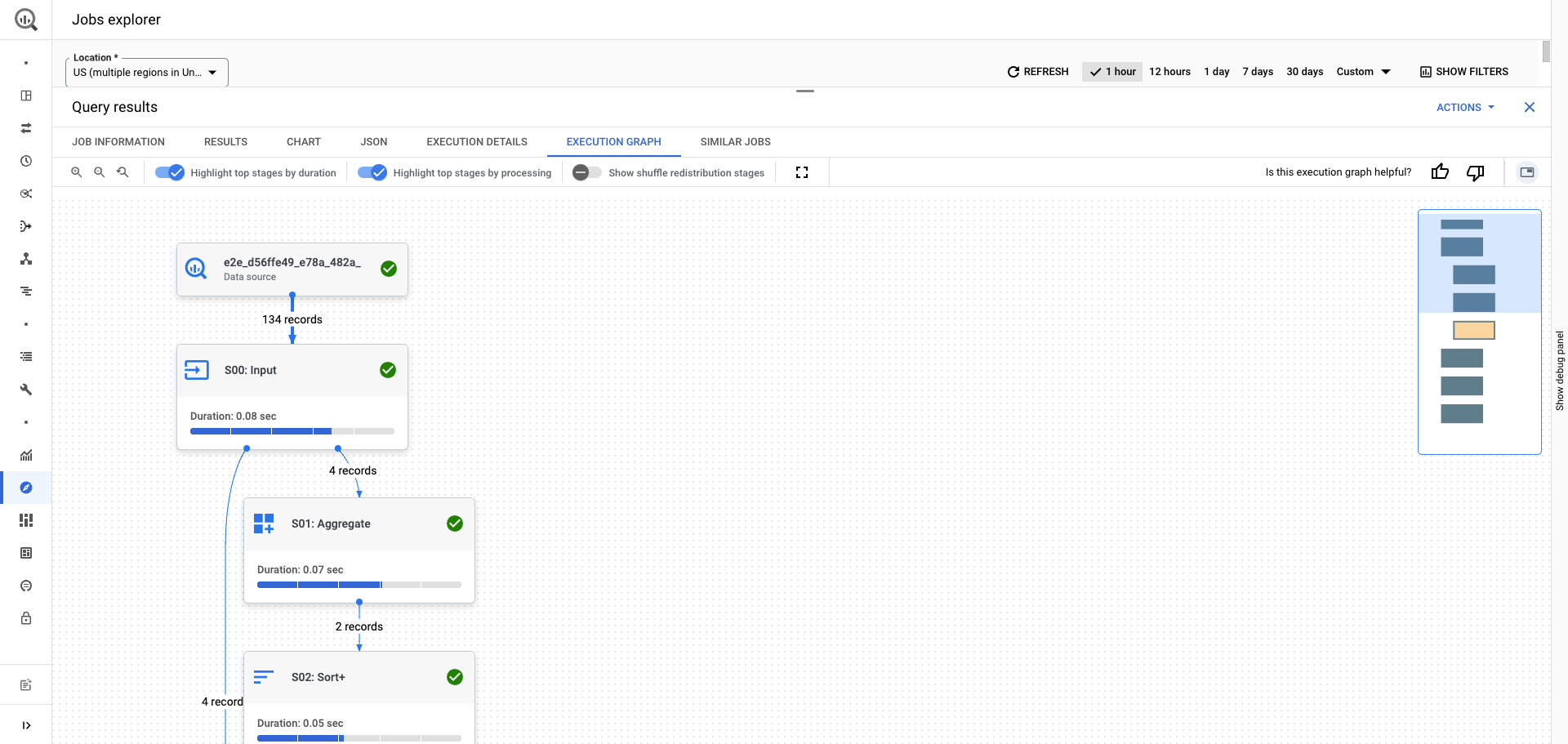
Para saber cómo interpretar las estadísticas, consulta Interpretar las estadísticas de rendimiento de las consultas.
Obtener detalles de la tarea de BigQuery
Para solicitar comentarios o asistencia sobre esta función, envía un correo a bq-performance-troubleshooting+feedback@google.com.
En el explorador de trabajos administrativos, puedes ver la página de detalles de BigQuery. La página de detalles del trabajo de BigQuery combina varios detalles de la consulta en una sola página para ayudar a diagnosticar y solucionar problemas relacionados con las consultas. En la pestaña Rendimiento se recopila información sobre las consultas, como el gráfico de ejecución, el texto SQL y el historial de ejecución.
La pestaña Rendimiento también admite la comparación de consultas, lo que le permite comparar su historial de uso de la consulta, así como analizar y resolver cualquier posible degradación del rendimiento. Para obtener más información sobre la comparación de trabajos, consulta Comparar trabajos.
Antes de empezar
Para obtener los permisos que necesitas para trabajar con los detalles de las tareas de BigQuery y los detalles a nivel de sistema, pide a tu administrador que te asigne los siguientes roles de gestión de identidades y accesos en tu organización o proyecto:
-
Ver los detalles de la tarea:
Lector de recursos de BigQuery (
roles/bigquery.resourceViewer): el proyecto en el que se ejecutaron las consultas -
Ver detalles a nivel de sistema:
Lector de recursos de BigQuery (
roles/bigquery.resourceViewer): el proyecto de administración
Para obtener más información sobre cómo conceder roles, consulta el artículo Gestionar acceso a proyectos, carpetas y organizaciones.
Estos roles predefinidos contienen los permisos necesarios para trabajar con los detalles de los trabajos de BigQuery y los detalles a nivel de sistema. Para ver los permisos exactos que se necesitan, despliega la sección Permisos necesarios:
Permisos obligatorios
Se necesitan los siguientes permisos para trabajar con los detalles de los trabajos de BigQuery y los detalles a nivel de sistema:
-
Para ver los datos a nivel de proyecto, haz lo siguiente:
bigquery.jobs.listAllen el proyecto -
Para ver los datos a nivel de organización, sigue estos pasos:
bigquery.jobs.listAllen la organización -
Para filtrar por reservas de tu organización, sigue estos pasos:
bigquery.reservations.listen la organización
También puedes obtener estos permisos con roles personalizados u otros roles predefinidos.
Ver detalles de un trabajo
Para ver la página de detalles de la tarea, haz lo siguiente:
Ve a la página Explorador de trabajos.
Opcional: filtra los empleos para acotar los que se muestran.
Haga clic en el ID del trabajo que quiera ver. En las consultas que no crean un trabajo, aparece el ID de la consulta y el enlace está inhabilitado. En el resto de las consultas, al hacer clic en el ID de la tarea se muestra la página Detalles de la tarea.
La pestaña Rendimiento se muestra de forma predeterminada. Puedes ir a las otras pestañas para ver información adicional sobre el trabajo.
Información de las consultas disponible
En la siguiente lista se describe la información y las métricas disponibles en la pestaña Rendimiento.
Consulta SQL: el texto de la consulta SQL que ha creado el trabajo.
Detalles del trabajo: información sobre el trabajo, como el ID, la hora de creación, los bytes procesados y más. Para obtener más información, consulta Ver detalles de un trabajo.
Variación del rendimiento: información sobre el rendimiento de la tarea en comparación con una ejecución anterior de la misma consulta. BigQuery compara la tarea actual con una ejecución anterior con un número de bytes procesados similar (±5%) y la duración más corta, si existe. Si no existe ninguna ejecución anterior, BigQuery compara el trabajo actual con el promedio de las ejecuciones anteriores de los últimos 30 días. Si no hay ejecuciones anteriores, esta sección indica que no se ha encontrado ningún trabajo similar para hacer una comparación.
Historial de ejecuciones: lista de otras ejecuciones de esta consulta por hash de consulta. En este panel, puedes seleccionar un trabajo para compararlo con el que estás viendo. Para obtener más información sobre cómo comparar trabajos, consulta Comparar trabajos.
Carga del sistema durante la ejecución: descripción de los recursos que BigQuery ha usado para ejecutar el trabajo. Esto incluye información sobre los ajustes de reserva que usa este trabajo, si procede.
Gráfico de ejecución: el gráfico de ejecución de este trabajo. Para obtener más información, consulta Obtener estadísticas de rendimiento de las consultas.
Comparar trabajos
Para solicitar comentarios o asistencia sobre esta función, envía un correo a bq-performance-troubleshooting+feedback@google.com.
La comparación del rendimiento de las tareas te permite comparar tu tarea de referencia con las tareas objetivo, y el análisis de consultas destaca los detalles de las tareas que difieren significativamente entre las dos tareas. Esto le ayuda a solucionar posibles problemas de rendimiento entre dos trabajos de consulta.
Entre los detalles importantes que debes tener en cuenta para optimizar tus consultas al comparar dos consultas se incluyen la duración del trabajo, el tiempo de ranura y los bytes procesados.
Antes de empezar
Para obtener los permisos que necesitas para trabajar con los detalles de las tareas de BigQuery y los detalles a nivel de sistema, pide a tu administrador que te asigne los siguientes roles de gestión de identidades y accesos en tu organización o proyecto:
-
Ver los detalles de la tarea:
Lector de recursos de BigQuery (
roles/bigquery.resourceViewer): el proyecto en el que se ejecutaron las consultas -
Ver detalles a nivel de sistema:
Lector de recursos de BigQuery (
roles/bigquery.resourceViewer): el proyecto de administración
Para obtener más información sobre cómo conceder roles, consulta el artículo Gestionar acceso a proyectos, carpetas y organizaciones.
Estos roles predefinidos contienen los permisos necesarios para trabajar con los detalles de los trabajos de BigQuery y los detalles a nivel de sistema. Para ver los permisos exactos que se necesitan, despliega la sección Permisos necesarios:
Permisos obligatorios
Se necesitan los siguientes permisos para trabajar con los detalles de los trabajos de BigQuery y los detalles a nivel de sistema:
-
Para ver los datos a nivel de proyecto, haz lo siguiente:
bigquery.jobs.listAllen el proyecto -
Para ver los datos a nivel de organización, sigue estos pasos:
bigquery.jobs.listAllen la organización -
Para filtrar por reservas de tu organización, sigue estos pasos:
bigquery.reservations.listen la organización
También puedes obtener estos permisos con roles personalizados u otros roles predefinidos.
Comparar el rendimiento de los trabajos
En las siguientes secciones se describe la página Comparación del rendimiento de los trabajos y la información para solucionar problemas que proporciona.
Puede activar el interruptor Mostrar solo las diferencias significativas para ver solo las diferencias significativas entre los dos trabajos en todas las métricas incluidas en esta página.
Las diferencias significativas se resaltan en verde, amarillo y rojo:
- Verde: el cambio va en una dirección positiva. Por ejemplo, como es mejor que las consultas duren menos, si la tarea de destino se ejecuta más rápido que la tarea de referencia, se marca en verde.
- Amarillo: el cambio va en una dirección negativa, pero la diferencia es inferior al 20%.
- Rojo: el cambio va en una dirección negativa y la diferencia es superior al 20%.
Análisis a nivel de consulta
El panel Análisis a nivel de consulta describe las diferencias entre las dos tareas a nivel de consulta. Contiene tres pestañas: Métricas, Texto SQL y Gráfico de ejecución.
En la pestaña Métricas se describen las métricas de consulta de los dos trabajos. Usa esta pestaña para determinar si hay discrepancias entre la duración de los trabajos, los aceleradores no utilizados y otras métricas.
En la pestaña Texto SQL se muestran las dos instrucciones SQL que crearon los trabajos y se destacan las diferencias entre ellas. Usa esta pestaña para determinar si los cambios en las instrucciones SQL han afectado al rendimiento del trabajo.
En la pestaña Gráfico de ejecución se comparan los gráficos de ejecución de los dos trabajos. Use esta pestaña para determinar si se han producido discrepancias en alguna fase durante la ejecución de los trabajos.
Análisis a nivel de sistema
El panel Análisis a nivel de sistema describe los factores que pueden afectar a los dos trabajos a nivel de sistema. Consta de tres secciones: la tabla Proyecto, la tabla Reserva y la tabla Configuración.
El panel Análisis a nivel de sistema puede sugerir áreas de mejora en función de las diferencias entre las dos consultas.
Por ejemplo, si un trabajo ha recibido menos ranuras que en ejecuciones anteriores, puede que se vea afectado por las limitaciones de recursos del sistema. Si se indica esto, comprueba las métricas a nivel de proyecto para ver si el proyecto en su conjunto ha recibido menos ranuras. Si el proyecto no ha recibido menos ranuras, es probable que se haya producido una contención a nivel de proyecto, como un aumento de la simultaneidad de las tareas. Si el proyecto ha recibido menos espacios, comprueba el nivel de reserva para identificar las restricciones.
En la tabla Proyecto se comparan los dos trabajos a nivel de proyecto. Usa esta tabla para determinar si es posible realizar alguna optimización a nivel de proyecto.
En la tabla Reserva se comparan los dos trabajos a nivel de reserva. Usa esta tabla para identificar las diferencias en el uso de las reservas entre las dos consultas que podrían afectar al rendimiento de los trabajos.
En la tabla Ajustes se comparan los ajustes de reserva de los dos trabajos. Usa esta tabla para detectar cualquier cambio en la configuración de las reservas que pueda haber afectado al rendimiento.
Comparar dos tareas
Para comparar dos trabajos:
Ve a la página Explorador de trabajos.
Opcional: filtra los empleos para acotar los que se muestran.
Haga clic en el ID del trabajo inicial que quiera ver y comparar. Se mostrará la página Detalles del trabajo.
Haga clic en la pestaña Rendimiento.
Haz clic en Comparar trabajo.
En el campo Trabajo 1 (trabajo de referencia), haz clic en Examinar. Aparecerá el panel Empleos comparables similares.
Identifica el trabajo con el que quieres comparar el trabajo de referencia y haz clic en Comparar. Aparecerá la comparación del rendimiento del trabajo.
Para ver solo las diferencias significativas entre los dos trabajos, activa el interruptor Mostrar solo las diferencias significativas.
Cambiar los trabajos que se comparan
Para cambiar los trabajos que se comparan, sigue estos pasos:
Ve a la página Comparación del rendimiento de los trabajos.
En el campo Trabajo 1 (trabajo de referencia), haz clic en Examinar.
En el panel Tareas comparables similares, identifique la tarea que quiera comparar y haga clic en Comparar.
Precios
El explorador de trabajos está disponible sin coste adicional. Las consultas que se usan para rellenar estos gráficos no se facturan y no usan slots en las reservas propiedad del usuario. Las consultas que procesan demasiados datos agotan el tiempo de espera.
Siguientes pasos
- Consulta información sobre las reservas.
- Consulta información sobre cómo comprar espacios.
- Consulta cómo estimar los requisitos de capacidad de las ranuras.
- Consulta cómo ver recomendaciones e información valiosa sobre ranuras.