


Explorar BigQuery en la Google Cloud consola
La Google Cloud consola proporciona una interfaz gráfica que puedes usar para crear y gestionar recursos y tareas de BigQuery, como ejecutar consultas SQL y crear flujos de trabajo.
Antes de empezar
- Sign in to your Google Cloud account. If you're new to Google Cloud, create an account to evaluate how our products perform in real-world scenarios. New customers also get $300 in free credits to run, test, and deploy workloads.
-
In the Google Cloud console, on the project selector page, select or create a Google Cloud project.
Roles required to select or create a project
- Select a project: Selecting a project doesn't require a specific IAM role—you can select any project that you've been granted a role on.
-
Create a project: To create a project, you need the Project Creator role
(
roles/resourcemanager.projectCreator), which contains theresourcemanager.projects.createpermission. Learn how to grant roles.
-
In the Google Cloud console, on the project selector page, select or create a Google Cloud project.
Roles required to select or create a project
- Select a project: Selecting a project doesn't require a specific IAM role—you can select any project that you've been granted a role on.
-
Create a project: To create a project, you need the Project Creator role
(
roles/resourcemanager.projectCreator), which contains theresourcemanager.projects.createpermission. Learn how to grant roles.
-
Enable the BigQuery API.
Roles required to enable APIs
To enable APIs, you need the Service Usage Admin IAM role (
roles/serviceusage.serviceUsageAdmin), which contains theserviceusage.services.enablepermission. Learn how to grant roles.En los proyectos nuevos, la API de BigQuery se habilita automáticamente.
- Opcional: Habilita la facturación del proyecto. Si no quieres habilitar la facturación ni proporcionar una tarjeta de crédito, puedes seguir los pasos que se indican en este documento. BigQuery te ofrece un entorno aislado para llevar a cabo los pasos. Para obtener más información, consulta Habilitar el entorno aislado de BigQuery.
Ve a la Google Cloud consola.
En la barra de herramientas de la Google Cloud consola, haz clic en Menú de navegación.
Haga clic en Soluciones > Todos los productos.
En la sección Analytics, haga clic en BigQuery.
En el menú de navegación, haga clic en Vista general.
Introducción: la sección Introducción ofrece un resumen rápido de las funciones de BigQuery.
Cómo empezar: la sección Cómo empezar está diseñada para aprender haciendo. Aquí puedes iniciar guías interactivas que te ayudarán a aprender a usar las funciones de BigQuery.
Más información: en la sección Más información se muestran las notas de la versión de BigQuery para que pueda ver los últimos anuncios y actualizaciones de funciones.
Descubre las posibilidades: en la sección Descubre las posibilidades encontrarás tutoriales detallados y oportunidades de aprendizaje para funciones específicas.
- Análisis de datos
- Ciencia de datos
- Ingeniería de datos
- Administración de datos
- En la tarjeta, haz clic en Más opciones.
- Elige Ocultar tarjeta.
- Para volver a mostrar la tarjeta, al final de la sección, haz clic en Mostrar contenido oculto.
Ve a la Google Cloud consola.
En la barra de herramientas de la Google Cloud consola, haz clic en Menú de navegación.
Haga clic en Soluciones > Todos los productos.
En la sección Analytics, haga clic en BigQuery.
En el menú de navegación de la consola, coloca el puntero sobre BigQuery. Google Cloud
Haz clic en Fijar.
- Menú de navegación de BigQuery
- El panel de la izquierda
- Panel de detalles
- El cuadro de diálogo Añadir datos
- Las pestañas Inicio y Consulta
Descripción general (Vista previa): la página Descripción general de BigQuery es tu nuevo centro para descubrir tutoriales, funciones y recursos que te ayudarán a sacar el máximo partido a BigQuery.
Studio: muestra tus conjuntos de datos, tablas y otros recursos de BigQuery. En este espacio de trabajo, puedes realizar tareas habituales de BigQuery, como las siguientes:
- Crea, ejecuta, guarda y comparte consultas y cuadernos de Colab Enterprise.
- Trabajar con tablas, vistas, rutinas y otros recursos de BigQuery.
- Consulta el historial de tareas de BigQuery.
Buscar (vista previa): te permite buscar Google Cloud recursos de BigQuery mediante consultas en lenguaje natural.
Pipelines e integración
Transferencias de datos: te permite acceder a BigQuery Data Transfer Service para crear y configurar transferencias de datos.
Flujos de procesamiento (Dataform): muestra una lista de los repositorios de Dataform que se han creado para tu Google Cloud proyecto.
Consultas programadas: muestra las consultas programadas.
Programación: proporciona una lista de flujos de procesamiento y programaciones de tu Google Cloud proyecto.
Gobernanza
Compartir (Analytics Hub): muestra todos los intercambios de datos a los que puede acceder en su Google Cloud proyecto.
Etiquetas de política: muestra una lista de taxonomías que puede usar para crear grupos jerárquicos de etiquetas de política.
Curación de metadatos: te permite analizar datos en segmentos de Cloud Storage para extraer y catalogar metadatos.
Administración
Monitorización: te permite monitorizar el estado operativo y la utilización de recursos de una organización.
Explorador de trabajos: te ayuda a monitorizar la actividad de los trabajos en toda tu organización.
Gestión de la capacidad: muestra las confirmaciones, las reservas y las asignaciones de reservas.
BI Engine: te permite gestionar la capacidad de reserva para optimizar las consultas con BigQuery BI Engine.
Recuperación tras fallos: muestra las reservas de conmutación por error y los conjuntos de datos de conmutación por error.
Recomendaciones: muestra una lista de recomendaciones de tu organización o proyecto.
Migración
Evaluación: te permite planificar y revisar la migración de tu almacén de datos a BigQuery.
Traducción de SQL: te permite convertir tus consultas de SQL de Teradata para que funcionen en BigQuery.
Otros recursos
Centro de Partners: proporciona herramientas y servicios de partners para agilizar tu flujo de trabajo.
Configuración (Vista previa): contiene las siguientes pestañas:
Mi configuración: te permite definir ajustes predeterminados que se aplican cuando inicias una sesión en BigQuery Studio. Algunos ajustes se heredan de tu proyecto u organización, pero se pueden anular en la página Mi configuración.
Configuración: permite a los administradores de BigQuery personalizar la experiencia de BigQuery Studio para los usuarios del proyecto o la organización seleccionados. Para ello, se muestran u ocultan elementos de la interfaz de usuario, como Guardar resultados > CSV (Google Drive), Abrir en > Looker Studio y Exportar > Explorar con Hojas de cálculo. Estos ajustes no restringen el acceso a los datos y las herramientas subyacentes, aunque estén ocultos en BigQuery Studio. Necesitas el permiso
bigquery.config.getpara hacer cambios a nivel de organización.
Notas de la versión: contiene las últimas novedades y anuncios de producto de BigQuery.
Puedes controlar cómo se muestra el menú de navegación de BigQuery:
Para contraer el menú de navegación y que solo se vean los iconos, haz clic en
 Alternar menú de navegación de BigQuery.
Para desplegar temporalmente el menú cuando esté contraído, mantén el puntero sobre él.
Para desplegar el menú de forma que las etiquetas permanezcan visibles, haz clic en
 Alternar menú de navegación de BigQuery.
Para ver los conjuntos de datos a los que tienes acceso en un proyecto, despliega el proyecto.
Para ver las tablas, las vistas y las funciones de un conjunto de datos, despliega el conjunto de datos.
Configurar una tabla de BigQuery sobre datos externos (federación): permite que BigQuery acceda a datos externos sin ingerirlos en BigQuery. Puedes crear una tabla para acceder a datos externos o crear una conexión a una fuente externa.
Cargar datos en BigQuery: te permite cargar datos en BigQuery configurando un servicio de transferencia de datos o usando una función de partner. Se recomienda cargar datos en BigQuery para optimizar el procesamiento de datos a gran escala.
Captura de datos modificados en BigQuery: replica datos de una fuente de datos en BigQuery capturando y aplicando los cambios. Puede usar aplicaciones como datastream o soluciones de partners para ingerir datos de una fuente de datos.
Transmisión de datos a BigQuery: ingiere datos en BigQuery con una latencia baja. Puedes usar aplicaciones como Dataflow, Pub/Sub o soluciones de partners para ingerir datos de una fuente de datos.
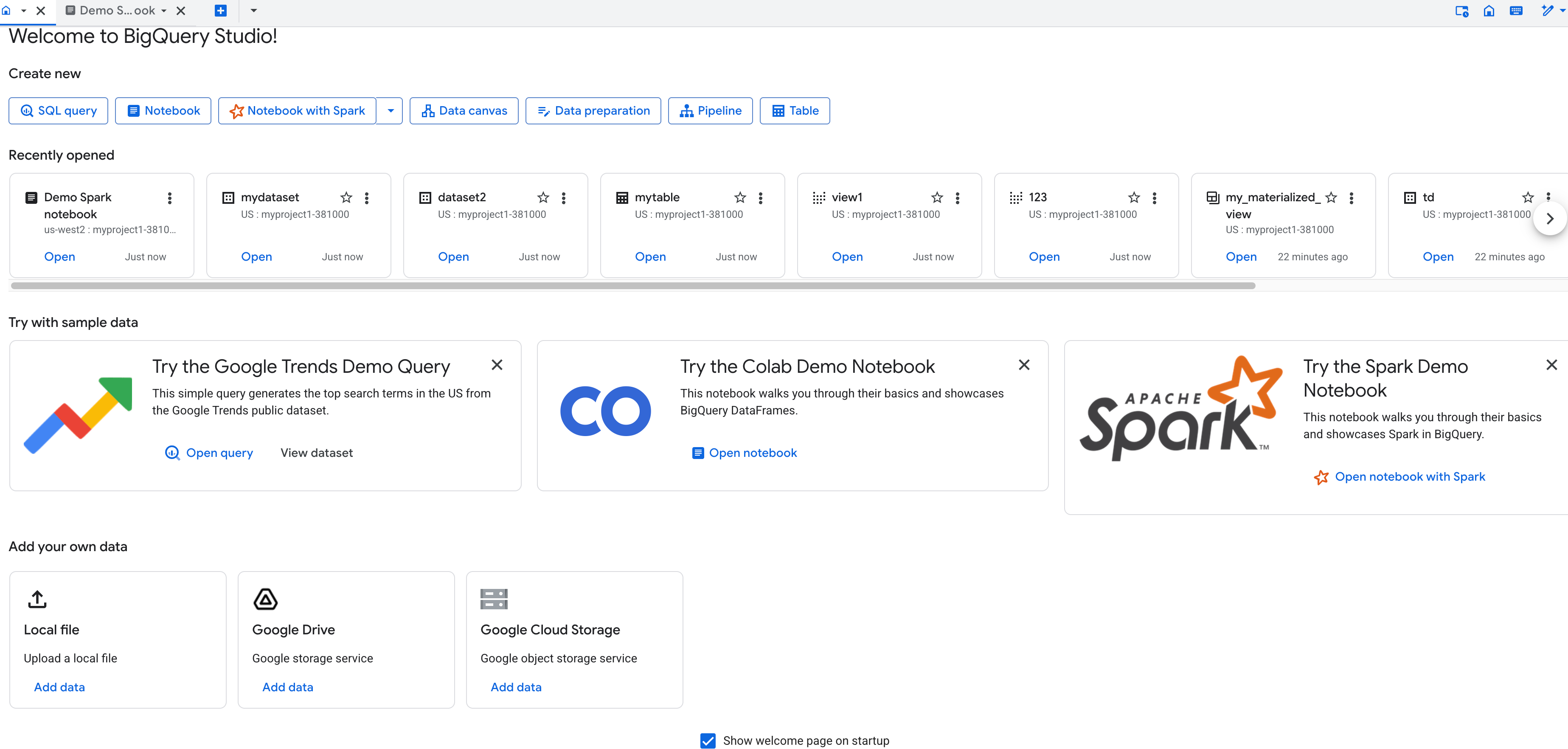
- La sección Descubre las novedades de Studio, que incluye una lista de las nuevas funciones de BigQuery Studio. Puedes hacer clic en Probar para ver las funciones. Si no ves la sección, haz clic en Novedades de Studio para desplegarla.
La sección Crear nuevo, que tiene opciones para crear una consulta SQL, un cuaderno, un cuaderno de Apache Spark, un lienzo de datos, un archivo de preparación de datos, una canalización o una tabla.
La sección Reciente, donde puedes ver los 10 recursos a los que has accedido más recientemente.
Las siguientes guías de demostración:
Ejecuta una consulta de ejemplo en un conjunto de datos público de Google Trends.
Ejecuta un cuaderno de Colab que te guíe por los conceptos básicos de BigQuery DataFrames.
Ejecuta un cuaderno de Spark que te guíe por los conceptos básicos de Spark en BigQuery.
Añadir datos a BigQuery.
- Para mostrar los conjuntos de datos de un proyecto, haz clic en Alternar nodo de ese proyecto y, a continuación, en Conjuntos de datos. Se abrirá una nueva pestaña en la pestaña de detalles con una lista de todos los conjuntos de datos del proyecto. Haz clic en el conjunto de datos para ver sus detalles.
- Para mostrar las tablas, las vistas y las funciones de un conjunto de datos, haga clic en Resumen > Tablas. También puedes ver los detalles, los modelos y las rutinas de un conjunto de datos en otras pestañas.
También puedes usar las rutas de navegación para desplazarte por las diferentes pestañas y recursos, como se muestra en la siguiente captura de pantalla:
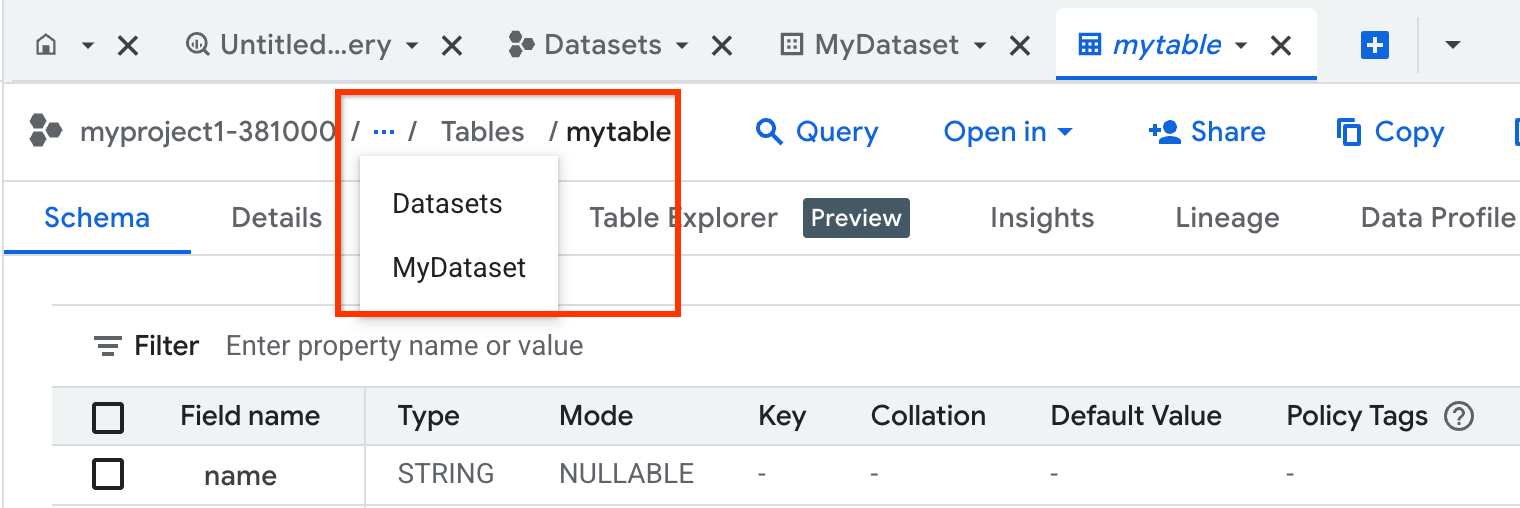
Para reducir la proliferación de pestañas, al hacer clic en un recurso, se abre en la misma pestaña. Para abrir el recurso en una pestaña independiente, pulsa Ctrl (o Comando en macOS) y haz clic en el recurso. Para evitar que se sustituya el contenido de la pestaña actual, haz doble clic en el nombre de la pestaña (verás que el nombre cambia de cursiva a fuente normal). Si sigues sin encontrar el recurso, haz clic en tab_recent Pestañas recientes en el panel de detalles para buscarlo.
En la Google Cloud consola, ve a la página BigQuery.
Asegúrate de que estás en la página principal de BigQuery. Si es necesario, haz clic en
 Inicio en el panel Explorador.
En la sección Recientes, verás los 10 recursos a los que has accedido recientemente.
Junto al nombre de la pestaña, haz clic en Abrir menú.
Selecciona una de las opciones siguientes:
- Para colocar la pestaña seleccionada en el panel de la izquierda, selecciona Dividir pestaña a la izquierda.
- Para colocar la pestaña seleccionada en el panel de la derecha, selecciona Dividir pestaña a la derecha.
En el menú Explorador, haga clic en la tabla que quiera consultar.
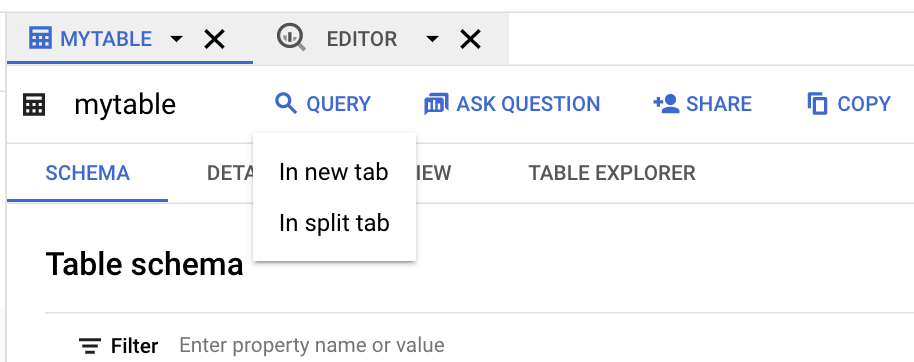
Haz clic en Consulta y, a continuación, en En una pestaña nueva o En una pestaña dividida:
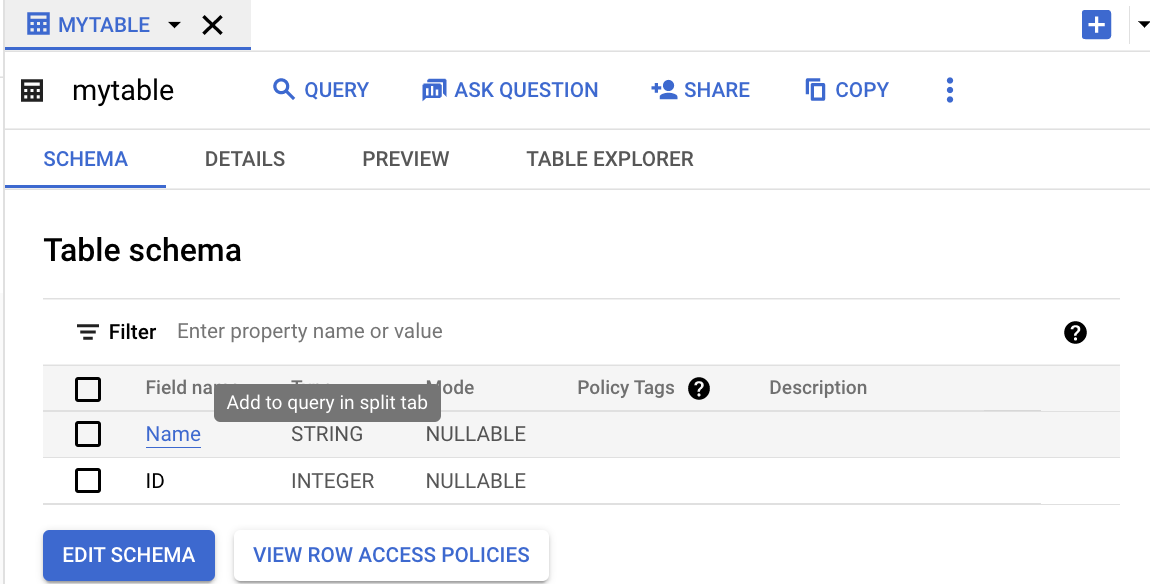
Haz clic en el nombre del campo que quieras consultar:
Junto al nombre de la pestaña, haz clic en Abrir menú.
Selecciona Mover pestaña al panel derecho o Mover pestaña al panel izquierdo (la opción que esté disponible).
Junto al nombre de la pestaña, haz clic en Abrir menú.
Selecciona Cerrar otras pestañas.
Ve a la página BigQuery.
En el panel de la izquierda, haz clic en Explorador:

En el panel Explorador, haz clic en Historial de trabajos.
Se abrirá la lista de historiales de trabajos en una pestaña nueva:

Para ver los detalles de tus propias tareas, haz clic en Historial personal.
Para ver los detalles de las tareas recientes de tu proyecto, haz clic en Historial del proyecto.
En la columna Acciones de un trabajo o una consulta, haga clic en Acciones.
Selecciona Mostrar detalles de la tarea o Ver tarea en el editor.
- Para obtener información sobre cómo consultar un conjunto de datos público y usar el entorno aislado de BigQuery, consulta el artículo Probar BigQuery con el entorno aislado.
- Para saber cómo cargar y consultar datos en la Google Cloud consola, consulta Cargar y consultar datos.
Abre la página Vista general en la Google Cloud consola
La página de descripción general de BigQuery es tu centro de recursos para descubrir tutoriales, funciones y recursos que te ayudarán a sacar el máximo partido de BigQuery. Ofrece rutas guiadas para usuarios de todos los niveles, tanto si vas a ejecutar tu primera consulta como si quieres explorar funciones avanzadas de IA o aprendizaje automático.
En la página Información general, puede encontrar recursos organizados por su rol o por su interés, como análisis de datos o ciencia de datos. De esta forma, podrás encontrar el contenido más relevante para empezar rápidamente.
Para abrir la página Vista general, sigue estos pasos.
También puedes abrir la página de descripción general de BigQuery introduciendo la siguiente URL en tu navegador:
https://console.cloud.google.com/bigquery/overview
BigQuery se abre en el proyecto al que has accedido más recientemente.
Secciones de la página Vista general
La página Vista general se divide en las siguientes secciones:
Personalizar la página Vista general
En la esquina superior derecha de la página, hay una barra de filtros. Haz clic en el rol que mejor se adapte a tu tarea o puesto actual:
Al seleccionar una tarea, el contenido de las secciones Introducción, Empezar y Explorar posibilidades cambia dinámicamente para mostrar el contenido más relevante.
Ocultar contenido irrelevante
Puede adaptar el contenido de la página Vista general a sus necesidades específicas ocultando tarjetas concretas de las secciones. Para ocultar una tarjeta, sigue estos pasos:
Si una sección completa no es pertinente, puedes contraerla. Tus preferencias de secciones contraídas y tarjetas ocultas se guardan por usuario.
Abre la página de BigQuery Studio en la Google Cloud consola
También puedes abrir la página de BigQuery Studio introduciendo la siguiente URL en tu navegador:
https://console.cloud.google.com/bigquery
BigQuery se abre en el proyecto al que has accedido más recientemente.
Para simplificar la navegación, puedes añadir (o fijar) BigQuery como producto principal en el menú de navegación:
Información general sobre la página de BigQuery Studio
La página Studio de BigQuery tiene las siguientes secciones principales:
Menú de navegación
En el menú de navegación de BigQuery, puede seleccionar cualquier opción de las siguientes categorías:
Panel de la izquierda
El panel de la izquierda se muestra cuando seleccionas Studio en el menú de navegación. Este panel consta de tres paneles: Explorador, Explorador clásico y Repositorio de Git.
Para contraer el panel de la izquierda, haz clic en Contraer panel de la izquierda. Para ampliar el panel de la izquierda, haz clic en Ampliar panel de la izquierda.
Panel del explorador
En el panel Explorador se muestran diferentes recursos de código y datos. Para abrir una pestaña nueva en el panel de detalles, haz clic en un tipo de recurso de código. En esta pestaña se muestran todos los archivos de ese tipo de recurso de código de tu proyecto. Por ejemplo, haz clic en Cuadernos para abrir la pestaña Cuadernos, que muestra todos los cuadernos de tu proyecto. Puedes usar la barra de búsqueda o los filtros para encontrar un archivo.
También puedes ir a la pestaña Inicio o abrir el historial de trabajos y los recursos destacados en una pestaña nueva.
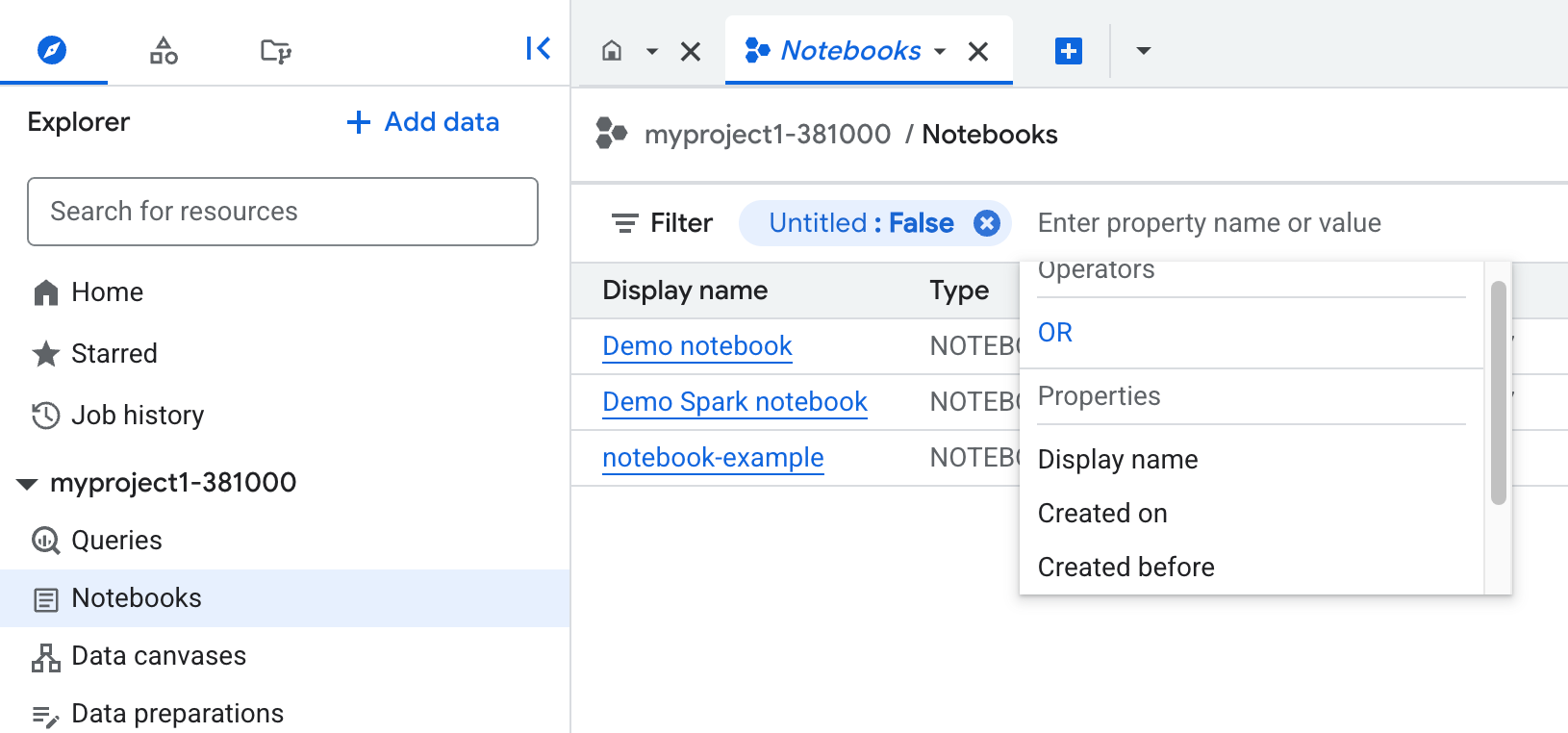
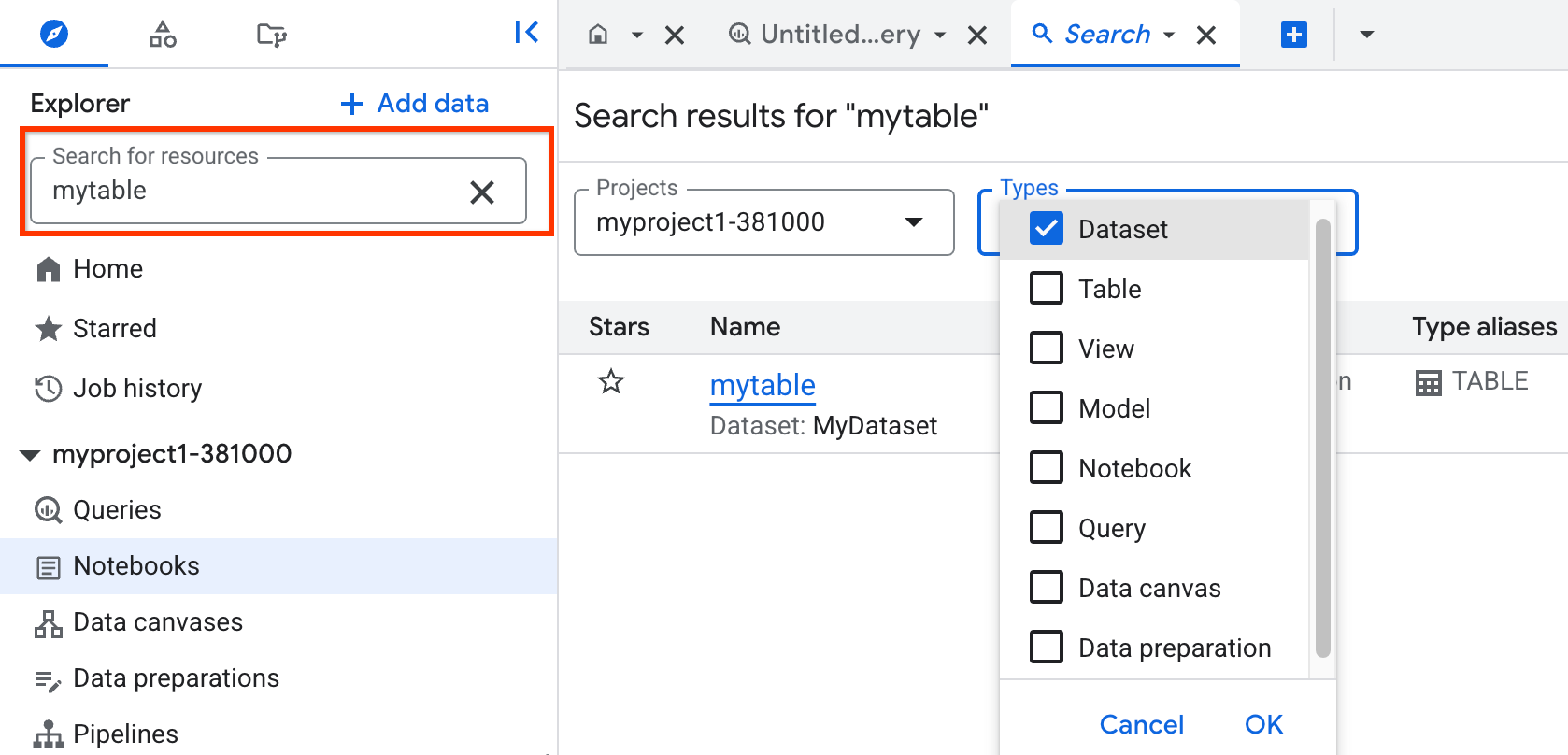
Puedes usar la función de búsqueda del panel Explorador para encontrar recursos en BigQuery. Los resultados aparecen en una nueva pestaña del panel de detalles. Puedes acotar la búsqueda por proyectos y tipos de recursos, como Conjunto de datos. Esta función de búsqueda abarca los recursos de BigQuery de tu organización, mientras que la función de búsqueda de la barra de herramientas de Google Cloud abarca todos los deGoogle Cloud.
Panel Explorador clásico
En este panel se muestran los proyectos actuales Google Cloud y los proyectos destacados.
Para ver los recursos de tus proyectos y conjuntos de datos, haz lo siguiente:
También puedes usar el cuadro de búsqueda para buscar recursos por nombre (nombre del conjunto de datos, de la tabla o de la vista) o por etiqueta en tus proyectos actuales y destacados. La función de búsqueda encuentra los recursos que coinciden directamente con tu consulta de búsqueda o que contienen coincidencias. Es posible que no se muestren todos los recursos del nivel del recurso coincidente. Para ver todos los recursos, haz clic en Mostrar más.
Panel de repositorio de Git
Puedes usar repositorios para controlar las versiones de los archivos que usas en BigQuery. BigQuery usa Git para registrar los cambios y gestionar las versiones de los archivos. Para obtener más información, consulta el artículo Introducción a los repositorios.
Puedes usar espacios de trabajo en los repositorios para editar el código almacenado en el repositorio. Cuando haces clic en un espacio de trabajo del panel Repositorio de Git, se abre en una pestaña del panel de detalles. Para obtener más información, consulta el artículo Introducción a los espacios de trabajo.
Panel de detalles
En el panel de detalles se muestra información sobre tus recursos de BigQuery. Cuando selecciona un conjunto de datos, una tabla, una vista u otro recurso en el panel Explorador clásico, se muestra una nueva pestaña en el panel de detalles. En estas pestañas, puedes ver información sobre el recurso, crear tablas y vistas, modificar esquemas de tablas, exportar datos y realizar otras acciones.
Puedes arrastrar la pestaña hasta el borde del editor para abrirla en una columna nueva y comparar las pestañas, o bien arrastrarla a otra posición de la columna actual o de una columna adyacente.
En el editor de consultas, puedes ejecutar una consulta interactiva y explorar los resultados en el panel Resultados de la consulta, que se abre después de ejecutar la consulta.
Cuando te desplazas por las pestañas, el recurso correspondiente a la pestaña seleccionada se selecciona en el panel Explorador clásico. Si abres BigQuery con la URL de tu espacio de trabajo, se abrirá la pestaña del editor de consultas de tu espacio de trabajo y se seleccionará el recurso correspondiente en el panel Explorador clásico.
Puedes usar la barra de búsqueda de la Google Cloud barra de herramientas para buscar recursos (proyectos, conjuntos de datos o tablas), documentación y productos (como Compute Engine y Cloud Storage) en Google Cloud. Es posible que necesites permisos similares a los permisos de BigQuery para acceder a recursos de diferentes productos.
Cuadro de diálogo Añadir datos
En el cuadro de diálogo Añadir datos, puede usar las funciones de búsqueda y filtrado para encontrar la fuente de datos con la que quiere trabajar. Después de seleccionar una fuente de datos, puede hacer lo siguiente en función de las funciones disponibles para su fuente de datos.
Para obtener más información sobre cómo cargar datos en BigQuery, consulta la introducción a la carga de datos.
Además, puedes acceder a conjuntos de datos públicos y consultarlos.
Pestañas Inicio y Consulta
La primera vez que abras la página de BigQuery, verás la pestaña Inicio y la pestaña Editor de consultas, con la pestaña Inicio seleccionada. La pestaña Inicio contiene lo siguiente:
Puedes cerrar la pestaña de inicio. Para volver a la pestaña principal, haz clic en
*Página principal en el panel Explorador.
Para abrir un editor de consultas desde la pestaña Inicio, haz clic en Consulta de SQL. Para acceder a las formas de importar datos y buscar fuentes de datos que funcionen con BigQuery, haz clic en Añadir datos.
Si abres BigQuery con la URL de tu espacio de trabajo, se abrirá primero la pestaña del editor de consultas del espacio de trabajo.
Mostrar recursos
En el panel Explorador se muestran los conjuntos de datos que puede consultar en el proyecto actual o en cualquier proyecto que haya marcado como favorito. Ten en cuenta lo siguiente al mostrar recursos:
Destacar recursos
Si tienes proyectos, conjuntos de datos o tablas importantes o actuales, puedes destacarlos en el panel Explorador clásico. Para destacar un recurso, coloque el puntero sobre el nombre del recurso que quiera destacar y, a continuación, haga clic en Destacar.
Ver recursos destacados
Para ver los recursos destacados, haga clic en Destacados en el panel Explorador. Se abrirá una nueva pestaña con una lista de todos los recursos destacados.
Si quieres ver todos los recursos como un árbol de recursos, haz clic en el panel Explorador clásico y desactiva el interruptor Mostrar solo los destacados.
Dejar de destacar recursos
Para quitar la estrella de un recurso, ve al panel Explorador clásico y, a continuación, haz clic en Quitar estrella junto al recurso.
Ver recursos a los que se ha accedido recientemente
En la Google Cloud consola, puedes ver los 10 recursos a los que has accedido más recientemente. Estos recursos incluyen tablas, consultas guardadas, modelos y rutinas.
Cuando creas o actualizas un recurso en la consola o en el editor de consultas, se marca como reciente. Para que un recurso que hayas abierto recientemente se marque como reciente, debes abrirlo en la pestaña del espacio de trabajo. Si ejecutas una consulta en un recurso, este no se marcará como reciente.
Para ver los recursos a los que has accedido recientemente, sigue estos pasos:
Trabajar con pestañas
Puedes controlar cómo trabajas con las pestañas del panel de detalles.
Dividir dos pestañas
Cada vez que selecciones un recurso o hagas clic en Redactar nueva consulta en el panel de detalles, se abrirá una pestaña nueva. Si tienes más de una pestaña abierta, puedes dividir las pestañas en dos paneles y verlas una al lado de la otra.
Para dividir las pestañas en dos paneles, sigue estos pasos:
Para volver a unir las pestañas, selecciona Abrir menú en una de las pestañas abiertas y, a continuación, Mover pestaña al panel de la izquierda o Mover pestaña al panel de la derecha.
Para dividir las pestañas al consultar tablas, sigue estos pasos:
En la siguiente imagen se muestra el panel de detalles con dos pestañas abiertas. Una pestaña tiene una consulta de SQL y la otra muestra detalles sobre una tabla.

Mover una pestaña
Para mover una pestaña de un panel a otro, sigue estos pasos:
Cerrar una pestaña
Para cerrar todas las pestañas excepto una, sigue estos pasos:
Ver el historial personal y del proyecto
Cada vez que cargas, exportas, consultas o copias datos, BigQuery crea, programa y ejecuta automáticamente una tarea que monitoriza el progreso de la tarea. Para ver el historial de trabajos de tu proyecto de facturación actual, sigue estos pasos:
Para ver los detalles de un trabajo o abrir la consulta en un editor, sigue estos pasos:
Para obtener más información sobre cómo gestionar trabajos, consulta Gestionar trabajos.
Combinaciones de teclas
Para ver las combinaciones de teclas en la Google Cloud consola, haz clic en Combinaciones de teclas de BigQuery Studio. En la consola Google Cloud se admiten las siguientes combinaciones de teclas:
| Acción | Acceso directo de Windows o Linux | Combinación de teclas para macOS |
|---|---|---|
| Crear una pestaña |
|
|
| Cerrar pestaña (pestaña con el foco del teclado) |
o
|
o
|
| Aplicar formato a la consulta |
|
|
| Generación y finalización de código con Gemini |
|
|
| Ir a una pestaña específica |
|
|
| Ir a la última pestaña |
|
|
| Ir a la siguiente pestaña abierta |
o
|
|
| Ir a la pestaña abierta anterior |
o
|
|
| Mover pestaña a la izquierda |
|
|
| Mover pestaña a la derecha |
|
|
| Abrir el menú de la pestaña (pestaña seleccionada con el teclado) |
|
|
| Ejecutar consulta o consulta destacada |
o
|
o
|
| Ver la lista de combinaciones de teclas del editor |
|
|
| Dividir o mover la pestaña activa a la izquierda |
|
|
| Dividir o mover pestaña activa a la derecha |
|
|
| Sugerencia automática de SQL |
o
|
o
|
| Herramienta de generación de SQL |
|
|
| Alternar comentario de línea |
|
|