


La personalizzazione dello stile di Imagen 3 ti aiuta a generare nuove immagini da prompt testuali e immagini di riferimento che fornisci. Le immagini di riferimento guidano la generazione di nuove immagini.
I seguenti modelli supportano la personalizzazione dello stile:
Casi d'uso
Imagen 3 Customization offre prompt in stile libero, che possono dare l'impressione di poter fare più di quanto è addestrato a fare. Le sezioni seguenti descrivono i casi d'uso previsti per Imagen 3 Customization e esempi non esaustivi di casi d'uso non previsti.
Ti consigliamo di utilizzare la personalizzazione di Imagen 3 per i casi d'uso previsti, in quanto abbiamo addestrato il modello su questi casi d'uso e ci aspettiamo buoni risultati. Al contrario, anche se puoi spingere il modello a fare cose al di fuori dei casi d'uso previsti, non ci aspettiamo buoni risultati.
Casi d'uso previsti
Di seguito sono riportati i casi d'uso previsti per la personalizzazione dello stile di personalizzazione di Imagen 3:
- Genera un'immagine da un input di testo che segue lo stile specifico fornito da un'immagine di riferimento.
- Modificare la foto di una persona.
- Modifica una foto di una persona e mantieni la sua espressione facciale.
Esempi di casi d'uso non previsti
Di seguito è riportato un elenco non esaustivo di casi d'uso per i quali Imagen 3 Customization non è addestrato e produce risultati scadenti:
Genera un'immagine da un testo e utilizzando un'immagine di riferimento, con l'intento di avere un certo livello di controllo sulla composizione generata dall'immagine di riferimento.
Genera un'immagine di una persona a partire da un'immagine di riferimento che ritrae una persona con una particolare espressione facciale.
Posiziona due persone in una scena diversa, preserva le loro identità e specifica lo stile dell'immagine di output (ad esempio un dipinto a olio) utilizzando un'immagine di riferimento.
Stilizza una foto di un animale domestico e trasformala in un disegno, preservando o specificando la composizione dell'immagine.
Posiziona un prodotto, ad esempio un biscotto o un divano, in scene diverse con angolazioni diverse e seguendo uno stile di immagine specifico (ad esempio fotorealistico con colori, stili di illuminazione o animazioni specifici).
Esempio di personalizzazione dello stile
Di seguito è riportato un esempio di personalizzazione dello stile di personalizzazione di Imagen 3:
| Esempio di input | Esempio di output |
|---|---|
|
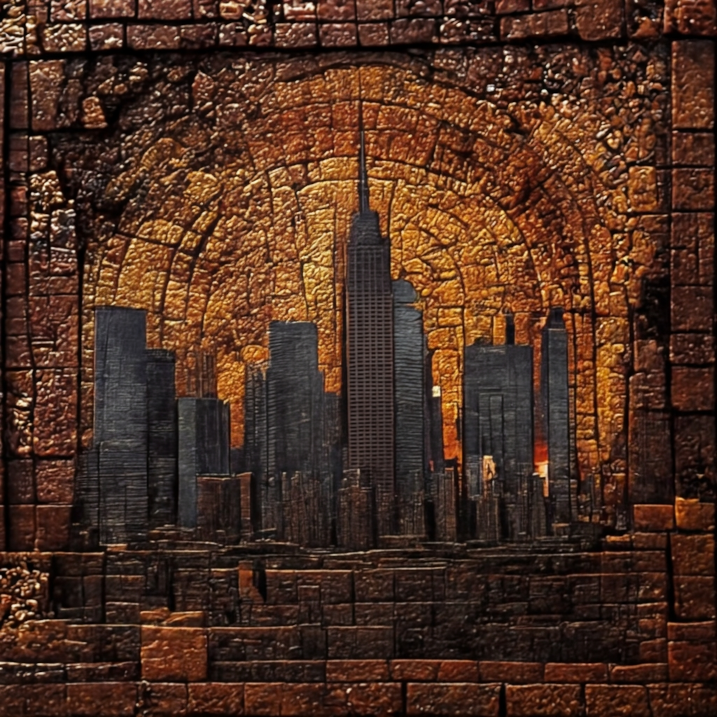
|
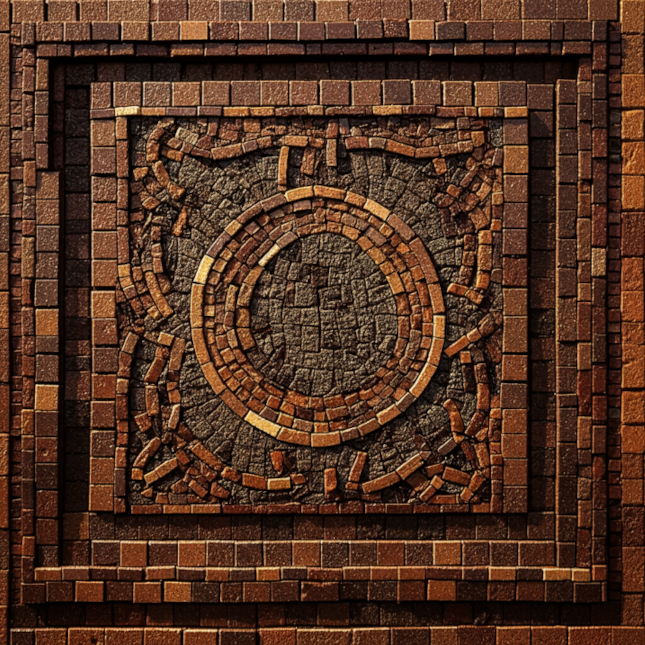
1 Immagine di input di riferimento generata utilizzando la generazione di immagini di Imagen 3 dal prompt: un mosaico semplice.
Visualizza la scheda del modello Imagen per la modifica e la personalizzazione
Prima di iniziare
- Accedi al tuo account Google Cloud . Se non conosci Google Cloud, crea un account per valutare le prestazioni dei nostri prodotti in scenari reali. I nuovi clienti ricevono anche 300 $di crediti senza costi per l'esecuzione, il test e il deployment dei carichi di lavoro.
-
In the Google Cloud console, on the project selector page, select or create a Google Cloud project.
Roles required to select or create a project
- Select a project: Selecting a project doesn't require a specific IAM role—you can select any project that you've been granted a role on.
-
Create a project: To create a project, you need the Project Creator role
(
roles/resourcemanager.projectCreator), which contains theresourcemanager.projects.createpermission. Learn how to grant roles.
-
Verify that billing is enabled for your Google Cloud project.
Enable the Vertex AI API, if it is not already enabled.
Roles required to enable APIs
To enable APIs, you need the
serviceusage.services.enablepermission. If you created the project, then you likely already have this permission through the Owner role (roles/owner). Otherwise, you can get this permission through the Service Usage Admin role (roles/serviceusage.serviceUsageAdmin). Learn how to grant roles.-
In the Google Cloud console, on the project selector page, select or create a Google Cloud project.
Roles required to select or create a project
- Select a project: Selecting a project doesn't require a specific IAM role—you can select any project that you've been granted a role on.
-
Create a project: To create a project, you need the Project Creator role
(
roles/resourcemanager.projectCreator), which contains theresourcemanager.projects.createpermission. Learn how to grant roles.
-
Verify that billing is enabled for your Google Cloud project.
Enable the Vertex AI API, if it is not already enabled.
Roles required to enable APIs
To enable APIs, you need the
serviceusage.services.enablepermission. If you created the project, then you likely already have this permission through the Owner role (roles/owner). Otherwise, you can get this permission through the Service Usage Admin role (roles/serviceusage.serviceUsageAdmin). Learn how to grant roles.-
Configura l'autenticazione per il tuo ambiente.
Seleziona la scheda in base a come prevedi di utilizzare gli esempi in questa pagina:
Console
Quando utilizzi la console Google Cloud per accedere ai servizi Google Cloud e alle API, non devi configurare l'autenticazione.
REST
Per utilizzare gli esempi di API REST in questa pagina in un ambiente di sviluppo locale, utilizzi le credenziali che fornisci a gcloud CLI.
Installa Google Cloud CLI.
Se utilizzi un provider di identità (IdP) esterno, devi prima accedere a gcloud CLI con la tua identità federata.
Per saperne di più, consulta Autenticati per usare REST nella documentazione sull'autenticazione di Google Cloud .
Personalizzazione dello stile
Puoi fornire immagini di riferimento dei tipi di stile quando utilizzi la personalizzazione di Imagen 3. Lo stile che scegli influisce sul modo in cui formuli la richiesta di generazione.
Il prompt che utilizzi con la personalizzazione di Imagen 3 potrebbe influire sulla qualità delle immagini create dall'AI. Le sezioni seguenti descrivono i modelli e gli esempi di prompt consigliati per inviare richieste di personalizzazione.
| Caso d'uso | Immagini di riferimento | Template di prompt | Esempio |
|---|---|---|---|
| Stile oggetto | Immagine del soggetto (1-4) | Genera un'immagine in STYLE_DESCRIPTION [1] in base alla seguente didascalia: IMAGE_DESCRIPTION. | Genera un'immagine in neon sign style [1] basata sulla seguente didascalia: a sign saying have a great day. |
| Stilizzazione dell'immagine di una persona senza input di mesh del volto | Immagine del soggetto (1-4) | Crea un'immagine relativa a SUBJECT_DESCRIPTION [1] che corrisponda alla descrizione: un ritratto di SUBJECT_DESCRIPTION [1] ${PROMPT} | Crea un'immagine relativa a a woman with short hair[1] che corrisponda alla descrizione: un ritratto di a woman with short hair[1] in stile cartone animato 3D con sfondo sfocato. Un personaggio carino e adorabile, volto sorridente, che guarda la fotocamera, tonalità di colore pastello, alta qualità, 4k, capolavoro, super dettagli, texture della pelle, mappatura delle texture, ombre morbide, illuminazione realistica morbida, colori vivaci |
| Stilizzazione dell'immagine di una persona con input di mesh del volto |
Immagine del soggetto (1-3) Immagine di controllo di Facemesh (1) |
Crea un'immagine di SUBJECT_DESCRIPTION [1] nella posa di CONTROL_IMAGE [2] in modo che corrisponda alla descrizione: un ritratto di SUBJECT_DESCRIPTION [1] ${PROMPT} | Crea un'immagine di a woman with short hair [1] nella posa di control image [2] in modo che corrisponda alla descrizione: un ritratto di a woman with short hair [1] in stile cartone animato 3D con sfondo sfocato. Un personaggio carino e adorabile, con una faccina sorridente. Guarda la fotocamera, tonalità di colore pastello, alta qualità, 4k, capolavoro, super dettagli, texture della pelle, mappatura delle texture, ombre morbide, illuminazione realistica morbida, colori vivaci |
REST
Per saperne di più sull'API Imagen, consulta le seguenti risorse:
- Metodo:
endpoints.predict VisionGenerativeModelInstanceVisionGenerativeModelParamsVisionGenerativeModelResult
Prima di utilizzare i dati della richiesta, apporta le sostituzioni seguenti:
- PROJECT_ID: il tuo Google Cloud ID progetto.
- LOCATION: la regione del progetto. Ad esempio,
us-central1,europe-west2oasia-northeast3. Per un elenco delle regioni disponibili, consulta Località dell'AI generativa su Vertex AI. Quando viene utilizzato un endpoint API regionale, la regione dell'URL dell'endpoint determina dove viene elaborata la richiesta e questoLOCATIONnel percorso della risorsa viene ignorato in caso di conflitto. - TEXT_PROMPT: il prompt di testo guida le immagini che il modello genera. Per utilizzare la personalizzazione di Imagen 3, includi il
referenceIddell'immagine o delle immagini di riferimento che fornisci nel formato [$referenceId]. Ad esempio:- Il seguente prompt testuale è per una richiesta che ha una singola immagine di riferimento con
"referenceId": 1e una descrizione facoltativa di"styleDescription": "glowing style": Genera un'immagine in glowing style [1] in base alla seguente didascalia: una chiesa in montagna.
- Il seguente prompt testuale è per una richiesta che ha una singola immagine di riferimento con
"referenceId": l'ID dell'immagine di riferimento o l'ID di una serie di immagini di riferimento che corrispondono allo stesso soggetto o stile. In questo esempio, l'unica immagine di riferimento ha unreferenceIddi (1).- BASE64_REFERENCE_IMAGE: un'immagine di riferimento per guidare la generazione di immagini. L'immagine deve essere specificata come stringa di byte con codifica base64.
- STYLE_DESCRIPTION: (Facoltativo) Una descrizione testuale dell'immagine di riferimento che puoi
utilizzare nel campo
prompt. Ad esempio:"prompt": "Generate an image in glowing style [1] based on the following caption: A church in the mountain.", [...], "styleImageConfig": { "styleDescription": "glowing style" } - IMAGE_COUNT: il numero di immagini generate. Valori interi accettati: 1-4. Valore predefinito: 4.
Metodo HTTP e URL:
POST https://LOCATION-aiplatform.googleapis.com/v1/projects/PROJECT_ID/locations/LOCATION/publishers/google/models/imagen-3.0-capability-001:predict
Corpo JSON della richiesta:
{
  "instances": [
    {
      "prompt": "TEXT_PROMPT",
      "referenceImages": [
        {
          "referenceType": "REFERENCE_TYPE_STYLE",
          "referenceId": 1,
          "referenceImage": {
            "bytesBase64Encoded": "BASE64_REFERENCE_IMAGE"
          },
          "styleImageConfig": {
            "styleDescription": "STYLE_DESCRIPTION"
          }
        }
      ]
    }
  ],
  "parameters": {
    "sampleCount": IMAGE_COUNT
  }
}
Per inviare la richiesta, scegli una di queste opzioni:
curl
Salva il corpo della richiesta in un file denominato request.json,
quindi esegui il comando seguente:
curl -X POST \
     -H "Authorization: Bearer $(gcloud auth print-access-token)" \
     -H "Content-Type: application/json; charset=utf-8" \
     -d @request.json \
     "https://LOCATION-aiplatform.googleapis.com/v1/projects/PROJECT_ID/locations/LOCATION/publishers/google/models/imagen-3.0-capability-001:predict"
PowerShell
Salva il corpo della richiesta in un file denominato request.json,
quindi esegui il comando seguente:
$cred = gcloud auth print-access-token
$headers = @{ "Authorization" = "Bearer $cred" }

Invoke-WebRequest `
    -Method POST `
    -Headers $headers `
    -ContentType: "application/json; charset=utf-8" `
    -InFile request.json `
    -Uri "https://LOCATION-aiplatform.googleapis.com/v1/projects/PROJECT_ID/locations/LOCATION/publishers/google/models/imagen-3.0-capability-001:predict" | Select-Object -Expand Content
"sampleCount": 2. La risposta restituisce due oggetti di previsione, con
i byte dell'immagine creata dall'AI con codifica base64.
{
  "predictions": [
    {
      "bytesBase64Encoded": "BASE64_IMG_BYTES",
      "mimeType": "image/png"
    },
    {
      "mimeType": "image/png",
      "bytesBase64Encoded": "BASE64_IMG_BYTES"
    }
  ]
}
Utilizzo del prodotto
Per visualizzare gli standard di utilizzo e le limitazioni dei contenuti associati a Imagen su Vertex AI, consulta le linee guida sull'utilizzo.
Versioni modello
Puoi utilizzare diversi modelli di generazione di immagini. Per saperne di più, consulta Modelli Imagen.
Passaggi successivi
Leggi gli articoli su Imagen e altri prodotti di AI generativa su Vertex AI:
- Guida per gli sviluppatori per iniziare a utilizzare Imagen 3 su Vertex AI
- Nuovi modelli e strumenti di media generativi, creati con e per i creator
- New in Gemini: Custom Gems and improved image generation with Imagen 3
- Google DeepMind: Imagen 3 - Our highest quality text-to-image model