


Gemini e Imagen su Vertex AI offrono agli sviluppatori di applicazioni funzionalità di AI generativa di Google all'avanguardia per le immagini. Con Gemini e Imagen su Vertex AI, gli sviluppatori di applicazioni possono creare prodotti AI di nuova generazione che trasformano l'immaginazione degli utenti in asset visivi di alta qualità in pochi secondi con l'AI generativa.
Prova la generazione di immagini (Vertex AI Studio)
Con Gemini e Imagen, puoi:
- Genera nuove immagini utilizzando solo un prompt testuale (generazione di immagini da testo a immagine con l'AI).
- Modifica o espandi un'immagine caricata o generata utilizzando un'area della maschera che definisci.
- Esegui l'upscaling di immagini esistenti, generate o modificate.
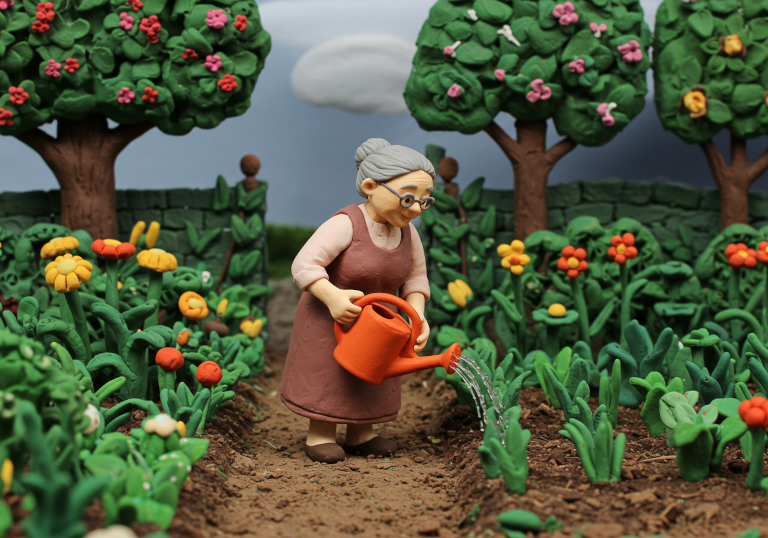

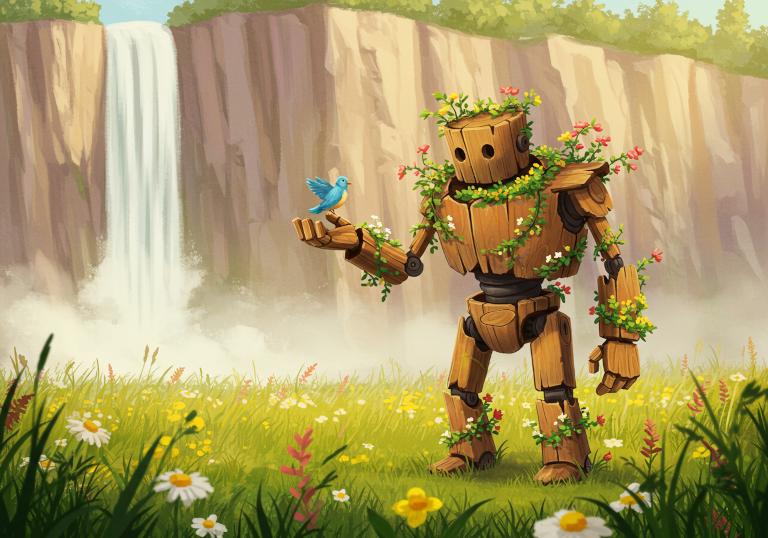

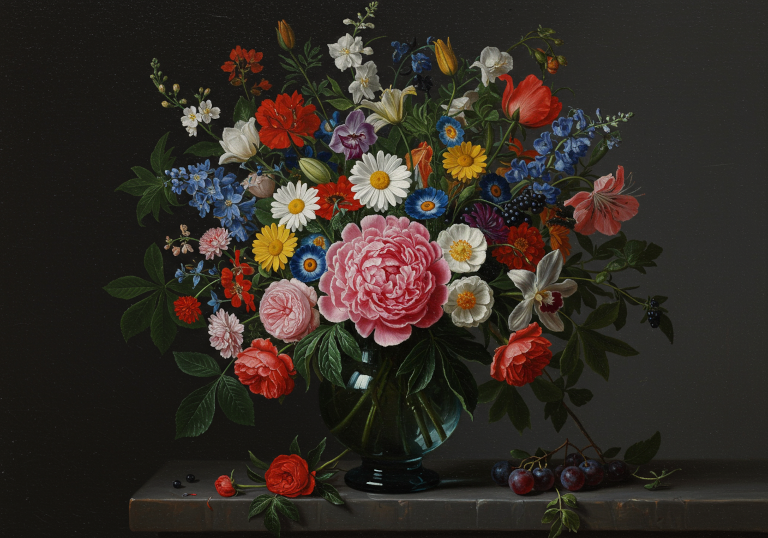
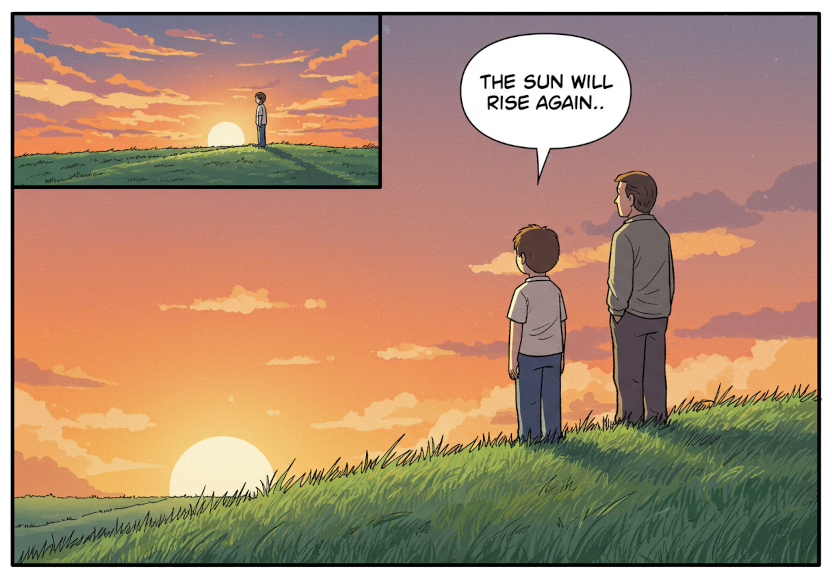
Prompt per le immagini precedenti
Queste immagini vengono generate utilizzando il modello di generazione di immagini generale Imagen 3 (imagen-3.0-generate-002) e i
seguenti prompt:
- Scena in claymation. Un'inquadratura media di una donna anziana. Indossa abiti ampi. È in piedi in un giardino lussureggiante e annaffia le piante con un annaffiatoio arancione
- Scattata nello stile di una fotocamera DSLR con il filtro polarizzatore. Una foto di due mongolfiere sopra le formazioni rocciose uniche della Cappadocia, in Turchia. I colori e i motivi di questi palloncini contrastano magnificamente con i toni della terra del paesaggio sottostante. Questa inquadratura cattura il senso di avventura che si prova quando si vive un'esperienza simile.
- Un robot mech di legno invecchiato ricoperto di viti in fiore si trova tranquillamente in un campo di fiori selvatici alti, con un piccolo uccello blu appoggiato sulla mano tesa. Cartone animato digitale, con colori caldi e linee morbide. Una grande scogliera con una cascata sullo sfondo.
- Una persona tiene in mano una piccola statuetta di argilla a forma di uccello e la scolpisce con uno strumento di modellazione nell'altra mano. Puoi vedere la sciarpa dello scultore. Le mani sono coperte di polvere di argilla. Un'immagine macro DSLR che mette in risalto la texture e l'artigianalità.
- Un mazzo di fiori grande e colorato in un vecchio vaso di vetro blu sul tavolo. Davanti c'è un bellissimo fiore di peonia circondato da vari altri fiori come rose, gigli, margherite, orchidee, frutta, bacche e foglie verdi. Lo sfondo è grigio scuro. Pittura a olio nello stile del Secolo d'oro olandese.
- Una singola vignetta di un fumetto con un ragazzo e suo padre su una collina erbosa, che guardano il tramonto. Un fumetto che esce dalla bocca del ragazzo dice: Il sole sorgerà di nuovo. Stile di colorazione tenue, fine anni '90
Guida rapida: genera immagini da prompt testuali utilizzando Imagen
Puoi generare nuove immagini utilizzando solo un testo descrittivo come input. Gli esempi seguenti mostrano un caso semplificato per la generazione di immagini, ma puoi utilizzare parametri aggiuntivi per adattare le immagini generate alle tue esigenze.
- Accedi al tuo account Google Cloud . Se non conosci Google Cloud, crea un account per valutare le prestazioni dei nostri prodotti in scenari reali. I nuovi clienti ricevono anche 300 $di crediti senza costi per l'esecuzione, il test e il deployment dei workload.
-
In the Google Cloud console, on the project selector page, select or create a Google Cloud project.
Roles required to select or create a project
- Select a project: Selecting a project doesn't require a specific IAM role—you can select any project that you've been granted a role on.
-
Create a project: To create a project, you need the Project Creator role
(
roles/resourcemanager.projectCreator), which contains theresourcemanager.projects.createpermission. Learn how to grant roles.
-
Verify that billing is enabled for your Google Cloud project.
Enable the Vertex AI API, if it is not already enabled.
Roles required to enable APIs
To enable APIs, you need the
serviceusage.services.enablepermission. If you created the project, then you likely already have this permission through the Owner role (roles/owner). Otherwise, you can get this permission through the Service Usage Admin role (roles/serviceusage.serviceUsageAdmin). Learn how to grant roles.-
In the Google Cloud console, on the project selector page, select or create a Google Cloud project.
Roles required to select or create a project
- Select a project: Selecting a project doesn't require a specific IAM role—you can select any project that you've been granted a role on.
-
Create a project: To create a project, you need the Project Creator role
(
roles/resourcemanager.projectCreator), which contains theresourcemanager.projects.createpermission. Learn how to grant roles.
-
Verify that billing is enabled for your Google Cloud project.
Enable the Vertex AI API, if it is not already enabled.
Roles required to enable APIs
To enable APIs, you need the
serviceusage.services.enablepermission. If you created the project, then you likely already have this permission through the Owner role (roles/owner). Otherwise, you can get this permission through the Service Usage Admin role (roles/serviceusage.serviceUsageAdmin). Learn how to grant roles.-
Configura l'autenticazione per il tuo ambiente.
Per utilizzare gli esempi di API REST in questa pagina in un ambiente di sviluppo locale, utilizzi le credenziali che fornisci a gcloud CLI.
Installa Google Cloud CLI.
Se utilizzi un provider di identità (IdP) esterno, devi prima accedere a gcloud CLI con la tua identità federata.
Per saperne di più, consulta Autenticati per usare REST nella documentazione sull'autenticazione di Google Cloud .
-
Utilizza i seguenti esempi per generare un'immagine:
REST
-
Imposta le variabili di ambiente:
export GOOGLE_CLOUD_PROJECT=GOOGLE_CLOUD_PROJECT # Replace with your Google Cloud project
export GOOGLE_CLOUD_LOCATION=us-central1 # Replace with the appropriate location for your project
-
Esegui questo comando:
curl -X POST \
-H "Authorization: Bearer $(gcloud auth print-access-token)" \
-H "Content-Type: application/json; charset=utf-8" \
"https://${GOOGLE_CLOUD_LOCATION}-aiplatform.googleapis.com/v1/projects/${GOOGLE_CLOUD_PROJECT}/locations/${GOOGLE_CLOUD_LOCATION}/publishers/google/models/imagen-4.0-generate-preview-05-20:predict" -d \
$'{
  "instances": [
    {
      "prompt": "a cat reading a book"
    }
  ],
  "parameters": {
    "sampleCount": 1
  }
}'
Il modello restituisce un oggetto di byte di immagine base64.
Per saperne di più, consulta l'API Genera immagini di Imagen.
-
Quando utilizzare Gemini o Imagen su Vertex AI
Oltre a utilizzare le funzionalità di generazione di immagini integrate di Gemini, puoi accedere anche a Imagen, il nostro modello specializzato di generazione di immagini.
| Attributo | Gemini Image | Imagen 4 |
|---|---|---|
| Punti di forza | Suggerimento predefinito. Flessibilità, comprensione del contesto ed editing senza maschere senza precedenti. Capacità unica di editing conversazionale in più passaggi. |
Migliore qualità/latenza |
| Disponibilità | Disponibilità generale | Disponibilità generale |
| Latenza | Maggiore. Per le sue funzionalità avanzate è necessario un maggiore calcolo. | Basso. Ottimizzato per prestazioni quasi in tempo reale. |
| Costo | Prezzi basati sui token. | Conveniente per attività specializzate. |
| Attività consigliate |
|
|
Ti consigliamo di utilizzare Gemini come punto di partenza per la generazione di immagini. Scegli Imagen 4 Ultra per casi d'uso avanzati o quando hai bisogno della migliore qualità dell'immagine.
Versioni modello
Esistono più modelli di generazione di immagini che puoi utilizzare. Per saperne di più, consulta Modelli Gemini o Modelli Imagen.
Prova altri esempi
Per un elenco completo di tutorial sui blocchi note Jupyter che utilizzano Imagen, consulta il cookbook sull'AI generativa su Vertex AI.
Passaggi successivi
Utilizza i seguenti link per visualizzare la documentazione della funzionalità.


Crediti delle immagini: tutte le immagini sono state generate utilizzando Imagen su Vertex AI.