


Coba pembuatan gambar (Vertex AI Studio)
Halaman ini menjelaskan cara mengonfigurasi rasio aspek yang digunakan Imagen di Vertex AI untuk membuat gambar.
Bergantung pada cara Anda berencana menggunakan gambar yang dihasilkan, beberapa rasio aspek mungkin berfungsi lebih baik daripada yang lain. Pilih rasio aspek yang paling sesuai dengan kasus penggunaan Anda.
Ada beberapa model pembuatan gambar yang dapat Anda gunakan, dan rasio aspek tertentu tersedia untuk model Imagen tertentu. Untuk mengetahui informasi selengkapnya, lihat Model Imagen.
| Rasio aspek | Penggunaan yang dimaksudkan | Gambar sampel |
|---|---|---|
1:1 |
default, persegi, penggunaan umum |
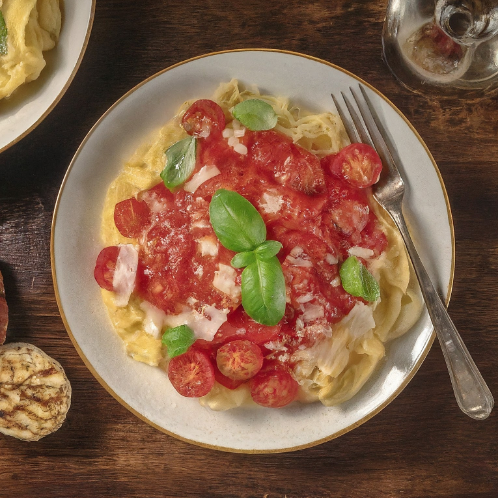
|
3:4 |
TV, media, film |
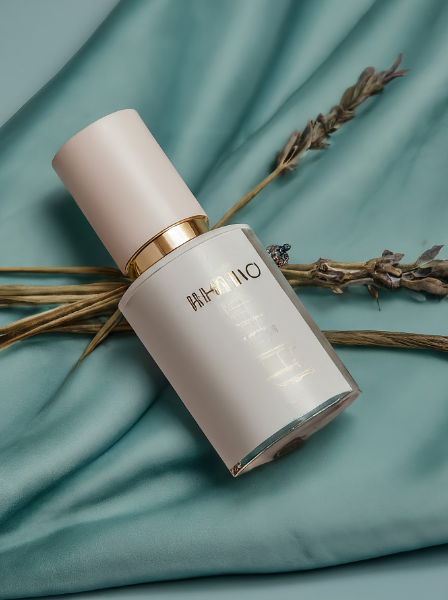
|
4:3 |
TV, media, film |
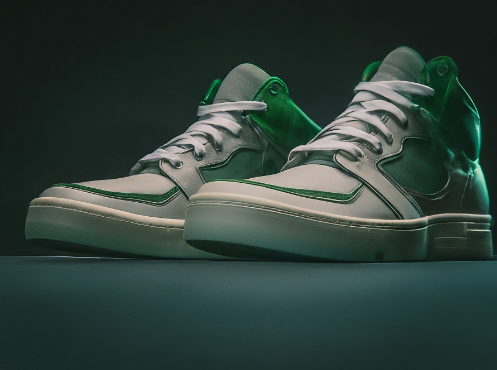
|
9:16 |
potret, objek tinggi, perangkat seluler |

|
16:9 |
lanskap |
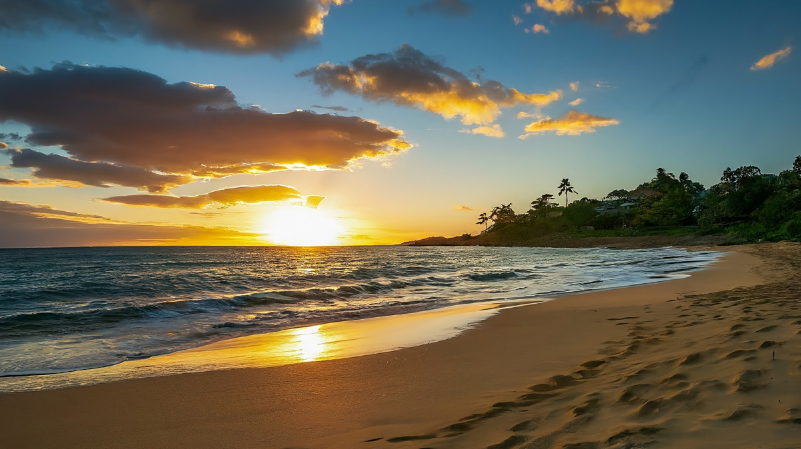
|
Konsol
Di Google Cloud konsol, buka halaman Vertex AI > Vertex AI Studio .
Klik Generate media.
Klik Image.
Dari daftar Task, pilih tugas pembuatan gambar.
Dari daftar Model,pilih model dari opsi yang tersedia.
Untuk mengetahui informasi selengkapnya tentang model yang tersedia, lihat Model Imagen
Di kotak Prompt, masukkan perintah teks yang menjelaskan gambar yang akan dibuat. Misalnya, small boat on water in the morning watercolor illustration.
Di bagian Parameters, sesuaikan opsi berikut:
- Rasio aspek: Rasio aspek yang akan digunakan saat membuat gambar
Klik Run.
REST
Untuk mengetahui informasi selengkapnya tentang Imagen API, lihat hal berikut:
- Metode:
endpoints.predict VisionGenerativeModelInstanceVisionGenerativeModelParamsVisionGenerativeModelResult
Rasio aspek adalah kolom opsional dalam objek parameters dari isi permintaan JSON.
Sebelum menggunakan salah satu data permintaan, lakukan penggantian berikut:
- REGION: Region tempat project Anda berada. Untuk mengetahui informasi selengkapnya tentang region yang didukung, lihat Lokasi Generative AI di Vertex AI.
- PROJECT_ID: Project ID Anda Google Cloud .
-
MODEL_VERSION: Versi model Imagen yang akan digunakan. Untuk mengetahui informasi selengkapnya tentang model yang tersedia, lihat Model Imagen.
- TEXT_PROMPT: Perintah teks yang memandu gambar yang dihasilkan model. Kolom ini wajib diisi untuk pembuatan dan pengeditan.
-
IMAGE_COUNT: Jumlah gambar yang akan dibuat. Rentang nilai yang diterima adalah
1hingga4. - ADD_WATERMARK: boolean. Opsional. Apakah akan mengaktifkan watermark untuk gambar yang dihasilkan.
SynthID
Jika Anda menghapus kolom ini, nilai default
trueakan digunakan; Anda harus menetapkan nilai kefalseuntuk menonaktifkan fitur ini. Anda dapat menggunakan kolomseeduntuk mendapatkan output deterministik hanya jika kolom ini ditetapkan kefalse. - ASPECT_RATIO: string. Opsional. Parameter mode pembuatan yang mengontrol rasio aspek. Nilai rasio yang didukung dan penggunaan yang dimaksudkan:
1:1(default, persegi)3:4(Iklan, media sosial)4:3(TV, fotografi)16:9(lanskap)9:16(potret)
- ENABLE_PROMPT_REWRITING: boolean. Opsional. Parameter untuk menggunakan fitur penulisan ulang perintah berbasis LLM
guna memberikan gambar berkualitas lebih tinggi yang lebih mencerminkan maksud perintah asli. Menonaktifkan fitur ini dapat memengaruhi kualitas gambar dan
kepatuhan perintah. Nilai default:
true. -
INCLUDE_RAI_REASON: boolean. Opsional. Apakah akan mengaktifkan kode alasan yang difilter Responsible AI
dalam respons dengan input atau output yang diblokir. Nilai default:
true. - INCLUDE_SAFETY_ATTRIBUTES: boolean. Opsional. Apakah akan mengaktifkan skor Responsible AI yang dibulatkan
untuk daftar atribut keamanan dalam respons untuk input dan
output yang tidak difilter. Kategori atribut keamanan:
"Death, Harm & Tragedy","Firearms & Weapons","Hate","Health","Illicit Drugs","Politics","Porn","Religion & Belief","Toxic","Violence","Vulgarity","War & Conflict". Nilai default:false. - MIME_TYPE: string. Opsional. Jenis MIME konten gambar. Nilai
yang
tersedia:
image/jpegimage/gifimage/pngimage/webpimage/bmpimage/tiffimage/vnd.microsoft.icon
- COMPRESSION_QUALITY: integer. Opsional. Hanya berlaku untuk file output
JPEG. Tingkat detail yang dipertahankan model untuk gambar yang dibuat dalam format file JPEG. Nilai:
0hingga100, dengan angka yang lebih tinggi berarti kompresi yang lebih besar. Default:75. - PERSON_SETTING: string. Opsional. Setelan keamanan yang mengontrol jenis
orang atau pembuatan wajah yang diizinkan model. Nilai default bergantung pada model. Nilai
yang
tersedia:
allow_all: Mengizinkan pembuatan orang, termasuk anak di bawah umur. Ini adalah default untuk model pembuatan Imagen 4, imagen-3.0-capability-001, dan imagen-product-recontext-preview-06-30.allow_adult: Hanya mengizinkan pembuatan orang dewasa, termasuk selebritas. Ini adalah default untuk semua model lainnya.dont_allow: Menonaktifkan penyertaan orang atau wajah dalam gambar yang dihasilkan.
- SAFETY_SETTING: string. Opsional. Setelan yang mengontrol batas filter keamanan
untuk gambar yang dihasilkan. Nilai yang tersedia:
block_low_and_above: Batas keamanan tertinggi, yang menghasilkan jumlah gambar yang difilter terbesar. Nilai sebelumnya:block_most.block_medium_and_above(default): Batas keamanan sedang yang menyeimbangkan pemfilteran untuk konten yang berpotensi berbahaya dan aman. Nilai sebelumnya:block_some.block_only_high: Batas keamanan yang mengurangi jumlah permintaan yang diblokir karena filter keamanan. Setelan ini dapat meningkatkan konten yang tidak pantas yang dibuat oleh Imagen. Nilai sebelumnya:block_few.
- SEED_NUMBER: integer. Opsional. Bilangan bulat non-negatif yang Anda berikan untuk membuat gambar output
menjadi deterministik. Memberikan nomor seed yang sama akan selalu menghasilkan gambar output yang sama. Jika
model yang Anda gunakan mendukung watermark digital, Anda harus menetapkan
"addWatermark": falseuntuk menggunakan kolom ini. Nilai bilangan bulat yang diterima:1-2147483647. - OUTPUT_STORAGE_URI: string. Opsional. Bucket Cloud Storage untuk menyimpan gambar output. Jika tidak diberikan, byte gambar berenkode base64 akan ditampilkan dalam respons. Nilai contoh:
gs://image-bucket/output/.
Parameter opsional tambahan
Gunakan variabel opsional berikut, bergantung pada kasus penggunaan Anda. Tambahkan beberapa atau semua parameter berikut dalam objek "parameters": {}.
Daftar ini menampilkan parameter opsional umum dan tidak dimaksudkan untuk menjadi lengkap. Untuk mengetahui informasi selengkap101} nya tentang parameter opsional,
lihat Referensi Imagen API: Membuat gambar.
"parameters": {
  "sampleCount": IMAGE_COUNT,
  "addWatermark": ADD_WATERMARK,
  "aspectRatio": "ASPECT_RATIO",
  "enhancePrompt": ENABLE_PROMPT_REWRITING,
  "includeRaiReason": INCLUDE_RAI_REASON,
  "includeSafetyAttributes": INCLUDE_SAFETY_ATTRIBUTES,
  "outputOptions": {
    "mimeType": "MIME_TYPE",
    "compressionQuality": COMPRESSION_QUALITY
  },
  "personGeneration": "PERSON_SETTING",
  "safetySetting": "SAFETY_SETTING",
  "seed": SEED_NUMBER,
  "storageUri": "OUTPUT_STORAGE_URI"
}
Metode HTTP dan URL:
POST https://REGION-aiplatform.googleapis.com/v1/projects/PROJECT_ID/locations/REGION/publishers/google/models/MODEL_VERSION:predict
Meminta isi JSON:
{
  "instances": [
    {
      "prompt": "TEXT_PROMPT"
    }
  ],
  "parameters": {
    "sampleCount": IMAGE_COUNT
  }
}
Untuk mengirim permintaan Anda, pilih salah satu opsi berikut:
curl
Simpan isi permintaan dalam file bernama request.json,
dan jalankan perintah berikut:
curl -X POST \
     -H "Authorization: Bearer $(gcloud auth print-access-token)" \
     -H "Content-Type: application/json; charset=utf-8" \
     -d @request.json \
     "https://REGION-aiplatform.googleapis.com/v1/projects/PROJECT_ID/locations/REGION/publishers/google/models/MODEL_VERSION:predict"
PowerShell
Simpan isi permintaan dalam file bernama request.json,
dan jalankan perintah berikut:
$cred = gcloud auth print-access-token
$headers = @{ "Authorization" = "Bearer $cred" }

Invoke-WebRequest `
    -Method POST `
    -Headers $headers `
    -ContentType: "application/json; charset=utf-8" `
    -InFile request.json `
    -Uri "https://REGION-aiplatform.googleapis.com/v1/projects/PROJECT_ID/locations/REGION/publishers/google/models/MODEL_VERSION:predict" | Select-Object -Expand Content
"sampleCount":
  2
. Respons ini menampilkan dua objek prediksi, dengan byte gambar yang dihasilkan berenkode base64.
{
  "predictions": [
    {
      "bytesBase64Encoded": "BASE64_IMG_BYTES",
      "mimeType": "image/png"
    },
    {
      "mimeType": "image/png",
      "bytesBase64Encoded": "BASE64_IMG_BYTES"
    }
  ]
}
Jika Anda menggunakan model yang mendukung peningkatan perintah, respons akan menyertakan kolom prompt tambahan dengan perintah yang ditingkatkan yang digunakan untuk pembuatan:
{
  "predictions": [
    {
      "mimeType": "MIME_TYPE",
      "prompt": "ENHANCED_PROMPT_1",
      "bytesBase64Encoded": "BASE64_IMG_BYTES_1"
    },
    {
      "mimeType": "MIME_TYPE",
      "prompt": "ENHANCED_PROMPT_2",
      "bytesBase64Encoded": "BASE64_IMG_BYTES_2"
    }
  ]
}
Langkah berikutnya
- Menggunakan alat penulisan ulang perintah
- Menetapkan bahasa perintah teks
- Menghapus konten menggunakan perintah negatif
- Membuat gambar deterministik