


Gemini e Imagen en Vertex AI ofrecen las funciones de IA generativa de imágenes de vanguardia de Google a los desarrolladores de aplicaciones. Con Gemini y Imagen en Vertex AI, los desarrolladores de aplicaciones pueden crear productos de IA de nueva generación que transforman la creatividad de sus usuarios en recursos visuales de alta calidad en segundos.
Prueba la generación de imágenes (Vertex AI Studio)
Con Gemini y Imagen, puedes hacer lo siguiente:
- Generar imágenes nuevas usando solo una instrucción de texto (generación de IA de texto a imagen).
- Editar o expandir una imagen subida o generada con un área de máscara que definas.
- Imágenes existentes de alto nivel, generadas o editadas.
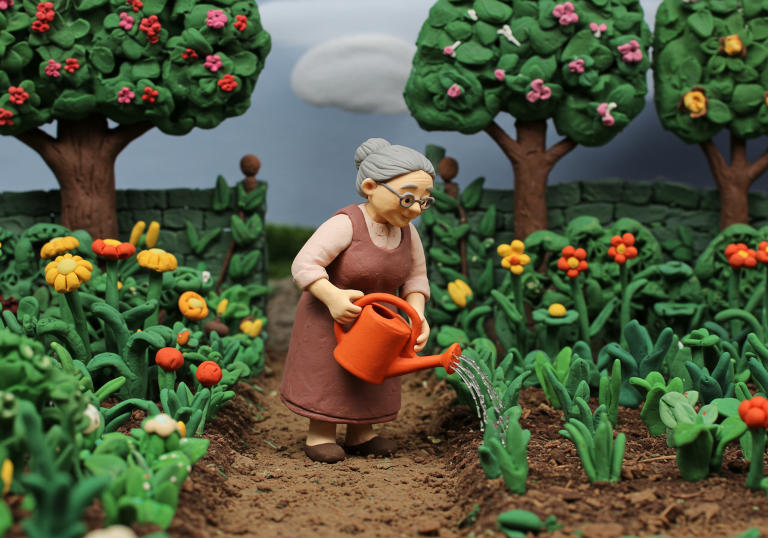

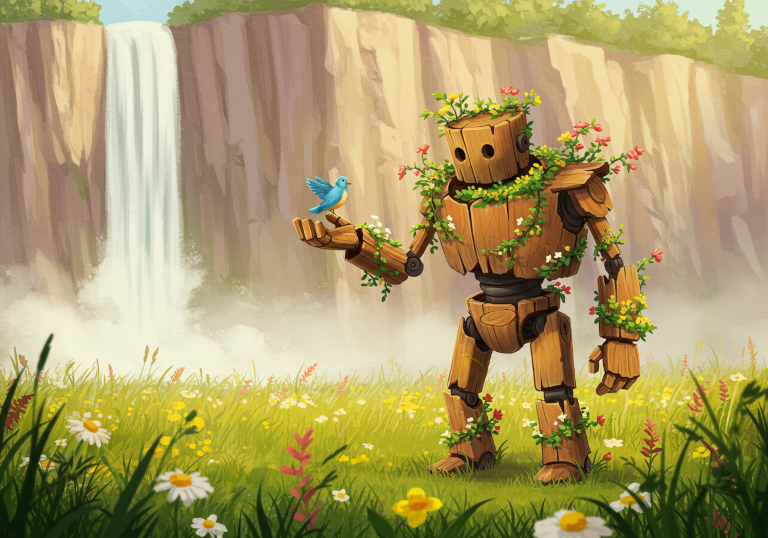

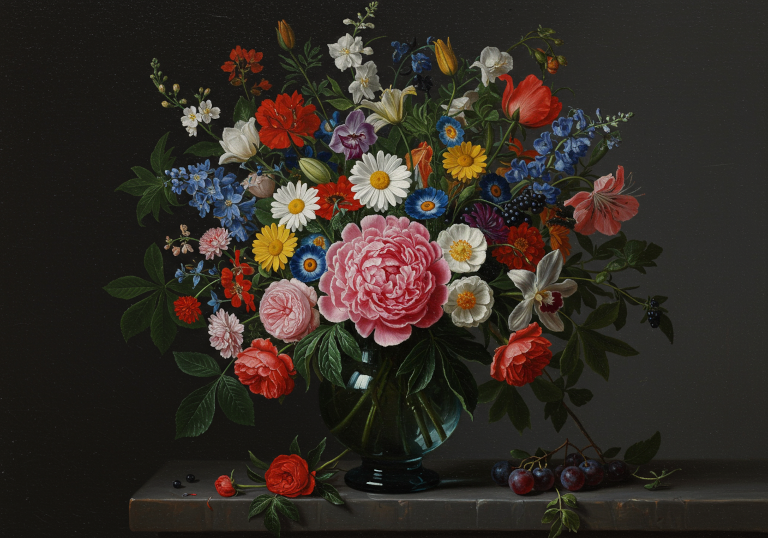

Instrucciones para imágenes precedentes
Estas imágenes se generan con el modelo general de generación de imágenes de Imagen 3 (imagen-3.0-generate-002) y las siguientes instrucciones:
- Escena de plastilina. Un plano medio general de una mujer mayor. Ella viste ropa holgada. Está parada en un jardín exuberante regando las plantas con una regadera naranja
- Toma en estilo de cámara réflex digital con el filtro polarizador. Una foto de dos globos aerostáticos sobre las formaciones rocosas únicas de Capadocia, Türkiye. Los colores y los diseños de estos globos contrastan de forma hermosa con los tonos terrosos del paisaje que se encuentra debajo. Esta toma capta la sensación de aventura que se genera al disfrutar de una experiencia como esta.
- Un robot mecánico de madera desgastado y cubierto de enredaderas con flores se encuentra en paz en un campo de flores silvestres altas, con un pequeño pájaro azul descansando en su mano extendida. Caricatura digital, con colores cálidos y líneas suaves. Detrás, se alza un gran acantilado con una cascada.
- Vista de la mano de una persona que sostiene una pequeña figura de arcilla de un pájaro y la esculpe con una herramienta de modelado en la otra mano. Puedes ver la bufanda del escultor. Sus manos están cubiertas de de arcilla. Una imagen macro de DSLR que destaca la textura y la artesanía.
- Un ramo de flores grande y colorido en un jarrón de vidrio azul antiguo sobre la mesa. En primer plano, se ve una hermosa flor de peonía rodeada de varias otras flores, como rosas, lirios, margaritas, orquídeas, frutas, bayas y hojas verdes. El fondo es gris oscuro. Pintura al óleo en el estilo del Siglo de Oro neerlandés.
- Un solo panel de un cómic en el que se ve a un niño y a su padre en una colina cubierta de césped, mirando el atardecer. Un globo de diálogo apunta desde la boca del niño y dice: El sol volverá a salir. Estilo de coloración tenue de finales de la década de 1990
Guía de inicio rápido: Genera imágenes a partir de instrucciones de texto con Imagen
Puedes generar imágenes nuevas solo con texto descriptivo como entrada. En los siguientes ejemplos, se muestra un caso simplificado para generar imágenes, pero puedes usar parámetros adicionales para adaptar las imágenes generadas a tus necesidades.
- Accede a tu cuenta de Google Cloud . Si eres nuevo en Google Cloud, crea una cuenta para evaluar el rendimiento de nuestros productos en situaciones reales. Los clientes nuevos también obtienen $300 en créditos gratuitos para ejecutar, probar y, además, implementar cargas de trabajo.
-
In the Google Cloud console, on the project selector page, select or create a Google Cloud project.
Roles required to select or create a project
- Select a project: Selecting a project doesn't require a specific IAM role—you can select any project that you've been granted a role on.
-
Create a project: To create a project, you need the Project Creator role
(
roles/resourcemanager.projectCreator), which contains theresourcemanager.projects.createpermission. Learn how to grant roles.
-
Verify that billing is enabled for your Google Cloud project.
Enable the Vertex AI API.
Roles required to enable APIs
To enable APIs, you need the
serviceusage.services.enablepermission. If you created the project, then you likely already have this permission through the Owner role (roles/owner). Otherwise, you can get this permission through the Service Usage Admin role (roles/serviceusage.serviceUsageAdmin). Learn how to grant roles.-
In the Google Cloud console, on the project selector page, select or create a Google Cloud project.
Roles required to select or create a project
- Select a project: Selecting a project doesn't require a specific IAM role—you can select any project that you've been granted a role on.
-
Create a project: To create a project, you need the Project Creator role
(
roles/resourcemanager.projectCreator), which contains theresourcemanager.projects.createpermission. Learn how to grant roles.
-
Verify that billing is enabled for your Google Cloud project.
Enable the Vertex AI API.
Roles required to enable APIs
To enable APIs, you need the
serviceusage.services.enablepermission. If you created the project, then you likely already have this permission through the Owner role (roles/owner). Otherwise, you can get this permission through the Service Usage Admin role (roles/serviceusage.serviceUsageAdmin). Learn how to grant roles.-
Configura la autenticación para tu entorno.
Selecciona la pestaña que corresponda a la forma en que planeas usar las muestras de esta página:
Python
Para usar las muestras de Python de esta página en un entorno de desarrollo local, instala e inicializa la gcloud CLI y, luego, configura las credenciales predeterminadas de la aplicación con tus credenciales de usuario.
-
Instala Google Cloud CLI.
-
Si usas un proveedor de identidad (IdP) externo, primero debes acceder a gcloud CLI con tu identidad federada.
-
Si usas una shell local, crea credenciales de autenticación locales para tu cuenta de usuario:
gcloud auth application-default login
No es necesario que lo hagas si usas Cloud Shell.
Si se devuelve un error de autenticación y usas un proveedor de identidad (IdP) externo, confirma que accediste a la gcloud CLI con tu identidad federada.
Para obtener más información, consulta Configura ADC para un entorno de desarrollo local en la documentación de autenticación de Google Cloud .
REST
Para usar las muestras de la API de REST incluidas en esta página en un entorno de desarrollo local, debes usar las credenciales que proporciones a la gcloud CLI.
Instala Google Cloud CLI.
Si usas un proveedor de identidad externo (IdP), primero debes acceder a la gcloud CLI con tu identidad federada.
Para obtener más información, consulta Autentícate para usar REST en la documentación de autenticación de Google Cloud .
-
-
Usa las siguientes muestras para generar una imagen:
Python
REST
-
Establece las variables de entorno:
export GOOGLE_CLOUD_PROJECT=GOOGLE_CLOUD_PROJECT # Replace with your Google Cloud project
export GOOGLE_CLOUD_LOCATION=us-central1 # Replace with the appropriate location for your project
-
Ejecuta lo siguiente:
curl -X POST \
-H "Authorization: Bearer $(gcloud auth print-access-token)" \
-H "Content-Type: application/json; charset=utf-8" \
"https://${GOOGLE_CLOUD_LOCATION}-aiplatform.googleapis.com/v1/projects/${GOOGLE_CLOUD_PROJECT}/locations/${GOOGLE_CLOUD_LOCATION}/publishers/google/models/imagen-4.0-generate-preview-05-20:predict" -d \
$'{
  "instances": [
    {
      "prompt": "a cat reading a book"
    }
  ],
  "parameters": {
    "sampleCount": 1
  }
}'
El modelo devuelve un objeto de bytes de imagen en base64.
Para obtener más información, consulta la API de Generate images de Imagen.
-
Cuándo usar Gemini o Imagen en Vertex AI
Además de usar las capacidades integradas de generación de imágenes de Gemini, también puedes acceder a Imagen, nuestro modelo especializado de generación de imágenes.
| Atributo | Gemini Image | Imagen 4 |
|---|---|---|
| Ventajas | Es la recomendación predeterminada. Flexibilidad incomparable, comprensión contextual y edición sin máscaras. Es el único capaz de realizar ediciones conversacionales de varios turnos. |
Mejor calidad y latencia |
| Disponibilidad | Disponible de manera general | Disponible de manera general |
| Latencia | Mayor. Se requiere más procesamiento para sus capacidades avanzadas. | Baja. Optimizado para un rendimiento casi en tiempo real. |
| Costo | Precios basados en tokens | Son rentables para tareas especializadas. |
| Tareas recomendadas |
|
|
Recomendamos usar Gemini como punto de partida para generar imágenes. Elige Imagen 4 Ultra para casos de uso avanzados o cuando necesites la mejor calidad de imagen.
Versiones del modelo
Existen varios modelos de generación de imágenes que puedes usar. Para obtener más información, consulta Modelos de Gemini o Modelos de Imagen.
Probar más ejemplos
Para obtener una lista completa de los instructivos de notebooks de Jupyter que usan Imagen, consulta el libro de cocina de la IA generativa en Vertex AI.
¿Qué sigue?
Usa los siguientes vínculos para ver la documentación de la función.

Consulta cómo escribir instrucciones eficaces para generar imágenes.
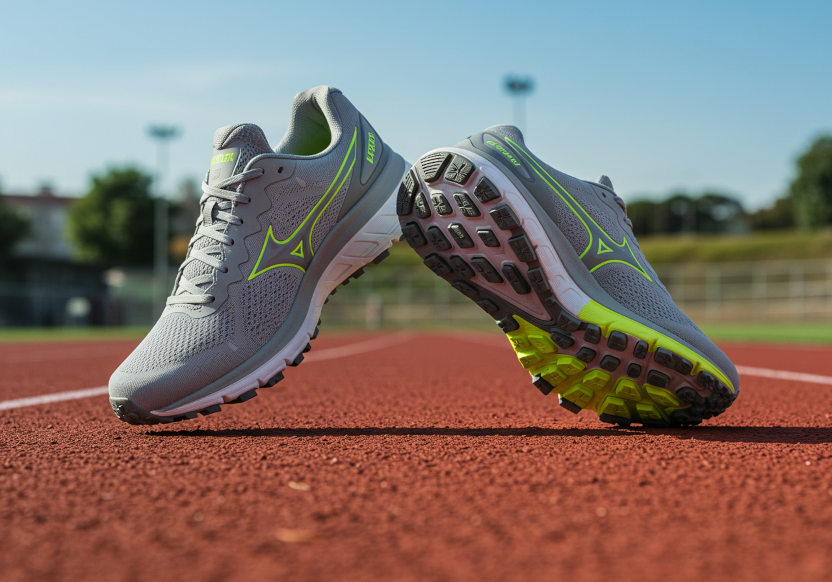

Crédito de la imagen: Todas las imágenes se generaron con Imagen en Vertex AI.