


אתם יכולים לראות את לוחות הבקרה ואת מפת הטופולוגיה שנוצרים על ידי Application Monitoring עבור האפליקציות, השירותים ועומסי העבודה שלכם ב-App Hub כדי לעקוב אחרי ביצועי המשאבים, לבדוק אותות מהימנים והתראות, לרשום שירותים ועומסי עבודה ולאבחן בעיות.
מה מוצג ב'מעקב אחר אפליקציות'
בלוחות הבקרה של מעקב אחר אפליקציות מוצגים הנתונים הבאים:
- פרטים על האפליקציות הרשומות, כולל המיקום, רמת החשיבות והשירותים הרשומים (
 ) ועומסי העבודה (
 ).
). פרטים על השירותים ועומסי העבודה שזוהו ונרשמו, כולל הסוג הפונקציונלי שלהם, שמאפשר לכם לזהות סוכנים () ושרתי MCP (
 ).
).נתוני טלמטריה של האפליקציות, השירותים ועומסי העבודה שלכם:
- נתוני יומנים ומדדים שנוצרים על ידי תשתית נתמכת.
- מעקב אחר טווחים שנוצרים על ידי אפליקציות עם הטמעה של כלי מעקב.
- אותות הזהב שהוגדרו ב-OpenTelemetry לתעבורה, לזמן האחזור ולשיעור השגיאות כשעומס עבודה פועל ב-Google Kubernetes Engine. מידע נוסף מופיע במאמר בנושא הגדרה של Application Monitoring.
פתיחת התראות לגבי האפליקציות, השירותים ועומסי העבודה שלכם. באפליקציות, בשירותים רשומים ובעומסי עבודה, ההתראות האלה מגיעות ממדיניות התראות שמשויכת לאפליקציה ב-App Hub. עבור שירותים ועומסי עבודה שזוהו, מערכת Google Cloud Observability משתמשת בשם של מאגר משאבי ענן כדי לזהות מדיניות רלוונטית להתראות.
תרשים טופולוגיה שמספק תצוגה דינמית של הקשרים בין שירותים ועומסי עבודה. בגרף הזה מוצגים גם התראות ותנועה.
Google Cloud ניווט במסוף כשמשתמשים בתיקייה לניהול אפליקציות
ב-App Hub יש שתי הגדרות: תיקייה לניהול אפליקציות ופרויקטים מארחים ב-App Hub. הקטע הזה רלוונטי רק כשמשתמשים בתיקייה לניהול אפליקציות.
כשמשתמשים בתיקייה עם אפליקציות, המסוף Google Cloud מאפס אוטומטית את הכלי לבחירת משאבים מתיקייה עם אפליקציות לפרויקט הניהול של התיקייה כשעוברים לדף Google Cloud Observability. אם עוברים לדף אחר במסוף Google Cloud , בחירת המשאבים מתאפסת לתיקייה לניהול אפליקציות.
Cloud Logging תומך בתיקיות כמשאב. לדוגמה, תיקיות מאחסנות מאגרי נתונים של יומנים ומאגרי נתונים של יומנים שנוצרו על ידי המערכת בשמות _Default ו-_Required.
כדי לגשת למשאב התיקייה, משתמשים בכלי לבחירת משאבים ובוחרים ידנית את התיקייה שבה האפליקציה מופעלת.
לפני שמתחילים
לפני שמשתמשים ב'מעקב אחרי אפליקציות', צריך לוודא שהגדרתם את פרויקט המארח או את פרויקט הניהול של מרכז האפליקציות. זהו הפרויקט שבו משתמשים כדי לראות את נתוני הטלמטריה של האפליקציה:
-
כדי לקבל את ההרשאות שדרושות בשביל להציג נתונים של יומנים ומדדים, ליצור כללי מדיניות להתראות ולהתאים אישית לוחות בקרה, אתם צריכים לבקש מהאדמין לתת לכם את התפקידים הבאים ב-IAM:
- צפייה ביומנים (
roles/logging.viewer) בפרויקט המארח או בפרויקט הניהול של App Hub ובכל פרויקט אחר שמופיע בהיקף ברירת המחדל של היומן. התפקיד הזה מעניק גישה לרוב הרשומות ביומן בקטגוריה ביומן_Default. מידע נוסף זמין במאמר בנושא תפקידים ביומן. - Logs View Accessor (
roles/logging.viewAccessor) on the log views listed in the default log scope of your App Hub host project or management project. מידע נוסף על מתן גישה לתצוגת יומן זמין במאמר שליטה בגישה לתצוגת יומן. - עורך מעקב (
roles/monitoring.editor) בפרויקט המארח או בפרויקט הניהול של מרכז האפליקציות. למשתמשים שאין להם צורך ליצור או לשנות מדיניות התראות או לוחות בקרה, כדאי להעניק את התפקיד צפייה ב-Monitoring (roles/monitoring.viewer). - משתמש Cloud Trace (
roles/cloudtrace.user) בפרויקט המארח או בפרויקט הניהול של מרכז האפליקציות, ובפרויקטים בהיקף ברירת המחדל של Trace. - צפייה במרכז האפליקציות (
roles/apphub.viewer) בפרויקט המארח או בפרויקט הניהול של מרכז האפליקציות. מידע נוסף זמין במאמר בנושא תפקידים והרשאות במרכז האפליקציות.
להסבר על מתן תפקידים, ראו איך מנהלים את הגישה ברמת הפרויקט, התיקייה והארגון.
יכול להיות שאפשר לקבל את ההרשאות הנדרשות גם באמצעות תפקידים בהתאמה אישית או תפקידים מוגדרים מראש.
- צפייה ביומנים (
מוודאים שהגדרתם את היקף יכולת הבקרה של פרויקט המארח או פרויקט הניהול של מרכז האפליקציות. מידע נוסף מופיע במאמר בנושא הגדרת מעקב אחר אפליקציות.
היקף יכולת התצפית קובע אילו נתונים זמינים בפרויקט המארח או בפרויקט הניהול של מרכז האפליקציות. יכול להיות שהגדרות ברירת המחדל של ההיקפים האלה לא יאפשרו לכם לראות את כל נתוני היומן או המדדים.
מעדכנים את מדיניות ההתראות שעוקבת אחרי נתוני האפליקציה כדי לכלול תוויות ספציפיות לאפליקציה. מידע נוסף זמין במאמר בנושא שיוך מדיניות התראות לשירות או לעומס עבודה.
הצגת רשימת האפליקציות
כדי לראות את רשימת האפליקציות שרשמתם ב-App Hub, יחד עם מידע כמו מספר ההתראות, המיקום של האפליקציה, רמת החשיבות והסביבה שלה, מבצעים את הפעולות הבאות:
-
נכנסים לדף Application monitoring במסוף Google Cloud :
אם משתמשים בסרגל החיפוש כדי למצוא את הדף הזה, בוחרים בתוצאה שכותרת המשנה שלה היא Monitoring.
- בסרגל הכלים של מסוף Google Cloud , בוחרים את פרויקט המארח או את פרויקט הניהול של מרכז האפליקציות.
לוחצים על הכרטיסייה אפליקציות.
צילום המסך הבא מדגים את לוח הבקרה של הסיכום:
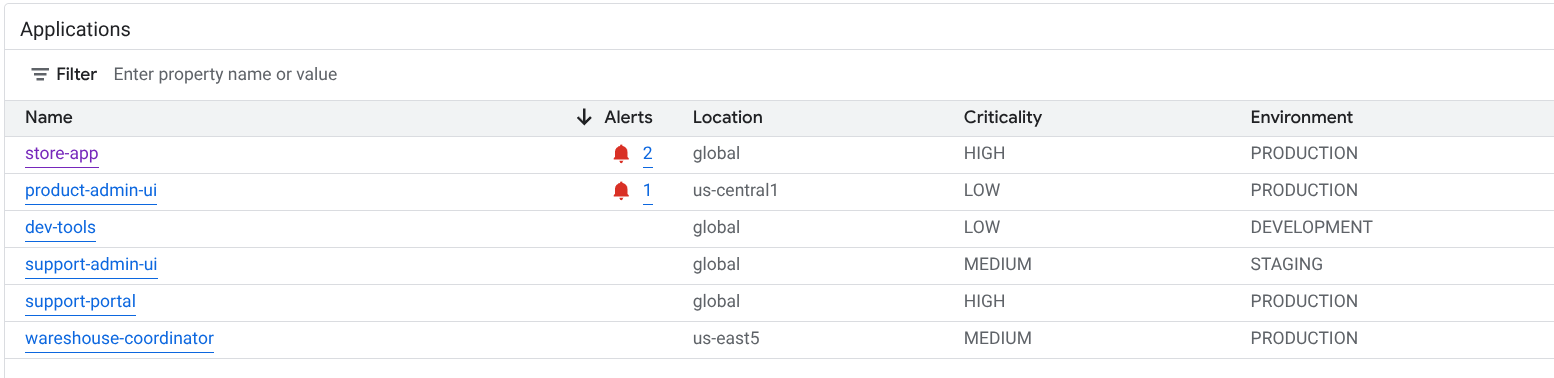
בכרטיסייה אפליקציות יש כמה אפשרויות:
כדי לפתוח אפליקציה במרכז האפליקציות, לוחצים על more_vert עוד ובוחרים באפשרות ניהול במרכז האפליקציות.
כדי לבדוק אפליקציה, בוחרים את השם שלה. ממרכז הבקרה שנפתח, אפשר לחקור את היומן, את הנתונים של המעקב והמדדים של האפליקציה, ואת הטופולוגיה שלה. אפשר גם לפתוח לוחות בקרה שספציפיים לכל שירות או עומס עבודה שמהווים חלק מהאפליקציה.
מידע נוסף מפורט בקטע בדיקת אפליקציה במסמך הזה.
הצגת רשימה של שירותים ועומסי עבודה רשומים וגלויים
ב-מרכז האפליקציות אפשר לרשום משאבי תשתית כשירותים או כעומסי עבודה. הוא יכול גם לגלות משאבי תשתית שמועמדים לרישום. לשירותים ולעומסי עבודה יכול להיות אחד מסטטוסי הרישום הבאים:
רשום: שירותים ועומסי עבודה שרשומים באפליקציה ומנוהלים על ידי מרכז האפליקציות.
נמצאו: שירותים ועומסי עבודה שאפשר לרשום לאפליקציה כי הם חלק מגבולות ניהול האפליקציה, ושלא רשומים לאפליקציה אחרת או שאפשר לרשום אותם לכמה אפליקציות. הסטטוס 'זוהה' כולל גם שירותים ועומסי עבודה שמחקתם או ביטלתם את הרישום שלהם באפליקציה, אבל אתם יכולים לרשום אותם שוב.
מנותקים: שירותים או עומסי עבודה שנרשמו לאפליקציה, אבל לא ניתן לנהל או לנטר אותם ב-App Hub כי המשאבים Google Cloud הבסיסיים שלהם כבר לא חלק מגבולות ניהול האפליקציה שהגדרתם.
כדי לראות את רשימת השירותים ועומסי העבודה הרשומים והמזוהים:
-
נכנסים לדף Application monitoring במסוף Google Cloud :
אם משתמשים בסרגל החיפוש כדי למצוא את הדף הזה, בוחרים בתוצאה שכותרת המשנה שלה היא Monitoring.
- בסרגל הכלים של מסוף Google Cloud , בוחרים את פרויקט המארח או את פרויקט הניהול של מרכז האפליקציות.
בוחרים בכרטיסייה שירותים ועומסי עבודה.
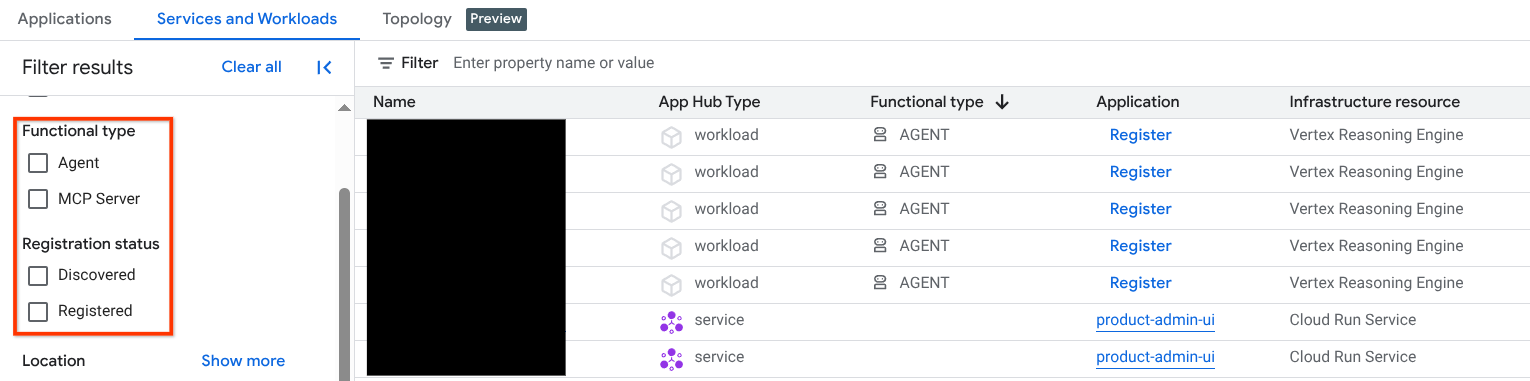
בדף Services and Workloads (שירותים ועומסי עבודה) מופיעה רשימה של כל השירותים ועומסי העבודה הרשומים. בנוסף, לכל אזור נתמך ב-App Hub, מוצגים לכל היותר 100 שירותים שהמערכת זיהתה ו-100 עומסי עבודה שהמערכת זיהתה.
כדי לעזור לכם לזהות את הסוג של כל משאב, הטבלה כוללת את העמודות הבאות:
- סוג מרכז האפליקציות: מוצג סוג הרישום במרכז האפליקציות, שהוא שירות () או עומס עבודה ().
- סוג פונקציונלי: בעמודה הזו מוצג הסוג הפונקציונלי של מרכז האפליקציות, כמו סוכן () או שרת MCP ().
- סוג מרכז האפליקציות: מוצג סוג הרישום במרכז האפליקציות, שהוא שירות (
בכרטיסייה שירותים ועומסי עבודה אפשר לבצע את כל הפעולות הבאות:
- כדי לשנות את הנתונים שמוצגים בטבלה, לוחצים על הלחצן view_column עמודות. לדוגמה, אפשר להציג את העמודה סוג פונקציונלי.
- אפשר להחיל מסננים כדי לשנות את רשימת השירותים ועומסי העבודה. לדוגמה, אפשר לסנן לפי סוג פונקציונלי כדי למצוא שירותים ועומסי עבודה שמתאימים לסוכנים או לשרתי MCP. באופן דומה, מסננים יכולים לעזור לכם למצוא שירות או עומס עבודה ספציפיים.
רישום של שירותים או עומסי עבודה שזוהו באפליקציה חדשה או קיימת:
כדי לרשום שירות או עומס עבודה יחיד, בעמודה Application, לוחצים על Register.
כדי לרשום כמה שירותים או עומסי עבודה:
לכל שירות או עומס עבודה, מסמנים את check_box_outline_blank תיבת הסימון.
אפשר לבחור עד 100 אפשרויות. בנוסף, אם תיבת סימון לא מסומנת, השירות או עומס העבודה כבר רשומים.
באנר לבחירת הטבלה, לוחצים על הרשמה.
בתיבת הדו-שיח של ההרשמה, בוחרים אם ליצור אפליקציה חדשה או להשתמש באפליקציה קיימת, ואז משלימים את תיבת הדו-שיח.
אפליקציה חדשה: מזינים את הפרטים של האפליקציה ומגדירים את המיקום ל-
globalאו ל-regional. חובה להשתמש ב-globalאם השירותים ועומסי העבודה נמצאים בכמה מיקומים.אפליקציה קיימת: בוחרים אפליקציה. אפשר לרשום כל שירות או עומס עבודה באמצעות אפליקציה שהמיקום שלה הוא
global. אם לאפליקציה יש מיקום ספציפי, אפשר לרשום רק שירותים ועומסי עבודה שנמצאים באותו מיקום.
מידע על מיקומי אפליקציות זמין במאמר אפליקציות גלובליות ואזוריות.
בשביל שירותים ועומסי עבודה רשומים, אפשר לפתוח את האפליקציה המשויכת במרכז האפליקציות.
פותחים לוח בקרה שבו מוצגים נתוני טלמטריה של שירות או עומס עבודה. מידע נוסף זמין בקטע בדיקת שירות או אפליקציה במסמך הזה.
הצגת הטופולוגיה של גבול ניהול האפליקציה
Google Cloud Observability יוצר גרף טופולוגי דינמי של השירותים ועומסי העבודה הרשומים והמזוהים שלכם באמצעות נתוני מעקב. כדי לקבוע אילו נתוני מעקב לנתח, Google Cloud Observability מבצע שאילתות על המשאבים שמפורטים בהיקף ברירת המחדל של המעקב כדי לאתר נתוני מעקב, ואז שומר רק את הנתונים שקשורים לפרויקטים שנמצאים בתוך הגבול של ניהול האפליקציות.
כדי להציג תרשים טופולוגיה דינמי של האפליקציות, השירותים ועומסי העבודה שזוהו:
צריך לבצע את השלבים במאמר הצגת טופולוגיית האפליקציה: לפני שמתחילים.
-
נכנסים לדף Application monitoring במסוף Google Cloud :
אם משתמשים בסרגל החיפוש כדי למצוא את הדף הזה, בוחרים בתוצאה שכותרת המשנה שלה היא Monitoring.
בסרגל הכלים של מסוף Google Cloud , בוחרים את פרויקט המארח או את פרויקט הניהול של מרכז האפליקציות.
לוחצים על הכרטיסייה טופולוגיה.

בדף Topology מוצג עיגול כחול לכל אפליקציה רשומה:
בשתי אפליקציות, העיגול הכחול מציג לחצן unfold_less צמצום. באפליקציות האלה מוצגים השירותים ועומסי העבודה.
עבור אפליקציה אחת, מוצג צומת יחיד ועיגול כחול עם הלחצן הרחבה. הערך שמופיע בלחצן הוא מספר השירותים ועומסי העבודה הרשומים.
בשביל שירותים ועומסי עבודה רשומים וגלויים, בתרשים הטופולוגיה מוצג צומת עם סמל שמציין את סוג המשאב. הוא גם מציג קצוות שמייצגים תנועה בין שני צמתים.
בתרשים הטופולוגיה מוצגים עד 1,000 צמתים. בכל אזור נתמך של מרכז האפליקציות, הגרף יכול להציג לכל היותר 100 שירותים ו-100 עומסי עבודה שהמערכת זיהתה.
בתרשים הטופולוגיה האינטראקטיבי אפשר:
כדי לשנות את התצוגה החזותית, אפשר להגדיל או להקטין את התצוגה, לשנות את המיקום של הצמתים או לכווץ את העיגול של האפליקציה לנקודה.
כדי לקבל מידע על מאפיינים והתראות, בוחרים אפליקציה או צומת.
כדי לקבל מידע על התנועה בין הצמתים, בוחרים את הקצה. בחלונית הנפתחת מוצגים שמות הצמתים ומדדים מרכזיים, כמו שיעור השגיאות והאחוזון ה-95 של זמן האחזור.
מידע נוסף על הכרטיסייה הזו זמין במאמר הצגת טופולוגיית האפליקציה.
בדיקת אפליקציה
כדי לבדוק את תקינות האפליקציה:
-
נכנסים לדף Application monitoring במסוף Google Cloud :
אם משתמשים בסרגל החיפוש כדי למצוא את הדף הזה, בוחרים בתוצאה שכותרת המשנה שלה היא Monitoring.
- בסרגל הכלים של מסוף Google Cloud , בוחרים את פרויקט המארח או את פרויקט הניהול של מרכז האפליקציות.
לוחצים על הכרטיסייה סקירה כללית וברשימת האפליקציות בוחרים את האפליקציה.
ייפתח לוח בקרה של האפליקציה עם הכרטיסייה Overview מסומנת. בכרטיסייה הזו מוצג סיכום מידע. בקטעים הבאים מוסבר על המידע שמופיע בכרטיסיות סקירה כללית, מרכזי בקרה וטופולוגיה.
צפייה בסיכום המידע
כדי לראות מידע כללי על האפליקציה ורשימה של שירותים ועומסי עבודה, בוחרים בכרטיסייה סקירה כללית:
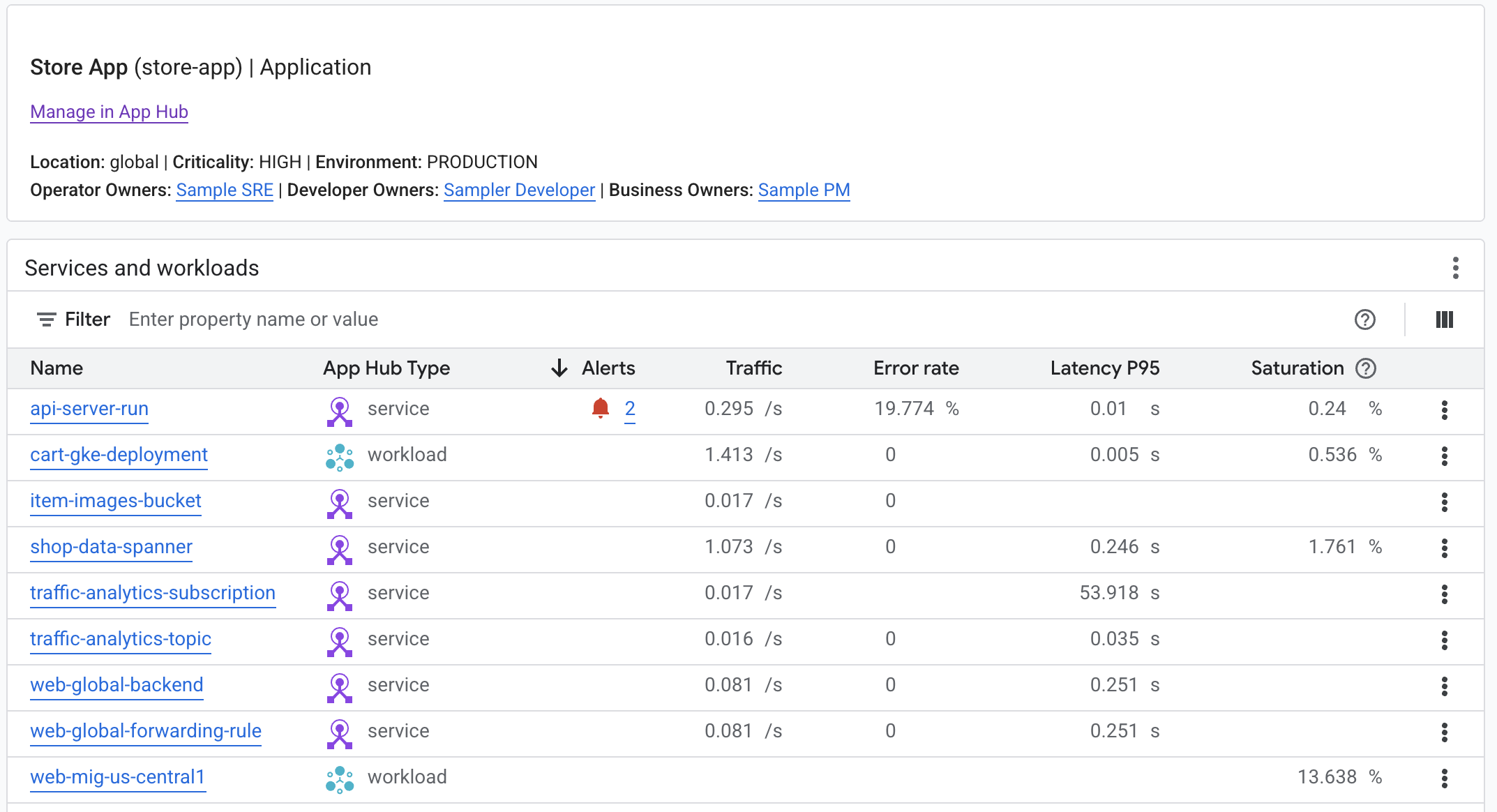
כפי שמוצג, בכרטיסייה הזו מופיעים פרטים כלליים על האפליקציה, וגם רשימה של שירותים ועומסי עבודה שרשומים באפליקציה. בכרטיסייה הזו מוצגים גם הנתונים הבאים לכל שירות או עומס עבודה:
- מספר ההתראות הפתוחות. כדי לראות את הפרטים של ההתראות האלה, לוחצים על המספר.
- סוג מרכז האפליקציות.
בדוגמה, העמודות של הטבלה שונו כך שיוצג גם הסוג הפונקציונלי של מרכז האפליקציות. הסוג הפונקציונלי עוזר לכם לזהות עומסי עבודה ושירותים שמבוססים על סוכנים:
- סוכן ()
- שרת MCP ()
ערכים של אותות הזהב:
- תנועה: שיעורי הבקשות הנכנסות בשירות או בעומס העבודה במהלך התקופה שנבחרה. במקרים מסוימים, התרשים הזה מכיל כרטיסיות. בכרטיסייה Request מוצג מדד הרשת L7, ובכרטיסייה Bytes מוצג מדד הרשת L4.
- שיעור השגיאות בשרת: היחס בין הבקשות הנכנסות שקוד התגובה שלהן שווה לקוד תגובת HTTP מסוג 5xx לבין כל הבקשות הנכנסות במהלך פרק הזמן שנבחר.
- זמן האחזור P95: האחוזון ה-95 של זמן האחזור של בקשה שמוגשת במהלך תקופת הזמן שנבחרה, באלפיות השנייה.
- מידת הניצול: מדד שמראה כמה המשאבים של השירות או עומס העבודה שלכם מנוצלים. לדוגמה, לגבי קבוצות של מכונות מנוהלות (MIG), Cloud Run ופריסות של Google Kubernetes Engine, בשדה הזה מוצג ניצול המעבד.
האפשרויות בכרטיסייה סקירה כללית מאפשרות לכם:
- פותחים את האפליקציה, השירות או עומס העבודה ב-App Hub.
- פותחים את מרכז הבקרה של שירות או עומס עבודה.
- מאפסים את טווח הזמן. כשפותחים את לוח הבקרה, טווח הזמן מוגדר לשעה האחרונה.
צפייה בנתוני טלמטריה מצטברים
כדי לראות מידע על יומנים, מדדים, מעקב והתראות לגבי האפליקציה, לוחצים על הכרטיסייה מרכזי בקרה.
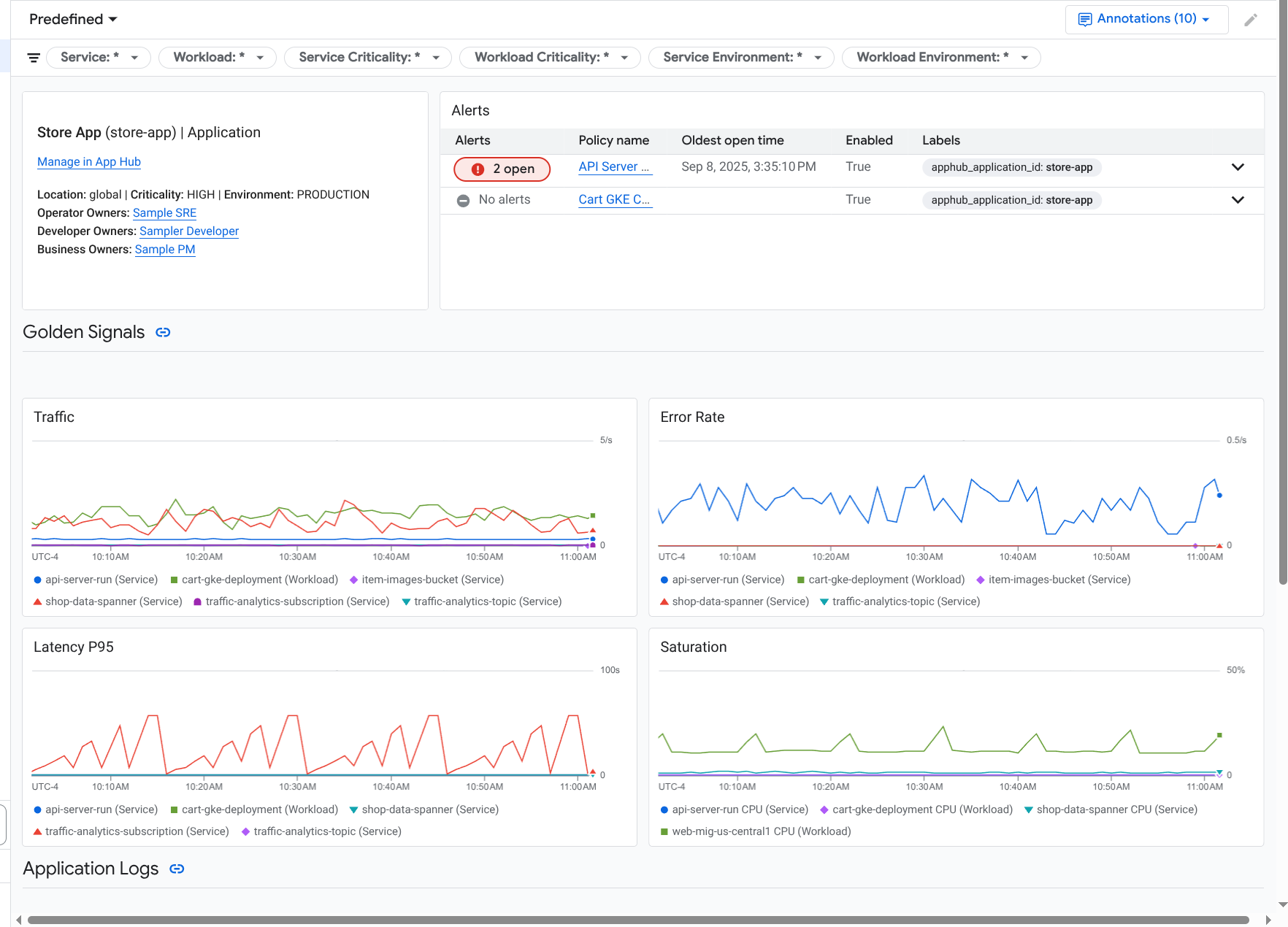
בתרשימים בכרטיסייה הזו, נתוני המדדים של השירותים ועומסי העבודה באפליקציה מסוכמים באופן אוטומטי. בנוסף, בתרשימים האלה מוצגים ביאורים של אירועים, שיכולים לעזור לכם להשוות בין נתונים ממקורות שונים כשאתם מנסים לפתור בעיה.
כדי לראות אילו הערות מופעלות, בסרגל הכלים לוחצים על  הערות.
הכרטיסייה לוחות בקרה מכילה מסננים שבעזרתם אפשר להגביל את הנתונים שמוצגים בכרטיסייה. מידע נוסף על האופן שבו אפשר לעיין בנתונים שמוצגים בכרטיסייה הזו זמין בקטע שימוש באפשרויות של לוח הבקרה כדי לעיין בטלמטריה במסמך הזה.
צפייה במקורות מידע בנושא AI
התכונה 'מעקב אחר אפליקציות' משתמשת בנתוני מעקב כדי לגזור מדדים, כמו שימוש באסימונים ושיעורי שגיאות, עבור משאבי ה-AI שבהם האפליקציה משתמשת. המדדים האלה יכולים לעזור לכם להבין את התקינות, ההתנהגות והעלויות של האפליקציה.
כדי לראות מידע על משאבי ה-AI שמשויכים לאפליקציה שלכם:
- לוחצים על הכרטיסייה מרכזי בקרה.
בתוכן העניינים של לוח הבקרה, בוחרים באפשרות משאבי AI.
אם לא מופיע הערך AI resources, סימן שאין משאבי AI שמשויכים לאפליקציה.
בקטע AI resources בלוח הבקרה אפשר לראות ולבדוק את המידע הבא:
- המספר הכולל של שאילתות לשנייה וכמות טוקנים.
- שיעור השגיאות הממוצע, זמן האחזור ושיעור השגיאות בקריאות הכלים.
- השימוש בטוקנים.
- שיעורי השגיאות והחביון של הסוכנים.
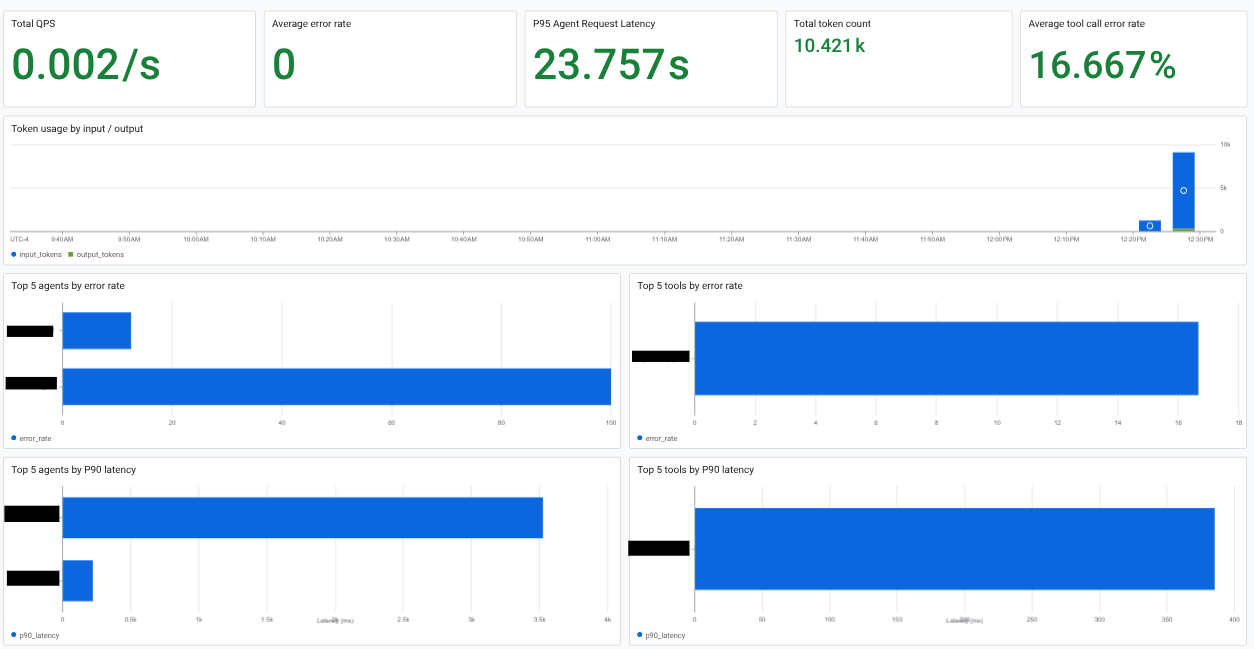
כאן אפשר לקרוא איך בודקים את לוח הבקרה הזה.
הצגת הטופולוגיה
כדי לראות תצוגה דינמית של השירותים ועומסי העבודה של האפליקציה, ההתראות והתנועה, לוחצים על הכרטיסייה טופולוגיה.
מידע על הכרטיסייה טופולוגיה זמין במאמר הצגת טופולוגיה.
בדיקה של שירות או עומס עבודה
הכלי Application Monitoring יוצר לוח בקרה לכל שירות ועומס עבודה. בלוחות הבקרה האלה מוצגים נתוני טלמטריה ומידע על התראות, והם יכולים לעזור לכם להבין את תקינות השירות או עומס העבודה הספציפיים. אפשר לעיין בנתונים בלוחות הבקרה האלה באופן דומה לעיון בנתונים שמוצגים בכרטיסייה לוח הבקרה של אפליקציה.
בצילום המסך הבא מוצג לוח הבקרה של עומס עבודה:
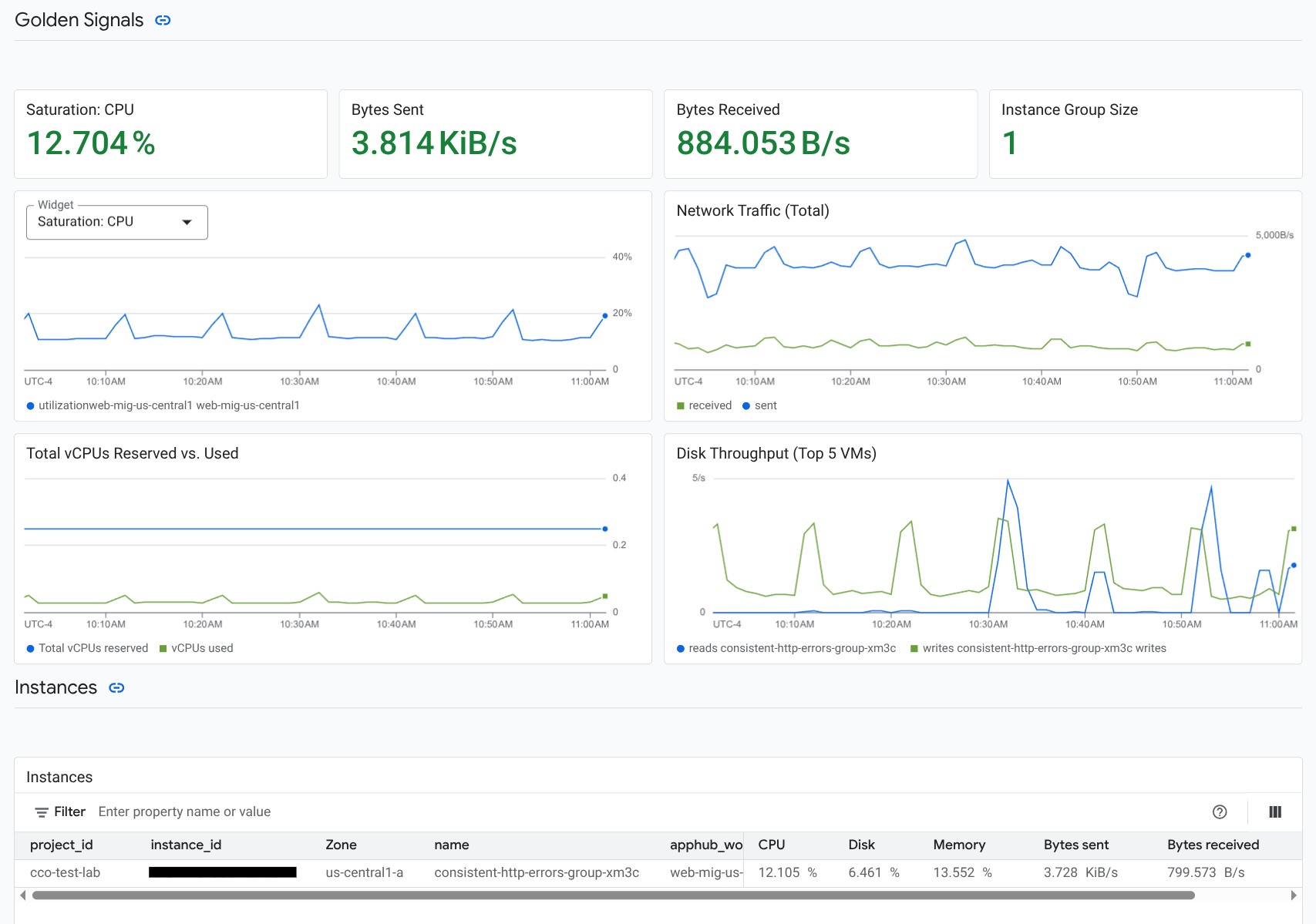
סטטוס הרישום של שירות או עומס עבודה משפיע על הנתונים שמוצגים בלוח הבקרה של Application Monitoring לגבי השירות או עומס העבודה:
רשום: ב-Application Monitoring נעשה שימוש בתוויות ובמאפיינים ספציפיים לאפליקציה שתשתית נתמכת ואפליקציות עם מכשור מצרפות לטלמטריה שהן יוצרות. בלוחות הבקרה האלה מוצגים נתוני יומן, מדדים ונתוני מעקב.
Discovered: Application Monitoring גוזר את סוג המשאב באמצעות שם הנכס, כפי שמוגדר ב-מאגר משאבי ענן. לאחר מכן, המערכת משתמשת בסוג המשאב כדי לזהות ולסנן נתוני יומן ומדדים עבור תשתית נתמכת. לדוגמה, אם סוג המשאב הוא
cloud_run-revision, יכול להיות שהתרשימים יסננו את הנתונים לפי הערכים של התוויותlocationו-service_name.
כדי לפתוח את לוח הבקרה Application Monitoring (מעקב אחרי אפליקציות) בשביל שירות או עומס עבודה:
-
נכנסים לדף Application monitoring במסוף Google Cloud :
אם משתמשים בסרגל החיפוש כדי למצוא את הדף הזה, בוחרים בתוצאה שכותרת המשנה שלה היא Monitoring.
- בסרגל הכלים של מסוף Google Cloud , בוחרים את פרויקט המארח או את פרויקט הניהול של מרכז האפליקציות.
בוחרים בכרטיסייה שירותים ועומסי עבודה ואז בוחרים את השירות או את עומס העבודה.
ייפתח לוח בקרה עבור השירות או עומס העבודה שבחרתם.
צפייה בסיכום המידע
כדי לראות מידע כללי על השירות או על עומס העבודה, בוחרים באפשרות סקירה כללית בתוכן העניינים של מרכז הבקרה.
בקטע הזה מוצגים הנתונים הבאים:
מידע על האפליקציה, כמו סוג התשתית והחשיבות שלה. אם אי אפשר לזהות את סוג התשתית, בשדה הזה מוצג App Hub Service. מידע נוסף זמין במאמר תשתית נתמכת של מעקב אחר אפליקציות.
טבלת התראות.
אותות הזהב.
אם שירות או עומס עבודה לא רשומים, יוצג גם באנר בקטע הזה, כמו הבאנר הבא:
This service is not registered. Register it to gain a unified view of your application's performance and stability.
לא נדרשת שום פעולה. עם זאת, מומלץ לרשום את השירותים ואת עומסי העבודה.
הצגת נתוני טלמטריה
כדי לראות את נתוני הטלמטריה, משתמשים בתוכן העניינים של לוח הבקרה כדי לנווט לתוכן הרלוונטי:
- כדי לראות את האותות המוזהבים ומידע אחר על מדדים, בוחרים באפשרות תשתית.
- כדי לנתח את נתוני העקבות, בוחרים באפשרות עקבות.
- כדי לנתח את נתוני היומן, בוחרים באפשרות יומנים.
בתרשימי הטלמטריה מוצגות הערות לאירועים שיכולות לעזור לכם ליצור קורלציה בין נתונים ממקורות שונים כשאתם מנסים לפתור בעיה. כדי לראות אילו הערות מופעלות, בסרגל הכלים לוחצים על הערות.
בקטע שימוש באפשרויות של לוח הבקרה כדי לבחון את נתוני הטלמטריה במסמך הזה מוסבר איך לבחון את הנתונים בתרשימים האלה.
צפייה במקורות מידע בנושא AI
כדי לראות מידע על משאבי AI, משתמשים בתוכן העניינים של לוח הבקרה:
סוכן: זמין לסוכנים. בקטע הזה מוצג מידע על סשנים, הפעלות של נציגים ושימוש באסימונים.
כלים: זמינים לסוכנים. בקטע הזה מוצג מידע על קריאות לכלי, כולל שיעור השגיאות, מספר הקריאות והחביון באחוזון ה-95.
מודלים: זמינים לחלק מהסוכנים. בקטע הזה מוצג מידע על מספר הקריאות למודל שבוצעו על ידי הסוכן, שיעור השגיאות והשימוש בטוקנים.
במאמר צפייה במשאבי AI מוסבר איך לעיין בנתונים בקטעים האלה.
שימוש באפשרויות של לוח הבקרה כדי לבדוק את נתוני הטלמטריה
בלוחות הבקרה של Application Monitoring מוצגים יומנים, מדדים, נתוני מעקב והתראות. בקטע הזה מוסבר איך אפשר להשתמש באפשרויות בלוח בקרה או בווידג'ט, כמו תרשים, כדי לקבל מידע נוסף על הנתונים שמוצגים. אפשר גם להשתמש באפשרויות האלה כדי לשנות את הנתונים שמוצגים.
סינון מרכז בקרה
אפשר להוסיף מסננים למרכז בקרה שיחולו על כל הווידג'טים במרכז הבקרה.
לדוגמה, סרגל הכלים של הכרטיסייה לוח בקרה באפליקציה מכיל פילטר כמו apphub_service_id: *. כדי לראות נתונים של שירותים ספציפיים, לוחצים על arrow_drop_down תפריט ובוחרים את השירותים הרצויים מהרשימה.
עיון בנתוני היומן
אם אתם צופים בכרטיסייה לוח בקרה של לוח בקרה של אפליקציה, נתוני היומן מוצגים בקטע יומני אפליקציות. אחרת, הנתונים שלכם מוצגים בקטע יומנים.
בקטעים Application Logs ו-Logs בלוח הבקרה מוצגים רשומות ביומן שתואמות למסנן ושנשמרו על ידי המשאבים שמפורטים באוסף תצוגות היומן (log scope) של ברירת המחדל בפרויקט המארח של מרכז האפליקציות או בפרויקט הניהול. עבור אפליקציות, המסנן דומה למסנן הבא:
-- Application logs
(apphub_application_location=global)
(apphub_application_id=my-app)
במסננים של שירותים ועומסי עבודה יש סעיפים נוספים. כדי לראות את המסנן שהופעל על נתוני היומן, לוחצים על הצגת השאילתה.
כדי לכתוב שאילתות, פותחים חלונית צדדית או את הדף Logs Explorer. בשתי האפשרויות אפשר לכתוב ולהריץ שאילתות ולשנות את ההיקף. עם זאת, החלונית הנפתחת שומרת את ההקשר הנוכחי ומאפשרת לכם לשמור את תוצאות הניתוח במרכז בקרה בהתאמה אישית:
כדי לפתוח תפריט נפתח, לוחצים על query_stats ניתוח נתונים.
כשמסיימים את הניתוח, לוחצים על ביטול כדי לסגור את התפריט הנפתח ולמחוק את השינויים. אם רוצים לשמור את השינויים במרכז בקרה בהתאמה אישית, לוחצים על שמירה במרכז הבקרה וממלאים את תיבת הדו-שיח. אי אפשר לשמור את השינויים בלוח הבקרה שמוצג כשפותחים את התפריט הנפתח.
בתפריט הנפתח לא מופיעים המסננים שמוצגים בלחיצה על הלחצן הצגת השאילתה. המסננים האלה מוחלים ברמת לוח הבקרה ואי אפשר להסיר אותם.
כדי לפתוח את הדף Logs Explorer בכרטיסייה חדשה בדפדפן, לוחצים על View in Logs Explorer.
השאילתה מוגדרת מראש כך שיוצגו רשומות ביומן שתואמות לתוויות ספציפיות של אפליקציות ושנמצאות בטווח הזמן שצוין בלוח הבקרה. כשסוגרים את הכרטיסייה בדפדפן, השינויים שביצעתם נמחקים.
מידע נוסף על עיון ביומנים זמין במסמכים הבאים:
עיון בנתוני המדדים
בתרשימים ובטבלאות בלוח הבקרה מוצגים אותות הזהב ונתוני מדדים אחרים שרלוונטיים למשאבים שבהם נעשה שימוש באפליקציה, בשירות או בעומס העבודה. הנתונים שמוצגים יכולים להיות מאוחסנים בכל פרויקט שמופיע בהיקף המדדים של פרויקט המארח או פרויקט הניהול של מרכז האפליקציות.
צפייה בהגדרות התרשים
כדי לראות פרטים כמו סוג המדד ואפשרויות הצבירה של תרשים שמציג נתוני מדדים, עוברים לסרגל הכלים של תרשים או טבלה ולוחצים על info מידע.
עיון בנתונים
כדי לבחון תרשים או טבלה בפירוט רב יותר, אפשר לפתוח חלונית צדדית או את הדף Metrics Explorer. שתי האפשרויות מאפשרות לכם לנסות הגדרות שונות של תרשימים ולשמור את התוצאות במרכז בקרה בהתאמה אישית. עם זאת, התפריט הנפתח שומר על ההקשר הנוכחי:
כדי לפתוח תפריט נפתח, לוחצים על query_stats ניתוח נתונים.
כשמסיימים את הניתוח, לוחצים על ביטול כדי לסגור את התפריט הנפתח ולמחוק את השינויים. אם רוצים לשמור את השינויים במרכז בקרה בהתאמה אישית, לוחצים על שמירה במרכז הבקרה וממלאים את תיבת הדו-שיח. אי אפשר לשמור את השינויים בלוח הבקרה שמוצג כשפותחים את התפריט הנפתח.
כדי לראות את התרשים או הטבלה ב-Metrics Explorer, עוברים לסרגל הכלים, לוחצים על more_vert עוד ואז בוחרים באפשרות הצגה ב-Metrics Explorer.
עכשיו יש לכם תרשים זמני שאפשר לשנות ולבדוק. לדוגמה, אפשר לשנות את אפשרויות הצבירה או את סגנון התצוגה. כדי לשמור את התרשים במרכז בקרה בהתאמה אישית, לוחצים על שמירה במרכז הבקרה וממלאים את תיבת הדו-שיח.
השוואה בין נתוני מדדים לנתוני יומנים
כשמציגים תרשים, יכול להיות שתרצו לבדוק נתוני יומן שנכתבו לגבי אותו משאב כמו נתוני המדדים שמוצגים בתרשים. לדוגמה, אם אתם רואים עלייה חדה או ירידה חדה בתרשים, כדאי לעיין ברשומות ביומן כדי לקבל מידע נוסף על המערכת.
אחת הדרכים ליצור קורלציה בין המדדים לבין נתוני היומן היא להשתמש באפשרויות התרשים כדי לפתוח חלונית צדדית שבה מוצגים גם התרשים וגם רשומות היומן שנבחרו. אחר כך תוכלו להשתמש בסרגלי הכלים ובתפריטים בחלונית הנפתחת כדי לנתח את המדדים ואת נתוני היומן. לדוגמה, אפשר להוסיף מסננים לשאילתת המדד, לשנות את שאילתת הרישום ביומן או להרחיב ולבדוק את הרשומות ביומן.
בצילום המסך הבא מוצג התפריט הנפתח:
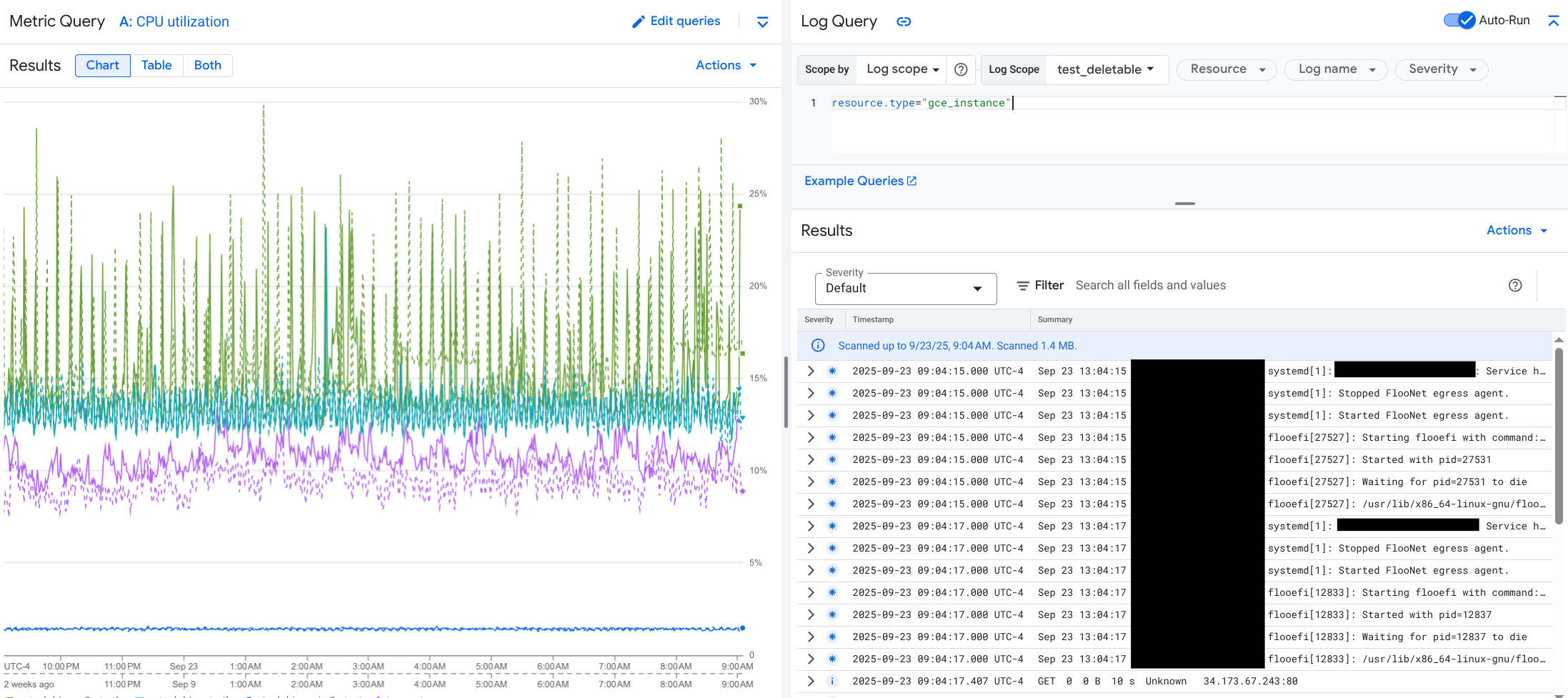
בתפריט הנפתח לא מוצגים כל הערכים ביומן שתואמים לבחירת טווח הזמן בלוח הבקרה. במקום זאת, המערכת יוצרת שאילתת רישום ביומן שמבוססת על שאילתת המדד. שאילתת הרישום כוללת את כל המשתנים הרלוונטיים, אבל היא לא כוללת מסננים ברמת לוח הבקרה.
צפייה במדדים ובנתוני יומן
אפשר ליצור קורלציה בין נתוני מדדים לבין נתוני יומנים כשבתרשים מוצג כל סוג של מדד, למעט מדד מבוסס-יומן או מדד של Prometheus. כשבתרשים מוצג מדד שמבוסס על יומן, מדד של Prometheus או כשלא מוצגים נתוני מדדים, אי אפשר ליצור קורלציה בין נתוני המדדים לבין נתוני היומן.
כדי לפתוח את התפריט הנפתח שבו מוצגים נתוני המדדים ונתוני היומן, מבצעים אחת מהפעולות הבאות:
כדי לסנן את נתוני היומן רק לפי סוג המשאב והמשתנים הרלוונטיים, בסרגל הכלים של התרשים לוחצים על more_vert More chart options (אפשרויות נוספות של התרשים) ואז בוחרים באפשרות Inspect related logs (בדיקת יומנים קשורים).
כדי להציג רשומות ביומן שמתאימות לסדרת זמן ספציפית, משתמשים במצביע כדי לבחור נקודה בתרשים של סדרת הזמן, עוברים לתיבת הטיפ ובוחרים באפשרות Inspect related logs (פלח בדיקת יומנים קשורים).
במצב הזה, התפריט הנפתח משנה את הכלי לבחירת טווח זמן כך שיוצגו חמש דקות לפני חותמת הזמן של הנקודה שנבחרה וחמש דקות אחריה.
אם בתרשים לא מוצגת האפשרות בדיקת יומנים שקשורים לתרשים, סימן שהתרשים לא תומך בקורלציה בין מדדים ליומנים.
שומרים את השינויים.
אפשר לשמור את התרשים או את חלונית היומנים שמוצגים בתפריט הנפתח, כולל שינויים שביצעתם, בלוח בקרה בהתאמה אישית. אם שומרים את התרשים באותו מרכז בקרה שממנו פתחתם את התפריט הנפתח, נוצר תרשים חדש במרכז הבקרה.
כדי לשמור את התרשים או את חלונית היומנים במרכז בקרה בהתאמה אישית, פותחים את תפריט הפעולות של הווידג'ט, בוחרים באפשרות שמירה במרכז הבקרה וממלאים את תיבת הדו-שיח. אפשר לבחור לוח בקרה קיים בהתאמה אישית או ליצור לוח בקרה חדש ואז לשמור את הווידג'ט.
סגירת התפריט הנשלף
כדי לסגור את התפריט הנפתח, לוחצים על ביטול בסרגל הכלים.
עיון בהתראות
בקטע התראות בלוח הבקרה מפורטות התראות פתוחות לגבי מדיניות התראות שמשויכת לאפליקציה שלכם. אם אתם צופים בלוח בקרה של שירות או עומס עבודה, בסעיף הזה מוצגים התראות לגבי השירות או עומס העבודה האלה.
כדי לקבל מידע נוסף על ההתראות ומדיניות ההתראות, אפשר לבצע את הפעולות הבאות:
כדי לראות פרטים על מדיניות ההתראות שגרמה להתראה, לוחצים על שם המדיניות. במרכז הבקרה שנפתח מוצג מידע מפורט על מדיניות ההתראות, כולל תרשים שבו מוצגים הנתונים שבמעקב והתוויות.
כדי לראות את כל כללי ההתראה שמשויכים לאפליקציה, עוברים לסרגל הכלים ולוחצים על query_stats ניתוח נתונים. נפתח תפריט נגלל עם רשימה של כללי המדיניות. כדי לחזור למרכז הבקרה, לוחצים על ביטול.
אם לא מופיעות רשומות בקטע התראות, אחת מהאפשרויות הבאות נכונה:
אין התראות פתוחות.
כדי לראות התראות שנסגרו והתראות שנפתחו מחוץ לטווח הזמן שמוגדר בלוח הבקרה, משביתים את האפשרות Grouped by policy (מקובצות לפי מדיניות) בסרגל הכלים של הקטע Alerts (התראות), ואז מפעילים את האפשרות Show closed alerts (הצגת התראות שנסגרו).
אם הטבלה נשארת ריקה, יכול להיות שאין לכם מדיניות משויכת ליצירת התראות או שאף אחת מהמדיניות המשויכת לא דיווחה על התראה.
אף אחת ממדיניות ההתראות שמאוחסנת בפרויקט המארח או בפרויקט הניהול של מרכז האפליקציות לא משויכת לשירות או לעומס עבודה. כדי ליצור את השיוך הזה, מוסיפים תוויות למדיניות ההתראות. מידע נוסף זמין במאמר בנושא שיוך מדיניות התראות לשירות או לעומס עבודה.
עיון בנתוני מעקב
בקטע Traces בלוח הבקרה מופיע מידע על טווחים שנוצרו על ידי שירותים ועומסי עבודה רשומים, אם הטווחים האלה מכילים מאפייני משאבים ספציפיים לאפליקציה. מאפייני המשאבים הנדרשים זמינים כשמגדירים את האפליקציה. מוצגים רק טווחי זמן שעומדים במסננים ברמת לוח הבקרה.
בנתוני המעקב, לוח הבקרה ברמת האפליקציה מקבץ את טווחי הזמן לפי השם שלהם ולפי שם השירות או שם עומס העבודה, ואז מציג את המידע הבא בפורמט טבלאי:
- שם ה-Span.
- שם השירות או עומס העבודה.
- מספר הטווחים בקבוצה.
- האחוזונים ה-50, ה-90 וה-95 של חביון הטווחים בקבוצה.
- שיעור השגיאות.
כדי לקבל מידע נוסף על קיבוץ, בוחרים אותו. ייפתח תפריט אינטראקטיבי:
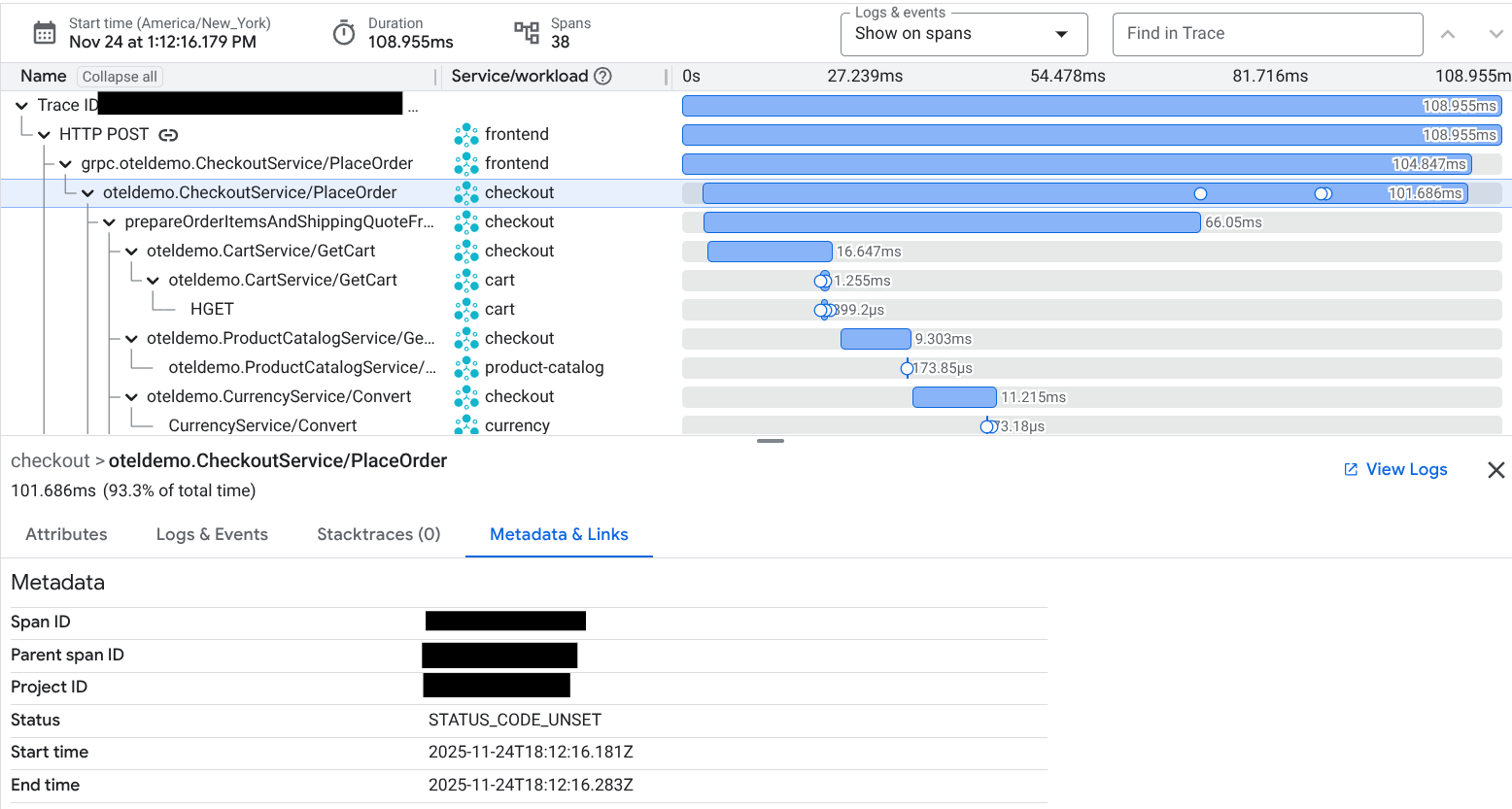
בתפריט הנפתח האינטראקטיבי מוצגים הפרטים הבאים:
- טווחים נפרדים בקבוצה. הרשומה הראשונה נבחרת אוטומטית.
מידע על יומן המעקב הראשי של היחידה הלוגית למעקב שנבחרה. המידע הזה כולל את הפרטים הבאים:
- מידע סטטיסטי, כמו משך הזמן הכולל.
היררכיית הקריאות שמציגה את יחידה לוגית למעקב בהקשר של יומן מעקב. אם הסמל GenAI,
 , מופיע עם שם, אז לטווח יש אירועים או מאפיינים של AI גנרטיבי.
כברירת מחדל, היררכיית השיחות מופיעה כציר זמן. כדי לראות את ההיררכיה כגרף אציקלי מכוון (DAG), בסרגל הכלים לוחצים על תרשים.

השירות או עומס העבודה שמשויכים לכל קריאה. הסמל של השירות,
, מציין שירותים שרשומים ב-App Hub. באופן דומה, הסמל של עומס העבודה, , מזהה עומסי עבודה.השהייה של כל שיחה.
סטטוס ההצלחה של כל שיחה, שמסומן בכחול או באדום.
אוסף של כרטיסיות שמאפשרות לכם לעיין במאפיינים, ברשומות ביומן או במידע אחר.
התפריט הנשלף הוא אינטראקטיבי, ולכן כדי לראות יחידה לוגית למעקב אחרת, צריך לבחור אותה בציר הזמן או בתצוגת ה-DAG.
אפשר גם לראות את טווחי המעקב בדף Trace Explorer. כדי לעשות זאת, בסרגל הכלים של הקטע Traces, לוחצים על View in Trace Explorer:
- מסננים ספציפיים לאפליקציה מופעלים באופן אוטומטי.
- אתם יכולים להוסיף, להסיר או לשנות מסננים. עם זאת, השינויים שתבצעו יימחקו כשתסגרו את הדף Trace Explorer.
מידע נוסף על עיון בנתוני העקבות זמין במאמר חיפוש עקבות ועיון בהם.
פתרון בעיות
במאמר פתרון בעיות בניטור אפליקציות מוסבר איך להבין אילו נתונים מוצגים לכם, או למה נתונים לא מוצגים במרכז הבקרה.