


הערות לאירועים במרכז הבקרה ב-Cloud Monitoring מאפשרות להציג פעילויות מערכת בתרשימים, כדי שתוכלו לקשר בין שינויים במדדים לבין נתונים ממקורות אחרים בזמן פתרון בעיות. אירוע הוא פעילות שמשפיעה על פעולת המערכת, כמו פריסה, קריסה, התראה פתוחה או אירוע ב-"Service Health בהתאמה אישית".
מידע על הערות לגבי אירועים
אפשר להציג אירועים ברוב לוחות הבקרה שמופיעים בדף Dashboards במסוף Google Cloud . באופן דומה, אפשר להגדיר כרטיסיות Observability מסוימות שספציפיות לשירות, כמו אלה של Compute Engine ו-Google Kubernetes Engine, כדי להציג אירועים. כדי להגדיר את סוגי האירועים שמוצגים במרכז הבקרה או בכרטיסייה Observability, אפשר להשתמש במסוף Google Cloud . במרכזי בקרה שאתם יוצרים, שמסווגים כמרכזי בקרה בהתאמה אישית, אתם יכולים להשתמש גם ב-Cloud Monitoring API.
אם לא תשתמשו ב-Cloud Monitoring API או תבצעו פעולה כדי לשמור את סוגי האירועים שבחרתם, הבחירות שלכם יחולו רק על הסשן הנוכחי. כשמשתמשים במסוף Google Cloud , אפשר להצמיד את הבחירות כדי לשמור אותן.
בדף סוגי אירועים מופיעה רשימה של סוגי אירועים, מקורות מידע לפתרון בעיות ומידע נוסף.
סוגי אירועים מומלצים
יכול להיות שסוגי האירועים הבאים יופיעו במרכז הבקרה או בכרטיסייה Observability, גם אם לא בחרתם סוגי אירועים:
- ההתראה נפתחה.
- התראה מהמרכז האישי ב-Service Health, כש-Service Health API מופעל.
- סוג אירוע אחד לכל סוג של משאב שהנתונים שלו מוצגים בלוח הבקרה.
כשסוג אירוע נוסף באופן אוטומטי, הוא סוג אירוע מומלץ. אתם יכולים להשאיר את סוגי האירועים האלה במצב המומלץ, לשמור אותם בקובץ ה-JSON של לוח הבקרה או לסגור אותם, מה שיסיר את ההמלצה. כדי לראות אילו סוגי אירועים נשמרים, מרחיבים את התפריט Annotations ואז את הקטע Pinned.
איך המערכת מזהה אירועים
לוחות הבקרה שולחים שאילתות למקורות נתונים שונים כדי לזהות את האירועים שיוצגו בלוח הבקרה:
אירועי התראה מזוהים על ידי Monitoring. אירועי התראות מספקים מידע על המועד שבו ההתראות נפתחו.
אירועים ב-"סטטוס שירות בהתאמה אישית" מזוהים באמצעות שאילתות ש-Monitoring שולח ל-Service Health API. האירועים האלה מציינים שיש שיבוש בשירות Google Cloud .
כל סוגי האירועים האחרים מזוהים על ידי ניתוח של רשומות היומן שעוברות דרך ה-sinks של Cloud Logging בפרויקט Google Cloud . הרשומות האלה ביומן כוללות את הרשומות שנוצרו על ידי הפרויקט שלכם ואת הרשומות שנותבו לפרויקט. כדי לקבל התראה כשאחד מהאירועים האלה מתרחש, אתם יכולים ליצור מדיניות התראות מבוססת-יומנים. במדיניות ההתראות, משתמשים בשאילתות שמופיעות בדף סוגי אירועים.
איך האירועים מוצגים
בכל האירועים, כשהם מתרחשים, התרשימים במרכז הבקרה מסומנים. אירועים שזוהו על ידי ניתוח רשומות ביומן מוצגים עם הפניה אחת לזמן. לעומת זאת, אירועים של Service Health מוצגים עם שעת התחלה, והרקע של התרשים משתנה למשך האירוע. באירועים האלה מופיע גם סמל של לב.
בצילום המסך הבא מוצג תרשים עם כמה אירועים שזוהו באמצעות ניתוח של רשומות ביומן, ואירוע אחד של Service Health:
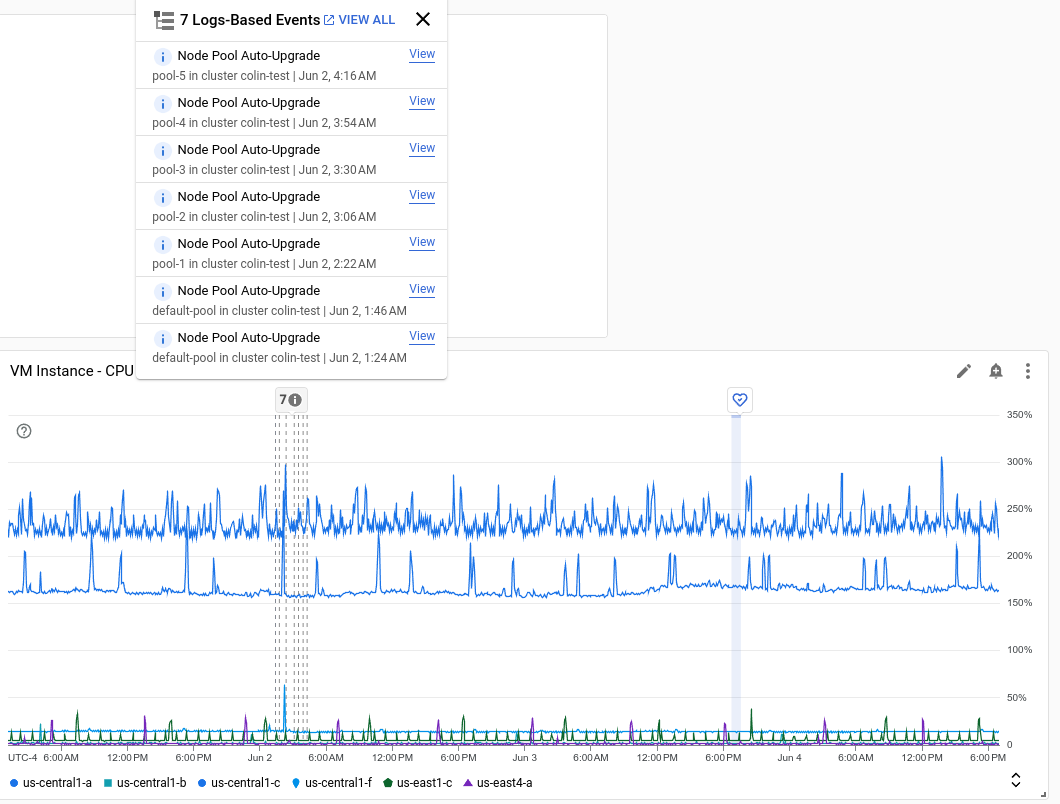
כמו שמוצג בצילום המסך הקודם, ההסבר הקצר של אירוע כולל מידע כמו:
- שם האירוע.
- התאריך ושעת ההתחלה של האירוע.
- באירועים של Service Health, צ'יפים שמראים את מספר המוצרים והמיקומים שהושפעו. כדי לראות את רשימת המוצרים או המיקומים שמושפעים מהבעיה, מציבים את הסמן מעל הצ'יפ המתאים.
- הלחצן View, שפותח דף עם מידע נוסף על האירוע. לדוגמה, יכול להיות שייפתח ה-Logs Explorer כדי שתוכלו לראות את הרשומות ביומן, או שייפתח דף הפרטים של אירוע ב-Service Health.
מסננים של מרכז הבקרה, שמגבילים את הנתונים שמוצגים במרכז הבקרה, בדרך כלל מסננים גם נתונים של סדרות עתיות וגם אירועים.
לפני שמתחילים
בפרויקט ב- Google Cloud שבו רוצים להציג אירועים במרכזי הבקרה:
-
כדי לקבל את ההרשאות שדרושות לצפייה באירועים ולהצגה שלהם בלוחות הבקרה, וליצירת מדיניות התראות, בקשו מהאדמין לתת לכם את התפקידים הבאים ב-IAM ברמת הפרויקט:
-
הצגה ויצירה של לוחות בקרה ומדיניות התראות: Monitoring Editor (
roles/monitoring.editor). -
צפייה באירועים שזוהו ברשומות ביומן שלא קשורות לגישה לנתונים, שנוצרו בפרויקט ב- Google Cloud : התפקיד "צפייה ביומנים" (
roles/logging.viewer). -
צפייה באירועים שזוהו מכל רשומות היומן שנוצרו בפרויקט ב- Google Cloud :
מציג היומנים הפרטיים (
roles/logging.privateLogViewer). -
צפייה באירועים ב-Service Health:
צפייה ב-Service Health בהתאמה אישית (
roles/servicehealth.viewer)
להסבר על מתן תפקידים, ראו איך מנהלים את הגישה ברמת הפרויקט, התיקייה והארגון.
יכול להיות שאפשר לקבל את ההרשאות הנדרשות גם באמצעות תפקידים בהתאמה אישית או תפקידים מוגדרים מראש.
-
הצגה ויצירה של לוחות בקרה ומדיניות התראות: Monitoring Editor (
כדי להציג אירועים של Service Health בלוח הבקרה, צריך להפעיל את Service Health API:
התפקידים שנדרשים כדי להפעיל ממשקי API
כדי להפעיל ממשקי API, צריך את ההרשאה
serviceusage.services.enable. אם יצרתם את הפרויקט, סביר להניח שכבר יש לכם את ההרשאה הזו דרך התפקיד "בעלים" (roles/owner). אחרת, תוכלו לקבל את ההרשאה הזו דרך התפקיד "אדמין בממשק 'שימוש בשירות'" (roles/serviceusage.serviceUsageAdmin). איך מקצים תפקידים
הצגת האירועים
בקטע הזה מוסבר איך להגדיר לוח בקרה או את הכרטיסייה Observability כדי להציג אירועים.
הגדרת מרכזי בקרה להצגת אירועים
בקטע הזה מוסבר איך להגדיר את מרכזי הבקרה שמופיעים בדף Dashboards במסוף Google Cloud , כדי להציג אירועים.
המסוף
כדי להציג אירועים במרכז הבקרה:
-
נכנסים לדף Dashboards במסוף Google Cloud :
אם אתם משתמשים בשורת החיפוש כדי למצוא את הדף הזה, בחרו בתוצאה שכותרת המשנה שלה היא Monitoring.
- בסרגל הכלים של מסוף Google Cloud , בוחרים את הפרויקט ב- Google Cloud . להגדרות של App Hub, בוחרים את הפרויקט המארח או את פרויקט הניהול של App Hub.
- בוחרים את מרכז הבקרה שרוצים לראות.
- בסרגל הכלים של מרכז הבקרה, לוחצים על
 Annotations ובוחרים את סוגי האירועים שרוצים שיוצגו במרכז הבקרה.
 מבצעים אחת מהפעולות הבאות:
כדי לשמור את הבחירות שלכם כך שהאירועים יוצגו כשתטענו מחדש את לוח הבקרה, לוחצים על Pin Selected. אם השמירה האוטומטית מושבתת במרכז הבקרה, עוברים לסרגל הכלים של מרכז הבקרה ולוחצים על Save.
כשמצמידים את הבחירות, משנים את הגדרת ה-JSON של לוח הבקרה. לכן, כשפותחים מחדש את לוח הבקרה, הבחירות שלכם נטענות ובלוח הבקרה מוצגות הערות לסוגי האירועים התואמים.
כדי להציג את סוגי האירועים רק בסשן הנוכחי, לוחצים על אישור.
אחרי שמעדכנים את רשימת סוגי האירועים שרוצים להציג, המערכת של Cloud Monitoring מנפיקה שאילתות, פעולה שנמשכת כמה רגעים, ואז מוסיפה את ההערות לתרשימים בלוח הבקרה.
כדי לראות סיכום של אירוע או לגשת לקישורים למידע נוסף, השתמשו בסמן כדי להפעיל את ההסבר הקצר.
REST
כדי להגדיר לוח בקרה בהתאמה אישית שיציג אירועים, צריך לכלול שדה annotations באובייקט Dashboard.
השדה annotations מכיל מופע של אובייקט DashboardAnnotations, שמכיל שני שדות:
בשדה
defaultResourceNamesמפורטים הפרויקטים ב-Google Cloud שמוגדרים כברירת מחדל ברמת לוח הבקרה, שבהם מחפשים אירועים. אם לא מציינים את השדה הזה, החיפוש מתבצע בפרויקט שנבחר.מערך של אובייקטי
EventAnnotation. כל אובייקט מכיל את הפרטים הבאים:- שדה
displayName, שמאפשר להגדיר את התווית במתג הספציפי לאירוע. אם לא מציינים את השדה הזה או שהערך שלו הוא מחרוזת ריקה, מוצג שם ברירת המחדל של האירוע. - שדה
enabled, שקובע את הערך של המתג של האירוע. כשהאפשרותtrue, המתג נמצא במצבonוהאירועים מוצגים במרכז הבקרה. כשהאפשרותfalse, המתג נמצא במצבoff. - שדה
eventType, שמכיל ערך מהספירהEventType. - השדה
filter, שמאפשר לציין שאילתה שרוצים להוסיף לשאילתה הספציפית לאירוע. כשהערך של השדה הזה הוא מחרוזת ריקה, המערכת משתמשת בשאילתה הספציפית לאירוע. - השדה
resourceNames, שמאפשר להגדיר רשימה של פרויקטים ב-Google Cloud שבהם רוצים לחפש אירועים. אם השדה הזה הוא מערך ריק, החיפוש מתבצע בפרויקט שנבחר.
- שדה
הדוגמה הבאה מציגה אובייקט annotations לאירוע עדכון של אשכול. השדה filter בדוגמה הזו מגביל את האירועים לאשכול ספציפי:
"annotations": {
  "defaultResourceNames": [],
  "eventAnnotations": [
    {
      "displayName": "",
      "enabled": true,
      "eventType": "GKE_CLUSTER_UPDATE",
      "filter": "resource.labels.cluster_name=my-cluster",
      "resourceNames": []
    }
  ]
}
במאמרים יצירה וניהול של מרכזי בקרה באמצעות API ודוגמה: הפעלת אירועים במרכזי בקרה מוסבר בהרחבה איך משתמשים ב-Cloud Monitoring API כדי ליצור מרכזי בקרה.
בדף סוגי אירועים מופיעה רשימה של סוגי אירועים, הפניות לפתרון בעיות ושאילתות שאפשר להשתמש בהן עם Logs Explorer או עם מדיניות התראות מבוססות-יומנים.
הגדרת הכרטיסייה Observability להצגת אירועים
בקטע הזה מוסבר איך להגדיר את הכרטיסייה Observability כך שיוצגו בה אירועים. בחלק מהשירותים, כמו Compute Engine ו-Google Kubernetes Engine, יש כרטיסיית Observability שבה מוצגים נתוני המדדים והיומנים.
המסוף
כדי להגדיר את הכרטיסייה Observability כך שיוצגו בה אירועים:
עוברים לכרטיסייה Observability של שירות או מוצר.
לדוגמה, אפשר לעבור לדף Kubernetes Clusters ולבחור בכרטיסייה Observability. באופן דומה, אפשר לעבור לדף Kubernetes Workloads או לדף הפרטים של מכונה וירטואלית (VM), ואז לבחור בכרטיסייה Observability.
מוודאים שהתפריט Dashboard מוגדר ל-Predefined. בכרטיסייה Observability, אי אפשר להציג אירועים כשנבחרה תצוגה של מרכז בקרה בהתאמה אישית.
בסרגל הכלים, לוחצים על
Annotations וממלאים את תיבת הדו-שיח.אחרי שמעדכנים את רשימת האירועים שרוצים להציג, נשלחות שאילתות לאחזור נתוני האירועים, ואז לוח הבקרה מתעדכן.
כשהתפריט
הערות לא מוצג, אי אפשר להגדיר את הכרטיסייה כך שתציג אירועים.
REST
לא זמין.
הצגת פרטי האירוע
כשאתם צופים בתרשים שמוצגות בו הערות לגבי אירועים, אתם יכולים להשתמש בקישורים שמופיעים בהסבר הקצר כדי לקבל מידע נוסף.
כדי לגשת לפרטים על אירוע ספציפי, לוחצים על הצגה.
הדף במסוף Google Cloud שנפתח באמצעות הלחצן View נקבע לפי סוג האירוע. לדוגמה, באירוע של בדיקת זמני פעילות, הכפתור הזה פותח את לוח הבקרה של בדיקת זמני הפעילות. אם מדובר בסוג אירוע אחר, יכול להיות שייפתח Logs Explorer.
יצירת כללי מדיניות התראות
כשמזהים אירועים באמצעות ניתוח של רשומות ביומן שעוברות דרך ה-sinks של Cloud Logging בפרויקט ב- Google Cloud , אפשר לקבל התראות כשהאירועים האלה מתרחשים על ידי הגדרה של התראה מבוססת-יומן. כללי מדיניות התראות שמבוססים על יומנים שולחים שאילתות לרשומות ביומן ברגע שהן מתקבלות. כשהשאילתה מחזירה תוצאה לא ריקה, נוצרת התראה ונשלחות התראות.
המסוף
כדי ליצור התראה מבוססת-יומן:
אם לא הגדרתם ערוץ התראות, בצעו את הפעולות הבאות:
-
נכנסים לדף notifications Alerting במסוף Google Cloud :
אם אתם משתמשים בשורת החיפוש כדי למצוא את הדף הזה, בחרו בתוצאה שכותרת המשנה שלה היא Monitoring.
- בסרגל הכלים של מסוף Google Cloud , בוחרים את הפרויקט ב- Google Cloud . להגדרות של App Hub, בוחרים את הפרויקט המארח או את פרויקט הניהול של App Hub.
- לוחצים על Edit notification channel.
- עוברים לסוג ערוץ ההתראות שרוצים להגדיר, לוחצים על Add new וממלאים את תיבת הדו-שיח.
-
-
נכנסים לדף Logs Explorer ב- במסוף Google Cloud :
אם אתם משתמשים בשורת החיפוש כדי למצוא את הדף הזה, בחרו בתוצאה עם כותרת המשנה Logging.
בסרגל הכלים של מסוף Google Cloud , בוחרים את הפרויקט ב- Google Cloud .
בסרגל הכלים, לוחצים על יצירת התראה.
נותנים שם למדיניות ההתראות ולוחצים על Next.
בקטע Define log entries to alert on, מזינים שאילתה או מעדכנים את השאילתה שהועתקה מהחלונית Query כשבחרתם באפשרות Create Alert.
בדף סוגי אירועים מופיעה שאילתה לכל סוג אירוע, שמתאימה לשימוש במדיניות התראות שמבוססת על יומנים.
ממלאים את הפרטים בתיבת הדו-שיח ולוחצים על שמירה.
REST
כדי ליצור מדיניות התראות מבוססת-יומנים באמצעות Cloud Monitoring API:
מזהים את השאילתה שרוצים לכלול בתנאי של מדיניות ההתראה. בדף סוגי אירועים מופיעה שאילתה לכל סוג אירוע, שמתאימה לשימוש במדיניות התראה מבוססת-יומן.
יוצרים את קובץ ה-JSON שמכיל את הייצוג של מדיניות ההתראה. למידע נוסף על השלב הזה ולדוגמה, ראו תכנון מדיניות ההתראות.
מפעילים את ה-method alertPolicies.create ב-API. לדוגמה, אפשר להריץ את הפקודה
gcloud monitoring policies create.
הסתרת האירועים
המסוף
כדי להסתיר את כל האירועים, בסרגל הכלים של מרכז הבקרה לוחצים על Annotations, בוחרים באפשרות Clear ואז באפשרות Apply.
כדי להסתיר סוג אחד של אירוע, לוחצים על הערות, מבטלים את הבחירה בסוג האירוע הזה ולוחצים על אישור.
REST
כדי להסתיר סוג אחד של אירוע בלוח בקרה בהתאמה אישית, מאתרים את האובייקט EventAnnotation של סוג האירוע, ואז מגדירים את השדה enabled לערך false.
למידע מפורט על השימוש ב-Cloud Monitoring API, קראו את המאמר יצירה וניהול של מרכזי בקרה באמצעות API.
המאמרים הבאים
- שיתוף של מרכז בקרה בהתאמה אישית
- עיון בנתונים בתרשים
- גישה למרכזי בקרה ספציפיים למשאבים
- הוספת מסננים זמניים למרכזי בקרה בהתאמה אישית
- הוספת מסננים קבועים למרכזי בקרה בהתאמה אישית