


במסמך הזה מופיעה סקירה כללית של Logs Explorer בGoogle Cloud מסוף, שבו אפשר לאחזר, להציג ולנתח רשומות ביומן שמאוחסנות בקטגוריות של יומנים. צפייה בניתוח של רשומות יומן בודדות ורצף של רשומות יומן יכולים לעזור לכם לפתור בעיות ולשפר את יכולת הצפייה. אפשר גם לקרוא את נתוני היומנים באמצעות Logging API ו-Google Cloud CLI.
כדי לבצע פעולות צבירה על רשומות ביומן, כמו ספירת מספר הרשומות ביומן שמכילות דפוס ספציפי, משדרגים את קטגוריית היומן לשימוש ב-Observability Analytics, ואז מריצים שאילתות מהדף Observability Analytics במסוף Google Cloud . אתם יכולים להמשיך להשתמש בכלי Logs Explorer כדי לראות רשומות ביומן שנשמרות במאגרי יומנים ששודרגו לשימוש ב-Observability Analytics. מידע נוסף מופיע במאמר סקירה כללית על Observability Analytics.
בהמשך המסמך מוסבר איך משתמשים בכלי Logs Explorer.
לפני שמתחילים
כדי לקבל את ההרשאות שדרושות לשימוש ב-Logs Explorer לצפייה ברשומות ביומן, צריך לבקש מהאדמין להקצות לכם את תפקידי ה-IAM הבאים:
-
כדי להציג את רשומות היומן בקטגוריה
_Requiredואת אלה בתצוגה_Defaultבקטגוריה_Default, או כדי לבחור אוסף תצוגות יומן (log scope): מציג היומנים (roles/logging.viewer) בפרויקט, בתיקייה או בארגון. -
כדי להציג את כל הרשומות ביומן בדלי
_Requiredו-_Default: Private Logs Viewer (roles/logging.privateLogViewer) בפרויקט, בתיקייה או בארגון. -
כדי להציג שדות מוגבלים של
LogEntryבקטגוריה ביומן: Log Field Accessor (roles/logging.fieldAccessor) בפרויקט, בתיקייה או בארגון שבהם מאוחסנת קטגוריה ביומן. מידע על הגבלת הגישה לשדותLogEntryזמין במאמר הגדרת גישה ברמת השדה. -
כדי להציג ולהוריד רשומות ביומן שמאוחסנות בתצוגת יומן בקטגוריה ביומן:
Logs View Accessor (
roles/logging.viewAccessor) בפרויקט, בתיקייה או בארגון שמכילים את קטגוריה ביומן. במאמר שליטה בגישה לתצוגת יומן מוסבר איך מקבלים גישה רק לתצוגת יומן ספציפית.
להסבר על מתן תפקידים, ראו איך מנהלים את הגישה ברמת הפרויקט, התיקייה והארגון.
יכול להיות שאפשר לקבל את ההרשאות הנדרשות גם באמצעות תפקידים בהתאמה אישית או תפקידים מוגדרים מראש.
קדימה, מתחילים
כדי להתחיל להשתמש ב-Logs Explorer:
-
במסוף Google Cloud , נכנסים לדף Logs Explorer:
אם משתמשים בסרגל החיפוש כדי למצוא את הדף הזה, בוחרים בתוצאה שכותרת המשנה שלה היא Logging.
בוחרים Google Cloud פרויקט, תיקייה או ארגון. בהגדרות של מרכז האפליקציות, בוחרים את הפרויקט המארח או את פרויקט הניהול של מרכז האפליקציות.
הרשומות ביומן שמוצגות בדף Logs Explorer תלויות בפרמטרים הבאים:
- המשאבים שחיפשתם בהם רשומות ביומן.
- הגדרת טווח הזמן.
- התפקידים שלכם בניהול זהויות והרשאות גישה (IAM) במשאבים שחיפשתם.
- המסננים שהוחלו על תוצאות החיפוש.
לדוגמה, הוספת השאילתה
severity>=ERRORתגרום להצגת רשומות היומן רק עם רמת חומרה שלERRORלפחות.
כברירת מחדל, בדף Logs Explorer מתבצע חיפוש של רשומות ביומן במשאבים שמופיעים בהיקף היומן שמוגדר כברירת מחדל. אם אי אפשר לגשת לאוסף תצוגות היומן (log scope) שמוגדר כברירת מחדל, הדף מחפש את רשומות היומן שמקורן בפרויקט, בתיקייה או בארגון שבחרתם. בפרויקטים, תוצאות החיפוש כוללות את הרשומות ביומן שמועברות לפרויקט על ידי sink בפרויקט אחר, ואז מאוחסנות בקטגוריה ביומן.
אחרי שדף Logs Explorer נפתח, אפשר לבחור אילו משאבים יחפשו רשומות ביומן באמצעות Logs Explorer. עם זאת, הבחירה שלכם חלה רק על הסשן הנוכחי.
הממשק של Logs Explorer
ממשק Logs Explorer מאפשר להציג רשומות ביומן, לנתח אותן ולציין פרמטרים של שאילתה. כלי Logs Explorer מכיל את הקטעים הבאים, שמפורטים בדף הזה:
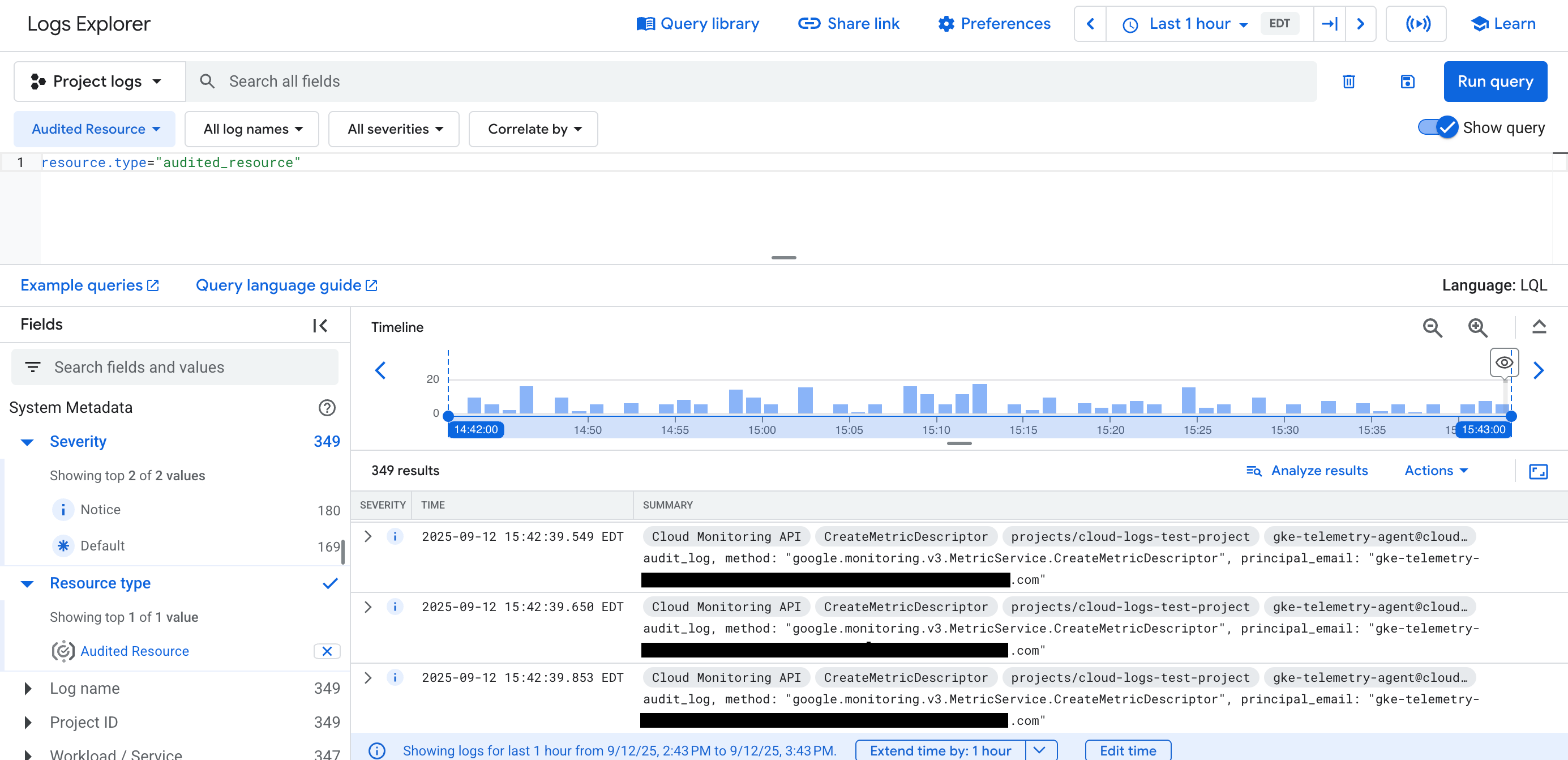
סרגל הכלים הראשי ב-Logs Explorer
בסרגל הכלים הראשי אפשר לבצע את הפעולות הבאות:
- menu_book ספריית השאילתות: כאן אפשר לראות שאילתות שמורות, שאילתות מהזמן האחרון והצעות לשאילתות. מידע נוסף זמין במאמר בנושא שמירה ושיתוף של שאילתות.
- link שיתוף קישור: יוצר כתובת URL מקוצרת של השאילתה ומעתיק אותה ללוח, כדי שיהיה קל יותר לשתף שאילתה.
כתובת ה-URL שהועתקה כוללת את טווח הזמן המוחלט המתאים, שמיוצג על ידי טווח הזמן של השאילתה. לדוגמה:
7:49:37 PM - 8:49:37 PM. - settings העדפות: אפשר לשנות את התצוגה של הדף Logs Explorer ולהתאים אישית את הפורמט של תוצאות השאילתה. למידע נוסף, ראו הגדרת העדפות לצפייה בנתוני יומן.
- בורר טווח הזמן: מציינים טווח זמן עבור רשומות היומן שרוצים להציג. מידע נוסף זמין במאמר בנושא שימוש בבורר טווחי הזמן.
- יומני סטרימינג: אפשר לראות את הרשומות ביומן בזמן שהשירות Logging מאחסן אותן בדלי יומנים. מידע נוסף זמין במאמר בנושא הזרמת רשומות ביומן.
- school Learn (למידה): כאן מוצגים קישורים למסמכי תיעוד ולנושאים רלוונטיים.
צפייה בשאילתות אחרונות, בשאילתות שמורות ובהצעות לשאילתות
כדי לראות שאילתות שהפעלתם לאחרונה, שאילתות ששמרתם לשימוש עתידי והצעות לשאילתות, לוחצים על הלחצן menu_book ספריית השאילתות.
בכרטיסייה Query library אפשר לראות את הפרטים הבאים:
שאילתות אחרונות: הצגת שאילתות שהרצתם לאחרונה. מידע נוסף זמין במאמר שימוש בשאילתות אחרונות.
שאילתות שמורות: כאן אפשר לראות את השאילתות השמורות שלכם ושאילתות שמשתמשים אחרים בפרויקט שיתפו איתכם. Google Cloud מידע נוסף זמין במאמר בנושא שמירה ושיתוף של שאילתות.
הצעות לשאילתות: אפשר לראות הצעות לשאילתות שמבוססות על המשאבים ב Google Cloud פרויקט. מידע נוסף זמין במאמר בנושא שימוש בהצעות לשאילתות.
שאילתות שסופקו על ידי Google Cloud: הצגת שאילתות שסופקו על ידי Google Cloud על סמך תרחישים נפוצים לשימוש בשירותים שונים Google Cloud . מידע נוסף זמין במאמר בחירת שאילתות מהספרייה.
הגדרת העדפות לצפייה בנתוני יומן
כדי להתאים אישית את אופן הצגת רשומות היומן בתוצאות השאילתה, לוחצים על הלחצן settings העדפות ובוחרים באפשרות תצוגה, פורמט או ניהול שדות סיכום:
כדי להציג או להסתיר את החלוניות Timeline ו-Fields, להסתיר את הצ'יפים של הסיכום בתוצאות השאילתה או לשנות את סדר המיון של רשומות היומן, בוחרים באפשרות View.
כדי להגדיר את העמודה Time בתוצאות השאילתה, בוחרים באפשרות Format. מידע נוסף מופיע במאמר בנושא הגדרת העמודה Time.
כדי להציג עד 10 שורות לכל רשומה ביומן, בוחרים באפשרות פורמט ולוחצים על עטיפת שורות. כברירת מחדל, התוכן של כל רשומה ביומן נחתך כדי להתאים לשורה אחת. הרווחים הלבנים נשמרים בכל רשומה ביומן.
כדי למצוא דפוסים ברשומות ביומן באמצעות שדות סיכום, בוחרים באפשרות ניהול שדות סיכום. מידע נוסף מופיע במאמר בנושא חיפוש דפוסים ברשומות ביומן באמצעות שדות סיכום.
הגדרת העמודה Time
בעמודה Time בחלונית Query results מוצגות חותמות הזמן של רשומות היומן. אתם יכולים להתאים אישית את העמודה Time כך שרק חלקים מסוימים של חותמת הזמן יהיו גלויים. כך נוצר יותר מקום אופקי כדי שתוכלו לראות יותר מידע ברשומה ביומן.
כדי לבחור אילו חלקים של חותמת הזמן יוצגו, לוחצים על התפריט settings העדפות, בוחרים באפשרות פורמט ואז בוחרים באחת מהאפשרויות הבאות:
תאריך, שעה ואזור זמן
תאריך ושעה (ברירת מחדל)
רק שעה
זיהוי דפוסים ברשומות ביומן באמצעות שדות סיכום
נניח שאתם בודקים את הרשומות ביומן בתוצאות השאילתה ורוצים לעבור במהירות על התוצאות לפי שדה מסוים LogEntry. או שאולי אתם רוצים לקבץ את הרשומות ביומן לפי זוג מסוים של שדה וערך. אפשר להוסיף שדות סיכום לתוצאות, שמופיעים כצ'יפים בתחילת כל שורה של רשומה ביומן.
ב-Logs Explorer יש שדות סיכום שמוגדרים כברירת מחדל ושדות סיכום בהתאמה אישית.
שדות הסיכום שמוגדרים כברירת מחדל תלויים בתוצאות השאילתה הנוכחיות, ובשדות סיכום מותאמים אישית אפשר לבחור כל שדה ב-LogEntry.
כדי להציג או להסתיר את כל הצ'יפים של שדות הסיכום בתוצאות השאילתה, לוחצים על settings העדפות, בוחרים באפשרות תצוגה ואז באפשרות הצגת צ'יפים של סיכום. כשהאפשרות הזו מופעלת, התוצאות מוצגות בפורמט טקסט גולמי.
כדי להסתיר שדות סיכום ספציפיים, מפעילים את האפשרות שדות סיכום ואז לוחצים על הסתרת שדה סיכום. כדי לשנות את שדות הסיכום:
לוחצים על הלחצן settings העדפות ובוחרים באפשרות ניהול שדות הסיכום.
בתיבת הדו-שיח ניהול שדות סיכום אפשר:
מוסיפים את השמות של השדות בהתאמה אישית אל שדות סיכום בהתאמה אישית.
בשדה הסיכום יש תמיכה בהשלמה אוטומטית ובתיקון שדות של תווים חוקיים בתוך מרכאות. לדוגמה, אם מקלידים
jsonPayload.id-field, הוא משתנה ל-jsonPayload."id-field".אפשר גם לבחור כל שדה
LogEntry, גם אם הוא לא מוצע לכם באמצעות פונקציית ההשלמה האוטומטית.כדי להסיר שדה סיכום מותאם אישית קיים, לוחצים על הסמל
Xבצ'יפ שלו.הפעלה והשבתה של חיתוך שדות סיכום בהתאמה אישית.
כדי לקצר את התצוגה של ערכי שדות הסיכום, משתמשים במתג toggle_off לצד חיתוך שדות סיכום בהתאמה אישית. אפשר לבחור כמה תווים יוצגו לפני שהשדה ייחתך, וגם אם יוצג תחילת השדה או סופו.
הסתרה או הצגה של שדות סיכום שמוגדרים כברירת מחדל:
כדי להתאים אישית את שדות הסיכום שמוצגים כברירת מחדל בתוצאות השאילתה, מרחיבים את התפריט הסתרת שדות סיכום שמוצגים כברירת מחדל או הצגתם.
לוחצים על אישור.
שדות הסיכום עודכנו בתוצאות השאילתה.
סינון רשומות ביומן לפי טווח זמן
כדי לציין טווח זמן עבור רשומות היומן שרוצים להציג, משתמשים בבורר טווח הזמן.
כדי לבצע רענון מאולץ של תוצאות השאילתה כך שיכללו את השעה הנוכחית, לוחצים על מעבר לשעה הנוכחית.
רשומות ביומן של שידורים
אתם יכולים להזרים רשומות ביומן כש-Logging מאחסן אותן בדלי יומנים, או להוסיף שאילתה כדי להזרים רק את הרשומות ביומן שתואמות לשאילתה.
כדי להזרים רשומות ביומן על סמך שאילתה, מוסיפים שאילתה בחלונית שאילתה, ואז לוחצים על הלחצן הזרמת יומנים בסרגל הכלים הראשי. ב-Logging, רשומות היומן מאוחסנות בדלי יומנים, ולכן בחלונית Query results מוצגות רק רשומות היומן שתואמות לשאילתה. אם לא מספקים שאילתה, ב-Logging מוצגת כל רשומה ביומן כמו שהיא מאוחסנת.
כדי להפסיק את השידור, לוחצים על stop הפסקת השידור, או גוללים ידנית כדי להשהות את השידור.
החלונית שאילתה
כדי ליצור שאילתה ב-Logs Explorer, משתמשים בחלונית השאילתה. בחלונית השאילתה, אפשר ליצור ולשפר שאילתות באמצעות התכונות הבאות:
בוחרים באילו משאבים יתבצע חיפוש של רשומות ביומן. שאילתות שאתם כותבים מסננות את רשומות היומן שמוחזרות מהחיפוש.
חיפוש בכל השדות: חיפוש רשומות ביומן שתואמות למונחים או לביטויים שהזנתם. כל מונחי החיפוש שמוסיפים לשדה חיפוש בכל השדות מתווספים לשדה עורך השאילתות ומוערכים כחלק מביטוי השאילתה. מידע נוסף זמין במאמר חיפוש טקסט בשדות יומן.
תפריטי סינון: אפשר ליצור שאילתות באמצעות תפריטים שונים כדי לבחור משאבים, שמות יומנים, רמות חומרה ומתאם לרשומות אחרות ביומן. מידע נוסף זמין במאמר שימוש בתפריטי מסננים.
שדה עורך השאילתות: יצירת שאילתות מתקדמות באמצעות שפת השאילתות של Logging. אם שדה עורך השאילתות לא מופיע, מפעילים את האפשרות Show query. מידע נוסף זמין במאמר בנושא כתיבת שאילתות מתקדמות באמצעות שפת השאילתות של Logging.
אחרי שבודקים את השאילתה, לוחצים על הפעלת השאילתה. רשומות ביומן שתואמות לשאילתה מוצגות בחלונית Query results. גם החלוניות ציר הזמן ושדות משתנות בהתאם לביטוי השאילתה.
בחירת המקורות שבהם יתבצע חיפוש של רשומות ביומן
בקטע הזה מוסבר איך לראות או לשנות את המשאבים שחיפוש רשומות ביומן מתבצע בהם. אם מזינים שאילתה, ב-Logs Explorer מוצגים רק הערכים ביומן שאוחזרו וגם תואמים לשאילתה.
לדוגמה, הוספת השאילתה severity>=ERROR תגרום להצגת רשומות היומן רק עם רמת חומרה של ERROR לפחות.
כדי לקבוע אילו רשומות יומן יוצגו, הדף Logs Explorer מחפש את המשאבים שמופיעים בהיקף היומן שמוגדר כברירת מחדל. אם אי אפשר לגשת לאוסף תצוגות היומן (log scope) שמוגדר כברירת מחדל, הדף מחפש את רשומות היומן שמקורן בפרויקט, בתיקייה או בארגון שבחרתם. כשמחפשים פרויקטים, תוצאות החיפוש כוללות את הרשומות ביומן שמועברות לפרויקט על ידי יעד בפרויקט אחר, ואז מאוחסנות בקטגוריה ביומן.
במהלך הסשן הנוכחי, אתם יכולים להגדיר באילו משאבים יתבצע החיפוש של רשומות ביומן ב-Logs Explorer. לדוגמה, כשמבצעים פתרון בעיות, יכול להיות שתרצו לבדוק רק את רשומות היומן שנכללות בתצוגת יומן או שמקורן בGoogle Cloud פרויקט ספציפי.
בסרגל הכלים בחלונית Query מוצגים המשאבים שחיפשתם ברשומות ביומן:
 Project logs ו-
 _Default:
יוחזרו רשומות ביומן שמקורן בפרויקט, בתיקייה או בארגון שנבחרו. בפרויקטים, רשומות היומן האלה כוללות את הרשומות שמועברות לפרויקט על ידי יעד בפרויקט אחר.
_Default:
יוחזרו רשומות ביומן שמקורן בפרויקט, בתיקייה או בארגון שנבחרו. בפרויקטים, רשומות היומן האלה כוללות את הרשומות שמועברות לפרויקט על ידי יעד בפרויקט אחר. N log view: Log entries included in the N log views
are returned. אפשר להרחיב את התפריט כדי לראות את תצוגות היומן.
N log view: Log entries included in the N log views
are returned. אפשר להרחיב את התפריט כדי לראות את תצוגות היומן.
my-custom-scope, כאשר my-custom-scope הוא השם של היקף יומן מותאם אישית: אם היקף יומן מפרט תצוגות יומן, יוחזרו רשומות היומן בתצוגות היומן האלה. אם אוסף תצוגות יומן (log scope) מפרט משאבים אחרים, כמו פרויקטים, יוחזרו רשומות ביומן שמקורן במשאבים האלה. מידע נוסף מופיע במאמר בנושא יצירה וניהול של היקפי יומנים.
כדי לשנות את המשאבים שחיפוש רשומות ביומן מתבצע בהם:
עוברים לסרגל הכלים של החלונית שאילתה. בסרגל הכלים הזה מוצג תפריט עם אחת מהתוויות הבאות:
- יומני פרויקט
- N log view
- my-custom-scope
בוחרים בתפריט.
בתפריט הנפתח צמצום ההיקף, בוחרים את מיקום האחסון ומשלימים את תיבת הדו-שיח.
המידע הבא עשוי לעזור לכם למלא את תיבת הדו-שיח:
כשרוצים להציג רשומות ביומן שמועברות על ידי יעד צבירה, בוחרים באפשרות
Log view כמקום האחסון. חשוב לבחור את כל תצוגות היומן שבהן מאוחסנות רשומות היומן שרוצים לראות.במקרה של תיקיות וארגונים, בתפריט של תצוגת היומן מופיעות כל תצוגות היומן שמאחסנות רשומות ביומן שמקורן במשאבים האלה.
בפרויקטים, בתפריט של תצוגת היומן מופיעות תצוגות היומן בקטגוריות של יומנים שמאוחסנים בפרויקט שנבחר.
כדי לשנות את התפריט של תצוגות היומן כך שיכלול תצוגות יומן בדלי יומנים שמאוחסנים בפרויקט ספציפי, לוחצים על add_circle ייבוא פרויקט ואז בוחרים את הפרויקט.
- כדי להגדיר את היקף היומן, בוחרים באפשרות Log scope ולוחצים על Manage scopes.
החלונית Fields (שדות)
בחלונית Fields (שדות) מוצג סיכום ברמה גבוהה של רשומות ביומן, והיא מספקת דרך יעילה לשיפור שאילתה. ברשומות בחלונית הזו מופיע גם המספר המשוער של רשומות ביומן שתואמות למסנן המתאים. כדי לקבל ספירה מדויקת של מספר רשומות ביומן שהתקבלו במרווח זמן מסוים, אפשר להשתמש ב-Observability Analytics או להעתיק רשומות ביומן לקטגוריה של Cloud Storage.
אחרי שמריצים שאילתה בשדה עורך השאילתות, החלונית Fields מתמלאת על סמך תוצאות השאילתה. החלונית מחולקת לקטעים הבאים:
הצמדה: כאן מוצגים השדות שהצמדתם כדי לגשת אליהם במהירות. אם הקטע הזה לא מוצג, סימן שלא הצמדתם שדות.
מטא-נתונים של המערכת: מציג רשומות ביומן שמפורטות לפי מימדים שונים, שמתאימים לשדות ברשומות ביומן.
שדות נפוצים: מציג את השדות הנפוצים ביותר בתוצאות השאילתה הנוכחית.
json_payload
בקטע מטא-נתונים של המערכת, המאפיינים הבאים תמיד זמינים:
סוג המשאב
אם אתם משתמשים ב-BindPlane כדי לכתוב נתוני יומן ב-On-Premise וב-Hybrid Cloud, אתם צריכים לבחור את סוג המשאב Generic Node.
חוּמרה
אם רוצים שהשאילתה תסנן לפי כמה רמות חומרה, צריך להשתמש בתפריט חומרה.
חלק מהמאפיינים מאוכלסים באופן דינמי על סמך התוויות ברשומות היומן. לדוגמה, יכול להיות שיוצג לכם מאפיין Workload / Service או Application:
המאפיין Workload / Service מוצג בתרחישים הבאים:
יש לכם רשומות ביומן שסוג המשאב שלהן הוא Kubernetes Container ולא סיננתם את הרשומות ביומן לפי סוג המשאב. הערכים בתווית
labels.k8s-pod/appתורמים לרשומות במאפיין עומס עבודה / שירות.לדוגמה, אם רשומה ביומן שדומה לרשומה הבאה מוצגת כתוצאה של השאילתה, אז תפריט השירות כולל את השירות שנקרא
myservice:{ ... labels: { compute.googleapis.com/resource_name: "mycluster1" k8s-pod/app: "myservice" k8s-pod/pod-template-hash: "5ffcd94fdd" } logName: "projects/my-project/logs/stdout" resource: { labels: {6} type: "k8s_container" } ... }יש לכם נתוני יומן עם תוויות של שירות או עומס עבודה של מרכז האפליקציות. התוויות האלה הן בפורמט
apphub.workload.idאוapphub.service.id. ברשומה ביומן, הם מוצגים בapphubentry. לדוגמה, רשומה ביומן יכולה להכיל משהו כזה:apphub: { application: {3} workload: { criticalityType: "MEDIUM" environmentType: "STAGING" id: "my-workload-id" } }מסננים את נתוני היומן לפי סוג המשאב Audited Resource. הערכים בתווית
resource.labels.serviceתורמים לרשומות במאפיין עומס עבודה / שירות.יש לכם נתוני יומן שמכילים את התווית
resource.labels.namespace_nameאו את התוויתlabels.service.name.
המאפיין Application מוצג כשנתוני היומן מכילים תווית של מזהה אפליקציה ב-App Hub, שהפורמט שלה הוא
apphub.application.id. ברשומת היומן, התווית הזו מוצגת ברשומהapphub:apphub: { application: { container: "projects/my-project" id: "my-app" location: "my-app-location" } workload: {3} }
מאפיינים אחרים, כמו מזהה פרויקט, מוצגים על סמך הבחירות שלכם. לדוגמה, המאפיין מזהה פרויקט מופיע כששאילתה מגבילה את רשומות היומן לאלה שסוג המשאב שלהן הוא Kubernetes Container, או כשבוחרים תצוגת יומן.
צמצום השאילתה
כדי לשפר את השאילתה, בוחרים ערך בחלונית Fields (שדות). לדוגמה, אם בוחרים באפשרות שגיאה בכותרת חומרה, חלונית השאילתה מתעדכנת וכוללת את severity=ERROR.
כדי להסיר את הבחירה, לוחצים על הלחצן ניקוי.
הוספת שדות לחלונית Fields
אפשר להוסיף צמדי מפתח/ערך מסוימים של LogEntry לחלונית Logs field מתוך רשומות היומן שאוכלסו בחלונית Query results. לדוגמה, אם אתם מסננים לעיתים קרובות לפי הערך של השדה jsonPayload.message, כדאי להוסיף אותו לחלונית Fields (שדות).
כדי להוסיף שדה לחלונית Fields:
בוחרים רשומה ביומן ולוחצים על chevron_right הרחבה.
מוצאים את השדה שרוצים להוסיף לחלונית, בוחרים את הערך ובתפריט בוחרים באפשרות הצמדה לחלונית Fields.
השדה המותאם אישית מופיע בחלונית Fields כרשימה של צמדי מפתח-ערך.
אם האפשרות הצמדה לחלונית Fields לא מופיעה בתפריט, אי אפשר להוסיף את השדה לחלונית Fields. לדוגמה, אי אפשר להוסיף את השדה
insertIDלחלונית Fields.
כדי להסיר שדה מותאם אישית מהחלונית שדות, לוחצים על הסרה לצד השדה.
שימו לב: אי אפשר להוסיף את סוגי השדות הבאים לחלונית Fields:
- שדות שקשורים לזמן, לדוגמה
receiveTimestampו-protoPayload.startTime. - שדות עם עוצמה גבוהה (cardinality), למשל
insertIdו-protoPayload.latency. - שדות עם אינדקסים של מערכים בנתיב שלהם, לדוגמה,
protoPayload.authorizationInfo[0].resource.
ציר הזמן
בחלונית Timeline אפשר לראות את התפלגות הרשומות ביומן לאורך זמן. ציר הזמן נוצר מחדש כשמריצים שאילתה, וכך קל יותר לראות מגמות ברשומות ביומן ולפתור בעיות.
כדי להציג או להסתיר את החלונית ציר הזמן, לוחצים על כיווץ ציר הזמן.
התכונות של ציר הזמן
עמודות בציר הזמן: כל עמודה בציר הזמן מייצגת טווח זמן. כל עמודה מכילה פירוט של שלוש רמות חומרה של יומן שנרשמו בטווח הזמן של העמודה. הצבעים מייצגים את רמות החומרה הבאות של היומן:
- כחול: חומרת שגיאה נמוכה, כמו Default, Debug, Info ו-Notice.
- צהוב: חומרת הבעיה בינונית, למשל אזהרה.
- אדום: חומרת הבעיות גבוהה, למשל שגיאה, קריטית, התראה ומקרה חירום.
בכל עמודה בציר הזמן יש תפריט עם אפשרויות לניתוח הרשומות ביומן.
אמצעי בקרה של הזמן: מאפשרים לכם לשנות את טווח הזמן של הרשומות ביומן שמוצגות בחלונית Query results. פרטים על האפשרויות האלה מופיעים במאמר ניתוח רשומות ביומן באמצעות אמצעי בקרה של זמן.
טווח זמן: מוצג טווח הזמן של רשומות היומן, שמיוצג על ידי עמודות היסטוגרמה. ציר הזמן עוזר לכם להבין את המיקום של רשומות היומן שאתם רואים בטווח הזמן הרחב יותר של השאילתה.
ניתוח רשומות ביומן באמצעות אמצעי בקרה של זמן
אפשר להשתמש באמצעי הבקרה של ציר הזמן כדי לחקור ולנתח את הרשומות ביומן.
שינוי הגדרות הזמן
ציר הזמן כולל אמצעי בקרה שמאפשרים לכם לשנות את הנתונים שמוצגים בכלי Logs Explorer:
נקודות אחיזה לשינוי משך הזמן: גוררים את נקודות האחיזה של ציר הזמן פנימה כדי לצמצם את הנתונים, או החוצה כדי להרחיב את הנתונים בציר הזמן. לוחצים על Run.
כדי להזיז את ציר הזמן קדימה ואחורה: לוחצים על chevron_right החץ קדימה כדי להזיז את ציר הזמן לזמן מאוחר יותר. לוחצים על chevron_left החץ שמסמן חזרה כדי להזיז את ציר הזמן לזמן מוקדם יותר.
להגדיל ולהקטין את התצוגה: לוחצים על zoom_out הקטנת התצוגה כדי להרחיב את הנתונים שמוצגים בציר הזמן. לוחצים על zoom_in הגדלת התצוגה כדי לצמצם את הנתונים שמוצגים בציר הזמן.
הסתרת ציר הזמן: לוחצים על כיווץ ציר הזמן כדי להסתיר את ציר הזמן.
השינויים בציר הזמן מוגבלים לטווח שבין השעה הנוכחית ('עכשיו') לבין 30 ימים אחורה.
גלילה או שינוי מרחק התצוגה לזמן
בנוסף לאמצעי הבקרה של הזמן שצוינו קודם, ציר הזמן כולל את התכונות מעבר לזמן והתקרבות לזמן, כדי לתת לכם שליטה מעמיקה יותר בציר הזמן ובנתונים שמוצגים בחלוניות אחרות בכלי Logs Explorer. יכול להיות שפס מסוים בציר הזמן מעניין אתכם בגלל הגודל היחסי שלו או רמות החומרה שלו. אפשר ללחוץ על הסרגל הזה כדי לשנות את רשומות היומן שמוצגות בכלי Logs Explorer.
אפשר להשתמש בתכונה גלילה לזמן כדי לעיין ברשומות היומן בלי לשנות את הערכים בחלוניות ציר הזמן ושדות. כשבוחרים בתכונה מעבר לזמן מסוים, קורה הדבר הבא:
רשומות היומן שמוצגות בחלונית Query results משתנות בהתאם לטווח הזמן שמוצג בסרגל ציר הזמן שנבחר.
השאילתה לא מופעלת, אבל יכול להיות שיתבצע טעינה מחדש חלקית של הנתונים כדי לוודא שערכי היומן שמוצגים בחלונית תוצאות השאילתה תואמים לטווח הזמן של פס ציר הזמן שנבחר.
כתובת ה-URL של המסוף מתעדכנת וכוללת את
timestampשל היומן האחרון שתועד בטווח הזמן של העמודה שנבחרה בציר הזמן.
כדי לבחור בתכונה גלילה לזמן, פועלים באופן הבא:
מחזיקים את הסמן מעל אחד מהפסים בציר הזמן. מוצגת חלונית עם סיכום של רשומות היומן לטווח הזמן שצוין.
בחלונית, בוחרים באפשרות מעבר לנקודת זמן.
אפשרות נוספת היא ללחוץ על פס בציר הזמן, שזה כמו לבחור באפשרות מעבר לזמן.
התכונה התקרבות לזמן דומה לגלילה לזמן, אבל היא מריצה שאילתה על רשומות היומן על סמך טווח הזמן שמוצג בסרגל ציר הזמן שנבחר. כשבוחרים בתכונה התקרבות לזמן, קורה הדבר הבא:
- רשומות היומן שמוצגות בחלונית Query results נטענות מחדש ומצטמצמות בהתאם להגבלת טווח הזמן של ציר הזמן שנבחר.
- כתובת ה-URL של המסוף מתעדכנת וכוללת את
timestampשל היומן האחרון שתועד בטווח הזמן של העמודה שנבחרה בציר הזמן. - ציר הזמן משתנה כך שיוצגו בו רק רשומות ביומן שיש להן ערך
timestampשנמצא בטווח הזמן של הסרגל בציר הזמן שנבחר. - הנתונים בחלונית Fields משתנים בהתאם לטווח הזמן שמוצג בפס ציר הזמן שנבחר.
כדי לבחור בתכונה הגדלה של ציר הזמן, פועלים לפי השלבים הבאים:
מחזיקים את הסמן מעל אחד מהפסים בציר הזמן. מוצגת חלונית עם סיכום של רשומות היומן לטווח הזמן שצוין.
בחלונית, בוחרים באפשרות התקרבות לזמן.
הצגת תוצאות השאילתות
בחלונית Query results מוצגת תוצאת השאילתה. בחלונית הזו יש גם תכונות שיעזרו לכם לפתור בעיות באפליקציות. לדוגמה, אפשר לראות פרטים נוספים על כל רשומה ביומן, ולחפש דפוסים ומחרוזות ברשומות ביומן.
סימון מונחי חיפוש, מעקב אחר רשומות ביומן והורדה שלהן
יש מגוון אפשרויות לניתוח הרשומות ביומן. כדי להשתמש בהן, לוחצים על התפריט Actions בסרגל הכלים Query results:
- הדגשה בתוצאות: מזינים טקסט להדגשה בתוצאות השאילתה.
- add_chart יצירת מדד: הגדרה של מדד מבוסס-יומנים.
- call_merge יצירת מאגר: יצירת מאגר יומנים שאוכלס אוטומטית עם ביטוי השאילתה הנוכחי.
add_alert יצירת התראה ביומן: הגדרה של מדיניות התראות שמבוססת על יומן.
edit ניהול התראות: צפייה במדיניות ההתראות וניהולה.
- download הורדה: הורדה של רשומות היומן בפורמט CSV או JSON. מידע נוסף זמין במאמר בנושא הורדה של רשומות ביומן.
הורדת רשומות ביומן
כדי לקבל את ההרשאות שנדרשות להורדת רשומות ביומן, צריך לבקש מהאדמין להקצות לכם ב-IAM את התפקיד Logs View Accessor (roles/logging.viewAccessor) בפרויקט.
כדי לקרוא הסבר על מתן תפקידים, ראו איך מנהלים את הגישה ברמת הפרויקט, התיקייה והארגון.
logging.logEntries.download.
אפשר גם להעניק תפקיד שמכיל את ההרשאה logging.logEntries.list, שמאפשרת לחשבון משתמש לצפות ברשומות ביומן ולהוריד אותן.
יכול להיות שתקבלו את ההרשאות האלה באמצעות תפקידים בהתאמה אישית או תפקידים מוגדרים מראש אחרים.
כדי להוריד את הרשומות ביומן:
בתפריט פעולות בחלונית תוצאות השאילתה, לוחצים על הורדה.
בתיבת הדו-שיח הורדת יומנים, בוחרים בפורמט CSV או JSON ולוחצים על הורדה.
בוחרים מה לעשות עם רשומות היומן. אלה האפשרויות שעומדות לרשותכם:
- מורידים את הנתונים למחשב.
- הורדת הנתונים ל-Google Drive.
- הנתונים יוצגו בכרטיסייה חדשה.
כששומרים קובץ CSV ובוחרים ב-Google Drive, אפשר לפתוח את הקובץ ב-Google Sheets.
מידע על פתרון בעיות זמין במאמר הורדה של רשומות ביומן נכשלת.
ניתוח תוצאות באמצעות Observability Analytics
אם הפרויקט שלכם מכיל מאגרי יומנים ששודרגו לשימוש ב-Observability Analytics, תוכלו לצבור, לנתח ולשרטט את נתוני היומנים באמצעות שאילתות SQL בדף Observability Analytics. כדי לעבור לדף Observability Analytics מתוך הכלי Logs Explorer, בסרגל הכלים תוצאות השאילתה, לוחצים על manage_search ניתוח תוצאות.
הכפתור manage_search ניתוח התוצאות מוצג רק אם קטגוריית היומנים שמכילה את תצוגת היומנים שאתם מריצים עליה שאילתה שודרגה לשימוש ב-Observability Analytics. לדוגמה, אם בסרגל הכלים מוצג N log view, הלחצן manage_search
Analyze results מוצג אם לפחות אחת מקטגוריות היומנים שנבחרו שודרגה לשימוש ב-Observability Analytics. מידע נוסף זמין במאמר שדרוג קטגוריה ביומן לשימוש ב-Observability Analytics.
כשלוחצים על manage_search ניתוח התוצאות:
יכול להיות שטווחי הזמן בכלי Logs Explorer יותאמו באופן אוטומטי כדי שיוצגו נתוני יומן משמעותיים בדף Observability Analytics.
הדף Observability Analytics נפתח בכרטיסייה חדשה, והמערכת מתרגמת באופן אוטומטי את השאילתה הנוכחית בשפת השאילתות של Logging לשאילתת SQL.
המשאב שנבחר בכלי לבחירת פרויקטים Google Cloud והגדרה בסרגל הכלים קובעים איך נוצרת פסקה
FROMבשאלת ה-SQL. המשאב שנבחר יכול להיות פרויקט, תיקייה או ארגון:אם בסרגל הכלים מוצג
Project logs או _Default, מתבצעת שאילתה בקטגוריות _Requiredו-_Defaultשל המשאב.אם בסרגל הכלים מוצג
N log view, מתבצעת שאילתה על תצוגות יומן בדלי יומנים בפרויקט הנוכחי.
התצוגות של יומנים במאגרי יומנים שאוחסנו על ידי משאבים שונים מוזנחות.אם בסרגל הכלים מוצג
myscope, כאשר myscope הוא השם של אוסף תצוגות יומן (log scope) מותאם אישית, הכללים הקודמים חלים על המשאבים שמפורטים באוסף תצוגות יומן (log scope) שנבחר.
לדוגמה, אם אוסף תצוגות יומן (log scope) מכיל תצוגות מפורטות של יומנים, רק התצוגות המפורטות האלה של יומנים בקטגוריות ביומן שאוחסנו על ידי המשאב יישאלו.
בדף Observability Analytics, אפשר לראות את התוצאות בטבלה או בתרשים. בכרטיסייה תרשים, אפשר לבחור את הנתונים שיוצגו בתרשים, להתאים אישית את הגדרות התרשים או לשמור תרשים בלוח בקרה בהתאמה אישית. מידע על יצירת תרשימים מתוצאות השאילתה ושמירת תרשימים בלוח בקרה מותאם אישית זמין במאמר יצירת תרשימים מתוצאות שאילתה באמצעות Observability Analytics.
מידע על שימוש ב-SQL כדי לכתוב שאילתות זמין במאמר שליחת שאילתות וצפייה ביומנים ב-Observability Analytics.
חקירת רשומה ביומן באמצעות Gemini Cloud Assist
אתם יכולים להשתמש ב-Gemini Cloud Assist כדי להמיר רשומה ביומן לשפה טבעית. לדוגמה, ביומן ביקורת, Gemini Cloud Assist מציג סיכום, מידע על מי שיזם את הפעולה, איזו פעולה הוא ניסה לבצע, אם הפעולה אושרה ומתי היא בוצעה. אם רמת החומרה של רשומה ביומן היא לפחות ERROR, יכול להיות ש-Gemini Cloud Assist יסכם את הבעיה, יספק רשימה של גורמים פוטנציאליים ויציע שלבים לתיקון.
כדי ש-Gemini Cloud Assist ייצור סיכום של רשומה ביומן:
בוחרים את רשומת היומן שרוצים לסכם ולוחצים על chevron_right הרחבה.
בסרגל הכלים של רשומת היומן, לוחצים על חקירת היומן.
Cloud Logging שולח את הטקסט של רשומת היומן אל Gemini Cloud Assist עם הנחיה לסכם את התוכן של רשומת היומן. Gemini Cloud Assist יגיב עם סיכום שנוצר בחלונית Cloud Assist. הסיכום מבוסס רק על הטקסט של רשומת היומן, ללא הקשר נוסף.
מידע נוסף על שימוש בחקירות של Gemini Cloud Assist זמין במאמרים הבאים:
- פתרון בעיות ב-Gemini Cloud Assist investigations
- יצירת חקירה ב-Gemini Cloud Assist
- ניהול חקירות ב-Gemini Cloud Assist
- סיכום של רשומות ביומן בעזרת Gemini
הצגה או הסתרה של רשומות ביומן שתואמות לשדה
אתם יכולים להציג או להסתיר רשומות ביומן שתואמות לשדה ברשומה ביומן, כדי להתמקד ברשומות שמכילות את אותו תוכן בשדה.
כדי להציג או להסתיר רשומות ביומן שתואמות לשדה ספציפי ברשומה ביומן, מבצעים את הפעולות הבאות:
בוחרים רשומה ביומן ולוחצים על chevron_right הרחבה.
לוחצים על ערך של שדה ברשומה ביומן, כמו
compute.googleapis.com, שהואserviceName.בתפריט, בוחרים באפשרות הצגת רשומות תואמות או הסתרת רשומות תואמות.
השאילתה מתעדכנת עם שאילתה שמציגה או מסתירה רשומות דומות, והחלונית Query results נטענת מחדש עם תוצאות חדשות.
הצמדת רשומות ביומן
אחרי שמריצים שאילתה, אפשר להצמיד רשומה ביומן כדי להדגיש אותה. רשומת היומן המוצמדת נשארת במרכז החלונית Query results. אם מריצים שאילתה חדשה והרשומה ביומן שמוצמדת לא נכללת בה, תופיע בקשה לבטל את הצמדת הרשומה ביומן.
כדי להצמיד רשומה ביומן:
- מעבירים את מצביע העכבר מעל רשומת היומן שרוצים להצמיד.
- לוחצים על push_pin הצמדה.
אחרי שמוסיפים סיכה לרשומה ביומן, הרקע שלה מושחר ומוצג הסמל push_pin סיכה. סמל של סיכה
מופיע גם בחלונית ציר הזמן על סמך timestamp של רשומת היומן המוצמדת.
כדי לבטל את ההצמדה של רשומה ביומן, לוחצים שוב על סמל ההצמדה.
הצגת רשומות ביומן שתואמות למשאב של רשומה ביומן שהוצמדה
אחרי שמוסיפים סיכה לרשומה ביומן, אפשר להריץ שאילתה חדשה שמציגה רשומות ביומן שתואמות לסוג המשאב או לתוויות המשאב של היומן שנוסף לו סיכה.
כדי להצמיד רשומה ביומן ולהציג רשומות ביומן שתואמות לאותו סוג משאב או לתוויות משאב, מבצעים את הפעולות הבאות:
לוחצים על arrow_drop_down החץ למטה לצד היומן המוצמד כדי להרחיב את תפריט ההצמדה.
בוחרים אפשרות מהתפריט של ההצמדה:
כדי להריץ מחדש את השאילתה עם אותו
resource.typeכמו ביומן המוצמד, בוחרים באפשרות Same resource.type.לדוגמה, נניח שצירפתם רשומה ביומן עם
resource.typeשלk8s_node. אם בוחרים באפשרות Same resource.type, השאילתה מופעלת מחדש כדי להציג את כל רשומות היומן עםresource.type="k8s_node".כדי להריץ מחדש את השאילתה עם אותו
resource.labelsכמו ביומן המוצמד, בוחרים באפשרות Same resource.labels.
- כדי להריץ מחדש את השאילתה עם אותו
traceכמו ביומן המוצמד, בוחרים באפשרות אותו מעקב.
- כדי לנקות את השאילתה ולהציג את כל הרשומות ביומן, בוחרים באפשרות הצגת הכל.
הצגת רשומה ביומן שהוצמדה בציר הזמן
אפשר להשתמש בציר הזמן כדי להדגיש רשומה ביומן, לגלול אליה ולבדוק אותה לעומק.
בציר הזמן, לוחצים על push_pin הצמדה ובוחרים באחת מהאפשרויות הבאות בתפריט:
- מעבר לרשומה ביומן: הרשומה ביומן תוצג בחלונית תוצאות השאילתה הנוכחית, ותוכלו לראות אותה בהקשר של רשומות סמוכות ביומן.
- הגדלת התצוגה של רשומה ביומן: מצמצמים את טווח הזמן שמוצג בחלונית ציר הזמן ומעדכנים את השאילתה כדי לבודד את הרשומות ביומן שקרובות ליומן המוצמד.
- ביטול ההצמדה: ביטול ההצמדה של רשומה ביומן.
צפייה בנתוני מעקב
אם רשומה ביומן מכילה גם את trace וגם את השדה שקשור לזמן האחזור, יופיעו גם סמל זמן האחזור וגם סמל המעקב.
אם רשומה ביומן מכילה רק את השדה trace, מוצג רק סמל המעקב.

כדי לראות את נתוני המעקב שקשורים לרשומה ביומן, לוחצים על סמל המעקב. יש לכם את האפשרויות הבאות:
- הצגת פרטי מעקב: הצגת יחידה לוגית למעקב הראשי ומעקבי הצאצאים, יחד עם פרטים על המעקב. כדי לראות פרטים נוספים על העקבות, לוחצים על View in Trace (הצגה ב-Trace) ועוברים אל Cloud Trace. מידע נוסף על התוכן בחלונית הפרטים זמין במאמר חיפוש של עקבות ועיון בהן.
Show all logs for this trace: Refines and runs the query by adding the
tracefield set to the identifier of the trace associated with the log entry.הצגת בקשות במעקב בלבד: השאילתה תעודן ותופעל על ידי הוספת השדה
traceSampledעם הערךTrue. מידע נוסף על דגימה זמין במאמר בנושא שיעור הדגימה.
הצגת נתוני המעקב
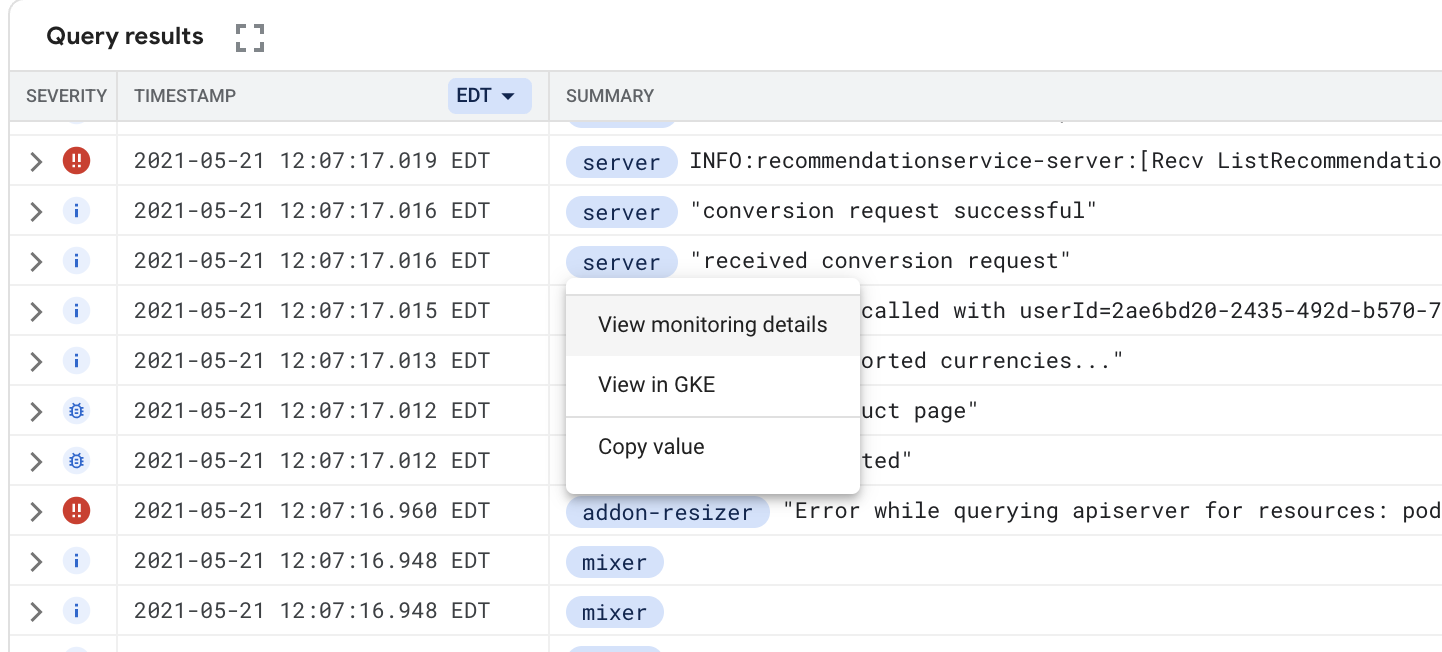
בחלק מיומני הרישום, כמו אלה של GKE ו-Compute Engine, אפשר לבחור את סוג המשאב משורת הסיכום של יומן הרישום כדי להציג תפריט עם האפשרויות הבאות:
- הצגת פרטי המעקב: פותחת חלונית פרטים של משאב GKE. מידע על חלונית הפרטים זמין במאמר הצגת פרטי משאבים.
- View in Monitoring (הצגה ב-Monitoring): פותח דף Monitoring של המשאב.
- הצגה ב-GKE או הצגה ב-Compute Engine: פותח את הדף פרטים של המשאב בממשק המשתמש של GKE או Compute Engine.
העתקת קישור לרשומה ביומן
כדי לשתף קישור ליומן, מרחיבים את רשומה ביומן ולוחצים על content_copy העתקה. אפשר להעתיק יומן בפורמט JSON או קישור ליומן. הקישור מועתק ללוח. אפשר לשלוח את הקישור למשתמשים שיש להם גישה לפרויקט Google Cloud . כשמשתמש מדביק את הקישור בדפדפן או בוחר אותו, הרישום ביומן נצמד לחלונית תוצאות השאילתה ביומן.
דוגמאות לשאילתות ב-Logs Explorer
דוגמאות לשאילתות באמצעות Logs Explorer Google Cloud לדוגמה, אפשר להריץ שאילתות שקשורות ל-Kubernetes כדי למצוא רשומות ביומן של Google Kubernetes Engine.
צפייה ברשומות ביומן של Compute Engine
בסוגים מסוימים של משאבי Compute Engine, כמו gce_instance ו-gce_network, שם המשאב מופיע עם מזהה המשאב כטקסט משני בכמה מקומות בכלי Logs Explorer. לדוגמה, עבור סוג המשאב gce_instance, שם מכונת ה-VM מוצג לצד מזהה מכונת ה-VM. שמות המשאבים עוזרים לכם לזהות את מזהה המשאב הנכון, שעליו תוכלו לבנות שאילתות.
יכול להיות שתראו שמות של משאבי Compute Engine במקומות הבאים:
- תפריטי מסננים בחלוניתQuery: סוגי משאבים של Compute Engine מציגים שמות של משאבים, עם מזהי המשאבים התואמים כטקסט משני.
- שדות: בסוגי המשאבים של Compute Engine מוצג שם המשאב ולא מזהה המשאב במאפייני השדה.
- תוצאות השאילתה: ברשומות ביומן של מכונות וירטואליות (VM) של Compute Engine, השדה
resource.labelsמציג מטא-נתונים עם שם המשאב התואם. - שדות סיכום: ברשומות ביומן של מכונות וירטואליות (VM) של Compute Engine, הצ'יפ מציג את שם המשאב במקום את מזהה המשאב.
פתרון בעיות שקשורות לרישום ביומן
בקטע הזה מפורטות הוראות לפתרון בעיות נפוצות שמתעוררות כשמשתמשים בכלי Logs Explorer.
אם נתקלתם בבעיות כשניסיתם להציג רשומות ביומן ביעדי sink, כדאי לעיין במאמר פתרון בעיות שקשורות לניתוב ול-sinks.
התפריטים all resources (כל המשאבים) ו-all log name (כל שמות היומנים) מושבתים
פותחים את הדף Logs Explorer, והתפריטים כל המשאבים וכל שמות היומנים מושבתים.
זו התנהגות צפויה כשמחפשים בדף Logs Explorer תצוגת יומן שמכילה מסנן גמיש. המסננים האלה משתמשים בקבוצה מורחבת של שפת שאילתות לרישום ביומן, כמו תנאי הפרדה.
הורדת היומנים נכשלת
אתם משתמשים בכלי Logs Explorer ולוחצים על download הורדה. הפקודה מתחילה אבל לא מסתיימת או מדווחת על שגיאה.
כדי לפתור את הבעיה, צריך לקצר את משך הביצוע של הפקודה. אפשר לנסות את הפתרונות הבאים:
- בתיבת הדו-שיח הורדת יומנים, מקטינים את הערך של מספר מקסימלי של רשומות ביומן.
- צמצום התקופה שבה מתבצעת שאילתה ביומנים.
- בסרגל הכלים של תוצאות השאילתה, לוחצים על הסתרת ערכים דומים לפני שמתחילים את ההורדה.
- משנים את השאילתה כך שתשתמש בשדות שנוספו לאינדקס.
לא ניתן למצוא את יומני המסוף של מכונת VM
יכול להיות שהיומנים שנכתבו במסוף של מופע Compute Engine לא יהיו זמינים ב-Logs Explorer. כדי לראות את היומנים האלה:
-
נכנסים לדף VM instances במסוף Google Cloud :
אם משתמשים בסרגל החיפוש כדי למצוא את הדף הזה, בוחרים את התוצאה שבה כותרת המשנה היא Compute Engine.
בוחרים את המופע, ואז בוחרים באפשרות Serial port 1 (console) (יציאה טורית 1 (מסוף)) בקטע Logs (יומנים) בדף.
אפשר להגדיר את המכונות כך שהפלט של היציאה הטורית שלהן יישלח אל Cloud Logging. מידע נוסף זמין במאמר בנושא הפעלה והשבתה של רישום ביומן של פלט יציאה טורית.
איך מוצאים את מזהה הפרויקט או הארגון Google Cloud
כדי לקבל מזהה של פרויקט או ארגון מכל מקום במסוף Google Cloud , מרחיבים את רשימת הפרויקטים מבורר הפרויקטים והארגוניםGoogle Cloud ומוצאים את מזהה הפרויקט בעמודה ID.Google Cloud Google Cloud Google Cloud
לא רואים רשומות ביומן
אם לא מופיעות רשומות ביומן, כדאי לבדוק את הדברים הבאים:
מוודאים שבחרתם בפרויקט הנכון Google Cloud .
מוודאים שבפרויקט Google Cloud נעשה שימוש במשאבים שיוצרים יומנים, ושיש פעילות במשאבים האלה. גם אם Google Cloud הפרויקט חדש, אמורים להיות בו יומני ביקורת שמתעדים את העובדה שהוא נוצר. במאמר מיפוי של שירותים לסוגי משאבים מוסבר איך לוודא שאתם משתמשים במשאב שיוצר יומנים.
מוודאים שטווח הזמן לא צר מדי.
כדאי לעיין בשאילתות ההחרגה הנוכחיות כדי לוודא שהיומנים שאתם מחפשים לא הוחרגו בטעות.
מוודאים שיש לכם הרשאה להציג את הרשומות ביומן בפרויקטים ובתצוגות היומן שאליהם מתייחסת ההגדרה בתפריט הגדרת ההיקף. במאמר צמצום היקף החיפוש מוסבר איך להתאים את היקף החיפוש.
השאילתה שלי נכונה, אבל עדיין לא מופיעים רשומות ביומן
אי אפשר לראות רשומות ביומן שנוצרו לפני יותר זמן מתקופת השמירה של הרישום ביומן. במאמר תקופות שמירה של יומנים מפורטת תקופת השמירה של היומנים שחלה על החשבון.
במהלך תקופות של עומס כבד, יכול להיות שיהיו עיכובים בשליחת היומנים אל Logging או בקבלה ובהצגה של היומנים.
ב-Logs Explorer לא מוצגים רשומות ביומן עם חותמות זמן עתידיות עד שהשעה הנוכחית תהיה זהה לחותמות הזמן האלה. זהו מצב לא רגיל, שסביר להניח שנגרם בגלל הטיה בזמן באפליקציה ששולחת את היומנים.
היקף השאילתה היה גדול מדי, ולא ניתן היה להשלים אותה בפרק זמן סביר. יכול להיות שהשגיאה תופיע כ-"deadline expired before operation could complete". כדאי לנסות לנסח שאילתה ספציפית יותר או לצמצם את טווח הזמן.
השאילתה מחזירה שגיאה
אם מריצים שאילתה על משאב בלי לציין קטגוריה, Cloud Logging משתמש בהיסטוריה של מאגרי המידע בפרויקט Google Cloud כדי לקבוע לאן יכול להיות שנכתבו רשומות עבור המשאב הזה. אם Cloud Logging מזהה יותר מ-200 מאגרי מידע שאולי נכתבו בהם רשומות, השאילתה נכשלת ומוצגת ההודעה Error: Invalid query.
כדי לפתור את הבעיה, צריך לצמצם את היקף השאילתה לקבוצת משנה של האחסון. מידע נוסף זמין במאמר בנושא שיפור ההיקף.
טווח הזמן של תוצאות השאילתה לא תואם לשאילתה
נתוני היומנים שמוצגים בחלוניות Query results ו-Fields משתנים בהתאם לטווח הזמן שמוצג בציר הזמן של ההיסטוגרמה. אפשר לשנות את ציר הזמן של ההיסטוגרמה באמצעות אמצעי הבקרה של ההיסטוגרמה או בורר טווח הזמן. שינוי אמצעי הבקרה האלה של הזמן לא משנה את ביטוי השאילתה בחלונית Query.
אם יש לכם שאילתה עם חותמת זמן, בורר טווח הזמן מושבת. השאילתה משתמשת בביטוי של חותמת הזמן כהגבלה של טווח הזמן. אם בשאילתה לא נעשה שימוש בביטוי של חותמת זמן, השאילתה משתמשת בכלי לבחירת טווח זמן בתור הגבלת טווח הזמן שלה.
פנייה לתמיכה
למידע על קבלת תמיכה, אפשר לעיין בדף התמיכה של Google Cloud Observability.