


אתם יכולים להשתמש במסמך הזה כדי לפתור בעיות נפוצות ב-Application Monitoring, כמו מדדים, יומנים, אותות מהימנים, התראות או קצוות של מפת טופולוגיה חסרים, ובעיות בשמירת לוחות בקרה או בבחירת משאבים.
בעיות מוכרות
בקטע הזה מפורטות בעיות מוכרות שקשורות לניטור אפליקציות:
במשאבים הבאים, מפת הטופולוגיה מציגה קצוות רק אם לשירות או לעומס העבודה התואמים יש סטטוס רישום ב-App Hub של
discovered:- משאבים ב-Firestore
- משאבי Spanner
- משאבים של Cloud Storage
- שרתי MCP של Google Cloud
סטטוס הרישום של שירות או עומס עבודה הוא
discoveredאם הם חלק מגבול ניהול האפליקציה אבל לא רשומים באף אפליקציה.
פתרון בעיות
בקטע הזה מוסבר איך לפתור בעיות שקשורות לניטור אפליקציות.
התבקשת ליצור אפליקציה
פותחים את הדף Application monitoring במסוף Google Cloud ורואים את ההודעה 'Create an Application to get started'. לא אמורה להופיע לכם ההודעה הזו כי רשמתם אפליקציה ב-App Hub.
כדי לפתור את הבעיה, צריך לוודא שכלי בחירת המשאבים מוגדר לפרויקט המארח או לפרויקט הניהול של App Hub.
באפליקציה לא מוצגים נתונים לגבי חלק מהאותות החשובים
יכולות להיות כמה סיבות לכך שלא מוצג ערך עבור אות הזהב:
התשתית לא תומכת בסוג המדד. לדוגמה, מאזני עומסים ברשת לא תומכים במדדים של המערכת. מידע נוסף זמין במאמר שירותים ועומסי עבודה נתמכים של מעקב אחרי אפליקציות.
סוג המדד נתמך, אבל אין נתונים זמינים. לדוגמה, אם טווח התאריכים מוגדר למרווח שבו לא נאספו נתונים של מדדים, לא יהיו נתונים להצגה לגבי האותות המוזהבים.
במאמר שירותים ועומסי עבודה נתמכים של ניטור אפליקציות מפורטת רשימת המשאבים שמפיקים תוויות ב-App Hub.
נתוני המדדים של האפליקציה חסרים או לא מלאים
אתם צופים בתרשים של שירות או עומס עבודה, אבל בתרשים לא מוצגים נתונים של מדדים או שחלק מהנתונים חסרים.
יכול להיות שלא תצטרכו לעשות כלום. התרשימים שנוספים למרכז הבקרה המוגדר מראש של שירות או עומס עבודה נבחרים על סמך המשאבים שבהם נעשה שימוש בשירות או בעומס העבודה הזה. עם זאת, יכול להיות שחלק מהמשאבים לא יפיקו נתונים לסוג מסוים של מדד. במאמר שירותים ועומסי עבודה נתמכים של ניטור אפליקציות מפורטת רשימת המשאבים שמפיקים תוויות ב-App Hub.
אם נתוני המדדים חלקיים, צריך לבצע את הפעולות הבאות:
מוודאים שבחלונית לבחירת פרויקט מוגדר פרויקט המארח או פרויקט הניהול של App Hub.
אם אתם משתמשים בפרויקט מארח של App Hub, ודאו ש-Organization Administrator הגדיר את היקף המדדים בפרויקט. בפרויקטים לניהול, היקף המדדים מוגדר אוטומטית. מידע נוסף מופיע במאמר בנושא הגדרת מעקב אחר אפליקציות.
נתוני היומן של האפליקציה חסרים או לא מלאים
בחלונית היומנים במרכז הבקרה לא מוצגים רשומות ביומן, או שלא מוצגות כל הרשומות ביומן שנוצרו על ידי האפליקציה.
כדי לפתור את הבעיה, מבצעים את הפעולות הבאות:
-
כדי לקבל את ההרשאות שדרושות בשביל להציג נתוני יומן, אתם צריכים לבקש מהאדמין לתת לכם את תפקידי ה-IAM הבאים:
- מציג היומנים (
roles/logging.viewer) בפרויקט המארח או בפרויקט הניהול של מרכז האפליקציות ובכל פרויקט אחר שמופיע באוסף תצוגות היומן (log scope) המוגדר כברירת מחדל. התפקיד הזה מעניק גישה לרוב הרשומות ביומן בקטגוריה ביומן_Default. מידע נוסף זמין במאמר בנושא תפקידים ביומן. - Logs View Accessor (
roles/logging.viewAccessor) בתצוגות היומנים שמופיעות באוסף תצוגות היומן (log scope) שמוגדר כברירת מחדל בפרויקט המארח או בפרויקט הניהול של מרכז האפליקציות. מידע נוסף על מתן גישה לתצוגת יומן זמין במאמר שליטה בגישה לתצוגת יומן.
- מציג היומנים (
מוודאים ש-Organization Administrator הגדיר את אוסף תצוגות יומן (log scope) ברירת המחדל של פרויקט המארח או פרויקט הניהול של App Hub כך שיופיעו בו המשאבים שבהם מאוחסנים נתוני היומן של האפליקציה. מידע נוסף מופיע במאמר בנושא הגדרת מעקב אחר אפליקציות.
חסרה מדיניות התראות
בשירותים ועומסי עבודה רשומים, לוחות הבקרה ומפת הטופולוגיה מציגים התראות רק אם מדיניות ההתראות המתאימה מכילה תוויות ספציפיות לאפליקציה. אלה תוויות שמוסיפים למדיניות. במפת הטופולוגיה של שירותים ועומסי עבודה שזוהו, מוצגים התראות על ידי סינון תוויות משאבים.
כדי לשייך מדיניות התראות לעומס עבודה או לשירות באמצעות מסוף Google Cloud , פועלים לפי השלבים הבאים:
-
נכנסים לדף notifications Alerting במסוף Google Cloud :
אם משתמשים בשורת החיפוש כדי למצוא את הדף הזה, בוחרים בתוצאה שכותרת המשנה שלה היא Monitoring.
- בסרגל הכלים של מסוףGoogle Cloud , בוחרים את פרויקט המארח או את פרויקט הניהול של App Hub.
- מוצאים את מדיניות ההתראות, לוחצים על more_vert View more, בוחרים באפשרות Edit ועוברים לקטע Notifications and name.
בקטע תוויות של אפליקציות, בוחרים את האפליקציה ואז בוחרים את השירות או את עומס העבודה:
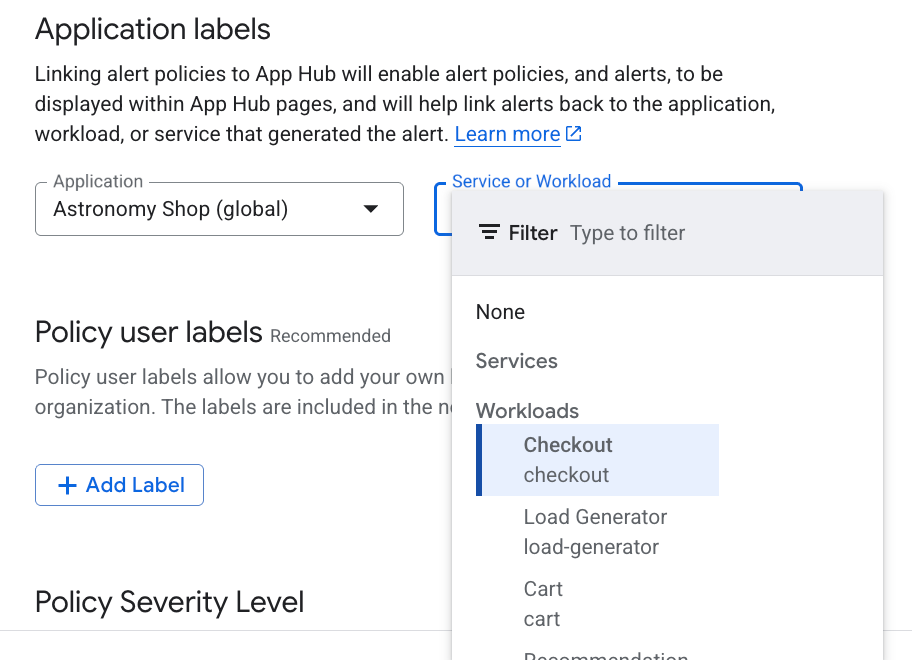
לוחצים על שמירת המדיניות.
אחרי שתשלימו את השלבים האלה, התוויות עם המפתחות הבאים יצורפו למדיניות ההתראות שלכם. התוויות האלה מזהות את האפליקציה ואת השירות או עומס העבודה שלכם:
apphub_application_locationapphub_application_idapphub_service_idאוapphub_workload_id
אפשר גם להוסיף תוויות משתמש למדיניות התראות באמצעות Google Cloud CLI, Terraform או Cloud Monitoring API. עם זאת, אתם חייבים להשתמש במפתחות התוויות שמוצגים בדוגמה הקודמת. למידע נוסף, קראו את המאמרים הבאים:
הוספתם תוויות של אפליקציות למדיניות ההתראות, אבל המדיניות לא מופיעה
כדי לפתור את הבעיה, צריך לוודא שהמדיניות כוללת את התוויות הבאות:
apphub_application_locationapphub_application_idapphub_service_idאוapphub_workload_id
מרכזי הבקרה של השירותים ועומסי העבודה שונים
לא צריך לעשות שום דבר.
המשאבים שבהם נעשה שימוש בשירות או בעומס עבודה קובעים אילו נתונים יוצגו לגבי השירות או עומס העבודה האלה.
אי אפשר לשמור שינויים בלוח הבקרה שמוצג
אתם בודקים נתונים שמוצגים בלוח בקרה של שירות או עומס עבודה, ואתם רוצים לשמור את השינויים. בסרגל הכלים מוצג הלחצן שמירה בלוח הבקרה. עם זאת, כשלוחצים על הלחצן הזה, אי אפשר לשמור את השינויים בלוח הבקרה הנוכחי.
הלחצן שמירה במרכז הבקרה מוצג רק כשמרכז הבקרה שמוצג הוא לקריאה בלבד. אבל אפשר להשתמש בלחצן הזה כדי לשמור את השינויים במרכז בקרה בהתאמה אישית. מידע נוסף זמין במאמר בנושא סקירה כללית על לוחות בקרה.
אי אפשר לשמור את התרשים
כשמעיינים בנתוני טלמטריה, הלחצן שמירה בלוח הבקרה מושבת בסרגל הכלים.
כדי לפתור את הבעיה, צריך לוודא שיש לכם הרשאות מספיקות.
כדי לקבל את ההרשאות שנדרשות לשמירת שינויים בלוח בקרה בהתאמה אישית, צריך לבקש מהאדמין להקצות לכם את תפקיד ה-IAM Monitoring Editor (roles/monitoring.editor) בפרויקט המארח או בפרויקט הניהול של App Hub.
התראות לא צפויות נפתחות
עם השקת התכונה 'מעקב אחרי אפליקציות', התווית metadata.system_labels.apphub_host_project_id קיבלה את השם החדש metadata.system_labels.apphub_application_container. השינוי הזה עשוי לגרום ליצירת התראות חדשות ולכך שהתראות פתוחות לא ייסגרו. לדוגמה, יכול להיות שתקבלו התראה על מדיניות שקשורה להיעדר מדדים, כי שינוי התוויות עלול לגרום לכך שסדרת זמן במעקב תפסיק לדווח על דגימות.
לא צריך לעשות שום דבר. ההתראות נסגרות אוטומטית כשהנתונים מפסיקים להגיע, אחרי שתקופת הסגירה האוטומטית מסתיימת. מידע נוסף זמין במאמר בנושא נתוני מדדים חלקיים.
אין לכם גישה ליומנים בתיקייה שמופעלת בה האפליקציה
בחרתם תיקייה שמופעלת בה אפליקציה באמצעות הכלי לבחירת משאבים במסוף Google Cloud . אחרי כן פותחים דף של Google Cloud Observability, כמו הדף Logs Explorer, והכלי לבחירת משאבים מאופס לפרויקט.
זו התנהגות רגילה. אחרי שבוחרים תיקייה לניהול אפליקציות ואז ניגשים לדף Google Cloud Observability, המשאב שנבחר מאופס לפרויקט הניהול של התיקייה. בדרך כלל, כדאי לבחור את הפרויקט כשרוצים לראות את נתוני הטלמטריה של אפליקציה.
כדי לגשת ליומנים בתיקייה לניהול אפליקציות, משתמשים בכלי לבחירת משאבים כדי לבחור את התיקייה באופן ידני.
לא רואים קצוות במפת הטופולוגיה של האפליקציה
אתם יכולים לראות את שירותי האפליקציות ועומסי העבודה שלכם בתרשים הטופולוגיה של Application Monitoring, אבל לא רואים קצוות שמקשרים ביניהם. יכול להיות שתופיע גם הודעה דומה ל-"No trace connections detected for the topology graph" (לא זוהו חיבורים למעקב בתרשים הטופולוגיה). כדי ליהנות מחוויית הטופולוגיה המלאה, צריך להשתמש בכלי Trace."
הקצוות במפת הטופולוגיה מייצגים את התנועה באפליקציה, והם נוצרים מנתונים מ-Cloud Trace. כדי לפתור את הבעיה, נסו את הפתרונות הבאים:
מגדירים את האפליקציה לשימוש ב-Trace:
שדרוג האפליקציה לשימוש ב-OpenTelemetry. מידע נוסף זמין במאמר בנושא Instrument for Trace.
שולחים את העקבות באמצעות נקודת הקצה של OTLP. מידע נוסף זמין במאמר בנושא העברה מייצוא נתוני מעקב לנקודת הקצה של OTLP.
מוודאים שהגדרתם את היקף ברירת המחדל של המעקב. מידע נוסף מופיע במאמר בנושא הגדרת מעקב אחר אפליקציות.
מוודאים שטווחים של מעקב אחר האפליקציה מתויגים באמצעות מאפייני משאב ספציפיים לאפליקציה. מידע נוסף זמין במאמר בנושא הוספת מאפייני אפליקציה לטווחים של מעקב.