


בדף Trace Explorer אפשר לראות מגמות מצטברות של זמן אחזור, לסנן נתוני Cloud Trace ולבדוק מעקבים וטווחים ספציפיים כדי לפתור בעיות של צווארי בקבוק בביצועים ושגיאות. כברירת מחדל, בדף Trace Explorer מתבצעת שאילתה של נתוני העקבות שמאוחסנים בGoogle Cloud פרויקט. עם זאת, אפשר להגדיר את הדף כך שישלח שאילתות לגבי נתוני מעקב שמאוחסנים בכמה פרויקטים.
כדי לבצע ניתוח צבירה בהתאמה אישית של טווחי הזמן באמצעות SQL, אפשר להשתמש בדף Observability Analytics או ב-BigQuery. בדף Observability Analytics, אפשר לראות את תוצאות השאילתה כטבלה או כתרשים. מידע על שימוש ב-SQL כדי לשלוח שאילתות לנתוני העקבות זמין במאמר שליחת שאילתות לנתוני עקבות וניתוח שלהם.
מידע על הדף Trace Explorer
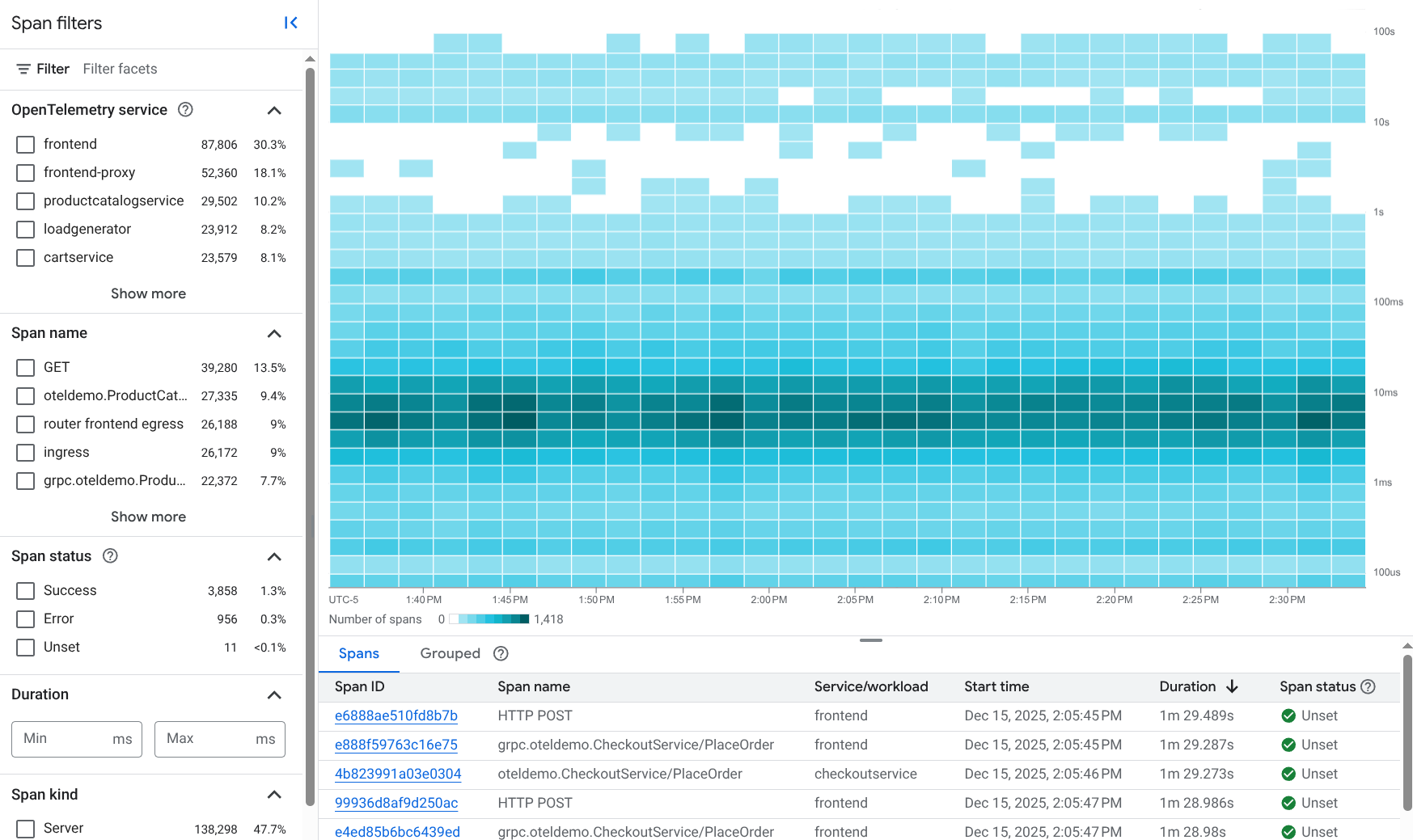
כדי לעזור לכם לזהות מגמות ודפוסים בנתוני המעקב, נתוני זמן האחזור נאספים ומוצגים בתרשימים. מפת החום משתמשת בצבע כדי לייצג את מספר הטווחים בתא. תא עם הרבה טווחים יהיה בצבע כהה יותר מתא עם מעט טווחים. בכל הסבר קצר מוצג זמן האחזור ומידע נוסף. אפשר גם לראות אחוזונים של זמן אחזור ומידע על קצב ה-span.
בצילום המסך הבא אפשר לראות איך מוצגים נתוני המעקב:
כשבודקים בעיה, יכול להיות שתרצו לראות מעקב ספציפי או רק טווחי זמן עם מאפיינים מסוימים:
כדי להגביל את הטווחים שמוצגים, מפעילים מסננים. לדוגמה, אפשר לסנן לפי שירות, אפליקציה, מצב שגיאה ומאפיינים אחרים.
כדי להציג מעקב ספציפי, משתמשים באפשרות pageview Trace ID (מעקב צפיות בדף) בסרגל הכלים.
כדי לזהות חריגים ולראות פרטים של טווחי זמן ספציפיים, משתמשים בקטע הטבלאי:
אפשר למיין את השורות בכרטיסיות Spans ו-Grouped לפי משך הזמן בכותרת.
כדי להבין כמה spans נוצרים בשירותים שונים, משתמשים בכרטיסייה Grouped. כל שורה מתאימה לשם של שירות וטווח, ולכל רשומה מוצגים נתונים סטטיסטיים של זמן האחזור.
כדי לראות את הפרטים של טווח או קיבוץ, בוחרים את הרשומה משורה בקטע הטבלה. ייפתח חלון קופץ שבו יוצג טווח הזמן בהקשר של המעקב שלו. בתצוגה הזו אפשר לבחון את ה-span, את המאפיינים שלו, ולראות אירועים ונתוני יומן. אפשר גם לחפש מילות מפתח בטווחים ובמאפיינים של המעקב.
נתוני העקבות שמוצגים בדף Trace Explorer תלויים בפרמטרים הבאים:
ההגדרה Scope, שקובעת באילו תצוגות המערכת מחפשת נתוני מעקב. כשהדף נפתח, הרכיב Scope מוגדר כברירת המחדל של היקף המעקב, והמערכת שולחת שאילתות לתצוגות שמופיעות בהיקף הזה כדי לקבל נתוני מעקב.
בפרויקט חדש, היקף המעקב שמוגדר כברירת מחדל מציג את התצוגה
_AllSpansשל הפרויקט. בתצוגה הזו יש גישת קריאה לכל נתוני העקבות שנשמרים בפרויקט.אתם יכולים ליצור היקפי מעקב שמאפשרים לשלוח שאילתות לגבי נתונים שמאוחסנים בכמה פרויקטים. מידע נוסף זמין במאמר הצגת נתוני מעקב בפרויקטים.
הרשאות ניהול הזהויות והרשאות הגישה (IAM) שלכם בתצוגה שחיפשתם. אם אין לכם הרשאה לצפות בנתוני המעקב של פרויקט, במסוף Google Cloud תוצג הודעת אזהרה והנתונים מהפרויקט לא יוצגו.
הגדרת טווח תאריכים.
המסננים שאתם מפעילים.
אפשר לשמור את נתוני העקבות בלוח בקרה בהתאמה אישית. למידע נוסף, קראו את המאמר הצגת נתוני מעקב בלוח בקרה בהתאמה אישית.
בהמשך הדף מוסבר איך למצוא את נתוני המעקב ולחקור אותם.
לפני שמתחילים
כדי לקבל את ההרשאות שנדרשות לצפייה בנתוני המעקב באמצעות מסוף Google Cloud ולבחירת היקף המעקב, צריך לבקש מהאדמין להקצות לכם בפרויקט את התפקיד משתמש ב-Cloud Trace (roles/cloudtrace.user) ב-IAM.
להסבר על מתן תפקידים, קראו איך מנהלים את הגישה ברמת הפרויקט, התיקייה והארגון.
זהו תפקיד מוגדר מראש שכולל את ההרשאות שנדרשות כדי להציג נתוני מעקב באמצעות מסוף Google Cloud ולבחור היקף מעקב. כדי לראות בדיוק אילו הרשאות נדרשות, אפשר להרחיב את הקטע ההרשאות הנדרשות:
ההרשאות הנדרשות
כדי להציג נתוני מעקב באמצעות מסוף Google Cloud ולבחור היקף מעקב, צריך את ההרשאות הבאות:
-
כדי לבחור היקף מעקב:
cloudtrace.traceScopes.[get, list] -
כדי לקרוא את היקף ברירת המחדל של המעקב:
observability.scopes.get
יכול להיות שתקבלו את ההרשאות האלה באמצעות תפקידים בהתאמה אישית או תפקידים מוגדרים מראש אחרים.
מידע נוסף על תפקידים מופיע במאמר בקרת גישה באמצעות ניהול זהויות והרשאות גישה.
צפייה בנתוני מעקב מצטברים
כדי לראות את הנתונים הנצברים על נתוני העקבות:
-
נכנסים לדף
 Trace explorer במסוף Google Cloud :
אפשר גם למצוא את הדף הזה באמצעות שורת החיפוש.
יכול להיות שיחלפו כמה דקות אחרי שנתוני המעקב הראשונים ייכתבו לפרויקט Google Cloud עד שהנתונים האלה יהיו זמינים לצפייה. אם אחרי כמה דקות לא מופיעים נתוני מעקב, יכול להיות שאין בפרויקט נתונים להצגה או שיש בעיה בהגדרות. במאמר פתרון בעיות: אין נתונים בממשק של Trace מוסבר איך לפתור את הבעיות האלה.
מגדירים את הדף Trace Explorer:
- בסרגל הכלים של מסוף Google Cloud , בוחרים את הפרויקט ב- Google Cloud . בהגדרות של App Hub, בוחרים את פרויקט המארח או את פרויקט הניהול של App Hub.
אופציונלי: מגדירים באילו תצוגות המערכת תחפש נתוני מעקב באמצעות הרכיב Scope:
כדי להציג את נתוני המעקב שמאוחסנים בפרויקט, מגדירים את התפריט הראשון של הרכיב Scope לערך
 Project או לערך
  _Default.
שתי ההגדרות האלה שוות ערך.
_Default.
שתי ההגדרות האלה שוות ערך.כדי להציג את נתוני המעקב שמאוחסנים בכמה פרויקטים, מרחיבים את התפריט הראשון של הרכיב Scope, בוחרים באפשרות Trace scope ואז בוחרים את היקף המעקב שבו מוצג התצוגה
_AllSpansשל הפרויקטים האלה. אחרי שבוחרים, בתפריט Scope מופיע הסמל של היקף המעקב,, והשם של היקף המעקב שנבחר.
הנתונים שמוצגים במערכת תלויים בתפקידי ה-IAM שלכם בתצוגות שחיפשתם. לדוגמה, אם אין לכם את ההרשאות שדרושות כדי לראות נתונים בתצוגה, המערכת לא תציג את הנתונים האלה.
מידע נוסף מופיע במאמר בנושא יצירה וניהול של היקפי מעקב.
אופציונלי: עדכנו את טווח התאריכים באמצעות בורר טווח התאריכים או באמצעות הסמן כדי להדגיש טווח בציר ה-X.
לדוגמה, אפשר להגדיר את הבורר הזה ל2 השבועות האחרונים כשרוצים לראות אם יש מגמות בנתוני ההשהיה. נתוני ה-span נשמרים למשך 30 ימים.
כדי לעיין במפת החום:
אפשר להשתמש בצבעים כדי לזהות מגמות וחריגות. לתא עם הרבה טווחים יש צבע כהה יותר מאשר לתא עם מעט טווחים.
כדי לראות את פרטי התא, משתמשים בהסבר הקצר של התא. בתיאור הקצר מופיעים מספר המרווחים, התאריך והשעה, ומרווח הזמן של התא.
בחינת אחוזי זמן האחזור ושיעורי השגיאות:
כדי לראות את מגמות ההשהיה, מגדירים בתפריט Chart view את האפשרות Span duration (percentile). בתרשים משך הזמן מוצגים האחוזונים ה-50, ה-90, ה-95 וה-99.
כדי לראות את סטטוס התגובה כפונקציה של זמן, מגדירים את התפריט Chart view ל-Span rate. בתרשים מוצג קצב שליחת המרווחים לפרויקט.
אפשר להשתמש בטבלאות Spans ו-Grouped כדי לזהות חריגות או להציג מידע סטטיסטי. בטבלה Spans מפורטים טווחי זמן ספציפיים. בטבלה Grouped, הטווחים מקובצים לפי השם שלהם ולפי שם השירות או עומס העבודה.
כדי לראות חריגים או למצוא שם של טווח, ממיינים את הטבלה. אפשר למיין לפי כל כותרת עמודה.
לדוגמה, מיון הטבלה Spans לפי משך מאפשר לכם למצוא טווחי זמן עם זמן טעינה ארוך.
כדי לראות נתונים סטטיסטיים כמו זמן אחזור ממוצע, משתמשים בטבלה מקובצת.
כדי למצוא שירותים ועומסי עבודה שרשומים ב-App Hub, מחפשים בעמודה Service/workload רשומות שכוללות את סמל השירות,
 , או את סמל עומס העבודה,
  .
הקישור שסופק עם שירות או עומס עבודה שרשומים ב-App Hub פותח את לוח הבקרה התואם של Application Monitoring.
.
הקישור שסופק עם שירות או עומס עבודה שרשומים ב-App Hub פותח את לוח הבקרה התואם של Application Monitoring.
כדי לקבל מידע נוסף על קיבוץ מסוים, בוחרים את שם ה-span של השורה. ייפתח חלון קופץ שבו מוצג ה-span בהקשר של המעקב שלו. לאחר מכן תוכלו לחקור את הטווח והמעקב.
כדי להגביל את טווחי הזמן שמוצגים, מוסיפים מסננים. בקטע הבא מוסבר איך לסנן את נתוני המעקב.
סינון נתוני המעקב
כדי להציג רק את המידע שמעניין אתכם, אפשר להחיל מסננים. המסננים מגבילים את הנתונים שמוצגים. לדוגמה, אפשר לסנן לפי שם השירות ולפי הסטטוס. לחלופין, אם פרסתם אפליקציות ב-App Hub, יכול להיות שתרצו לראות את נתוני המעקב רק לגבי האפליקציה, או לגבי שירות או עומס עבודה ספציפיים שמהווים חלק מהאפליקציה.
כשמוסיפים או מסירים מסנן, הנתונים שמוצגים בדף Trace Explorer מתרעננים ומוצגים רק הטווחים שתואמים לכל המסננים שהוחלו.
סינון לפי מזהה מעקב
כשאתם פותרים בעיה באירוע או בתקלה, יכול להיות שאתם יודעים את מזהה המעקב. כדי לנתח את המעקב הזה, עוברים לסרגל הכלים, לוחצים על pageview Trace ID ומזינים את מזהה המעקב.
כשמזינים מזהה תקין, נפתח התפריט הנשלף Details ומוצג מידע על המעקב ועל הטווחים שלו. אפשר להשתמש באפשרויות בחלונית הזו כדי לבדוק את הנתונים של העקבות. לדוגמה, אתם יכולים לחפש מילות מפתח בטווחים.
אם מזינים מזהה מעקב שלא נמצא, יכול להיות שנתוני המעקב מאוחסנים בתצוגה שלא נכללת בחיפוש בדף Trace Explorer, או שאין לכם תפקיד IAM שמאפשר לכם לראות את נתוני המעקב. כדי לפתור את הבעיות, צריך לזהות את הפרויקטים שבהם מאוחסנים נתוני המעקב. לכל פרויקט, מוודאים שלתפקיד IAM שלכם יש הרשאה לצפייה בנתוני מעקב, ואז מוודאים שברשימת הרכיבים של ההיקף מופיעה תצוגת ברירת המחדל של הפרויקט לנתוני מעקב. מידע נוסף זמין במאמר הגדרת התצוגות שבהן מתבצע החיפוש ב-Trace Explorer.
החלת מסנני טווח
בחלונית Span filters מופיעים המסננים הנפוצים ביותר. אפשר לבחור כמה ערכים מכל קטגוריית משנה. כשמוסיפים או מסירים מסננים, סרגל המסננים מתעדכן גם הוא.
הערכים של כל התפריטים נגזרים מנתוני המעקב. כשבתפריט יש אפשרות ללא טקסט, האפשרות הזו מתייחסת לטווחים שלא כוללים את המאפיין המתאים.
בדרך כלל, מסנני טווח הבאים זמינים:
- שירות OpenTelemetry: סינון לפי המאפיין
service.name. - Span name: שם ה-span.
- Span status: סטטוס הבקשה. למידע על הערכים, קראו את המסמכים של OpenTelemetry SpanStatus.
- משך זמן: משך הזמן של טווח התאריכים.
- Span kind: מתאר את הקשרים בין ה-spans. מידע על הערכים זמין במאמרי העזרה בנושא OpenTelemetry SpanKind.
- אפליקציית App Hub: סינון לפי מאפיין המשאב
gcp.apphub.application.id. - שירות App Hub: סינון לפי מאפיין המשאב
gcp.apphub.service.id. - עומס עבודה ב-App Hub: סינון לפי מאפיין המשאב
gcp.apphub.workload.id.
אם רוצים לסנן לפי מאפיין שלא מופיע בחלונית Span filters, משתמשים בסרגל Filter.
שימוש בסרגל הסינון
בסרגל Filter אפשר להחיל מסנן עם מפתח מסנן מוגדר מראש וערך שבוחרים, או להזין גם את המפתח וגם את הערך.
כדי להוסיף מסנן, לוחצים על הוספת מסנן ואז מבצעים אחת מהפעולות הבאות:
- בוחרים מפתח מוגדר, כמו Span name, ואז בוחרים ערך מהתפריט המשני.
לוחצים על הוספת מסנן מאפיינים ואז מוסיפים את המפתח והערך המותאמים אישית. אם אתם מזינים מפתח סינון משלכם, השתמשו באותו תחביר כמו של מפתח למאפיין ב-span.
לדוגמה, כדי לסנן לפי מזהה המארח, מגדירים את המפתח ל-
host.id. באופן דומה, כדי לסנן לפי קוד סטטוס, מגדירים את המפתח בתור/http/status_code. בתרחיש הזה, אפשר להגדיר את הערך200, והתוצאה תהיה המסנן/http/status_code: 200. כדי שהמסנן יתאים לכל ערך, בוחרים באפשרות כל ערך.
סינון לפי אפליקציה
אפשר לסנן את נתוני העקבות לפי אפליקציה, עומס עבודה או שירות של App Hub, אם הנתונים האלה מכילים את מאפייני המשאבים הבאים:
gcp.apphub.application.{container,id,location}gcp.apphub.{workload,service}.{criticality_type,environment_type,id}
מאפייני המשאבים האלה נוצרים על ידי הכלים שאתם מוסיפים לאפליקציות.
בדף Trace Explorer, משתמשים בתפריטים הבאים של Span filters כדי להגביל את ה-Spans לפי אפליקציה, שירות או עומס עבודה:
- אפליקציה של App Hub
- שירות App Hub
- עומס עבודה של App Hub
כדי לפתוח את לוח הבקרה של Application Monitoring בשביל שירות ועומס עבודה שרשומים ב-App Hub, מבצעים את הפעולות הבאות:
עוברים לטבלה Spans או Grouped ומחפשים את השירות או את עומס העבודה. אפשר לחפש את סמל השירות
, את סמל עומס העבודה או לסנן את הטבלה.לוחצים על הקישור בעמודה Service/workload.
בדיקת נתוני מעקב
כדי לבדוק span בהקשר של המעקב שלו:
פותחים את הדף Trace Explorer ומגדירים אותו. למידע נוסף על השלבים האלה, קראו את המאמר הצגת נתוני מעקב נצברים.
כדי להציג פרטים של span או של מעקב, מבצעים אחת מהפעולות הבאות:
עוברים לדף Trace Explorer ובוחרים רשומה מהטבלה. אפשר למיין את השורות בטבלאות לפי כל כותרת של טבלה. אפשר להפעיל מסננים כדי להגביל את הטווחים שמוצגים בטבלאות.
בסרגל הכלים של הדף Trace Explorer, לוחצים על pageview Trace ID ומזינים את מזהה המעקב.
התפריט הנפתח Details נפתח ומוצגים בו מעקב והטווחים שלו בפורמט של ציר זמן, ומוצג מידע על הטווח שנבחר:
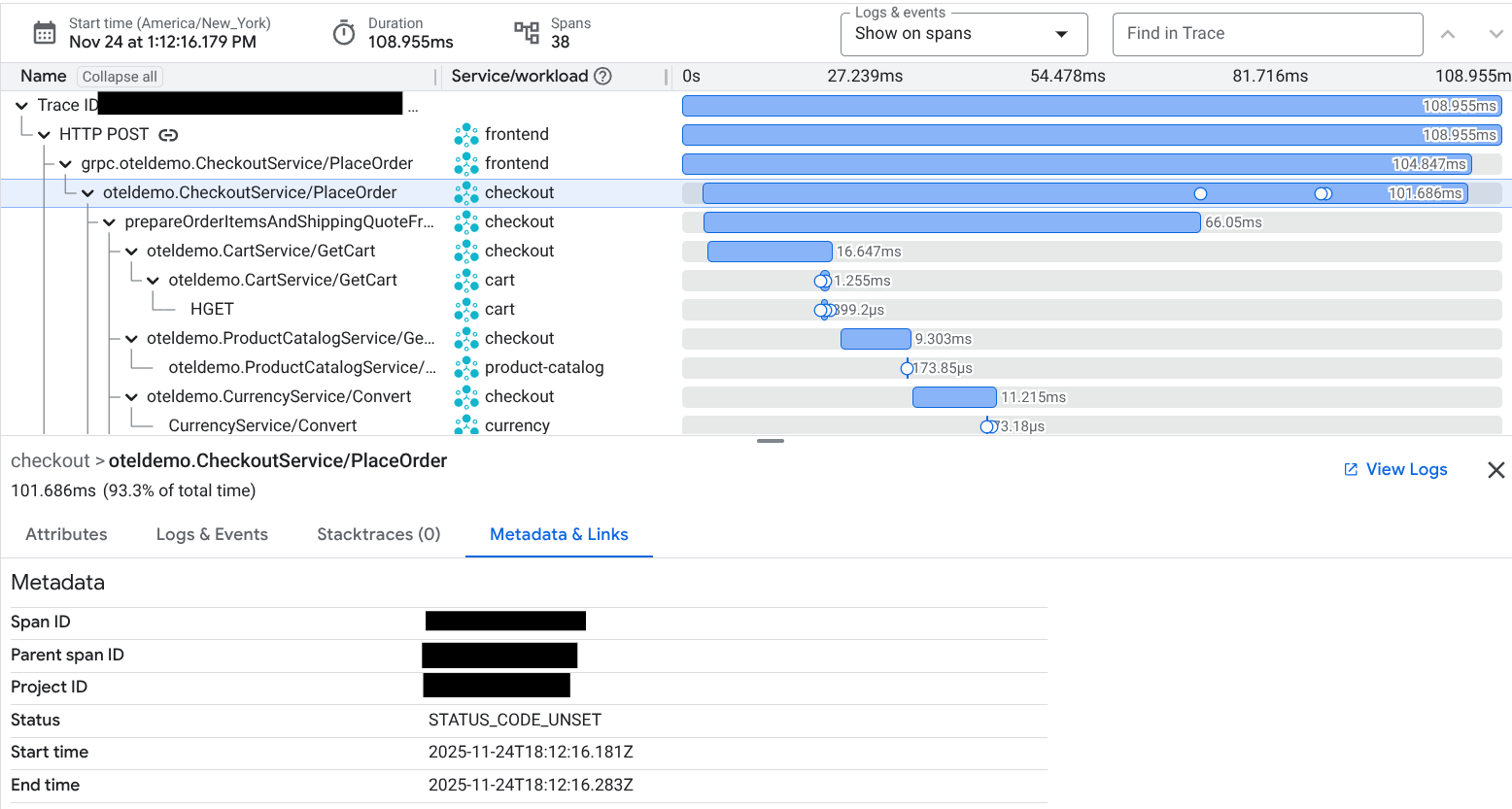
התפריט הנשלף מכיל מסך מפוצל. בצד אחד מוצג טווח הזמן בהקשר של המעקב. בצד השני מוצגות כרטיסיות שמאפשרות לראות מידע ספציפי ל-span, כמו מאפיינים, מטא-נתונים והנחיות ותשובות מצורפות. למידע נוסף על הכרטיסיות האלה, קראו את המאמר הצגת מאפיינים, רשומות ביומן ואירועים.
הרכיבים בציר הזמן הם דינמיים. בוחרים טווח כדי לראות את המאפיינים, הרשומות ביומן והאירועים שלו.
עיון בהיררכיית הקריאות
כברירת מחדל, היררכיית הקריאות מופיעה כציר זמן. הרשומה הראשונה מייצגת את המעקב, וכל רשומה אחריו מייצגת span. כל רשומה מציגה את הפרטים הבאים:
- בעמודה Name מוצגים שם ומזהה של span או של מעקב.
סמל GenAI,
 , מציין שטווח כולל אירועים או מאפיינים של AI גנרטיבי.
 - בעמודה Service/workload מוצג שם של שירות או עומס עבודה. המערכת מגדירה את הערך הזה באמצעות מאפיין OpenTelemetry
service.name. כחלופה, בשירותי App Engine, המערכת מציגה את שם השירות של App Engine. - הצבע והאורך של סרגל ההשהיה משקפים את הסטטוס ואת משך הפקודה.
- עיגול בסרגל זמן האחזור מציין שרשומה ביומן או אירוע משויכים לטווח. כדי לשנות את ההתנהגות הזו, משתמשים בתפריט יומנים ואירועים.
כדי להציג את היררכיית הקריאות כגרף אציקלי מכוון (DAG), בוחרים באפשרות Graph בסרגל הכלים:

בתצוגת DAG, השם והזמן של זמן האחזור מופיעים בכל רכיב. הצבע משקף את הסטטוס של הטווח. אפשר להשתמש בגלגל הגלילה של הסמן כדי לשנות את גודל התרשים.
חיפוש הטווחים במעקב
כדי לחפש מילות מפתח בטווחים של המעקב, משתמשים בשדה Find in Trace.
החיפוש חל רק על השם של הטווח, השם של השירות או של עומס העבודה, ועל שדות המאפיינים. אפשר לחפש רק לפי טקסט פשוט, ואי אפשר לחפש ביומנים, באירועים או במטא-נתונים.
לדוגמה, אם מזינים GET, כל התאמה ל-GET בשדות Name, Service/workload ו-Attributes מודגשת, ללא תלות ברישיות.
הצגת מאפיינים, רשומות ביומן ואירועים
התפריט הנשלף Details של span מכיל כרטיסייה לכל אחד מהפריטים הבאים:
קלט/פלט: מוצגים אירועים שתואמים למוסכמות הסמנטיות של OpenTelemetry GenAI. הכרטיסייה הזו מוצגת רק אם הטווח מכיל את האירועים האלה. כדי לעזור לכם לזהות את טווחי הזמן האלה, בתצוגת ציר הזמן מוצג סמל של GenAI,
, עם שם טווח הזמן, אם טווח הזמן מכיל אירועים או מאפיינים שתואמים למוסכמות האלה. מידע נוסף זמין במאמר הצגת אירועים ומאפיינים של AI גנרטיבי.Attributes: רשימת המאפיינים שמצורפים לטווחים. ב-Trace Explorer מוצג סמל GenAI,
, כדי לציין אילו טווחי זמן מכילים מאפיינים של AI גנרטיבי.
מידע על תוויות זמין במאמר תוויות של מעקב.Logs & Events: בכרטיסייה הזו מופיעים אירועים ורשומות ביומן שהשדות
trace_idו-span_idשלהם תואמים לטווח שנבחר. מוצגות רק רשומות ביומן שיש לכם הרשאה לראות.כדי לראות את כל המידע על רשומה בכרטיסייה הזו, לוחצים על keyboard_arrow_down עוד אפשרויות.
אם אתם מעדיפים להשתמש בדף Logs Explorer כדי לצפות בנתוני היומן, לחצו על View logs. השאילתה מוגדרת לסינון לפי מעקב, span וטווח תאריכים ספציפיים.
Stacktraces: רשימה של דוחות ה-stacktrace הזמינים.
מטא-נתונים וקישורים: רשימה של מידע כללי, מידע על היקף המכשור וקישורים לסכימה.
בקטע מטא-נתונים מוצגים פרטים כמו:
- מזהה הטווח: מזהה הטווח הוא מספר שלם בגודל 64 ביט שאינו 0. מידע נוסף מופיע במאמר
TraceSpan. - מזהה טווח אב.
- מזהה הפרויקט.
- שעת התחלה ושעת סיום.
טבלה עם קישורים לטווחים אחרים. בטבלה הזו מפורטים הנתונים הבאים לגבי כל קישור:
- צמדי המפתח/ערך של ה-span המקושר.
- מזהה המעקב של הטווח המקושר. אם בשדה הזה מופיע Current trace, ה-span מקשר ל-span אחר באותו trace.
מידע על קישורים מופיע בדף ההפניה של
LinksAPI.
בקטעים Instrumentation scope ו-Schema information מוצגים השם והגרסה של ההיקף, ויש בהם קישורים לסכימה. הקטעים האלה לא מופיעים אם ה-span לא מכיל את המידע הזה.
- מזהה הטווח: מזהה הטווח הוא מספר שלם בגודל 64 ביט שאינו 0. מידע נוסף מופיע במאמר
יכול להיות שהתפריט הנשלף Details יכלול גם את הכרטיסייה Inputs/Outputs. בכרטיסייה הזו מוצגים אירועים של AI גנרטיבי.
צפייה באירועים שקשורים ל-AI גנרטיבי
כדי לזהות טווחי זמן שמכילים מאפיינים או אירועים שתואמים למוסכמות הסמנטיות של OpenTelemetry GenAI, חפשו את הסמל של GenAI, :
בכרטיסייה Attributes מוצגים המאפיינים שמצורפים לטווח. כדי להציג רק את מאפייני ה-AI הגנרטיבי, מפעילים את האפשרות מאפייני AI גנרטיבי בלבד.
בכרטיסייה Inputs/Outputs מוצגים האירועים שפועלים לפי המוסכמות האלה והמאפיינים שמשויכים אליהם, שמוצגים גם בכרטיסייה Attributes. יש שתי הגדרות נתמכות:
הנחיות ותשובות מבוססות-טקסט שמצורפות לטווחים כמאפיינים, שהם צמדי מפתח/ערך שמתארים מאפיין או אירוע. לדוגמה, הערך של המפתח
gen_ai.systemמזהה את המערכת שמספקת את יכולות ה-AI הגנרטיבי. המפתחות של מאפייני ה-AI הגנרטיבי מתחילים ב-gen_ai.הנחיות ותשובות מולטי-מודאליות שמאוחסנות בקטגוריה של Cloud Storage. Cloud Trace מזהה את האירועים האלה על ידי התאמה בין נתוני המעקב לנתוני היומן. מידע על ההגדרות הנתמכות זמין במאמר איסוף והצגה של הנחיות ותשובות מרובות-אופנים.
בצילום המסך הבא אפשר לראות איך מוצגים אירועי AI גנרטיבי מבוססי-טקסט שמצורפים לטווחים בקטע Inputs/Outputs:
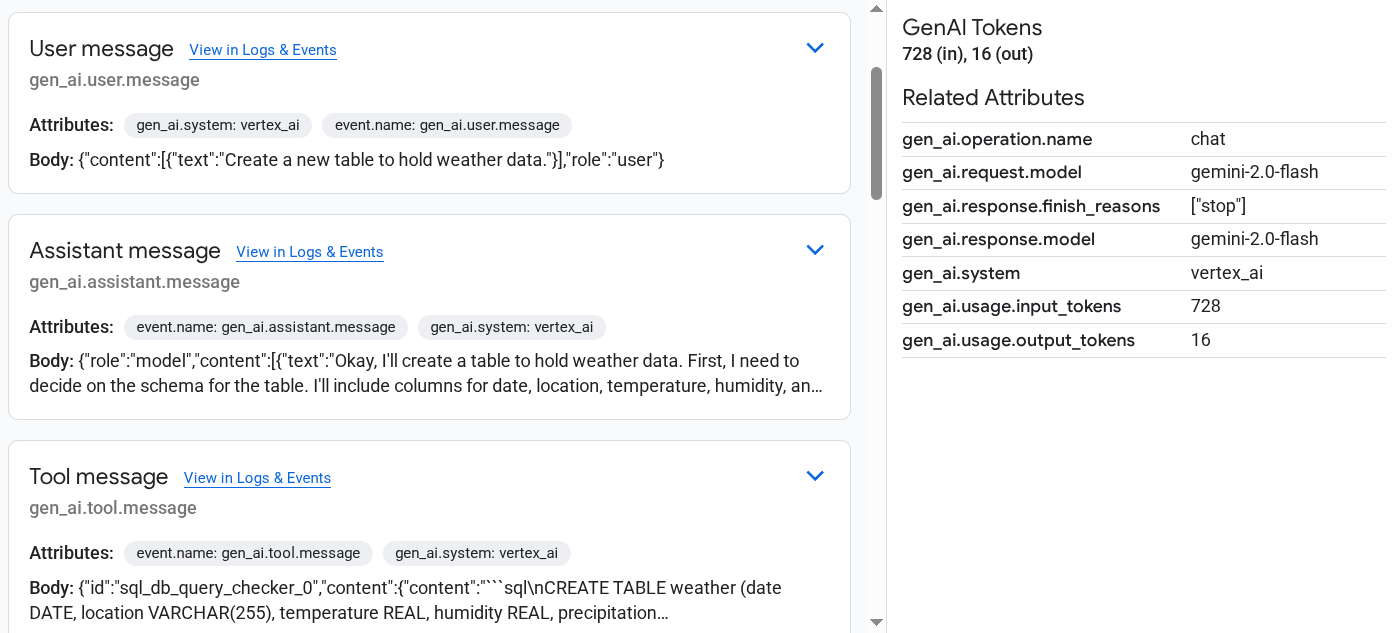
מידע על אפליקציית הדוגמה שיצרה את צילום המסך הקודם זמין במאמר שדרוג של סוכן LangGraph ReAct באמצעות OpenTelemetry.
צפייה בקריאות לשרתי MCP מרוחקים
כדי לראות את טווחי הזמן שנוצרו על ידי שרתי MCP, מבצעים אחת מהפעולות הבאות:
- סינון נתוני המעקב לפי שם ה-span.
מוסיפים מסנן מאפיינים שהמפתח שלו הוא
mcp.method.nameוהערך שלו הואtools/call.המסנן הזה מיועד ספציפית לאיתור של spans שהשם שלהם תואם ל-OpenTelemetry Semantic Conventions for MCP. השם דומה ל:
tools/call NAMEבביטוי הקודם, NAME מתייחס לנקודת הקצה שהופעלה. לדוגמה, יכול להיות שכתוב משהו כזה:
roll_dice.
במאמר בדיקת קריאות ל-MCP באמצעות Trace מוסבר איך שרתי Google Cloud MCP יוצרים נתוני מעקב ואיך מגדירים את האפליקציה כך שתנחה את שרתי ה-MCP ליצור span.
המאמרים הבאים
- הצגת נתוני מעקב בלוח בקרה בהתאמה אישית
- יצירה וניהול של היקפי מעקב
- שיתוף של עקבות וטווחים
- פתרון בעיות