


בדף התיעוד הזה מוסבר איך להשתמש בעזרה של Gemini כדי ליצור מאפיינים, קבוצות של מאפיינים ומדדים בפרויקט LookML. התכונה של Gemini ב-Looker, שמאפשרת ליצור הצעות לקוד LookML בתגובה להנחיות כתובות, זמינה במופעים של Looker (מקורי) ו-Looker (Google Cloud Core).
Gemini ב-Looker הוא עוזר דיגיטלי שמבוסס על AI גנרטיבי. הוא יכול לעזור לכם לעבוד עם הנתונים.
איך Gemini for Google Cloud משתמש בנתונים שלכם, ובאילו מקרים.
הדף הזה מיועד למפתחים ב-Looker.
לפני שמתחילים
כדי להשתמש ב-Gemini ב-Looker IDE, צריך לעמוד בדרישות הבאות:
- צריך להפעיל את Gemini ב-Looker במופע של Looker:
- ב-Looker (המקורי), המכונה צריכה להריץ Looker 25.2 ואילך, וצריך להפעיל בהגדרות האדמין את ההגדרות Gemini ב-Looker וLookML Assistant. הוראות מפורטות להפעלה מופיעות בדף התיעוד הגדרות אדמין – Gemini ב-Looker.
- ב-Looker (Google Cloud Core) צריך להפעיל את Gemini ב-Looker במופע ב Google Cloud מסוף. בנוסף, צריך להפעיל את LookML Assistant במכונה שלכם. הוראות מפורטות להפעלה זמינות בדף התיעוד בנושא ניהול Gemini במופע Looker (Google Cloud core).
- צריך להיות לכם תפקיד ב-Looker שכולל את ההרשאה
developלפחות למודל אחד בפרויקט LookML. - צריך להקצות לכם תפקיד שמכיל את ההרשאה
gemini_in_lookerלפחות למודל אחד בפרויקט של LookML.
שימוש ב-Gemini ב-Looker IDE
כדי להשתמש ב-Gemini ליצירת LookML בפרויקט Looker, פועלים לפי השלבים הבאים:
- במופע Looker, מפעילים את מצב הפיתוח.
- פותחים את הפרויקט בסביבת הפיתוח המשולבת (IDE) של Looker.
- משתמשים בסייר הקבצים של סביבת הפיתוח המשולבת (IDE) כדי לפתוח קובץ תצוגה של LookML שרוצים להוסיף לו LookML.
בחלונית הצדדית, לוחצים על סמל עזרה בכתיבת קוד.
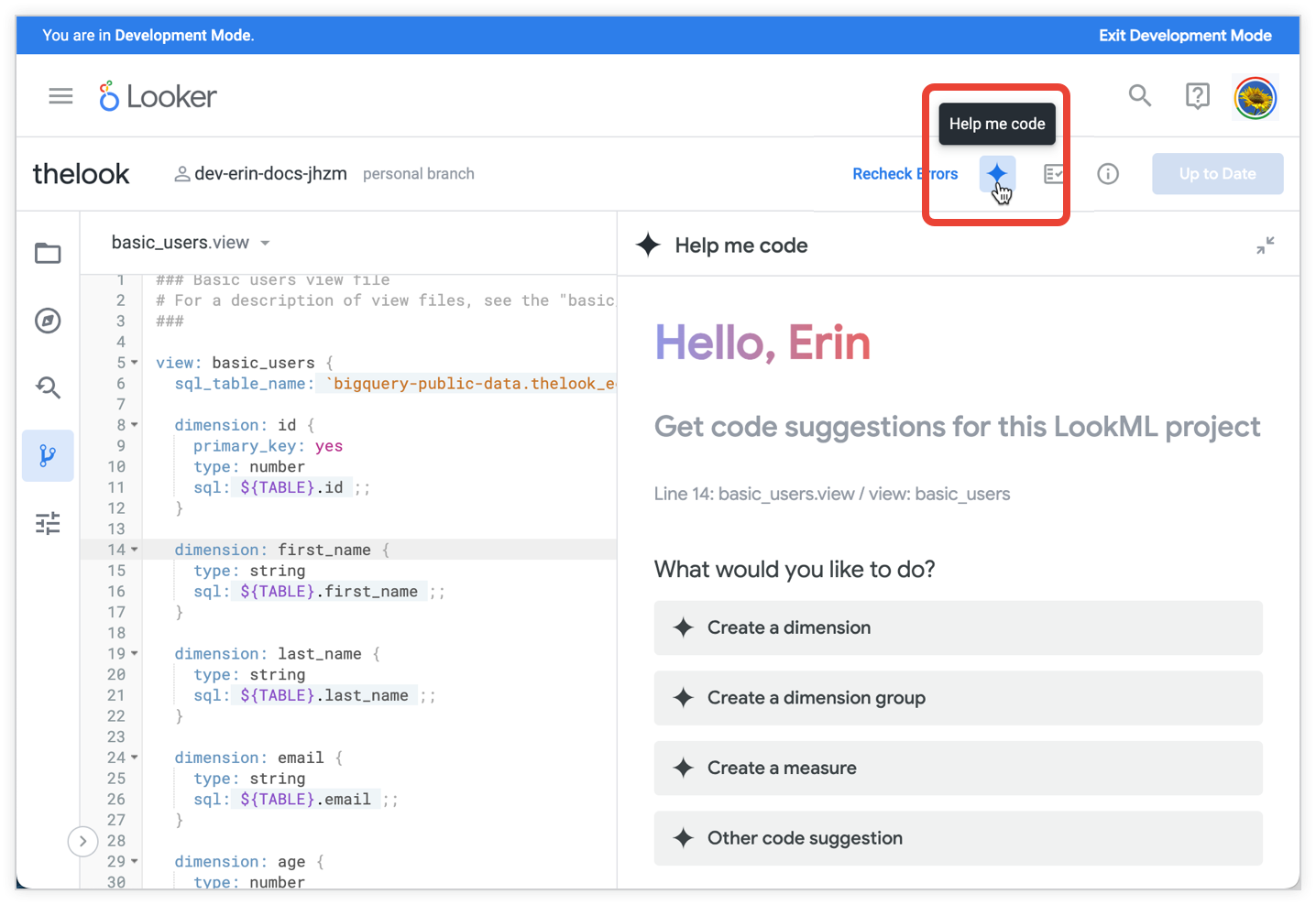
כשהחלונית עזרה בכתיבת קוד פתוחה, לוחצים כדי למקם את הסמן בשורה בקובץ התצוגה של LookML. בהתאם לסוג קובץ ה-LookML ולמיקום הסמן בקובץ, Gemini מספק אפשרויות מתאימות שיעזרו לכם, כמו יצירת מאפיין או יצירת מדד.
בוחרים אחת מהאפשרויות הבאות בחלונית עזרה בכתיבת קוד:
- יצירת קבוצת מאפיינים
- יצירת מאפיין
- יצירת מדד
בשדה הטקסט של החלונית עזרה בכתיבת קוד, מתארים בשפה טבעית את המאפיין, קבוצת המאפיינים או המדד שרוצים ליצור. הנחיות מפורטות זמינות בקטעים טיפים לשימוש ב-Gemini ב-Looker IDE והנחיות לדוגמה בדף הזה.
מקישים על Enter או לוחצים על סמל השליחה כדי לשלוח את הבקשה ל-Gemini. Gemini יגיב עם הצעות לקוד.
בעזרת הקוד המוצע, אפשר:
- מציבים את הסמן מעל הלחצן הוספה כדי לראות תצוגה מקדימה של הצעת ה-LookML בקובץ. אתם יכולים להזיז את הסמן לשורה אחרת בקובץ כדי לראות תצוגה מקדימה של הקובץ במיקום אחר לפני שמוסיפים את קוד ה-LookML לקובץ.
- לוחצים על הלחצן עריכה כדי לשנות באופן ידני את קוד ה-LookML המוצע.
- לוחצים על הלחצן הוספה כדי להוסיף את קוד ה-LookML לקובץ במיקום של הסמן.
- כדי לשלוח משוב על הקוד המוצע, לוחצים על סמל הלייק (התשובה הזו הייתה מועילה) או על סמל הדיסלייק (התשובה הזו לא הייתה מה שציפיתי).
- לוחצים על הקישור הצעה חדשה לקוד כדי להתחיל מחדש ולהזין פרומפט חדש ל-Gemini.
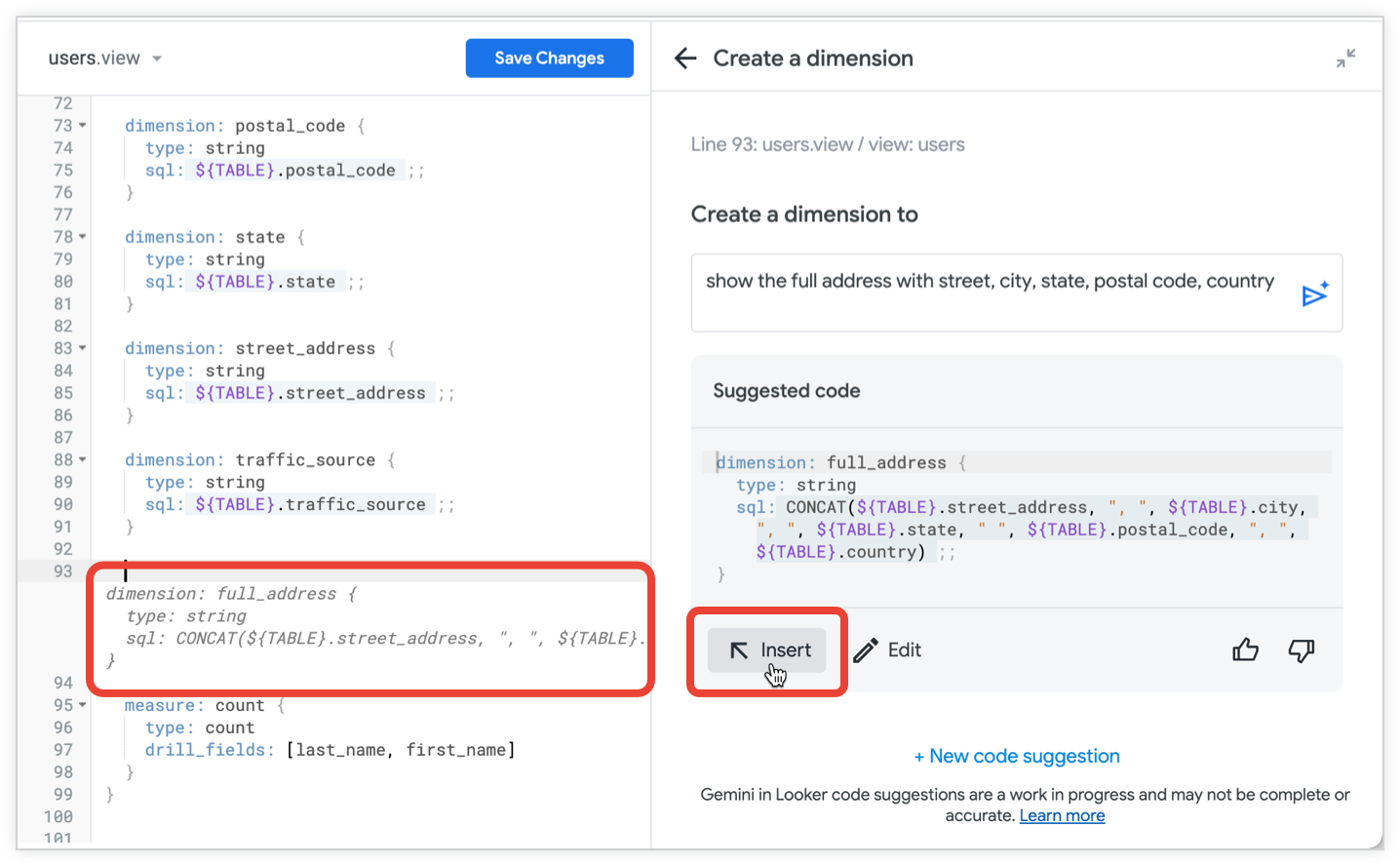
לוחצים על שמירת השינויים בקובץ LookML.
כדי לאמת את קוד ה-LookML:
- כדי לאמת את קוד ה-LookML, משתמשים בכלי לאימות LookML.
- בדיקת קוד LookML ב-Explore
טיפים לשימוש ב-Gemini בסביבת הפיתוח המשולבת (IDE) של Looker
ריכזנו כאן כמה טיפים לשימוש ב-Gemini ב-Looker IDE:
- כדי לקבל את התוצאות הכי טובות, מומלץ לכתוב את ההנחיות באנגלית אמריקאית. מידע נוסף מופיע במאמר בנושא מגבלות של Gemini for Google Cloud .
- החלונית עזרה בכתיבת קוד לא שומרת את ההקשר מההנחיה הקודמת בשיחה, ולא שומרת הנחיות בין התחברויות ורענונים.
- כשמשתמשים ב-LookML שהוצע על ידי Gemini, תמיד צריך לאמת את ה-LookML באמצעות כלי האימות של LookML, ולבדוק את השדות החדשים ב'ניתוח נתונים'.
- בהתאם לבקשה שלכם, יכול להיות ש-Gemini יציע קוד LookML שמפנה לשדות בקבצים אחרים של תצוגות. כשמוסיפים ל-LookML המוצע לקובץ, שומרים את הקובץ ומריצים את הכלי לאימות LookML. כלי האימות של LookML יציג שגיאות אם תצטרכו להוסיף הצהרות
includeלקובץ המודל.
פרומפטים לדוגמה
כדי לתת לכם כמה רעיונות, הנה כמה דוגמאות להנחיות ולתוצאות שלהן:
יצירת מאפיין באמצעות קווי אורך ורוחב
הנה הנחיה באמצעות האפשרות יצירת מאפיין שבה מבקשים מ-Gemini ליצור מאפיין חדש על סמך השדות longitude ו-latitude שמוגדרים בקובץ התצוגה המפורטת:
show coordinates with longitude and latitude
Gemini מחזיר את הקוד המוצע הזה:
   dimension: coordinates {
      type: location
      sql_latitude: ${TABLE}.latitude ;;
      sql_longitude: ${TABLE}.longitude ;;
   }
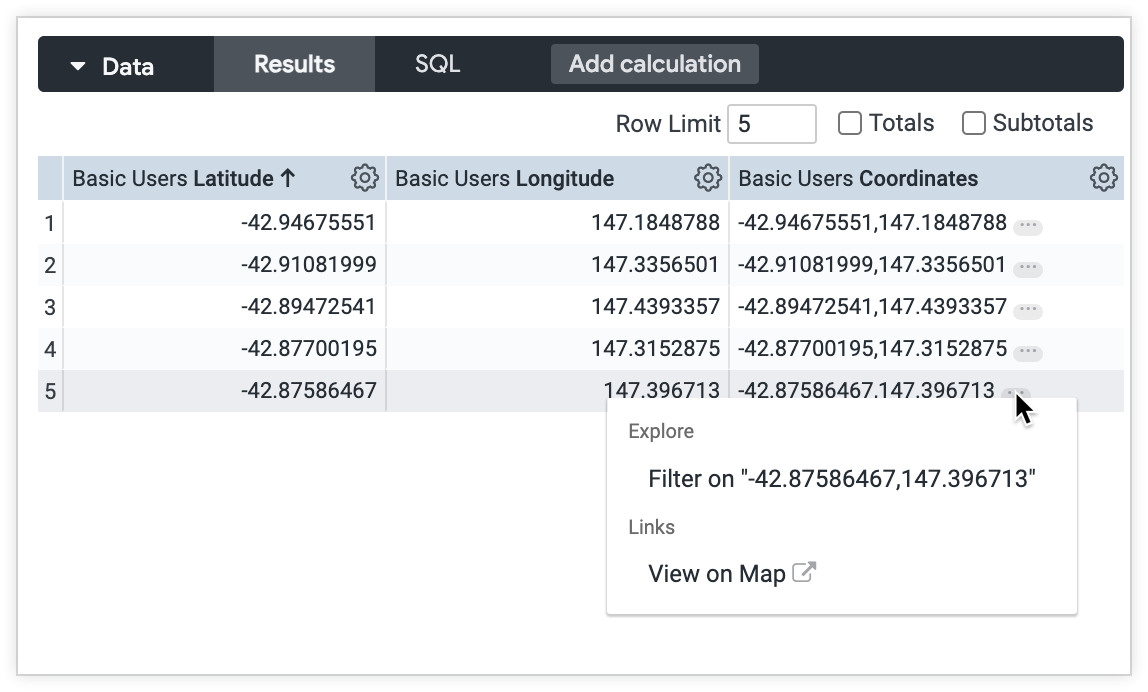
כדי לאמת את ה-LookML הזה בניתוח, בוחרים את השדה החדש coordinates, יחד עם השדות longitude ו-latitude שהוא מבוסס עליהם. מכיוון ש-Gemini יצר את המאפיין באמצעות type:location, התוצאות ב'ניתוח' כוללות היפר-קישור לצפייה בקואורדינטות במפה:
יצירת מדד של סך המכירות של היום
הנה פרומפט שמשתמש באפשרות יצירת מדד ומבקש מ-Gemini ליצור מדד חדש לסיכום כל ההזמנות של היום:
show the total sale price of today's orders
Gemini מחזיר את הקוד המוצע הזה:
   measure: todays_orders {
      type: sum
      sql: ${basic_order_items.sale_price} ;;
      filters: [basic_order_items.created_at_date: "today"]
  }
שליחת משוב
אתם יכולים לשלוח משוב על קוד LookML שנוצר בחלונית עזרה בכתיבת קוד. אם קוד ה-LookML שנוצר נראה תקין, לוחצים על סמל הלייק thumb_up. אם קוד ה-LookML שנוצר נראה לא נכון או לא תואם למה שציפיתם, לוחצים על סמל הדיסלייק thumb_down.