


Diagram waterfall membantu Anda memvisualisasi pengaruh urutan nilai positif dan negatif terhadap nilai total. Diagram ini sering digunakan dalam data keuangan, untuk menunjukkan bagaimana jumlah total dihasilkan dari berbagai keuntungan dan kerugian. Diagram waterfall juga dapat digunakan secara lebih umum untuk menggambarkan bagaimana kontribusi berbagai kategori terhadap jumlah total, terutama jika data berisi nilai positif dan negatif.
Membuat diagram waterfall
Untuk memilih diagram waterfall, klik elipsis (...) di panel Visualisasi, lalu pilih Waterfall.
Dengan mengabaikan kolom yang disembunyikan dari visualisasi, visualisasi waterfall memerlukan salah satu opsi berikut di bagian Data:
- Satu dimensi dan satu ukuran
- Tidak ada dimensi dan satu atau beberapa ukuran
- Satu dimensi, satu ukuran, dan satu atau beberapa pivot
Konfigurasi lain mencegah visualisasi waterfall dirender.
Diagram waterfall otomatis menghitung total berdasarkan nilai data Anda, dan menambahkan kolom Total ke diagram. Total dalam tabel data tidak diperlukan.
Setelah bagan dibuat, Anda dapat menggunakan menu opsi visualisasi. Klik Edit di sudut kanan atas tab visualisasi untuk mengedit diagram.
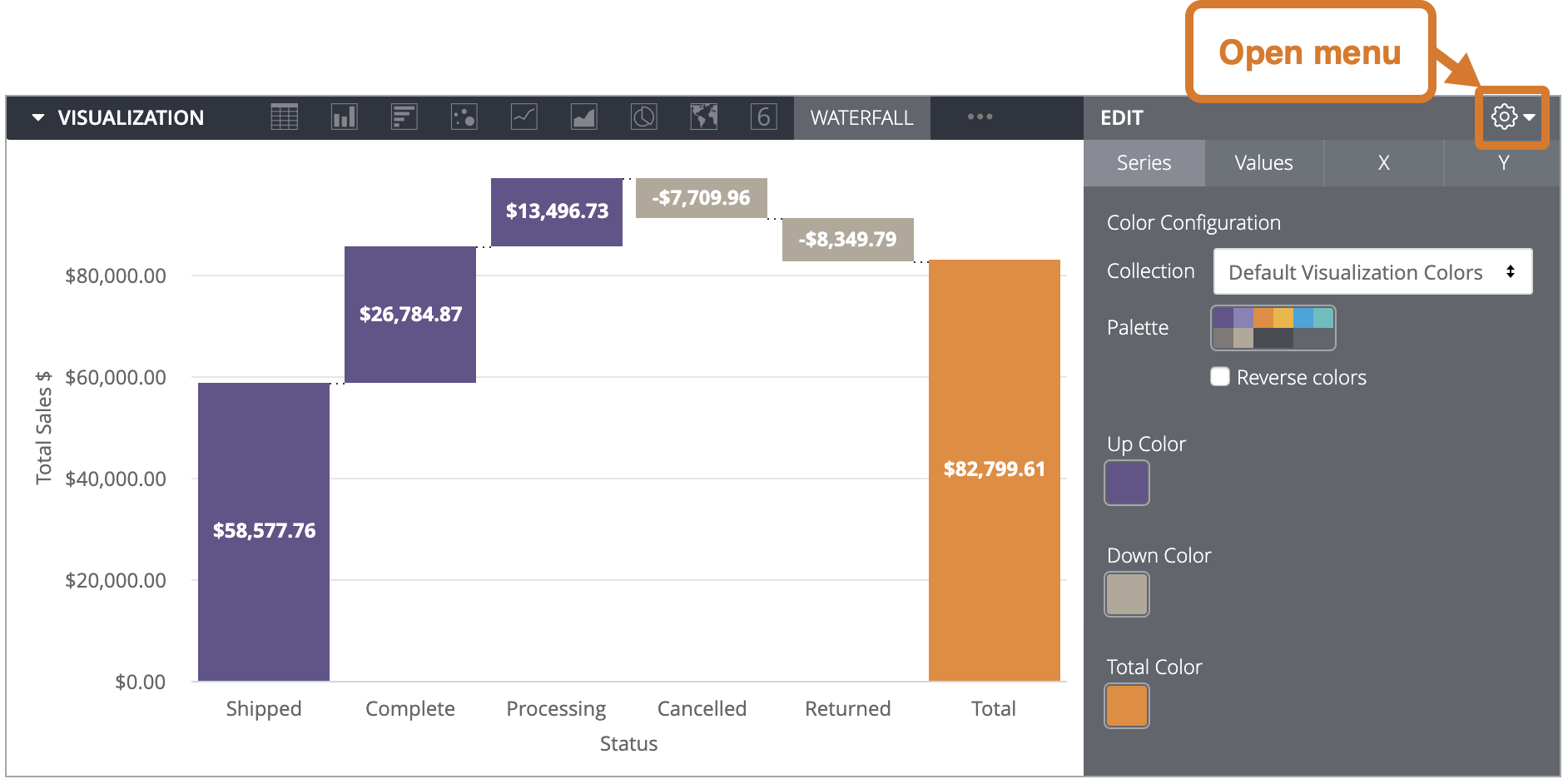
Opsi menu rangkaian
Konfigurasi Warna
Anda dapat menentukan palet warna untuk diagram di bagian Konfigurasi Warna.
Koleksi
Koleksi memungkinkan Anda membuat visualisasi dan dasbor bertema yang terlihat serasi. Semua koleksi warna bawaan Looker (Google Cloud core) muncul di halaman dokumentasi Koleksi warna. Admin Looker (Google Cloud core) Anda juga dapat membuat koleksi warna kustom untuk organisasi Anda.
Anda dapat memilih koleksi warna dari menu drop-down Koleksi. Bagian Palet akan diperbarui dengan palet dari koleksi warna yang Anda pilih.
Palet
Setelah memilih koleksi warna, Anda dapat memilih palet lain dari koleksi tersebut, atau menyesuaikan palet, dengan mengklik palet warna itu sendiri. Tindakan ini akan membuka pemilih palet dan menampilkan semua palet dari koleksi.
Untuk palet kategoris, tiga warna pertama dalam palet berlaku untuk Warna Naik, Warna Turun, dan Warna Total. Jika palet Anda berisi kurang dari tiga warna, versi yang lebih terang dan kemudian versi yang lebih gelap dari warna palet Anda akan digunakan. Untuk palet berurutan atau berbeda, warna di ujung kiri palet berlaku untuk Warna Naik, dan warna untuk Warna Turun dan Warna Total bergerak ke kanan pada palet.
Membuat Palet Warna Kustom
Untuk membuat palet warna kustom, pilih tab Kustom di pemilih palet. Anda dapat mengedit palet dengan beberapa cara:
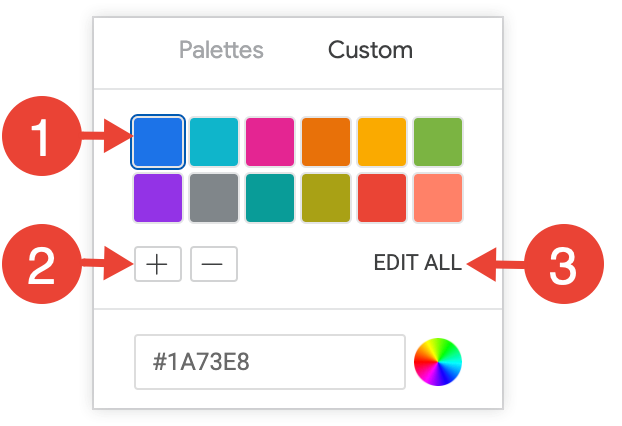
- Klik salah satu warna yang ada untuk mengeditnya.
- Klik tombol + atau - untuk menambahkan warna ke akhir palet atau menghapus warna yang dipilih.
- Klik EDIT SEMUA di kanan bawah menu untuk menggunakan daftar nilai warna yang dipisahkan koma.
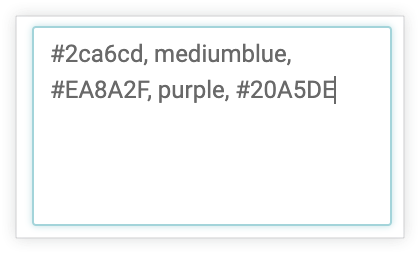
Untuk mengubah warna yang dipilih, atau mengedit semua warna sekaligus, Anda dapat memasukkan string hex (seperti #2ca6cd) atau nama warna CSS (seperti mediumblue) ke dalam kotak nilai warna di bagian bawah pemilih.
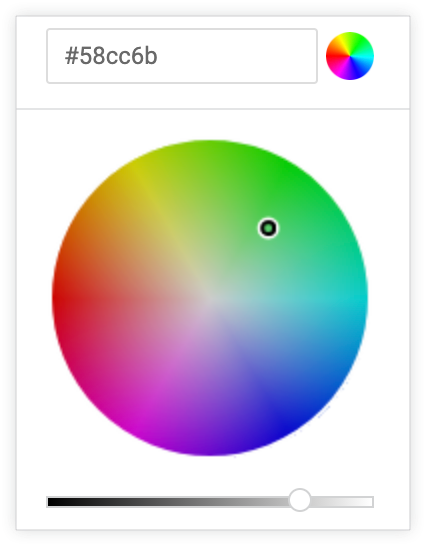
Untuk memunculkan pemilih warna guna memilih warna, klik roda warna di sebelah kanan kotak nilai warna. Nilai hex yang sesuai untuk warna tersebut akan muncul di kotak nilai warna.
Jika Anda mengklik EDIT SEMUA, kotak nilai warna akan diisi dengan kode hex palet warna yang telah Anda pilih atau sesuaikan. Menyalin dan menempelkan daftar ini adalah cara terbaik untuk menyalin palet warna kustom dari satu diagram ke diagram lainnya.
Warna Terbalik
Pilih Balikkan warna untuk membalikkan palet. Untuk palet kategoris, ini menerapkan tiga warna terakhir dalam palet ke Warna Naik, Warna Turun, dan Warna Total. Untuk palet berurutan atau berbeda, ini menerapkan warna di ujung kanan palet ke Warna Naik dan bergerak ke kiri pada palet untuk Warna Turun dan Warna Total.
Warna Naik, Warna Turun, dan Warna Total
Anda dapat mengonfigurasi warna batang diagram, berdasarkan apakah data pokoknya positif atau negatif. Klik sampel warna untuk menampilkan pemilih palet dan pilih warna baru dari palet yang ada atau pilih warna kustom.
- Warna Naik menentukan warna nilai positif dalam diagram.
- Warna Turun menentukan warna nilai negatif dalam diagram.
- Warna Total menentukan warna batang Total dalam diagram.
Tooltip Kustom
Anda dapat mengklik tombol Tooltip Kustom untuk mengonfigurasi tooltip dalam editor visualisasi Jelajahi dengan menggunakan kombinasi setelan UI dan editor HTML yang mendukung template Liquid. Pelajari lebih lanjut Tooltip Kustom.
Edit Konfigurasi Diagram
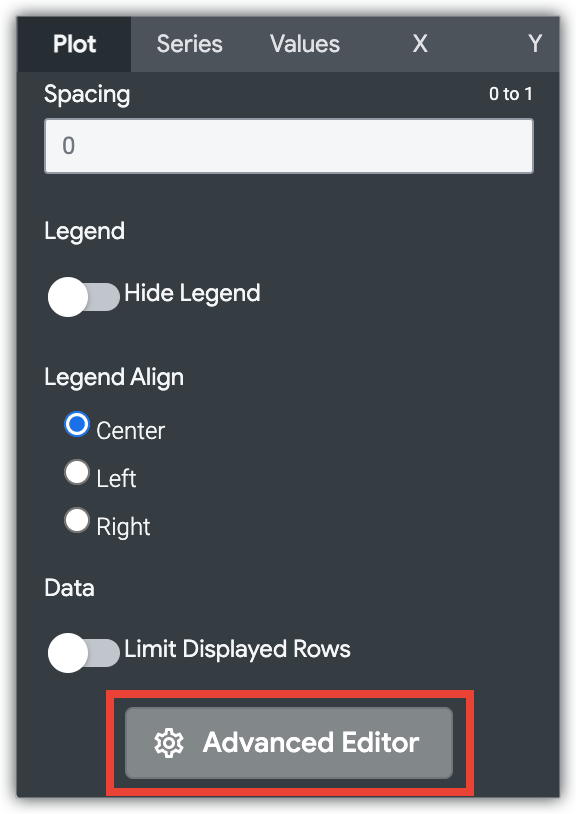
Tombol Edit Konfigurasi Diagram di bagian bawah menu visualisasi akan membuka Editor Konfigurasi Diagram. Editor ini memungkinkan Anda mengubah visualisasi HighCharts dengan mengekspos parameter JSON tertentu dari visualisasi, sehingga memungkinkan penyesuaian yang mendalam. Penyesuaian ini tidak akan berinteraksi dengan data secara dinamis.
Tombol Edit Konfigurasi Diagram tersedia jika Anda memiliki peran Admin Looker atau izin can_override_vis_config.
Lihat bagian Contoh di artikel Editor Konfigurasi Diagram untuk mengetahui contoh beberapa kasus penggunaan umum, termasuk contoh berikut:
- Mengubah warna latar belakang dan warna teks sumbu
- Pemformatan bersyarat nilai dalam deret
- Menyesuaikan warna tooltip
- Menambahkan rentang rujukan dan teks vertikal
- Menambahkan anotasi diagram
Opsi menu nilai
Label Nilai
Anda dapat mengubah tampilan label nilai untuk setiap titik data pada diagram.
Warna Nilai
Anda dapat menentukan warna label nilai. Kolom ini menerima nilai warna yang diformat sebagai string heksadesimal RGB (seperti #2ca6cd) atau sebagai nama warna CSS (seperti mediumblue).
Jika tidak ada nilai warna yang diberikan, Looker (inti Google Cloud) akan menetapkan warna pertama dalam palet ke label nilai.
Opsi menu X
Jenis Skala
Anda dapat menentukan cara skala sumbu x dihitung dan ditampilkan:
Otomatis Berdasarkan Data: Skala disimpulkan dari data pokok. Setelan ini aktif secara default.
Ordinal: Data diplot di sepanjang sumbu x sebagai entri diskret yang berjarak sama, terlepas dari jarak relatif antara titik data.
Waktu: Data dipetakan sebagai nilai waktu. Sumbu x diberi label dengan penambahan waktu yang sesuai.
Tampilkan Nama Sumbu
Anda dapat mengubah tampilan label nama sumbu x.
Label Nilai Sumbu
Label Nilai Sumbu mengalihkan tampilan label nilai pada sumbu x.
Izinkan Zoom
Opsi ini hanya tersedia untuk diagram Kartesius (diagram kolom, batang, sebar, garis, area, waterfall, atau boxplot).
Opsi ini diaktifkan secara default. Jika diaktifkan, Anda dapat melakukan zoom pada visualisasi di dasbor, Look, atau Explore.
Lihat halaman dokumentasi Melihat dasbor atau Melihat Look di Looker untuk mengetahui informasi tentang cara menggunakan fitur zoom.
Jika opsi ini dinonaktifkan, opsi Izinkan Zoom di menu Y akan disembunyikan dan Anda tidak dapat melakukan zoom pada visualisasi.
Opsi menu Y
Tampilkan Nama Sumbu
Anda dapat mengubah tampilan label nama sumbu y.
Label Nilai Sumbu
Anda dapat mengubah tampilan label nilai pada sumbu y.
Garis petak
Anda dapat mengganti tampilan garis kisi yang memanjang dari sumbu y. Garis kisi diberi jarak berdasarkan penskalaan sumbu y.
Izinkan Zoom
Opsi ini hanya tersedia untuk diagram Kartesius (diagram kolom, batang, sebar, garis, area, waterfall, atau boxplot).
Opsi ini hanya tersedia jika opsi Izinkan Zoom di menu X diaktifkan. Opsi ini diaktifkan secara default. Jika diaktifkan, Anda dapat melakukan zoom pada visualisasi di dasbor, Look, atau Explore.
Lihat halaman dokumentasi Melihat dasbor atau Melihat Look untuk mengetahui informasi tentang cara menggunakan fitur zoom.
Jika opsi ini dinonaktifkan, tetapi opsi Izinkan Zoom di menu X diaktifkan, Anda tidak dapat memperbesar tampilan sumbu y; Anda hanya dapat memperbesar tampilan sumbu x.