


No Looker, uma Análise é o ponto de partida para consultar e analisar dados. Ao interagir com uma Análise, você pode examinar métricas, detalhar informações granulares e agir com base nas suas descobertas. É possível analisar e manipular dados com segurança sem alterar os relatórios subjacentes ou afetar outros usuários do Looker.
Nesta página, mostramos como visualizar e interagir com as Análises clássicas no Looker. Nesta página, você vai aprender a:
- Encontre Análises em dashboards, Looks, alertas e links compartilhados.
- Atualize para a nova Análise.
- Navegar pela interface clássica da Análise e usar o menu de ações.
- Analise os dados para revelar registros subjacentes e painéis vinculados.
- Copie valores para usar em planilhas e documentos externos.
- Use links e ações de dados para acionar fluxos de trabalho diretamente dos seus resultados.
Para saber como criar ou modificar uma consulta clássica do Explore do zero, consulte Como criar e editar Análises clássicas.
Como encontrar Análises no Looker
É possível encontrar consultas pré-criadas do recurso Explorar no Looker de várias maneiras, incluindo as seguintes:
- Selecione o link Explorar aqui ao editar Looks ou blocos de painel.
- Selecione o link Analisar a partir daqui em Alertas e envios programados.
- Acessar links compartilhados por outros usuários.
- Use as análises de início rápido ou o Assistente de Insights como ponto de partida em uma Análise em branco.
- Faça upload de um arquivo CSV, XLS ou XLSX.
Atualizar para a nova Análise
Para atualizar da interface clássica para a interface padrão atualizada, clique em Testar a nova Análise para atualizar todas as Análises com que você interage.
A página de Análise clássica
A página "Analisar" consiste nos seguintes elementos:
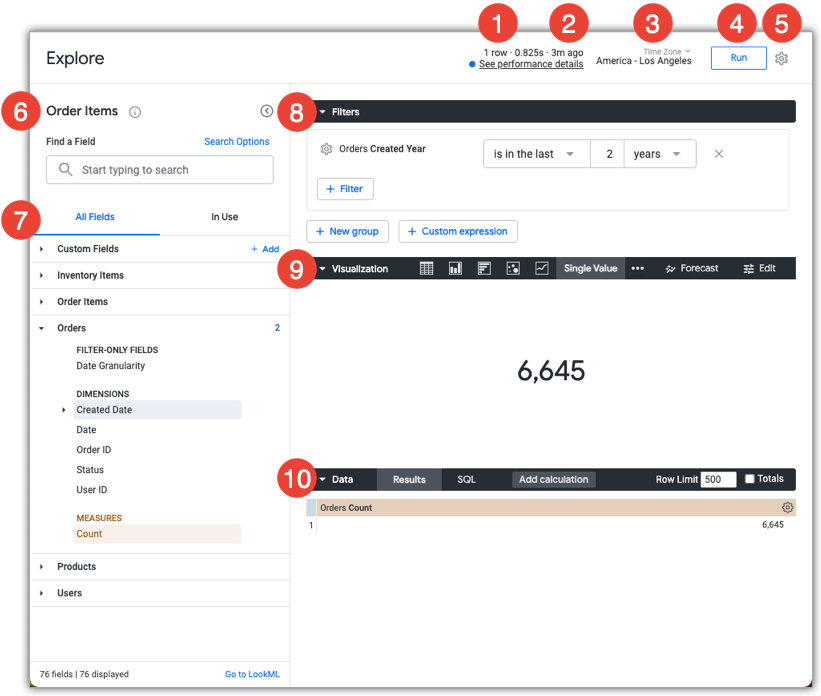
- Informações sobre quantas linhas estão na Análise, quanto tempo a consulta levou para ser executada, qual é a idade dos dados e um link para acessar o painel Desempenho da Análise.
- Há quanto tempo os dados foram consultados (para exibir a data e a hora, mantenha o ponteiro sobre as informações de tempo relativo).
- O fuso horário dos dados que você está visualizando, se o administrador tiver ativado os fusos horários específicos do usuário.
- O botão Executar, que executa a consulta e retorna os resultados do banco de dados.
- O menu de engrenagem Abrir ações.
- O nome da Análise.
- O seletor de campo, que contém as visualizações e os campos disponíveis para análise.
- O painel Filtro, que mostra os filtros aplicados às Análises, além de opções de filtro.
- O painel Visualização, que mostra a visualização produzida pela consulta, além das opções de visualização. Se o painel Visualização estiver aberto, ele também vai mostrar o rastreador de consultas enquanto a consulta do Explore estiver em execução.
- O painel Dados, que mostra os campos selecionados, os limites de dados e os totais aplicados a uma consulta de análise. Se o painel Dados estiver aberto, mas o painel Visualização estiver fechado, o painel Dados também vai mostrar o rastreador de consultas enquanto a consulta do Explore estiver em execução.
O menu de engrenagem clássico Abrir ações
O menu de engrenagem Ações de análise em uma página de análise clássica permite que os usuários usem ou personalizem a análise de várias maneiras, dependendo das permissões no Looker. Dependendo das permissões do usuário e das integrações de instâncias, as opções podem incluir:
- Salvar: selecione esta opção para realizar as seguintes tarefas:
- Salvar uma Análise como um bloco de consulta em um novo dashboard.
- Salvar uma Análise como um bloco de consulta em um dashboard atual.
- Salvar uma Análise como um Look.
- Fazer download: selecione essa opção para fazer o download do conteúdo de uma Análise em uma das várias opções de formato.
- Enviar: selecione essa opção para enviar uma Análise como uma entrega única.
- Salvar e programar: selecione essa opção para salvar uma Análise como um Look e definir uma entrega recorrente para esse Look.
- Compartilhar: selecione essa opção para receber um URL de Análise curto ou expandido que você pode copiar e colar para compartilhar com outros usuários.
- Acessar URL de incorporação: selecione essa opção para gerar um URL de incorporação particular ou um URL de incorporação assinado, que pode ser usado para incorporar a Análise em um iframe.
- Acessar LookML: selecione essa opção para acessar os elementos de consulta e visualização do LookML de uma Análise e adicioná-los a um dashboard do LookML, uma tabela de agregação ou uma tabela derivada nativa.
- Mesclar resultados: selecione essa opção para mesclar os resultados de uma consulta de Análise com os resultados de outras consultas de Análise.
- Remover campos e filtros: selecione essa opção para remover todos os campos e filtros selecionados de uma consulta de Análise Detalhada.
- Limpar cache e atualizar: selecione essa opção para substituir as políticas de armazenamento de dados em cache e forçar a geração de novos resultados do banco de dados.
- Certificar ou Remover certificação: se a certificação de conteúdo estiver ativada na sua instância, os usuários com a permissão adequada vão ver a opção de certificar a Análise ou, se ela já estiver certificada, revogar a certificação.
Análise detalhada dos dados
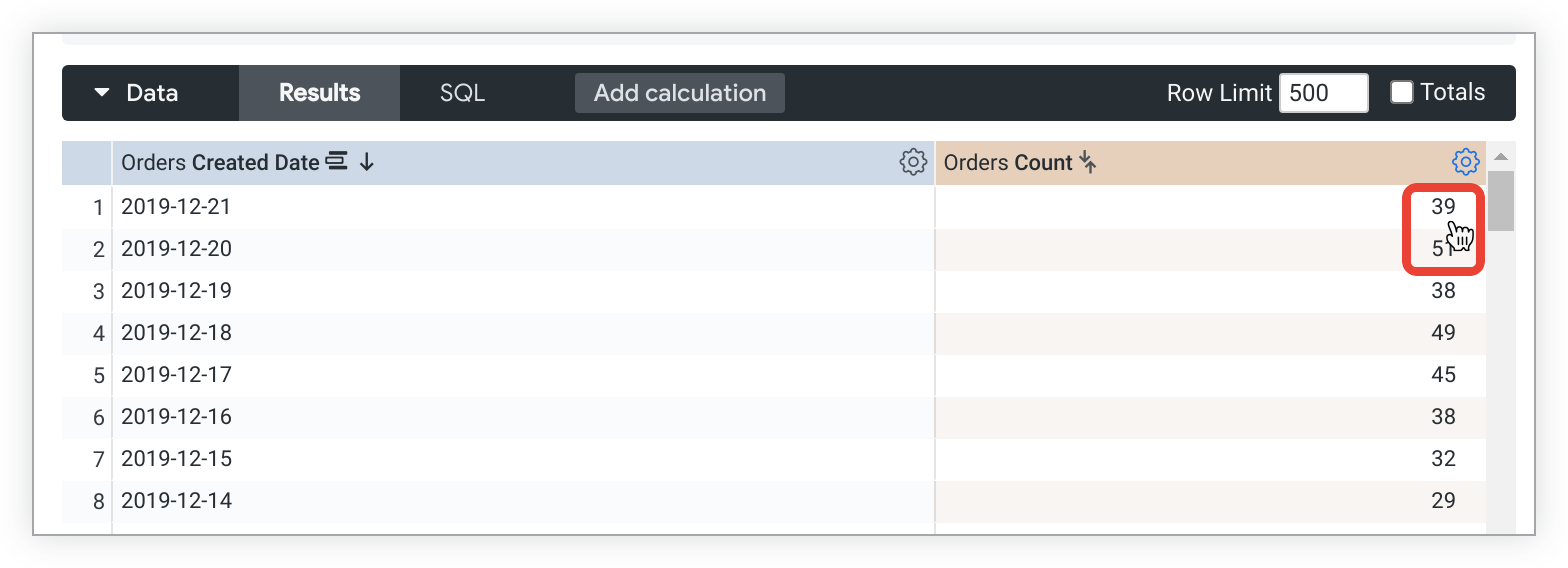
Cada resultado de consulta é o ponto de partida para outra consulta. Selecione qualquer ponto de dados para detalhar e criar outra consulta refinada pelo ponto de dados selecionado. Por exemplo, uma Análise que mostra a Contagem de pedidos agrupada por Data de criação dos pedidos em 21 de dezembro de 2019 tinha 39 pedidos. Ao selecionar o valor de contagem de 39, uma janela Detalhes é aberta, mostrando uma tabela de dados com detalhes sobre esses 39 registros de pedidos específicos.
Analisando mais a fundo…
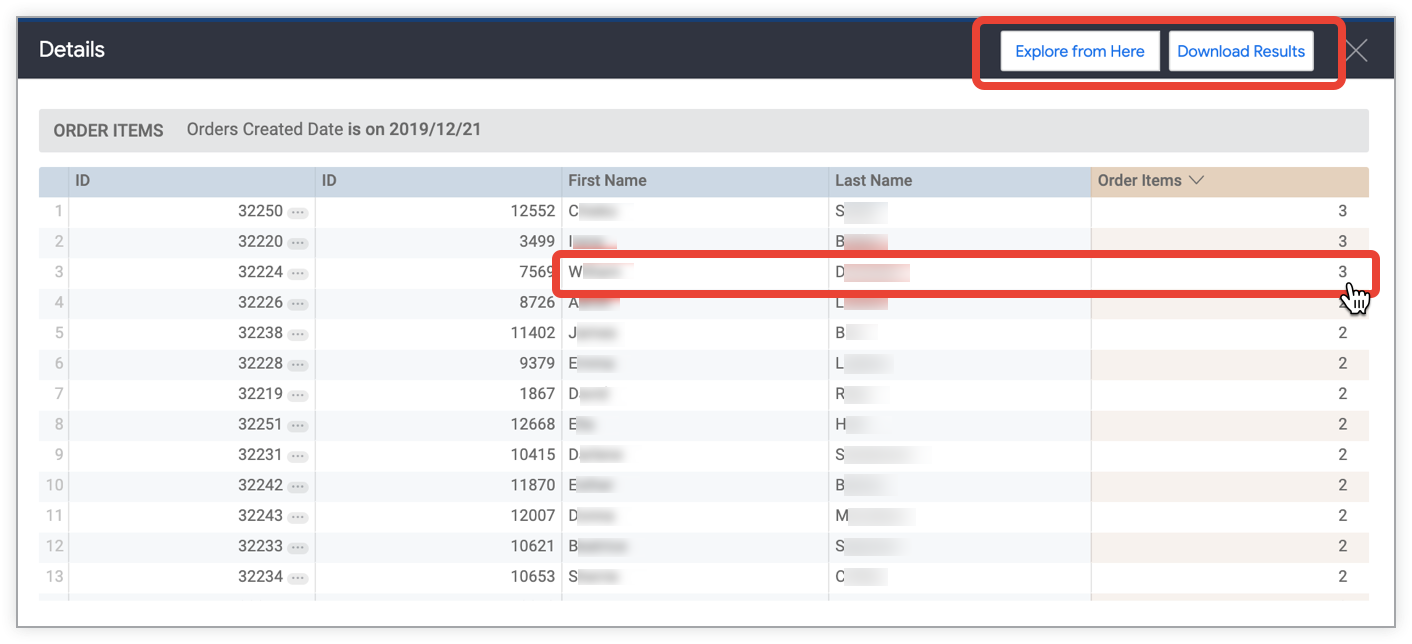
A janela Detalhes mostra todos os pedidos feitos em 21 de dezembro de 2019. Na janela Detalhes, é possível fazer o seguinte:
- Selecione o botão Analisar a partir daqui para abrir uma Análise que usa os campos na janela Detalhes como ponto de partida.
- Selecione o botão Fazer download dos resultados para baixar os dados usando as mesmas opções mostradas na página de documentação Como fazer o download de conteúdo.
- Selecione um valor na tabela de dados da janela Detalhes para analisar os dados ainda mais.
E ainda mais fundo…
É possível selecionar um valor na tabela de dados da janela Detalhes para continuar detalhando.
Por exemplo, é possível selecionar o valor de Itens do pedido de 3 para o cliente W. D. listado na janela Detalhes para exibir uma nova tabela de dados de Detalhes que lista todos os itens do pedido de William D.
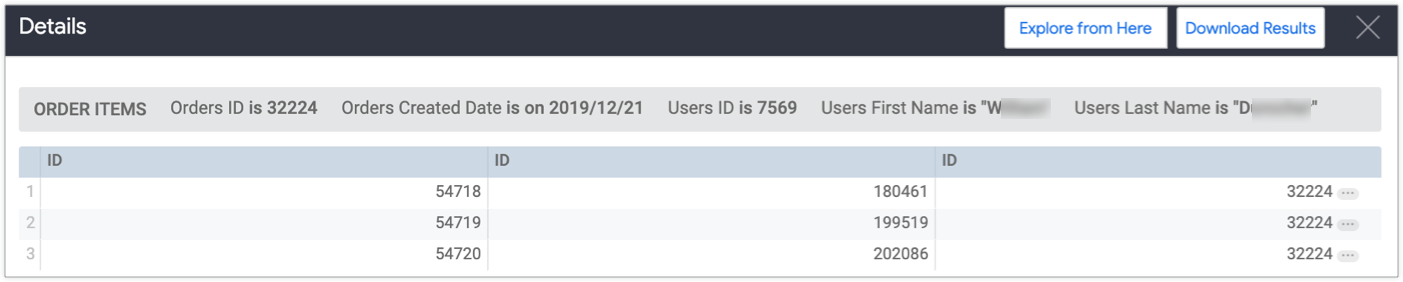
Os resultados da consulta do Looker são vinculados para que você possa continuar detalhando, explorando e chegando a novos insights.
Análise detalhada de dashboards
Por exemplo, imagine que você tenha um painel chamado Visão geral da empresa com um filtro global no campo Estado. Neste exemplo de Análise, o painel Visão geral da empresa aparece como uma opção na seção Painéis do menu de detalhamento do campo Estado, já que o campo Estado é usado como um filtro nesse painel:
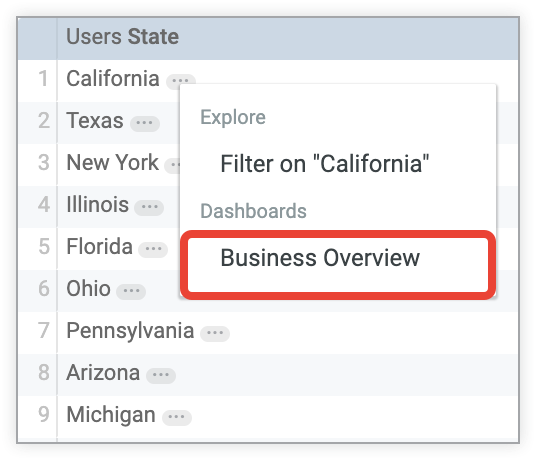
Ao selecionar o nome do dashboard no menu de detalhamento, o Looker leva você ao dashboard Visão geral da empresa, com o filtro do dashboard definido como o valor do campo Estado que você selecionou na Análise.

Para mais informações sobre como os filtros em painéis são atribuídos a campos, consulte a página de documentação Como adicionar e editar filtros de painel definidos pelo usuário.
Como copiar valores
Você pode copiar todos os valores de uma coluna de tabela para colar em um documento ou em uma ferramenta como o Excel ou o Google Planilhas.
Para copiar os valores de um campo, selecione o ícone de engrenagem ao lado do nome do campo na tabela de dados do painel Dados e escolha Copiar valores.
Como usar links e ações
A presença de links ou ações é indicada por reticências (…) após o valor em uma coluna.
Como usar links
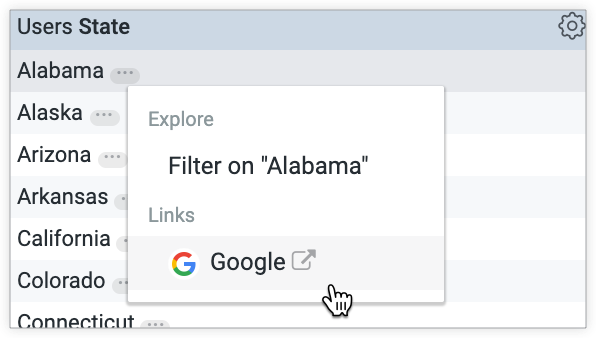
Os desenvolvedores do Looker podem ter adicionado links aos seus dados. A opção de abrir o link vai estar disponível na seção Links do menu de detalhamento quando você selecionar um valor em uma coluna da tabela de dados.
Por exemplo, se um desenvolvedor adicionar um link da Pesquisa Google ao campo Estado, o Looker vai oferecer uma opção para realizar uma Pesquisa Google pelo nome de um estado. Selecione essa opção na seção Links do menu de detalhamento ao escolher um valor de estado na coluna Estado em uma tabela de dados.
Como usar ações de dados
Seus desenvolvedores do Looker podem ter adicionado ações de dados às dimensões ou medidas nos seus dados. Com as ações de dados, você pode realizar tarefas com outras ferramentas diretamente do Looker, como enviar um e-mail ou definir valores em outros aplicativos. Essas ações de dados aparecem no menu de detalhamento na seção Ações.
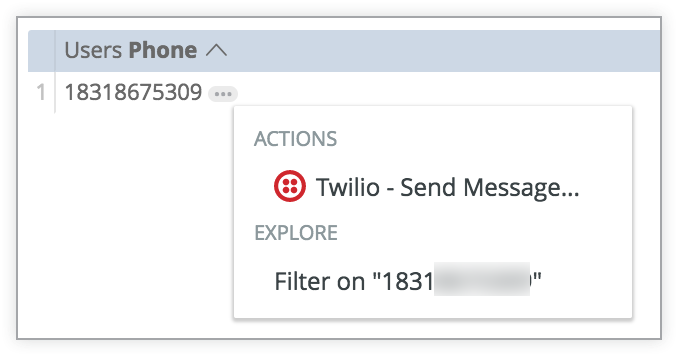
No exemplo anterior, o campo Telefone tem um link para o serviço da Twilio. Quando você seleciona o número de telefone e escolhe a ação do Twilio, ele pede que você digite uma mensagem. Em seguida, o Twilio envia essa mensagem para o número de telefone.
Conclusão
Agora que você sabe como a página Análise do Looker é poderosa para aprender mais sobre dados e descobrir insights por meio de pesquisas iterativas, talvez queira aprender a fazer o seguinte:
- Editar ou criar consultas clássicas do Explorar do zero.
- Salvar consultas clássicas de Análises como Looks.
- Adicionar consultas clássicas do Explorar aos painéis.
- Compartilhar dados com outros usuários.