


In Looker, un'esplorazione è il punto di partenza per eseguire query e analizzare i dati. L'interazione con un'esplorazione ti consente di esaminare le metriche, visualizzare i dettagli granulari e agire in base ai risultati. Puoi esplorare e manipolare i dati in sicurezza senza alterare i report sottostanti o influire sugli altri utenti di Looker.
Questa pagina riguarda la visualizzazione e l'interazione con le esplorazioni classiche in Looker. In questa pagina imparerai a:
- Trova le esplorazioni esistenti da dashboard, Look, avvisi e link condivisi.
- Esegui l'aggiornamento alla nuova versione di Esplora.
- Naviga nell'interfaccia Esplora classica e utilizza il menu Azioni.
- Visualizza i dati in dettaglio per mostrare i record sottostanti e le dashboard collegate.
- Copia i valori da utilizzare nei fogli di lavoro e nei documenti esterni.
- Utilizza link e azioni sui dati per attivare i workflow direttamente dai risultati.
Per scoprire come creare o modificare una query di esplorazione classica da zero, consulta Creazione e modifica di esplorazioni classiche.
Ricerca di esplorazioni in Looker
Puoi trovare query di esplorazione predefinite in Looker in diversi modi, tra cui:
- Seleziona il link Esplora da qui durante la modifica di Look o riquadri della dashboard.
- Seleziona il link Esplora da qui in Avvisi e Consegne pianificate.
- Seguire i link condivisi da altri utenti.
- Utilizza le analisi di avvio rapido o l'Assistente per gli insight come punto di partenza in un'esplorazione vuota.
- Carica un file CSV, XLS o XLSX.
Esegui l'upgrade alla nuova versione di Esplora
Per eseguire l'aggiornamento dall'interfaccia di Esplora classica all'interfaccia di Esplora predefinita aggiornata, fai clic su Prova la nuova funzionalità Esplora per eseguire l'upgrade di tutte le esplorazioni con cui interagisci.
La pagina Esplora classica
La pagina Esplora è costituita dai seguenti elementi:
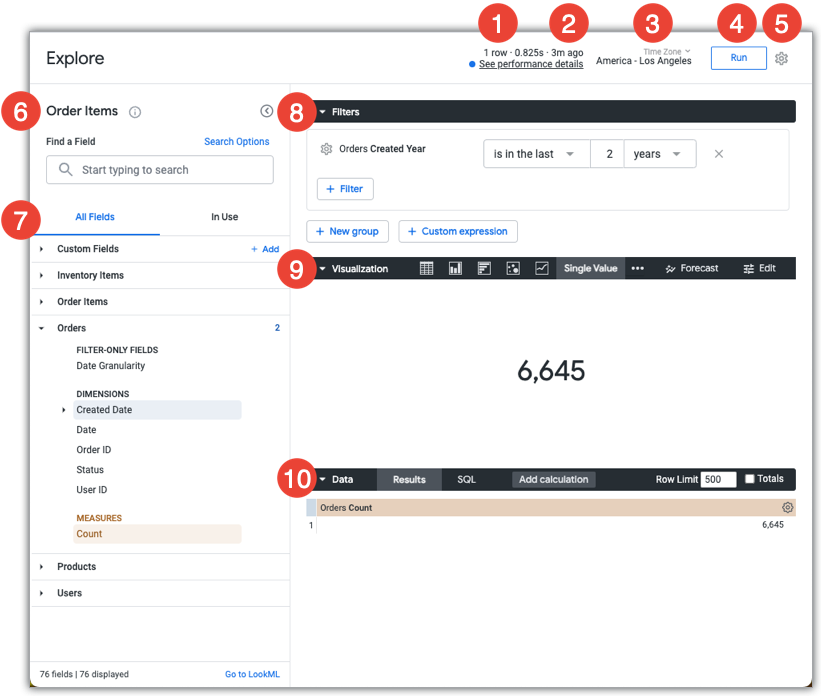
- Informazioni sul numero di righe nell'esplorazione, sul tempo impiegato per l'esecuzione della query, sull'età dei dati e un link per visualizzare il riquadro Prestazioni di Esplora.
- Quanto tempo fa è stata eseguita la query sui dati (per visualizzare la data e l'ora, tieni il puntatore sulle informazioni relative all'ora).
- Il fuso orario dei dati che stai visualizzando, se l'amministratore ha attivato i fusi orari specifici degli utenti.
- Il pulsante Esegui, che esegue la query e restituisce i risultati dal database.
- Il menu a forma di ingranaggio Esplora azioni.
- Il nome dell'esplorazione.
- Il selettore campi, che contiene le visualizzazioni e i campi disponibili per l'esplorazione.
- Il riquadro Filtro, che mostra i filtri applicati alle esplorazioni, nonché le opzioni di filtro.
- Il riquadro Visualizzazione, che mostra la visualizzazione prodotta dalla query, nonché le opzioni di visualizzazione. Se il riquadro Visualizzazione è aperto, mostra anche il tracker delle query mentre la query di esplorazione è in esecuzione.
- Il riquadro Dati, che mostra i campi selezionati, i limiti dei dati e gli eventuali totali applicati a una query di esplorazione. Se il riquadro Dati è aperto, ma il riquadro Visualizzazione è chiuso, il riquadro Dati mostra anche il tracker delle query mentre la query di Esplora è in esecuzione.
Il menu a forma di ingranaggio Azioni di esplorazione classico
Il menu a forma di ingranaggio Explore actions (Azioni di esplorazione) in una pagina Explore (Esplora) classica consente agli utenti di utilizzare o personalizzare l'esplorazione in diversi modi, a seconda delle loro autorizzazioni in Looker. A seconda delle autorizzazioni dell'utente e delle integrazioni dell'istanza, le opzioni possono includere:
- Salva: seleziona questa opzione per eseguire le seguenti attività:
- Salva un'esplorazione come riquadro di query in una nuova dashboard.
- Salva un'esplorazione come riquadro di query in una dashboard esistente.
- Salva un'esplorazione come Look.
- Scarica: seleziona questa opzione per scaricare i contenuti di un'esplorazione in uno dei diversi formati disponibili.
- Invia: seleziona questa opzione per inviare un'esplorazione come distribuzione una tantum.
- Salva e pianifica: seleziona questa opzione per salvare un'esplorazione come Look e impostare una distribuzione ricorrente per quel Look.
- Condividi: seleziona questa opzione per ottenere un URL di Esplora breve o espanso che puoi copiare e incollare per condividerlo con altri utenti.
- Acquisisci un URL incorporato: seleziona questa opzione per generare un URL di incorporamento privato o un URL di incorporamento firmato, che puoi utilizzare per incorporare l'esplorazione in un iframe.
- Ottieni LookML: seleziona questa opzione per ottenere gli elementi LookML di query e visualizzazione di un'esplorazione da aggiungere a una dashboard LookML, una tabella aggregata o una tabella derivata nativa.
- Unisci risultati: seleziona questa opzione per unire i risultati di una query di Esplora con i risultati di altre query di Esplora.
- Rimuovi campi e filtri: seleziona questa opzione per rimuovere tutti i campi e i filtri selezionati da una query di Esplora.
- Svuota cache e aggiorna: seleziona questa opzione per ignorare eventuali policy di memorizzazione dei dati nella cache e forzare la generazione di nuovi risultati dal database.
- Certifica o Rimuovi certificazione: se la certificazione dei contenuti è abilitata nella tua istanza, gli utenti con l'autorizzazione appropriata vedranno l'opzione per certificare l'esplorazione o, se l'esplorazione è già certificata, per revocarne la certificazione.
Analisi approfondita dei dati
Ogni risultato di una query è il punto di partenza per un'altra query. Se selezioni un punto dati, verrà eseguito il drill down, creando un'altra query perfezionata in base al punto dati selezionato. Ad esempio, un'esplorazione che mostra il conteggio degli ordini raggruppati per data di creazione degli ordini il 21 dicembre 2019 aveva 39 ordini. Se selezioni il valore di conteggio 39, si apre una finestra Dettagli che mostra una tabella di dati contenente i dettagli relativi a questi 39 record di ordini specifici.
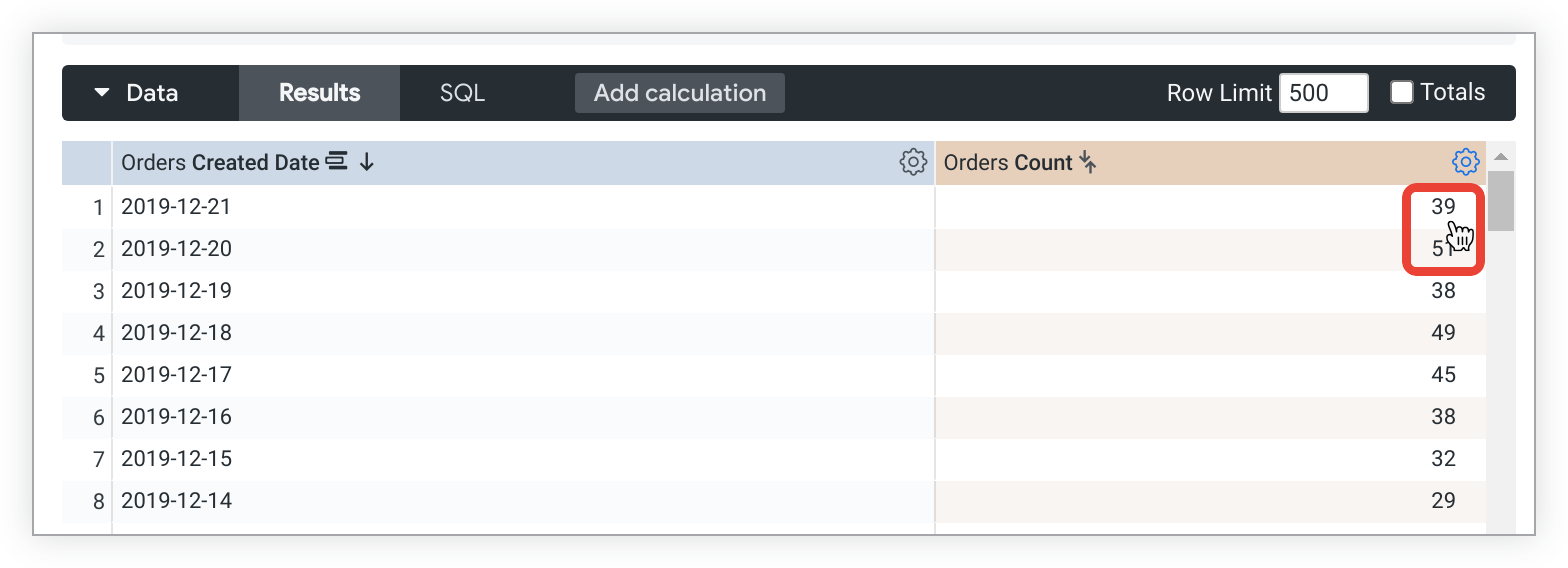
Analisi più approfondita…
La finestra Dettagli mostra tutti gli ordini effettuati il 21 dicembre 2019. Nella finestra Dettagli puoi eseguire le seguenti operazioni:
- Seleziona il pulsante Esplora da qui per aprire un'esplorazione che utilizza i campi della finestra Dettagli come punto di partenza.
- Seleziona il pulsante Scarica risultati per scaricare i dati utilizzando le stesse opzioni mostrate nella pagina della documentazione Download dei contenuti.
- Seleziona un valore dalla tabella di dati della finestra Dettagli per visualizzare i dati in modo ancora più dettagliato.
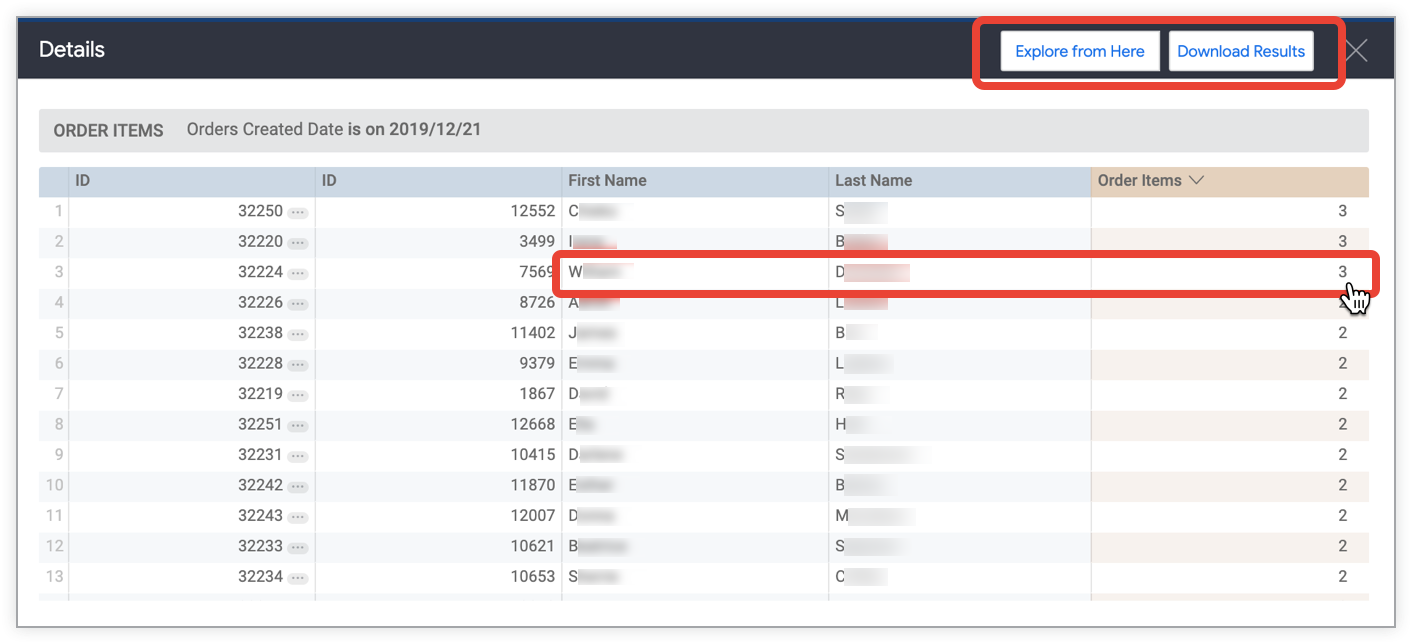
E ancora più in profondità…
Puoi selezionare un valore dalla tabella di dati della finestra Dettagli per continuare l'analisi.
Ad esempio, puoi selezionare il valore 3 per Articoli dell'ordine per il cliente W. D. elencato nella finestra Dettagli per visualizzare una nuova tabella di dati Dettagli che elenca tutti gli articoli dell'ordine di William D.
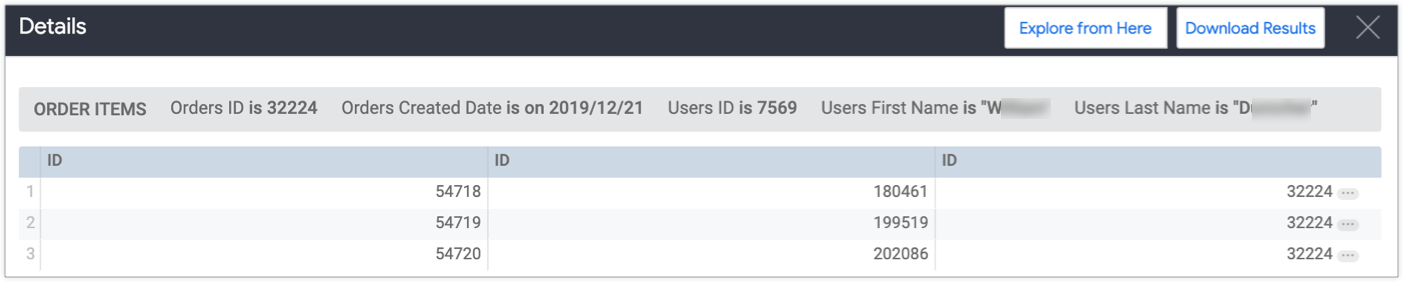
I risultati delle query di Looker sono collegati in modo da poter continuare ad analizzare, esplorare e ottenere nuovi insight.
Drill-down nelle dashboard
Ad esempio, supponiamo che tu abbia una dashboard denominata Panoramica attività con un filtro globale nel campo Stato. In questa esplorazione di esempio, la dashboard Panoramica attività viene visualizzata come opzione nella sezione Dashboard del menu di drill-down per il campo Stato, poiché il campo Stato viene utilizzato come filtro in quella dashboard:
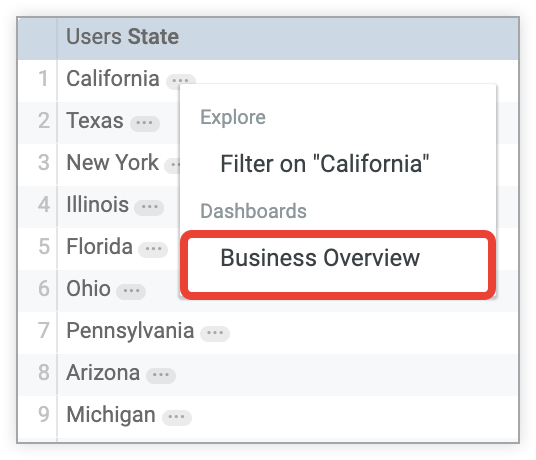
Quando selezioni il nome della dashboard nel menu di visualizzazione in dettaglio, Looker ti indirizza alla dashboard Panoramica attività, con il filtro per la dashboard impostato sul valore del campo Stato selezionato nell'esplorazione.
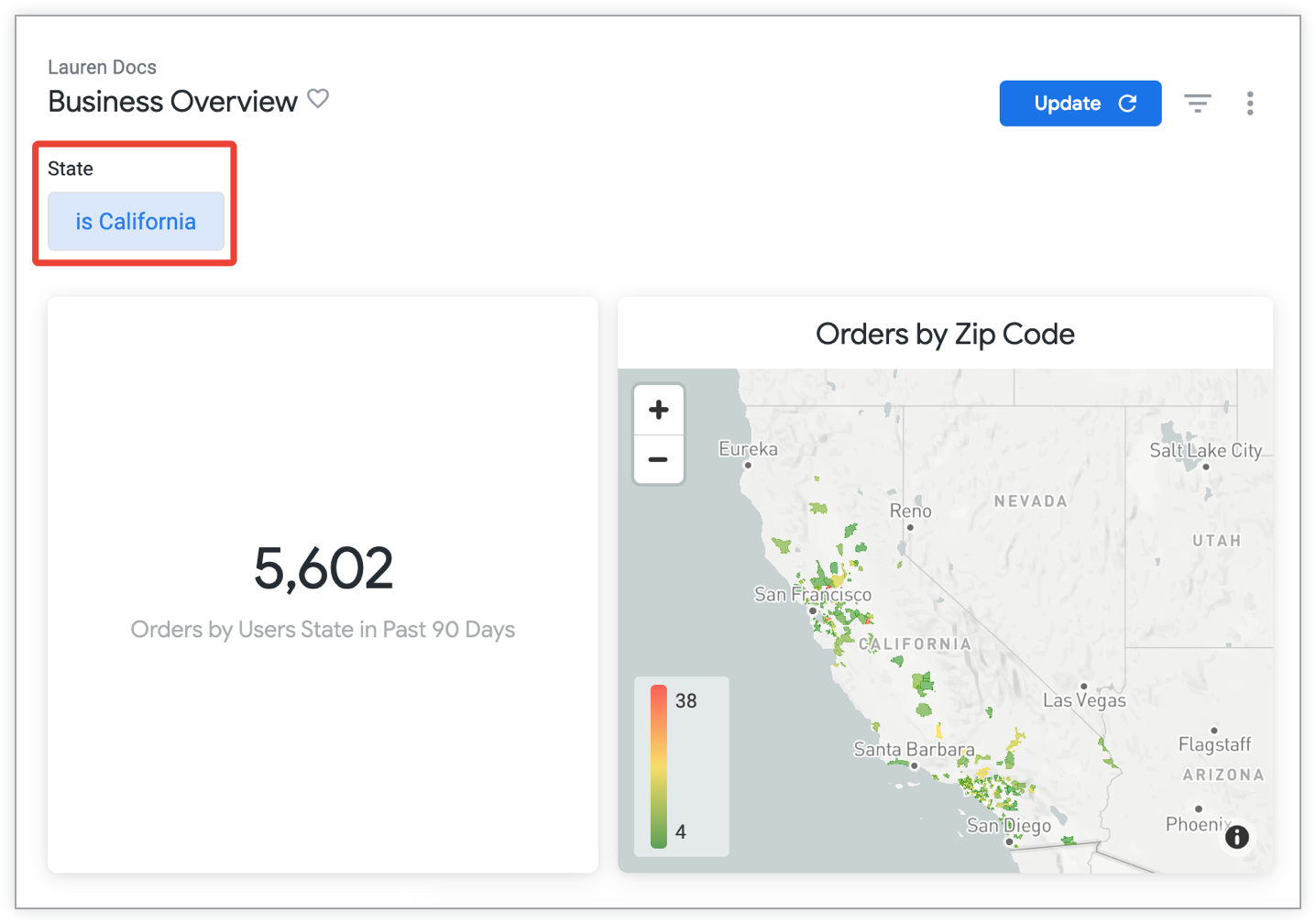
Per saperne di più su come i filtri delle dashboard vengono assegnati ai campi, consulta la pagina della documentazione Aggiunta e modifica dei filtri delle dashboard definite dall'utente.
Copia dei valori
Puoi copiare tutti i valori di una colonna della tabella per incollarli in un documento o in uno strumento come Excel o Fogli Google.
Per copiare i valori di un campo, seleziona l'icona a forma di ingranaggio accanto al nome del campo nella tabella dei dati del riquadro Dati e poi scegli Copia valori.
Utilizza link e azioni
La presenza di link o azioni è indicata dai puntini di sospensione (…) che seguono il valore in una colonna.
Utilizzo dei link
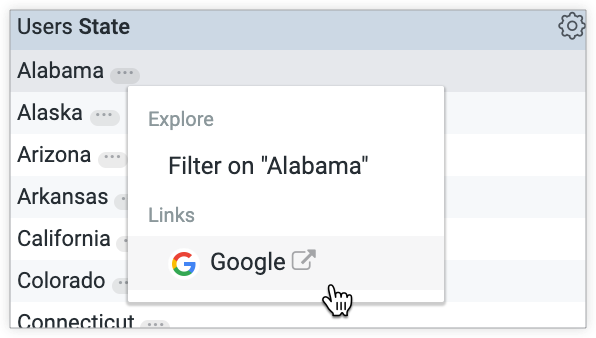
I tuoi sviluppatori Looker potrebbero aver aggiunto link ai tuoi dati. L'opzione per aprire il link sarà disponibile nella sezione Link del menu di visualizzazione in dettaglio quando selezioni un valore in una colonna della tabella di dati.
Ad esempio, se uno sviluppatore aggiunge un link alla Ricerca Google al campo Stato, Looker fornirà un'opzione per eseguire una ricerca Google per il nome di uno stato. Puoi selezionare questa opzione nella sezione Link del menu di visualizzazione in dettaglio quando selezioni un valore di stato dalla colonna Stato in una tabella di dati.
Utilizzo delle azioni sui dati
Gli sviluppatori di Looker potrebbero aver aggiunto azioni sui dati alle dimensioni o alle misure dei tuoi dati. Con le azioni sui dati, puoi eseguire attività con altri strumenti direttamente da Looker, ad esempio inviare un'email o impostare valori in altre applicazioni. Queste azioni sui dati vengono visualizzate nel menu di analisi nella sezione Azioni.
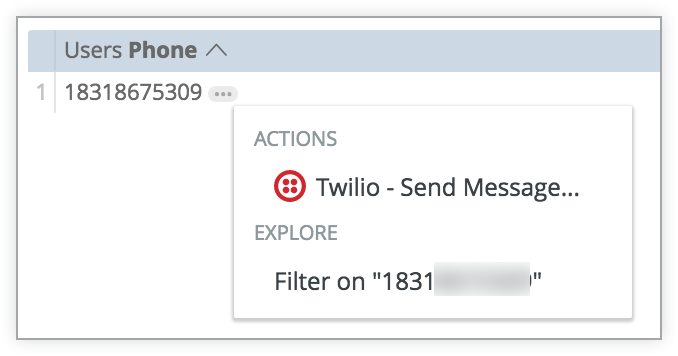
Nell'esempio precedente, il campo Telefono contiene un link al servizio Twilio. Quando selezioni il numero di telefono e scegli l'azione Twilio, Twilio ti chiede di inserire un messaggio. Twilio invia quindi il messaggio al numero di telefono.
Conclusione
Ora che sai quanto è potente la pagina Esplora di Looker per saperne di più sui dati e scoprire insight tramite ricerche iterative, potresti voler imparare a:
- Modifica o crea query di Esplora classica da zero.
- Salva le query di Esplora classica come Look.
- Aggiungi query di Esplora classica alle dashboard.
- Condividi i dati con altri utenti.