


L'exécuteur SQL permet d'accéder directement à votre base de données et d'exploiter cet accès de différentes manières. Avec l'Exécuteur SQL, vous pouvez facilement parcourir les tables de votre schéma, utiliser une exploration ad hoc à partir d'une requête SQL, exécuter des requêtes descriptives prédéfinies sur vos données, consulter votre historique de l'Exécuteur SQL, télécharger des résultats, partager des requêtes, ajouter une table dérivée à un projet LookML et effectuer d'autres tâches utiles.
Cette page explique comment exécuter des requêtes dans l'Exécuteur SQL, créer des explorations ponctuelles et utiliser l'Exécuteur SQL pour déboguer des requêtes. Pour en savoir plus, consultez les pages de documentation suivantes :
- Principes de base de l'Exécuteur SQL
- Utiliser l'Exécuteur SQL pour créer des tables dérivées
- Gérer les fonctions de base de données avec l'exécuteur SQL
Exécuter des requêtes dans l'exécuteur SQL
Pour exécuter une requête sur votre base de données, vous pouvez écrire la requête SQL à partir de zéro, utiliser une exploration pour créer la requête ou exécuter une requête sur un modèle LookML. Vous pouvez également utiliser l'historique pour réexécuter une requête précédente.
Écrire une requête SQL à partir de zéro
Vous pouvez utiliser l'Exécuteur SQL pour écrire et exécuter vos propres requêtes SQL sur votre base de données. Looker transmet votre requête à votre base de données telle que vous l'avez écrite. Assurez-vous donc que la syntaxe de votre requête SQL est valide pour le dialecte de votre base de données. Par exemple, chaque dialecte possède des fonctions SQL légèrement différentes avec des paramètres spécifiques qui doivent être transmis à la fonction.
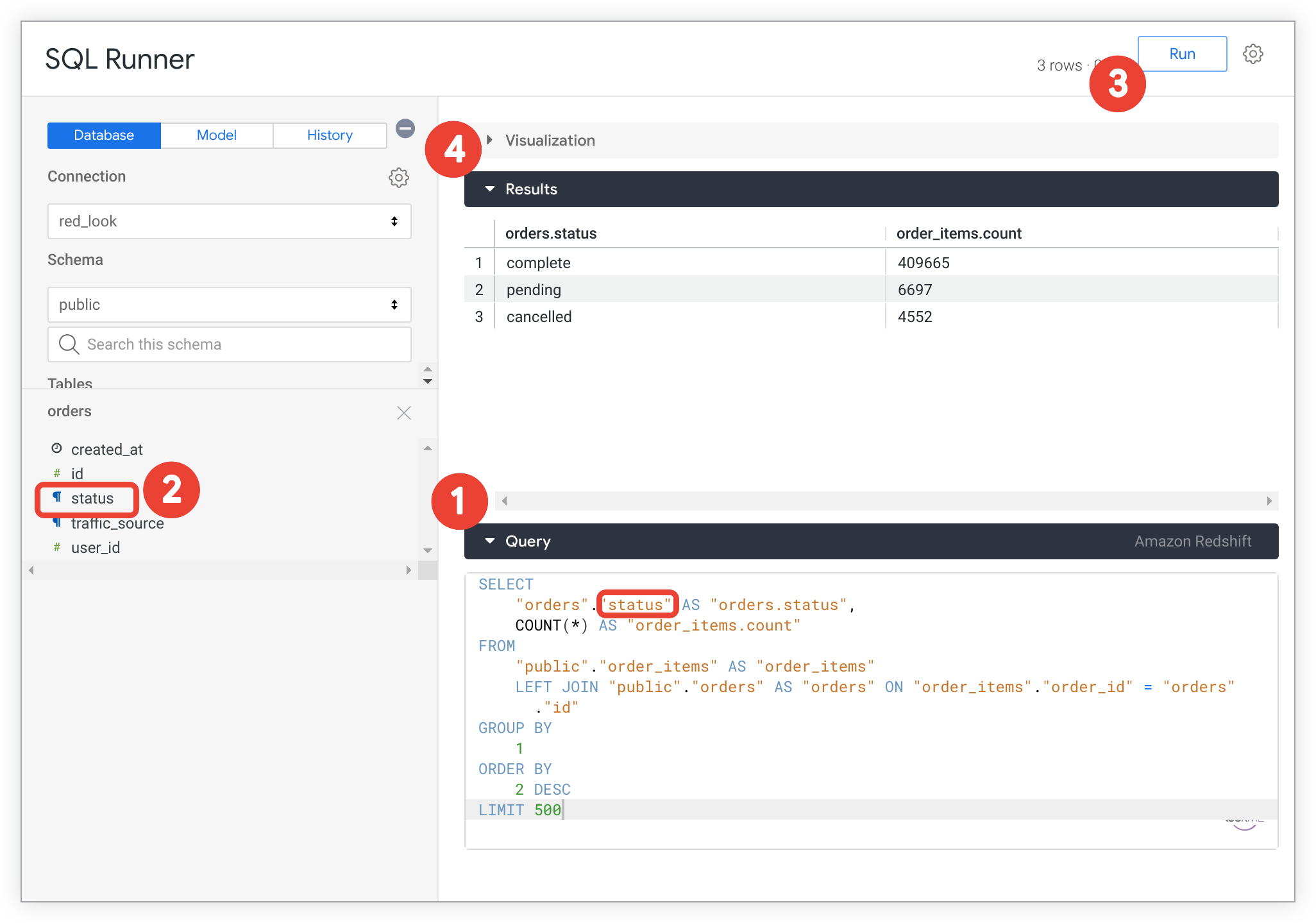
- Saisissez une requête SQL dans le champ situé sous la barre Requête.
- Vous pouvez également sélectionner un nom de table ou un champ dans la liste des champs pour l'inclure dans votre requête à l'emplacement du curseur.
- Sélectionnez Exécuter pour exécuter la requête sur votre base de données.
- Affichez les résultats dans la section Résultats. L'exécuteur SQL chargera jusqu'à 5 000 lignes de l'ensemble de résultats de la requête. Pour les dialectes SQL compatibles avec le streaming, vous pouvez télécharger les résultats pour afficher l'ensemble des résultats.
Après avoir exécuté une requête, vous pouvez l'ajouter à un projet, obtenir le LookML d'une table dérivée ou partager la requête.
Vous pouvez également utiliser l'Exécuteur SQL pour tester de nouvelles requêtes ou des requêtes existantes. La mise en surbrillance des erreurs dans l'exécuteur SQL permet de tester et de déboguer les requêtes.
Utiliser une exploration pour créer une requête SQL
Vous pouvez également utiliser une exploration pour créer une requête, puis obtenir la commande SQL pour cette requête à utiliser dans l'Exécuteur SQL :
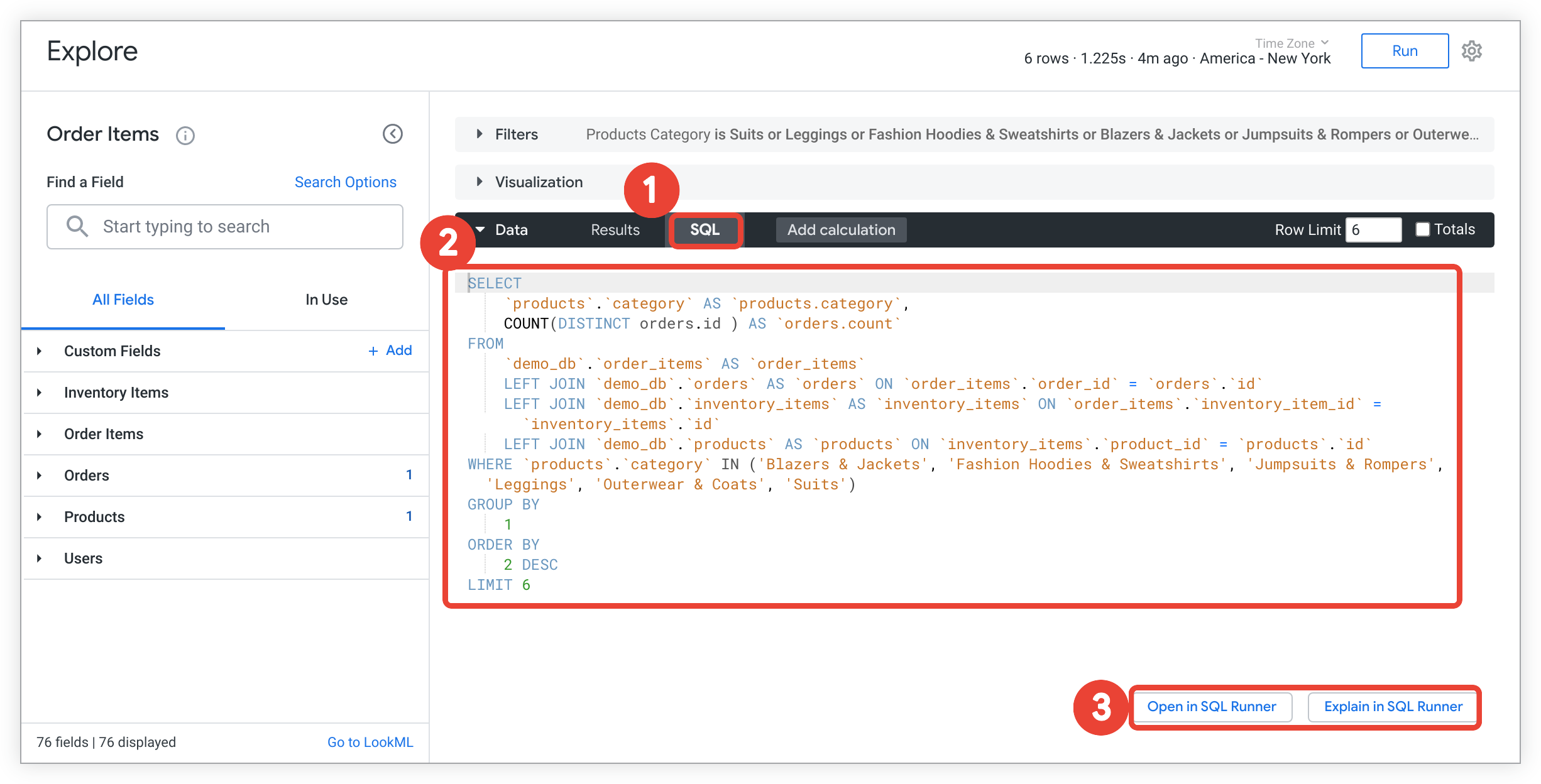
- Dans une exploration, sélectionnez l'onglet SQL dans la barre Données.
- La requête SQL s'affiche sous la barre Données.
- Sélectionnez Ouvrir dans l'exécuteur SQL ou Expliquer dans l'exécuteur SQL pour ouvrir la requête dans l'exécuteur SQL.
Une fois une requête ajoutée au champ situé sous la barre Requête, vous pouvez sélectionner Exécuter pour interroger la base de données. Vous pouvez également modifier la requête, puis l'exécuter.
Créer des visualisations avec l'Exécuteur SQL
Si votre administrateur Looker a activé la fonctionnalité Labs Visualisation Exécuteur SQL, vous pouvez créer des visualisations directement dans l'Exécuteur SQL.
Lorsque l'option Visualisation de l'exécuteur SQL est activée, les panneaux de l'exécuteur SQL sont réorganisés. Le panneau de visualisation s'affiche en haut, le panneau de résultats au milieu et le panneau de requête en bas.
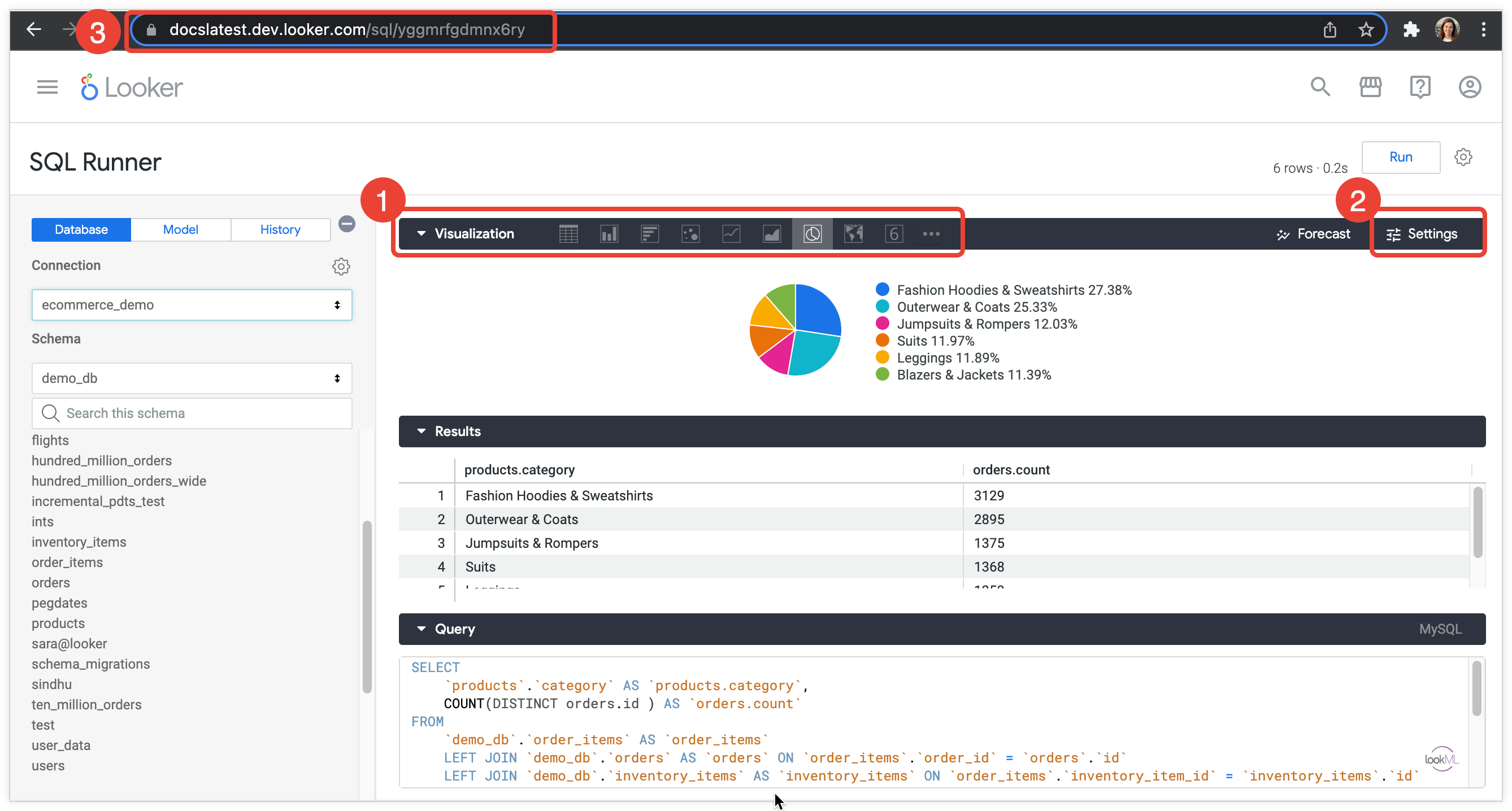
- Une fois une requête SQL créée et exécutée, vous pouvez ouvrir l'onglet Visualisation pour afficher la visualisation et choisir un type de visualisation, comme vous le feriez sur la page "Explorer".
- Vous pouvez modifier la visualisation à l'aide du menu Paramètres.
- Vous pouvez partager les visualisations créées avec l'Exécuteur SQL en partageant l'URL. Toutes les personnalisations que vous apportez à l'aide du menu Paramètres de la visualisation sont enregistrées, et le lien ne change pas.
Voici quelques points à retenir concernant le fonctionnement des visualisations de l'Exécuteur SQL :
- Le tableau et la visualisation des résultats interprètent tout champ numérique comme une mesure.
- Le nom complet du champ est toujours utilisé dans le tableau de résultats et la visualisation. Par conséquent, l'option Afficher le nom complet du champ du menu Paramètres est inactive.
- Pour utiliser des champs personnalisés, des calculs de tables, des tableaux croisés dynamiques, des totaux de colonnes et des sous-totaux, explorez à partir de votre requête Exécuteur SQL.
- Les visualisations de cartes statiques (régions) ne sont pas compatibles avec les visualisations SQL Runner. En revanche, les cartes qui utilisent des données de latitude et de longitude (visualisations de cartes et de cartes statiques (points)) sont compatibles.
- Les visualisations de chronologie ne sont pas compatibles avec les visualisations SQL Runner.
Rotation de dimensions
Vous pouvez modifier les résultats de la requête pour les croiser selon une ou plusieurs dimensions dans les visualisations de l'Exécuteur SQL. Pour pivoter un champ :
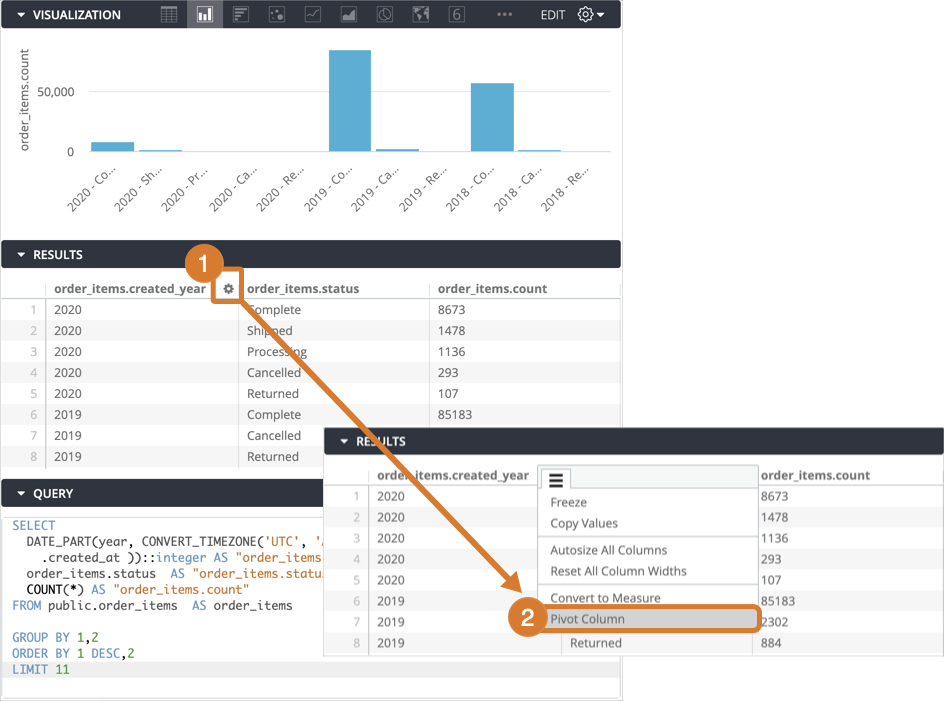
- Sélectionnez le menu en forme de roue dentée d'une colonne dans la zone Résultats pour afficher les options de colonne.
- Sélectionnez Croiser les données de la colonne.
Les résultats croisés s'affichent dans la visualisation de l'exécuteur SQL.
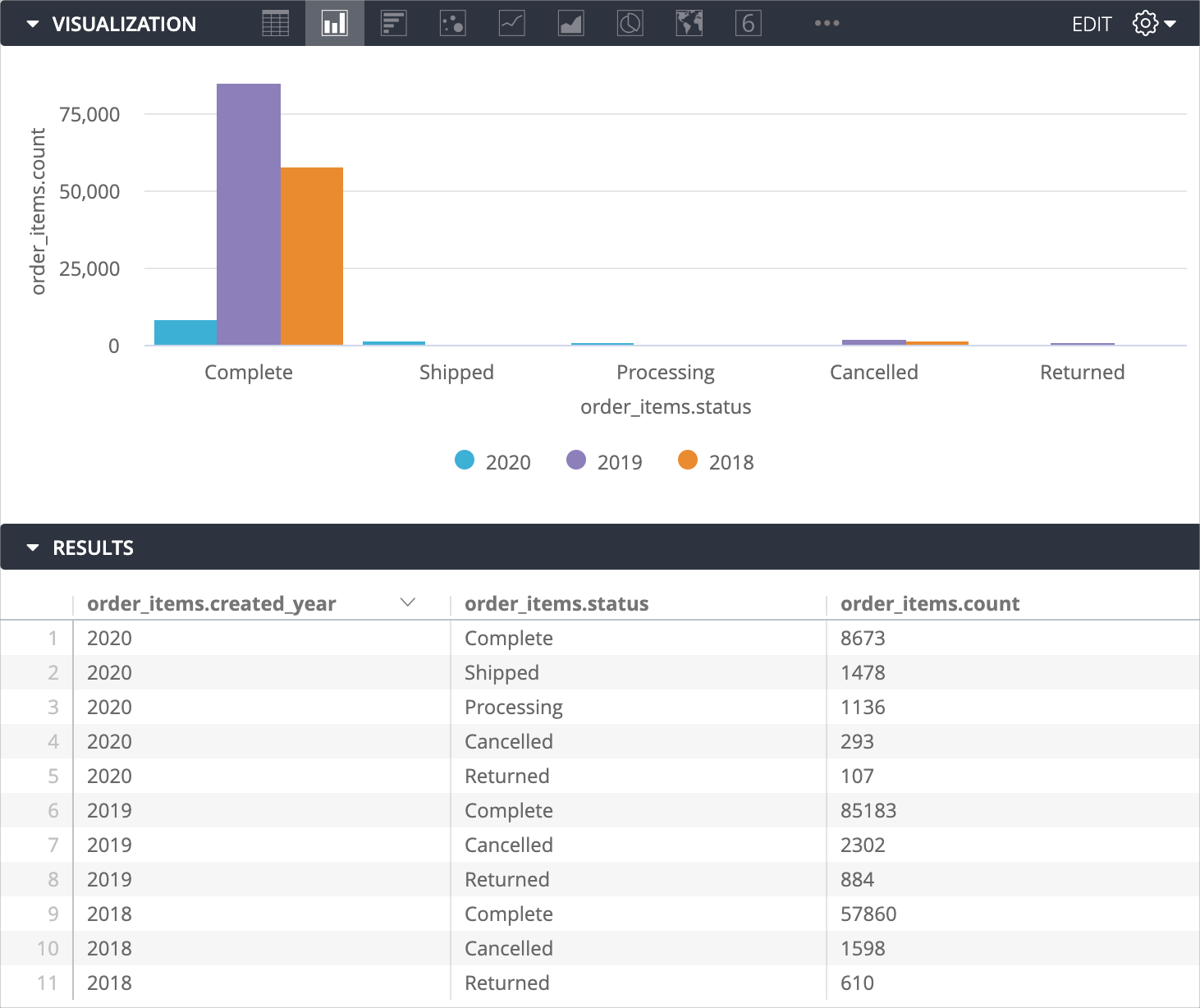
Pour inverser le tableau croisé dynamique, sélectionnez le menu en forme de roue dentée de la colonne pivotée, puis Inverser la colonne.
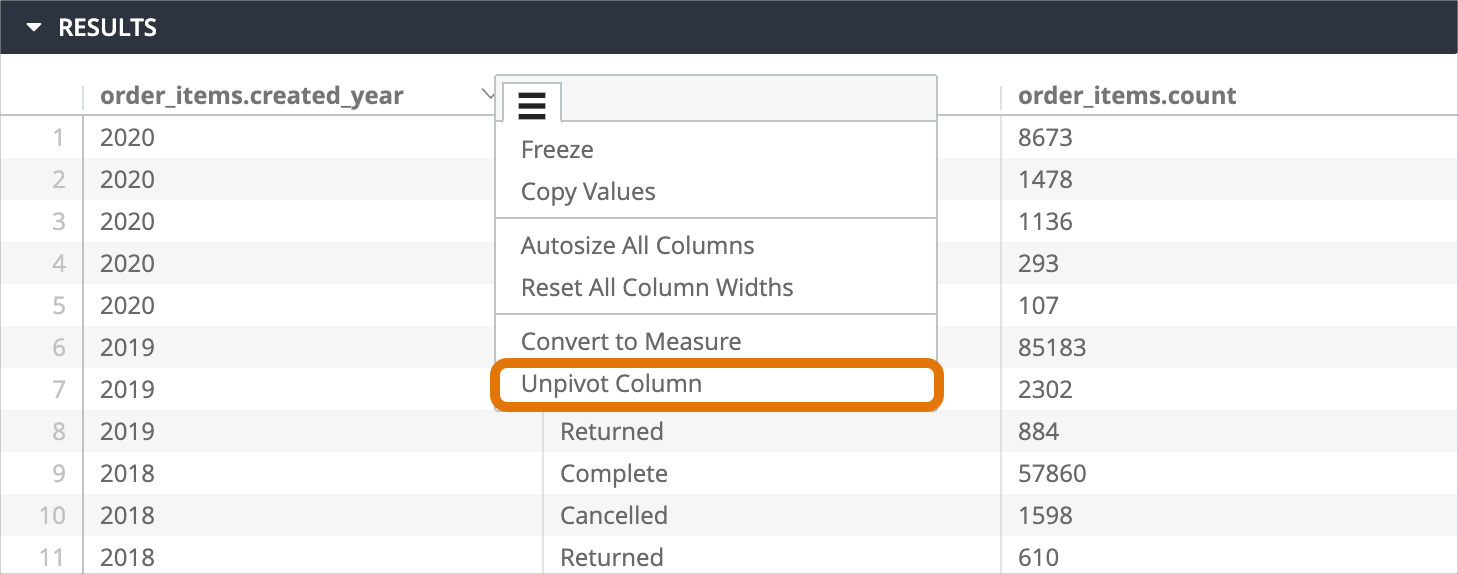
Modifier le type de champ
Lorsque vous affichez les résultats et la visualisation de votre requête, l'exécuteur SQL interprète automatiquement tout champ numérique comme une mesure et tout champ non numérique comme une dimension. Vous pouvez remplacer le type de champ par défaut et convertir une dimension en mesure (ou inversement) en procédant comme suit :

- Sélectionnez le menu en forme de roue dentée d'une colonne dans la zone Résultats pour afficher les options de colonne.
- Sélectionnez Convertir en dimension ou Convertir en mesure pour modifier le type de champ.
La visualisation affichera le nouveau type de champ.

Exécuter une requête sur un modèle LookML
Vous pouvez utiliser l'exécuteur SQL pour écrire et exécuter des requêtes SQL sur un modèle LookML, au lieu de le faire directement sur votre base de données. Lorsque vous créez votre requête par rapport à un modèle, vous pouvez utiliser des opérateurs de substitution LookML, tels que ${view_name.field_name} ou ${view_name.SQL_TABLE_NAME}. Cela peut vous faire gagner du temps lorsque vous créez une requête pour résoudre les problèmes d'une table dérivée, par exemple.
Looker résout toutes les substitutions LookML, puis transmet votre requête à votre base de données. La requête doit donc être en code SQL valide pour le dialecte de votre base de données. Par exemple, chaque dialecte possède des fonctions SQL légèrement différentes avec des paramètres spécifiques qui doivent être transmis à la fonction.
Pour exécuter une requête sur votre modèle LookML dans l'Exécuteur SQL :

- Sélectionnez l'onglet Modèle.
- Sélectionnez le modèle que vous souhaitez interroger.
- Dans la zone de texte sous la barre Données, saisissez votre requête SQL à l'aide des champs LookML.
- Vous pouvez également sélectionner une vue dans la liste des vues pour l'inclure dans votre requête à l'emplacement du curseur.
- Pour afficher la liste des champs d'une vue, sélectionnez-la dans la section Vues. Vous pouvez également sélectionner un champ dans la liste des champs pour l'inclure dans votre requête à l'emplacement du curseur.
- Dans la zone Requête SQL préparée, vous pouvez afficher la requête SQL résultante qui est créée après la traduction en SQL de toutes les substitutions LookML.
- Sélectionnez Exécuter pour exécuter la requête sur votre modèle.
- Affichez les résultats dans la section Résultats. L'exécuteur SQL charge jusqu'à 5 000 lignes de l'ensemble de résultats de la requête. Pour les dialectes SQL compatibles avec le streaming, vous pouvez télécharger les résultats pour afficher l'ensemble des résultats.
Vous pouvez utiliser l'exécuteur SQL pour tester de nouvelles requêtes, tester des requêtes existantes ou ouvrir une nouvelle exploration à partir des résultats. La mise en surbrillance des erreurs dans l'exécuteur SQL permet de tester et de déboguer les requêtes.
Lorsque vous avez une requête qui vous plaît, vous pouvez la partager et même l'ajouter à un projet LookML.
Afficher le code LookML d'un champ depuis l'Exécuteur SQL
Vous pouvez également afficher le LookML d'un champ dans la liste des champs de l'onglet Modèle. Pointez sur le champ dans la liste des champs, puis sélectionnez l'icône Looker à droite du nom du champ.

Looker ouvre l'IDE LookML et charge le fichier dans lequel le champ est défini.
Historique de l'exécuteur SQL
Vous pouvez également consulter l'historique récent de toutes les requêtes que vous avez exécutées dans l'Exécuteur SQL.
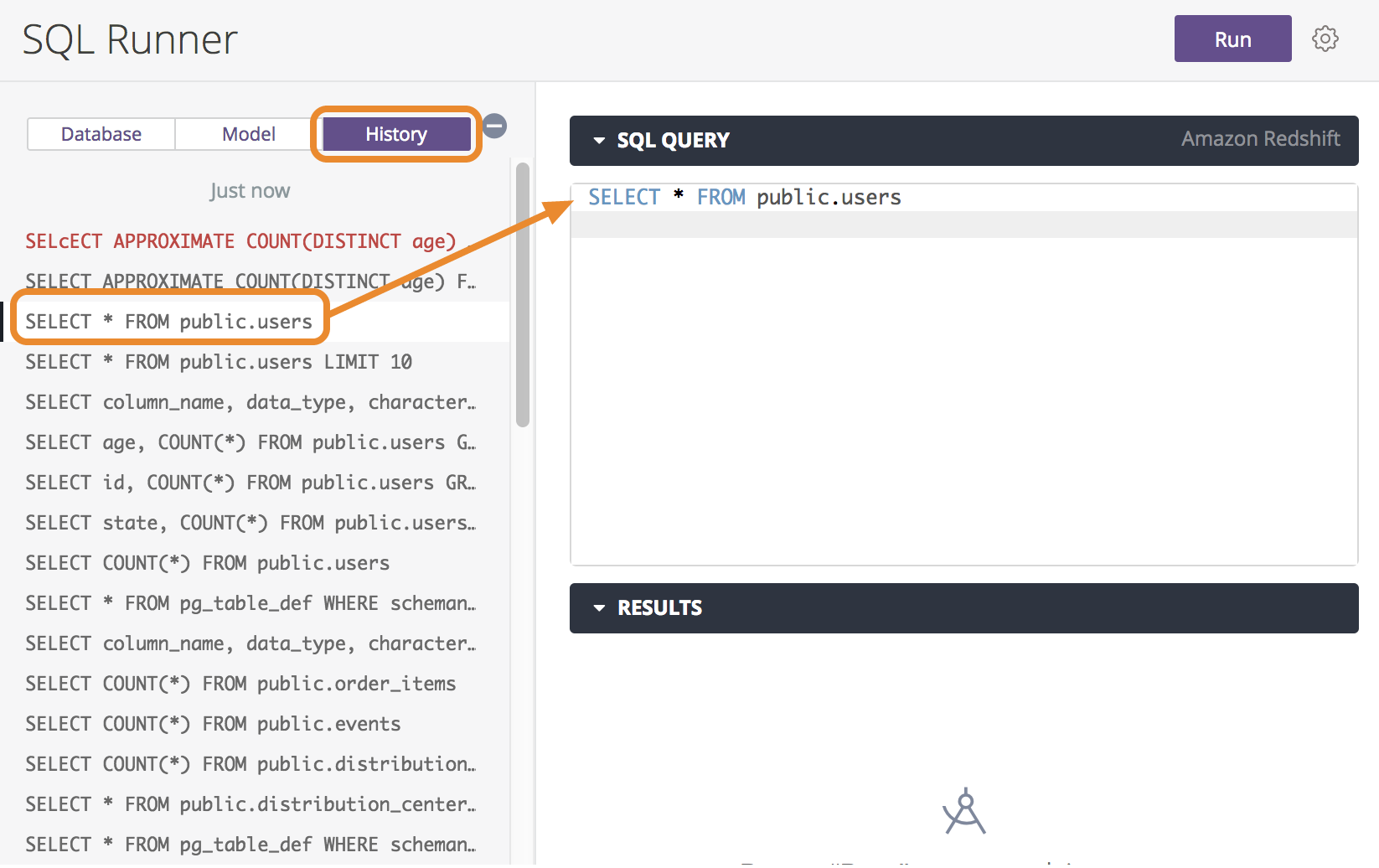
Pour afficher votre historique, sélectionnez l'onglet Historique en haut du volet de navigation. L'exécuteur SQL affiche toutes les requêtes exécutées sur la connexion à la base de données. Le rouge indique une requête qui ne s'est pas exécutée en raison d'une erreur.
Sélectionnez une requête dans l'historique pour la remplir dans l'exécuteur SQL, puis sélectionnez Exécuter pour l'exécuter à nouveau.
Trier votre requête
L'ordre de tri d'un tableau est indiqué par une flèche vers le haut ou vers le bas à côté du nom du champ trié, selon que les résultats sont dans l'ordre croissant ou décroissant. Vous pouvez trier les données en fonction de plusieurs colonnes en maintenant la touche Maj enfoncée, puis en sélectionnant les en-têtes des colonnes dans l'ordre où vous voulez les trier. L'ordre de tri d'un champ est également indiqué par un nombre qui identifie son classement par rapport aux autres champs, par une flèche en regard du nom qui indique le sens du tri (croissant ou décroissant), et par une fenêtre contextuelle qui apparaît lorsque vous pointez sur le nom d'un champ.
Pour en savoir plus et obtenir des exemples, consultez la section Trier les données de la page de documentation Explorer les données dans Looker.
Partager des requêtes
Vous pouvez partager une requête dans l'Exécuteur SQL avec un autre utilisateur ayant accès à l'Exécuteur SQL. Pour partager une requête, copiez l'URL dans la barre d'adresse de votre navigateur.
Télécharger les résultats
Une fois votre requête SQL exécutée, vous pouvez télécharger les résultats dans différents formats.

- Rédigez une requête dans la zone Requête SQL. (Vous n'avez pas besoin d'exécuter la requête dans l'Exécuteur SQL pour le moment.)
- Sélectionnez Télécharger dans le menu en forme de roue dentée en haut à droite.
- Sélectionnez le format de fichier du téléchargement (fichier texte, CSV, JSON, etc.).
Sélectionnez Ouvrir dans le navigateur pour afficher les résultats dans une nouvelle fenêtre de navigateur ou Télécharger pour les télécharger dans un fichier sur votre ordinateur.
Pour les dialectes SQL compatibles avec le streaming, l'option Télécharger de l'exécuteur SQL permet de télécharger l'ensemble des résultats. Pour les dialectes SQL qui ne sont pas compatibles avec le streaming, l'option Télécharger de l'exécuteur SQL ne télécharge que les lignes de la requête affichées dans la section Résultats (jusqu'à 5 000 lignes).
Copier les valeurs d'une colonne
Vous pouvez copier les valeurs de colonne de la section Résultats dans l'exécuteur SQL. Sélectionnez le menu en forme d'engrenage d'une colonne pour copier les valeurs dans votre presse-papiers. Vous pouvez ensuite coller les valeurs de la colonne dans un fichier texte, une feuille de calcul Excel ou un autre emplacement.
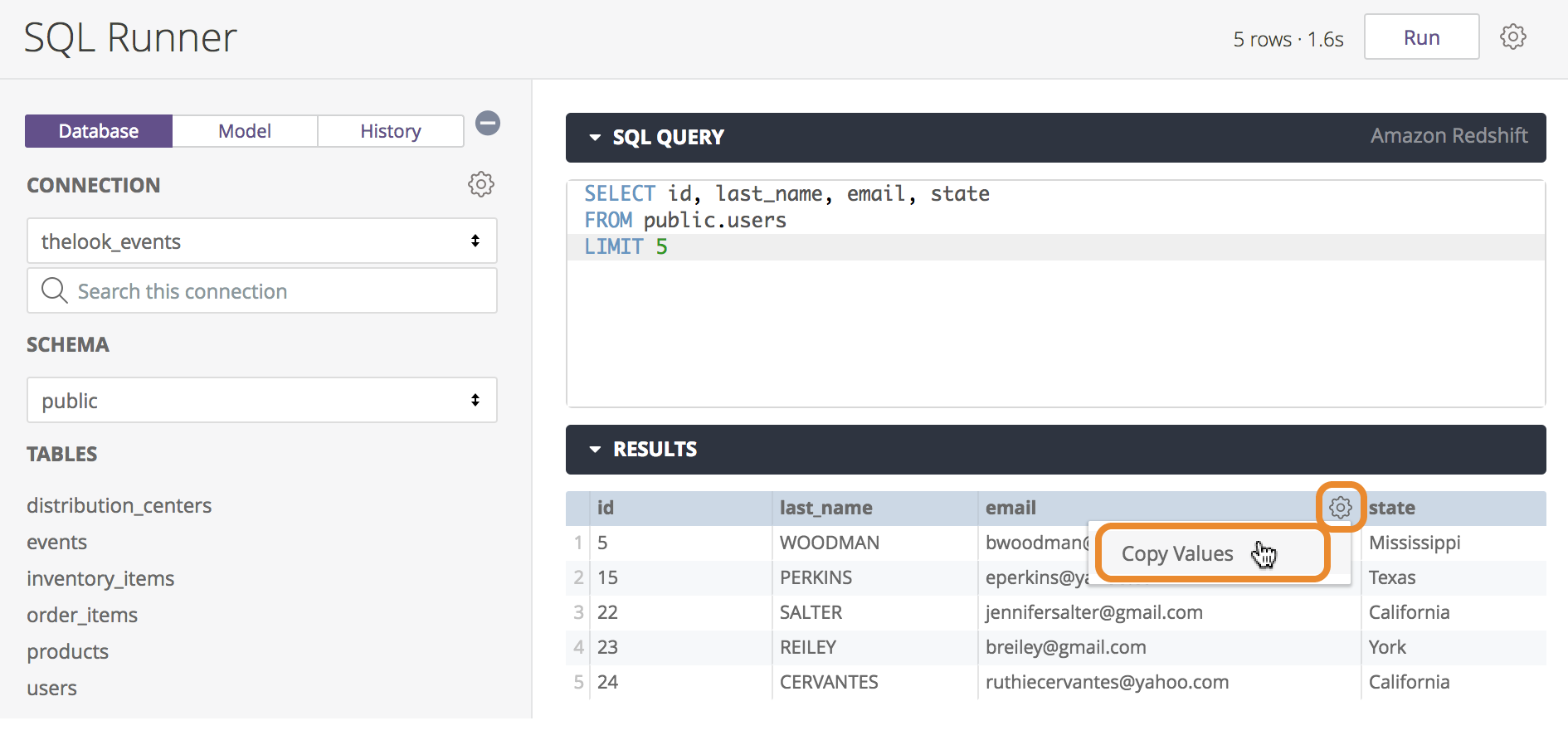
Si votre administrateur Looker a activé la fonctionnalité expérimentale Visualisation de l'Exécuteur SQL, d'autres options sont également disponibles dans le menu en forme de roue dentée de la colonne :
- Geler et dégeler
- Ajuster automatiquement toutes les colonnes
- Réinitialiser la largeur de toutes les colonnes
Vous pouvez également déplacer, épingler et redimensionner manuellement les colonnes du tableau de résultats.
Estimations de coûts pour les requêtes de l'exécuteur SQL
Pour les connexions BigQuery, MySQL, Amazon RDS pour MySQL, Snowflake, Amazon Redshift, Amazon Aurora, PostgreSQL, Cloud SQL pour PostgreSQL et Microsoft Azure PostgreSQL, l'Exécuteur SQL fournit une estimation du coût de la requête. Une fois la requête SQL saisie, l'exécuteur SQL calcule la quantité de données nécessaire pour la requête et affiche les informations à proximité du bouton Exécuter.
Pour les connexions BigQuery, MySQL et Amazon RDS pour MySQL, les estimations de coûts sont toujours activées. Pour les connexions aux bases de données Snowflake, Amazon Redshift, Amazon Aurora, PostgreSQL, Cloud SQL pour PostgreSQL et Microsoft Azure PostgreSQL, vous devez activer l'option Estimation du coût pour la connexion. Vous pouvez activer l'estimation des coûts lorsque vous créez la connexion. Pour les connexions existantes, vous pouvez les modifier sur la page Connexions de la section Base de données du panneau Admin de Looker.
Créer une exploration ad hoc
Dans l'Exécuteur SQL, vous pouvez obtenir rapidement des insights sur les données en créant une exploration ad hoc pour une requête SQL ou une table de base de données. Vous pouvez utiliser l'exploration Looker pour sélectionner des champs, ajouter des filtres, visualiser les résultats et créer des requêtes SQL.
Il existe deux façons d'ouvrir une exploration ad hoc à partir de l'Exécuteur SQL :
- Explorer à partir des résultats de requête de l'exécuteur SQL
- Explorer à partir de la liste des tables de SQL Runner
Explorer les résultats de requête de l'exécuteur SQL
L'exécuteur SQL vous permet d'ouvrir une exploration à partir d'une requête SQL. Cela crée une exploration temporaire à partir de la requête écrite dans l'Exécuteur SQL. Cela vous permet de tester ce qui est renvoyé par la requête et de visualiser les résultats. Vous pouvez l'utiliser pour n'importe quelle requête, mais elle est particulièrement utile pour tester les requêtes que vous prévoyez d'utiliser pour les tables dérivées.
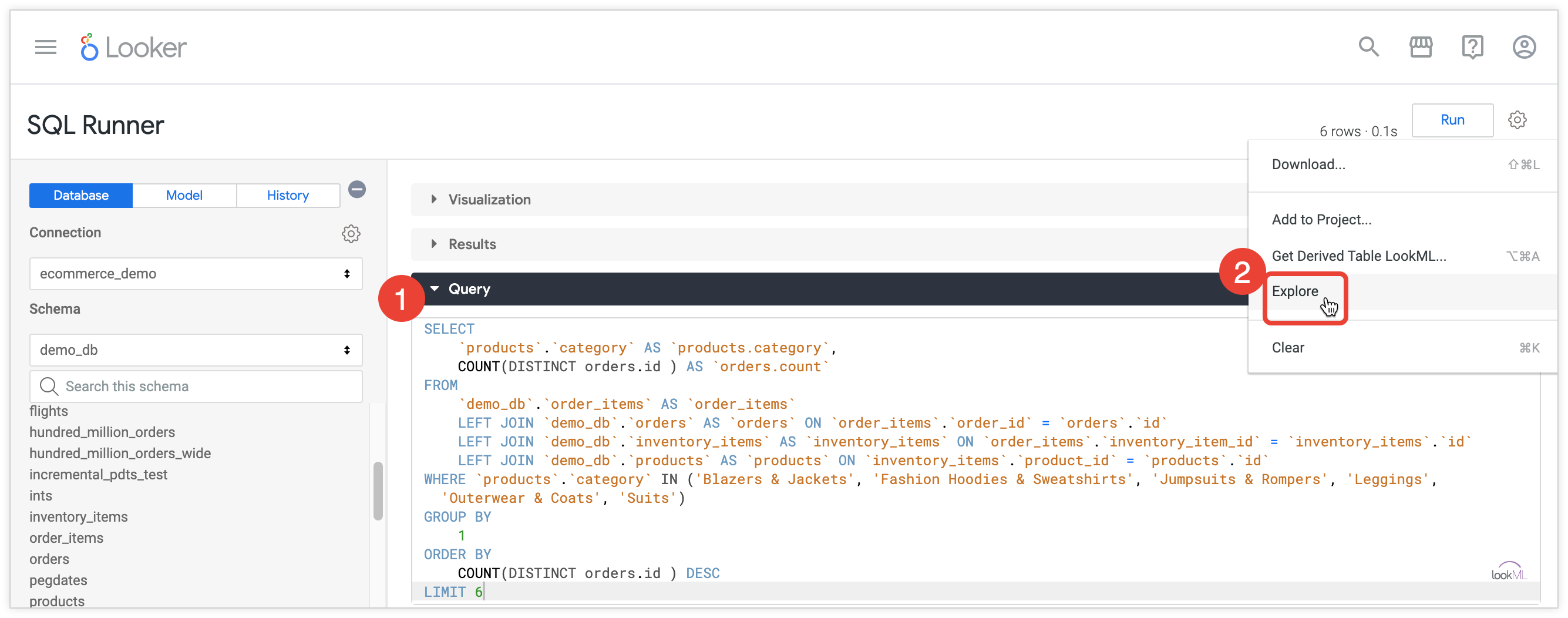

- Utilisez l'Exécuteur SQL pour créer la requête SQL que vous souhaitez utiliser.
- Sélectionnez Explorer dans le menu en forme de roue dentée en haut à droite. Vous êtes alors redirigé vers une nouvelle exploration, où vous pouvez explorer la requête SQL comme s'il s'agissait d'une table enregistrée dans votre modèle.
- Vous pouvez copier l'URL de cette exploration pour la partager.
- Pour ajouter cette requête en tant que table dérivée dans votre projet directement à partir d'ici, sélectionnez Ajouter une vue au projet.
Créer des champs personnalisés lors de l'exploration dans l'Exécuteur SQL
Si vous avez accès à la fonctionnalité Champs personnalisés, vous pouvez l'utiliser pour visualiser les champs non modélisés dans l'Exécuteur SQL. Comme décrit dans la section précédente, sélectionnez Explorer dans le menu Outils. Ensuite, dans le sélecteur de champ, procédez comme suit :
- Sélectionnez la section Champs personnalisés pour l'ouvrir, puis sélectionnez Ajouter pour commencer à créer une dimension personnalisée, une mesure personnalisée ou un calcul de table. (Si la section Champs personnalisés n'est pas disponible, cela signifie que vous n'êtes pas autorisé à créer des champs personnalisés.)
- Sélectionnez le menu à trois points Plus d'une mesure, puis choisissez Filtrer la mesure pour créer une mesure personnalisée filtrée à partir d'une mesure existante.
- Sélectionnez le menu à trois points Plus d'une dimension, puis choisissez un type de mesure (comme la somme ou le nombre) pour créer une mesure personnalisée à partir d'une dimension.
Explorer une table listée dans l'exécuteur SQL
Utilisez l'option Explorer le tableau dans l'onglet Base de données pour créer une exploration ad hoc pour n'importe quelle table de la connexion. Cela vous permet d'utiliser Looker sur une table avant de l'avoir modélisée, en l'explorant comme une vue LookML.
Une fois que vous avez ouvert une exploration pour le tableau, vous pouvez décider de l'ajouter ou non à votre projet. Vous pouvez également utiliser l'onglet SQL de l'exploration pour afficher les requêtes SQL que Looker envoie à la base de données, puis utiliser le bouton Ouvrir dans l'Exécuteur SQL pour ramener la requête dans l'Exécuteur SQL.

- Sélectionnez l'onglet Base de données.
- Dans l'Exécuteur SQL, sélectionnez l'icône en forme de roue dentée d'une table, puis Explorer la table.
- Looker génère un modèle temporaire avec une vue pour la table, puis affiche l'exploration.
- Looker fournit un champ de dimension pour chaque colonne du tableau. (C'est la même méthode que celle utilisée par Looker pour générer un modèle au début d'un projet.)
- Looker inclut automatiquement des périodes pour tous les champs de date.
- Looker inclut également une mesure du nombre.
Déboguer à l'aide de l'exécuteur SQL
L'exécuteur SQL est également un outil utile pour vérifier les erreurs SQL dans les requêtes.
Mise en surbrillance des erreurs dans l'Exécuteur SQL
L'exécuteur SQL met en évidence l'emplacement des erreurs dans la commande SQL et inclut la position de l'erreur dans le message d'erreur :
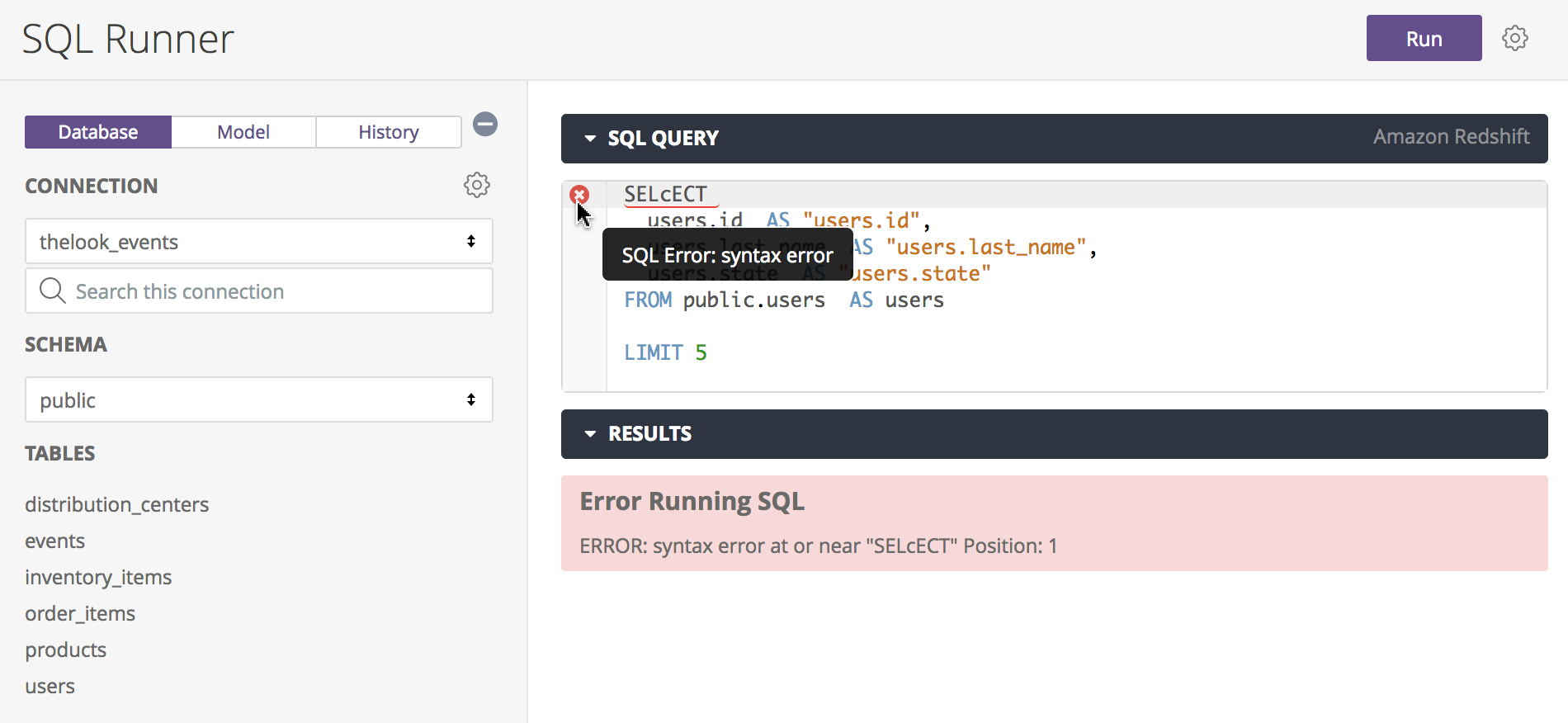
Les informations de position fournies varient en fonction du dialecte de la base de données. Par exemple, MySQL fournit le numéro de ligne contenant l'erreur, tandis que Redshift fournit la position du caractère de l'erreur. D'autres dialectes de base de données peuvent présenter l'un de ces comportements ou d'autres.
L'Exécuteur SQL met également en évidence l'emplacement de la première erreur de syntaxe dans la commande SQL en la soulignant en rouge et en marquant la ligne avec un x. Pointez sur le x pour en savoir plus sur l'erreur. Après avoir résolu ce problème, sélectionnez Exécuter pour voir si la requête contient d'autres erreurs.
Utiliser l'Exécuteur SQL pour vérifier les erreurs dans les explorations
Si vous rencontrez des erreurs de syntaxe SQL dans une exploration, vous pouvez utiliser l'Exécuteur SQL pour déterminer l'emplacement et le type d'erreur (par exemple, une faute d'orthographe ou une commande manquante).
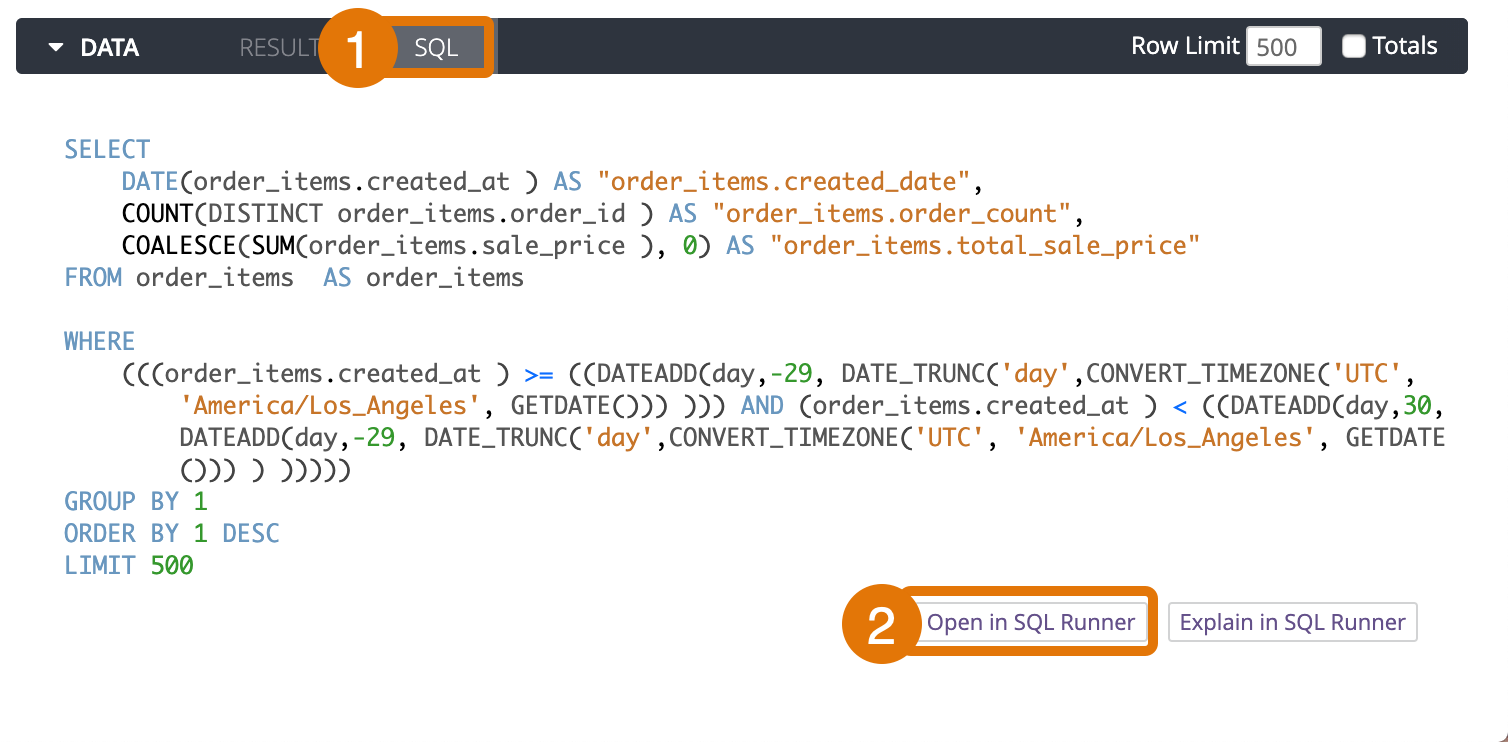
- Dans l'exploration, sélectionnez l'onglet SQL de la barre de données.
- Sélectionnez Ouvrir dans l'exécuteur SQL pour ouvrir la requête dans l'exécuteur SQL.
Le code SQL généré par l'exploration est alors copié dans l'exécuteur SQL. Comme indiqué dans la section Mise en évidence des erreurs dans l'exécuteur SQL, l'exécuteur SQL met en évidence l'emplacement des erreurs dans la commande SQL et inclut la position de l'erreur dans le message d'erreur. Vous pouvez ensuite apporter des modifications et réexécuter la requête dans l'Exécuteur SQL jusqu'à ce que les erreurs soient corrigées.
Utiliser l'Exécuteur SQL pour vérifier les erreurs dans les tables dérivées
Pour savoir comment utiliser l'Exécuteur SQL afin de vérifier les erreurs SQL dans les tables dérivées, consultez l'article de la communauté Looker Utiliser l'Exécuteur SQL pour tester les tables dérivées.