


SQL-Runner bietet eine Möglichkeit, direkt auf Ihre Datenbank zuzugreifen und diesen Zugriff auf verschiedene Arten zu nutzen. Mit SQL-Runner können Sie ganz einfach in den Tabellen Ihres Schemas navigieren, Ad-hoc-Explores aus einer SQL-Abfrage verwenden, vordefinierte beschreibende Abfragen für Ihre Daten ausführen, Ihren SQL-Runner-Verlauf aufrufen, Ergebnisse herunterladen, Abfragen freigeben, als abgeleitete Tabelle zu einem LookML-Projekt hinzufügen und andere nützliche Aufgaben ausführen.
Auf dieser Seite wird beschrieben, wie Sie Abfragen in SQL Runner ausführen, Ad-hoc-Explores erstellen und SQL Runner zum Debuggen von Abfragen verwenden. Informationen zu den folgenden Themen finden Sie auf diesen Dokumentationsseiten:
- Grundlagen von SQL Runner
- Abgeleitete Tabellen mit SQL Runner erstellen
- Datenbankfunktionen mit SQL Runner verwalten
Abfragen in SQL Runner ausführen
Wenn Sie eine Abfrage für Ihre Datenbank ausführen möchten, können Sie die SQL-Abfrage von Grund auf neu schreiben, ein Explore verwenden, um die Abfrage zu erstellen, oder eine Abfrage für ein LookML-Modell ausführen. Sie können auch den Verlauf verwenden, um eine frühere Abfrage noch einmal auszuführen.
SQL-Abfrage neu erstellen
Mit SQL-Runner können Sie eigene SQL-Abfragen für Ihre Datenbank schreiben und ausführen. Looker übergibt Ihre Abfrage genau so an Ihre Datenbank, wie Sie sie geschrieben haben. Achten Sie also darauf, dass die Syntax Ihrer SQL-Abfrage für Ihren Datenbankdialekt gültig ist. In jedem Dialekt gibt es beispielsweise leicht unterschiedliche SQL-Funktionen mit bestimmten Parametern, die an die Funktion übergeben werden sollten.
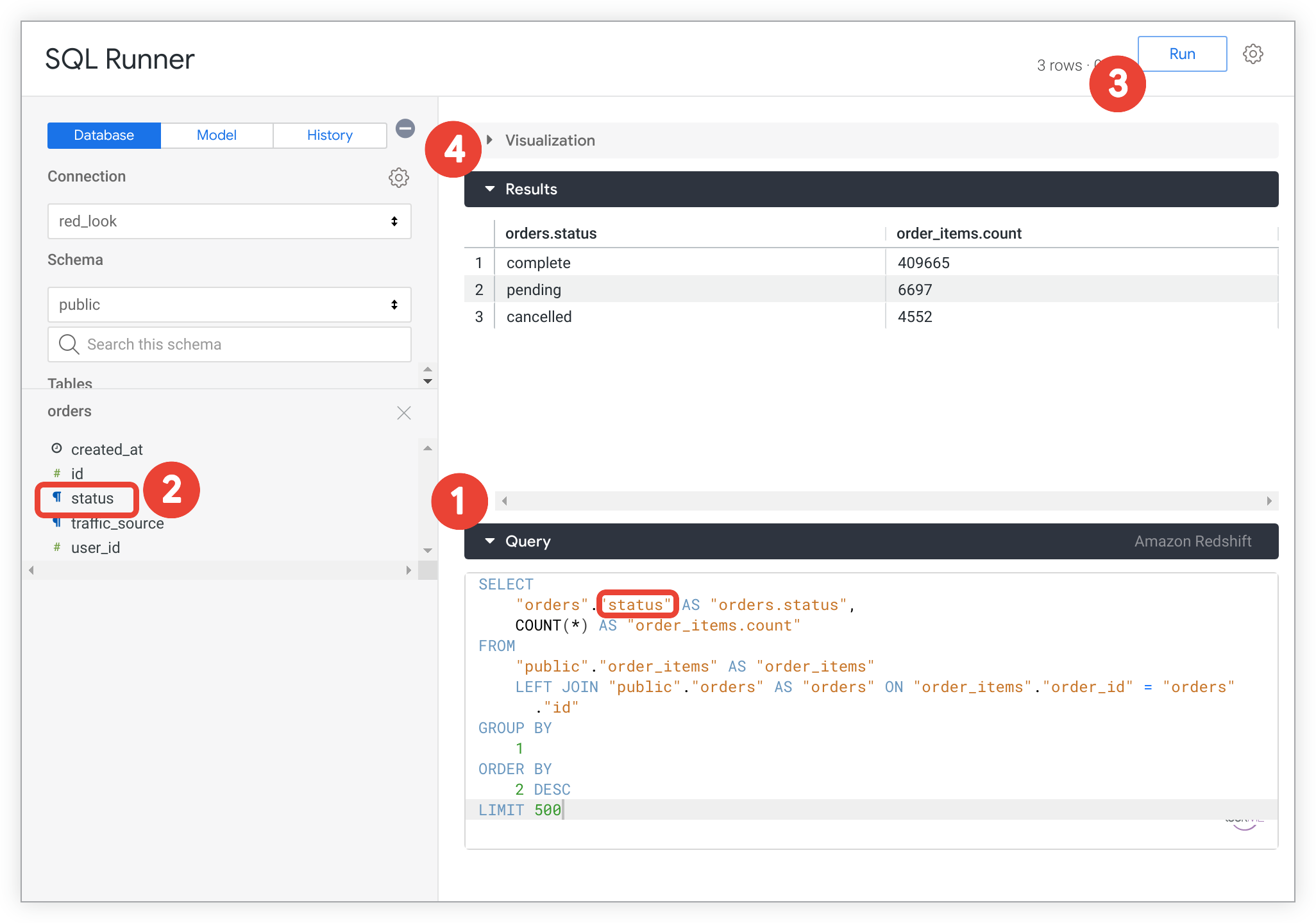
- Geben Sie im Feld unter der Leiste Abfrage eine SQL-Abfrage ein.
- Optional können Sie einen Tabellennamen oder ein Feld aus der Feldliste auswählen, um ihn an der Cursorposition in die Abfrage einzufügen.
- Klicken Sie auf Ausführen, um die Abfrage für Ihre Datenbank auszuführen.
- Sehen Sie sich die Ergebnisse im Bereich Ergebnisse an. SQL Runner lädt bis zu 5.000 Zeilen der Ergebnismenge der Abfrage. Bei SQL-Dialekten, die Streaming unterstützen, können Sie die Ergebnisse herunterladen, um die gesamte Ergebnismenge zu sehen.
Nachdem Sie eine Abfrage ausgeführt haben, können Sie die Abfrage einem Projekt hinzufügen, die LookML für eine abgeleitete Tabelle abrufen oder die Abfrage freigeben.
Sie können SQL Runner auch verwenden, um neue Abfragen auszuprobieren oder vorhandene Abfragen zu testen. Die Fehlerhervorhebung in SQL-Runner hilft beim Testen und Debuggen von Abfragen.
SQL-Abfrage mit einem Explore erstellen
Sie können auch ein Explore verwenden, um eine Abfrage zu erstellen, und dann den SQL-Befehl für diese Abfrage abrufen, um ihn in SQL Runner zu verwenden:
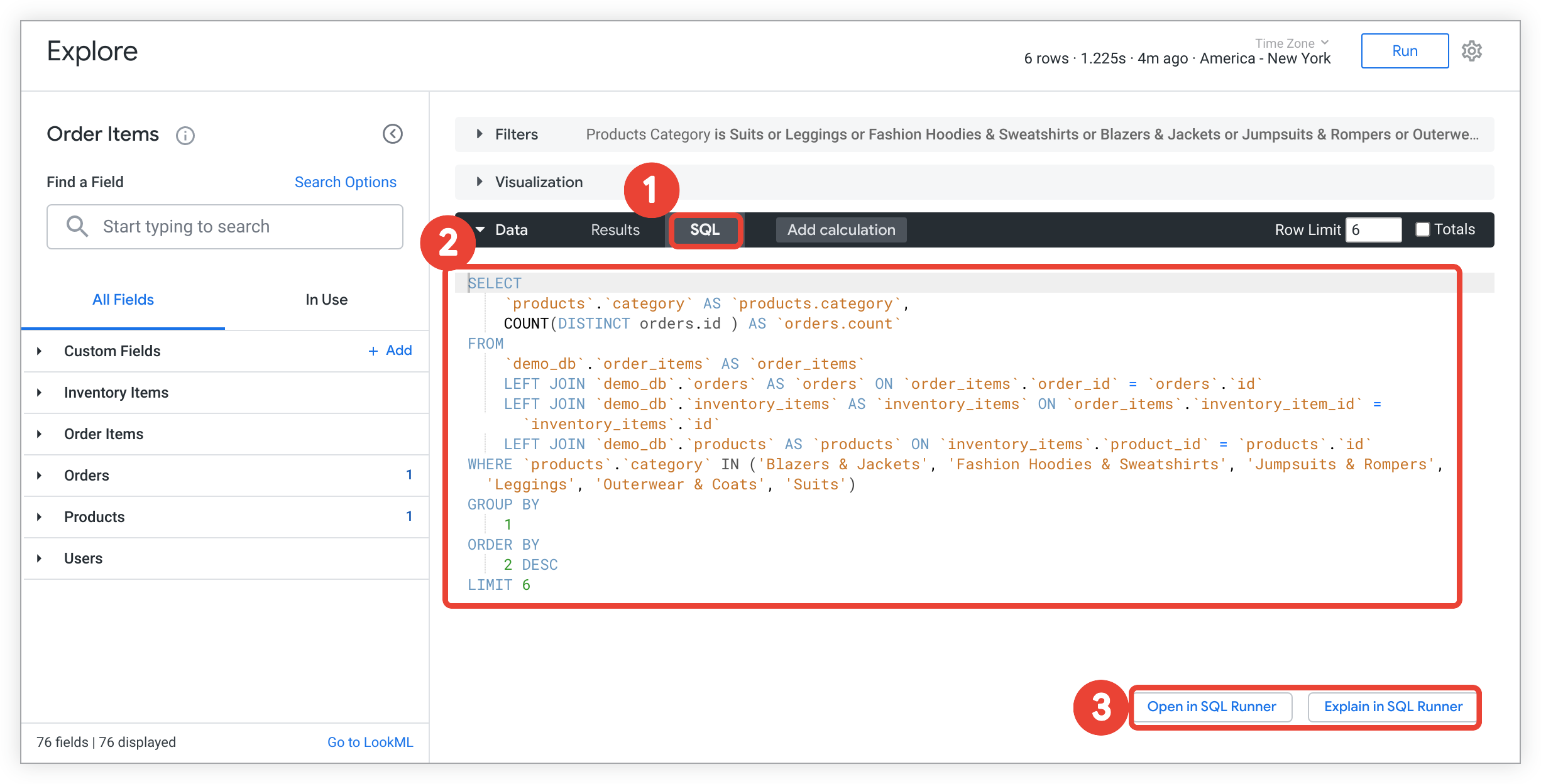
- Wählen Sie in einem Explore in der Leiste Daten den Tab SQL aus.
- Die SQL-Abfrage wird unter dem Balken Daten angezeigt.
- Wählen Sie In SQL-Runner öffnen oder In SQL-Runner erklären aus, um die Abfrage in SQL-Runner zu öffnen.
Sobald eine Abfrage in das Feld unter der Leiste Abfrage eingefügt wurde, können Sie Ausführen auswählen, um die Datenbank abzufragen. Alternativ können Sie die Abfrage bearbeiten und dann die neue Abfrage ausführen.
Visualisierungen mit SQL Runner erstellen
Wenn Ihr Looker-Administrator die Labs-Funktion SQL Runner Vis aktiviert hat, können Sie Visualisierungen direkt in SQL Runner erstellen.
Wenn SQL Runner Vis aktiviert ist, werden die SQL-Runner-Bereiche neu organisiert. Das Visualisierungsfeld wird oben, das Ergebnisfeld in der Mitte und das Abfragefeld unten angezeigt.
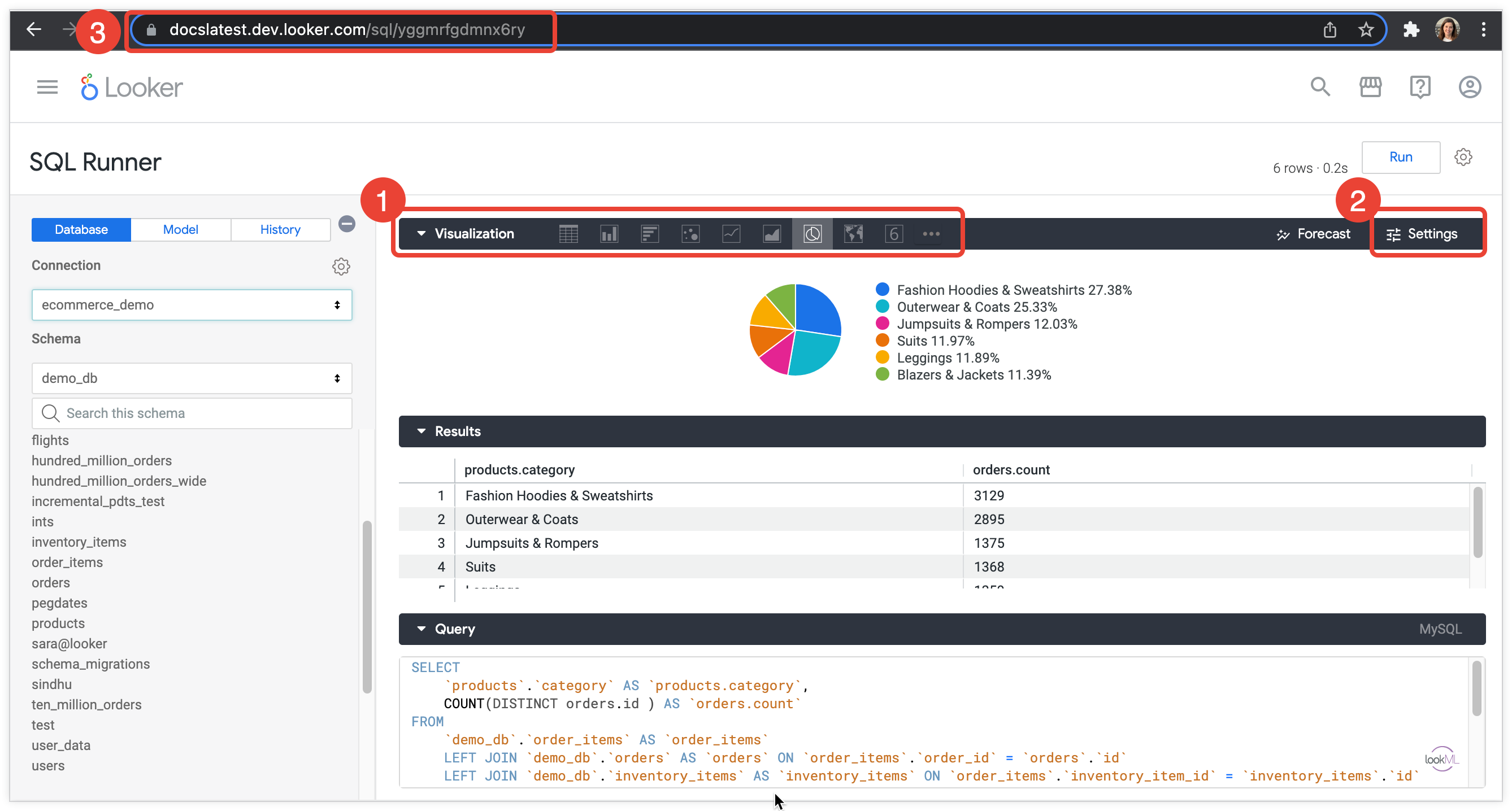
- Nachdem Sie eine SQL-Abfrage erstellt und ausgeführt haben, können Sie den Tab Visualisierung öffnen, um die Visualisierung anzusehen und einen Visualisierungstyp auszuwählen, genau wie auf der Seite „Erkunden“.
- Sie können die Visualisierung über das Menü Einstellungen bearbeiten.
- Sie können Visualisierungen, die mit SQL Runner erstellt wurden, freigeben, indem Sie die URL freigeben. Alle Anpassungen, die Sie über das Menü Einstellungen der Visualisierung vornehmen, werden gespeichert und der Link ändert sich nicht.
Bei der Verwendung von SQL Runner-Visualisierungen sind einige Aspekte zu beachten:
- In der Ergebnistabelle und der Visualisierung wird jedes numerische Feld als Messwert interpretiert.
- Der vollständige Feldname wird immer in der Ergebnistabelle und in der Visualisierung verwendet. Daher ist die Option Vollständigen Feldnamen anzeigen im Menü Einstellungen inaktiv.
- Wenn Sie benutzerdefinierte Felder, Tabellenkalkulationen, Pivots, Spaltensummen und Zwischensummen verwenden möchten, müssen Sie Ihre SQL-Runner-Abfrage untersuchen.
- SQL Runner-Visualisierungen unterstützen keine Visualisierungen für statische Karten (Regionen). Karten, die Breiten- und Längengraddaten verwenden (Visualisierungen für Karten und statische Karten (Punkte)), werden jedoch unterstützt.
- Zeitachsendarstellungen werden von SQL Runner-Visualisierungen nicht unterstützt.
Dimensionen als Drehpunkt festlegen
Sie können die Abfrageergebnisse bearbeiten, um sie in SQL Runner-Visualisierungen nach einer oder mehreren Dimensionen zu pivotieren. So pivotieren Sie ein Feld:
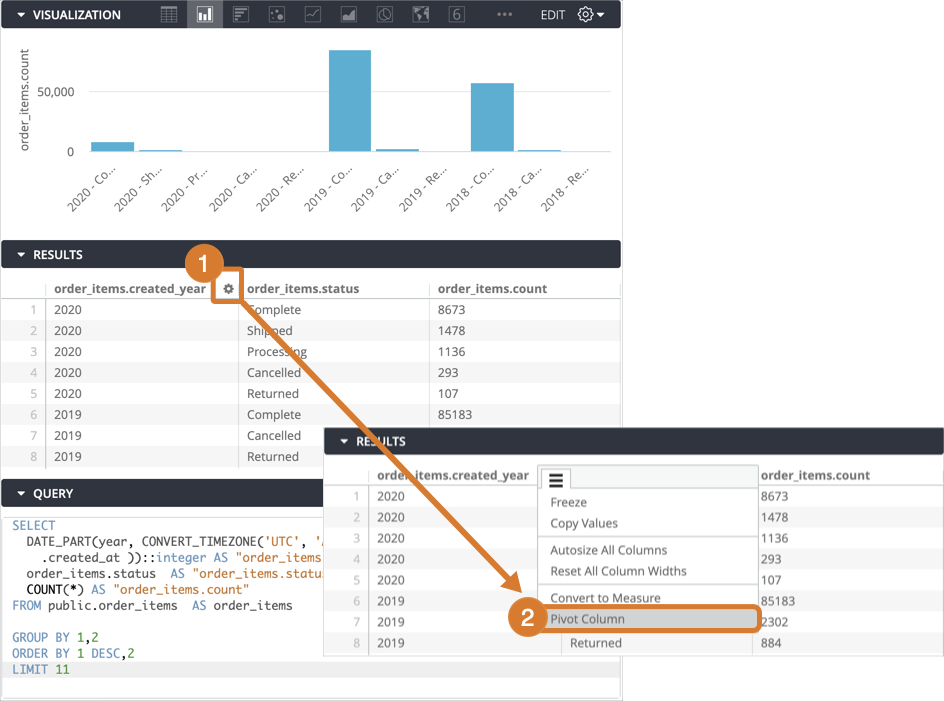
- Wählen Sie im Bereich Ergebnisse das Zahnradmenü einer Spalte aus, um die Spaltenoptionen aufzurufen.
- Wählen Sie Spalte pivotieren aus.
Die pivotierten Ergebnisse werden in der SQL Runner-Visualisierung angezeigt.
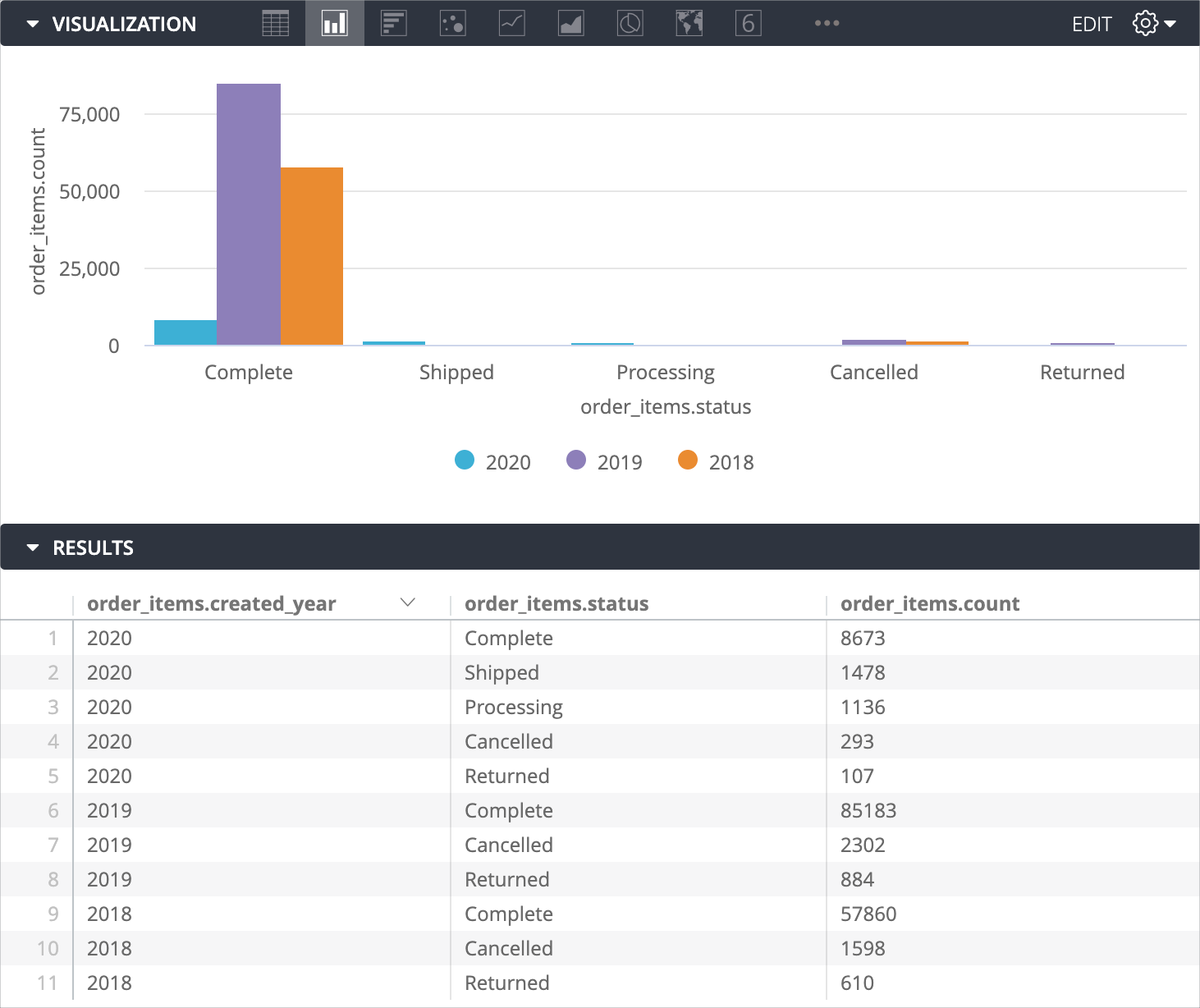
Wenn Sie die Ergebnisse entpivotieren möchten, wählen Sie das Zahnradmenü der pivotierten Spalte aus und klicken Sie auf Spalte entpivotieren.

Feldtyp ändern
Bei der Darstellung der Ergebnisse und Visualisierung Ihrer Abfrage interpretiert SQL Runner automatisch jedes numerische Feld als Messwert und jedes nicht numerische Feld als Dimension. Sie können den Standardfeldtyp überschreiben und eine Dimension in einen Messwert umwandeln oder umgekehrt. Gehen Sie dazu so vor:
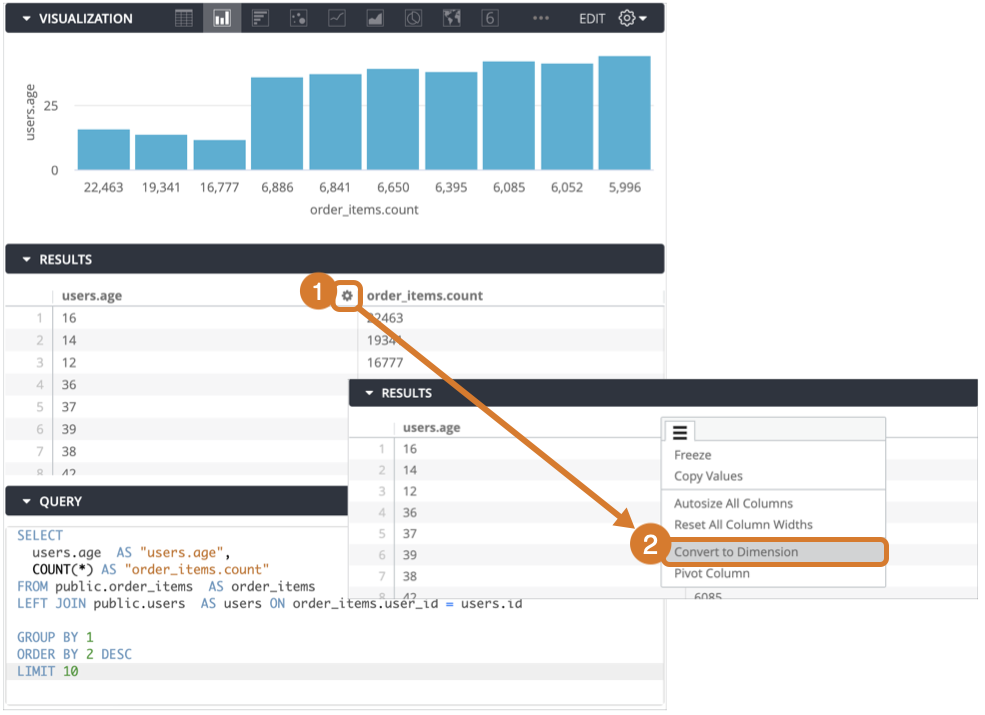
- Wählen Sie im Bereich Ergebnisse das Zahnradmenü einer Spalte aus, um die Spaltenoptionen aufzurufen.
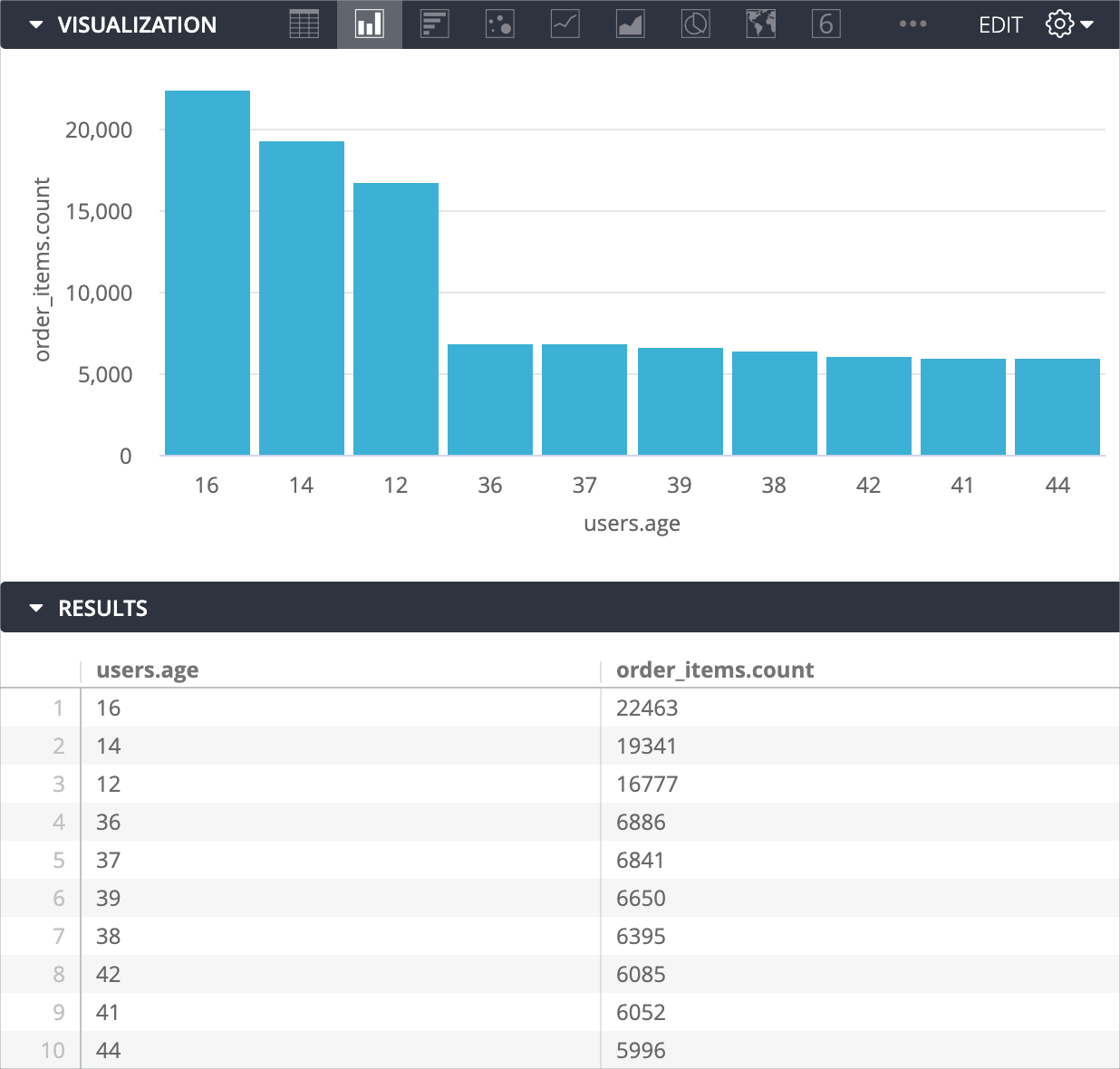
- Wählen Sie In Dimension umwandeln oder In Messwert umwandeln aus, um den Feldtyp zu ändern.
In der Visualisierung wird der neue Feldtyp angezeigt.
Abfrage für ein LookML-Modell ausführen
Mit SQL Runner können Sie SQL-Abfragen für ein LookML-Modell schreiben und ausführen, anstatt direkt für Ihre Datenbank. Wenn Sie eine Abfrage für ein Modell erstellen, können Sie LookML-Ersetzungsoperatoren wie ${view_name.field_name} oder ${view_name.SQL_TABLE_NAME} verwenden. Das kann Zeit sparen, wenn Sie beispielsweise eine Abfrage zur Fehlerbehebung einer abgeleiteten Tabelle erstellen.
Looker löst alle LookML-Ersetzungen auf und übergibt die Abfrage dann an Ihre Datenbank. Die Abfrage muss also in gültigem SQL für Ihren Datenbankdialekt vorliegen. In jedem Dialekt gibt es beispielsweise leicht unterschiedliche SQL-Funktionen mit bestimmten Parametern, die an die Funktion übergeben werden sollten.
So führen Sie eine Abfrage für Ihr LookML-Modell in SQL Runner aus:

- Wählen Sie den Tab Modell aus.
- Wählen Sie das Modell aus, das Sie abfragen möchten.
- Geben Sie im Textfeld unter der Leiste Daten Ihre SQL-Abfrage mit LookML-Feldern ein.
- Optional: Wählen Sie eine Ansicht in der Ansichtsliste aus, um sie an der Cursorposition in Ihre Abfrage einzufügen.
- Wenn Sie die Liste der Felder in einer Ansicht aufrufen möchten, wählen Sie die Ansicht im Bereich Ansichten aus. Optional können Sie ein Feld in der Feldliste auswählen, um es an der Cursorposition in die Abfrage einzufügen.
- Im Bereich Vorbereitete SQL-Abfrage können Sie die resultierende SQL-Abfrage sehen, die erstellt wird, nachdem alle LookML-Ersetzungen in SQL übersetzt wurden.
- Klicken Sie auf Ausführen, um die Abfrage für Ihr Modell auszuführen.
- Sehen Sie sich die Ergebnisse im Bereich Ergebnisse an. SQL Runner lädt bis zu 5.000 Zeilen der Ergebnismenge der Abfrage. Bei SQL-Dialekten, die Streaming unterstützen, können Sie die Ergebnisse herunterladen, um die gesamte Ergebnismenge zu sehen.
Mit SQL Runner können Sie neue Abfragen ausprobieren, vorhandene Abfragen testen oder ein neues Explore aus den Ergebnissen öffnen. Die Fehlerhervorhebung in SQL-Runner hilft beim Testen und Debuggen von Abfragen.
Wenn Sie eine Abfrage gefunden haben, die Ihnen gefällt, können Sie sie freigeben und sogar einem LookML-Projekt hinzufügen.
LookML-Code eines Felds im SQL Runner ansehen
In der Feldliste auf dem Tab Modell können Sie auch das LookML für ein Feld aufrufen. Bewegen Sie den Mauszeiger auf das Feld in der Feldliste und wählen Sie das Looker-Symbol rechts neben dem Feldnamen aus.
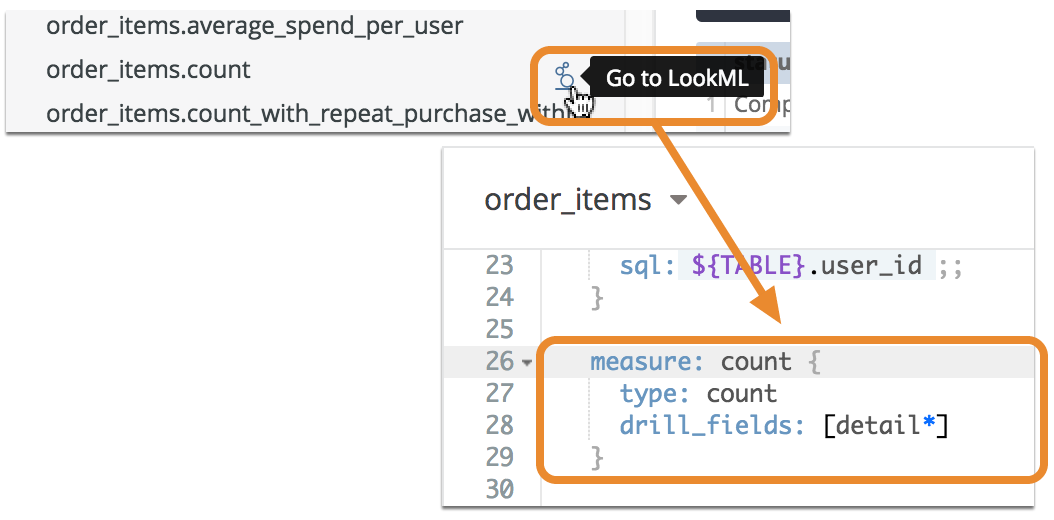
Looker öffnet die LookML IDE und lädt die Datei, in der das Feld definiert ist.
SQL-Runner-Verlauf
Außerdem können Sie sich den Verlauf aller Abfragen ansehen, die Sie in SQL Runner ausgeführt haben.
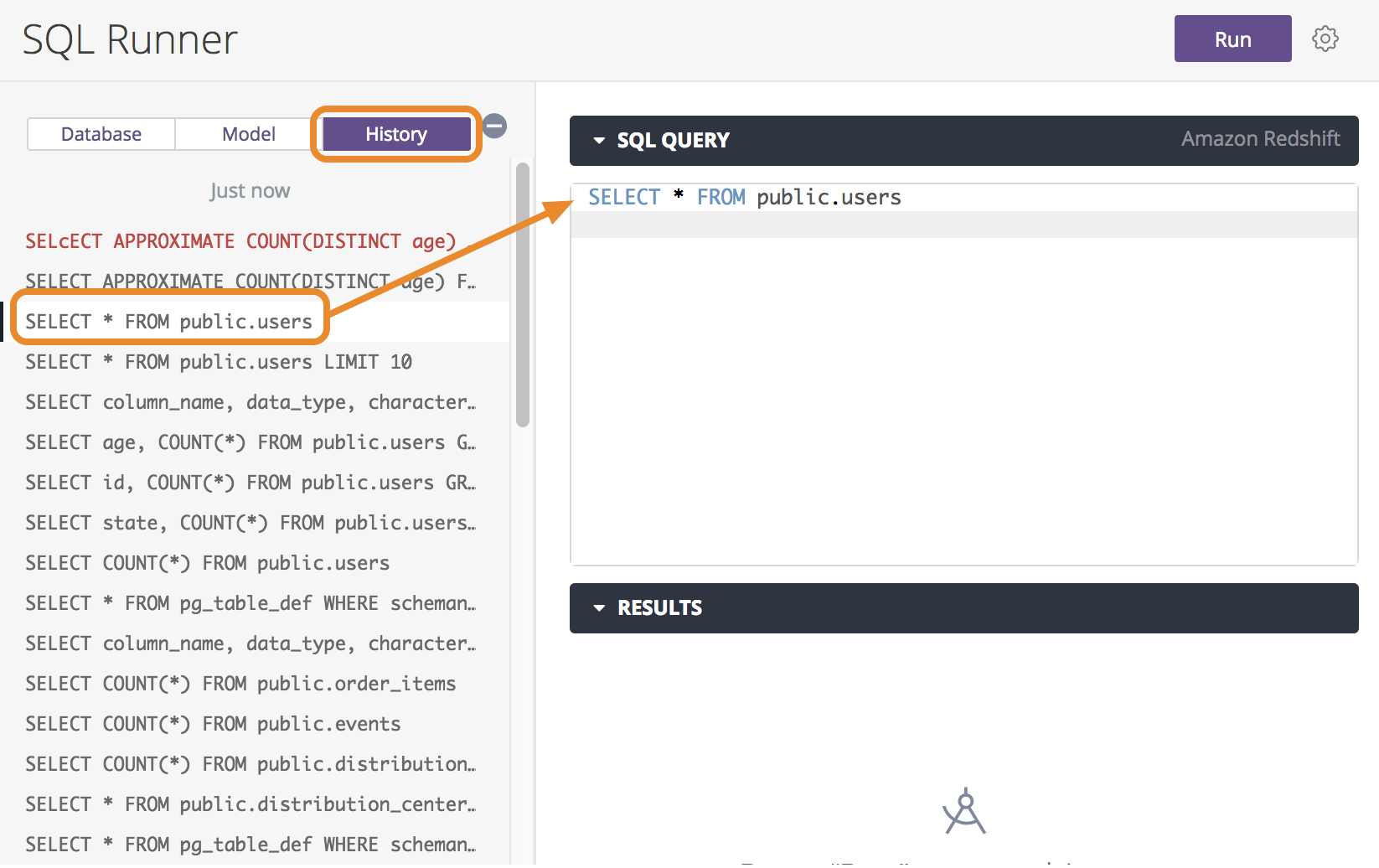
Wenn Sie Ihren Verlauf aufrufen möchten, wählen Sie oben im Navigationsbereich den Tab Verlauf aus. In SQL Runner werden alle Abfragen angezeigt, die für die Datenbankverbindung ausgeführt wurden. Rot steht für eine Abfrage, die aufgrund eines Fehlers nicht ausgeführt wurde.
Wählen Sie eine Abfrage im Verlauf aus, um sie in SQL Runner einzufügen, und klicken Sie dann auf Ausführen, um die Abfrage noch einmal auszuführen.
Abfrage sortieren
Die Sortierreihenfolge einer Tabelle wird durch einen Aufwärts- oder Abwärtspfeil neben dem sortierten Feldnamen angegeben, je nachdem, ob die Ergebnisse in aufsteigender oder absteigender Reihenfolge sortiert sind. Sie können nach mehreren Spalten sortieren, indem Sie die Umschalttaste gedrückt halten und die Spaltenüberschriften in der gewünschten Reihenfolge der Sortierung auswählen. Die Sortierreihenfolge eines Feldes wird auch durch eine Zahl angegeben, die seine Sortierreihenfolge im Vergleich zu anderen Feldern kennzeichnet, sowie durch einen Pfeil neben dem Feldnamen, der die Sortierrichtung (auf- oder absteigend) zeigt, und durch ein Popup-Feld, das erscheint, wenn Sie den Mauszeiger auf einen Feldnamen bewegen.
Weitere Informationen und Beispiele finden Sie im Abschnitt Daten sortieren auf der Dokumentationsseite Daten in Looker untersuchen.
Abfragen freigeben
Sie können eine Abfrage in SQL Runner für einen anderen Nutzer freigeben, der Zugriff auf SQL Runner hat. Wenn Sie eine Abfrage teilen möchten, kopieren Sie die URL aus der Adressleiste Ihres Browsers.
Ergebnisse herunterladen
Nachdem Sie Ihre SQL-Abfrage ausgeführt haben, können Sie die Ergebnisse in verschiedenen Formaten herunterladen.

- Schreiben Sie eine Abfrage in das Feld SQL-Abfrage. Sie müssen die Abfrage zu diesem Zeitpunkt nicht in SQL Runner ausführen.
- Wählen Sie oben rechts im Zahnradmenü Herunterladen aus.
- Wählen Sie das Dateiformat für den Download aus (Textdatei, CSV, JSON usw.).
Wählen Sie Im Browser öffnen aus, um die Ergebnisse in einem neuen Browserfenster aufzurufen, oder Herunterladen, um die Ergebnisse in einer Datei auf Ihrem Computer zu speichern.
Bei SQL-Dialekten, die Streaming unterstützen, wird mit der SQL Runner-Option Herunterladen das gesamte Ergebnis-Set heruntergeladen. Bei SQL-Dialekten, die kein Streaming unterstützen, werden mit der Option Herunterladen im SQL-Runner nur die Zeilen der Abfrage heruntergeladen, die im Bereich Ergebnisse angezeigt werden (bis zu 5.000 Zeilen).
Spaltenwerte kopieren
Sie können Spaltenwerte aus dem Bereich Ergebnisse in SQL Runner kopieren. Klicken Sie auf das Zahnradmenü einer Spalte, um die Werte in die Zwischenablage zu kopieren. Von dort aus können Sie die Spaltenwerte in eine Textdatei, eine Excel-Tabelle oder an einen anderen Ort einfügen.
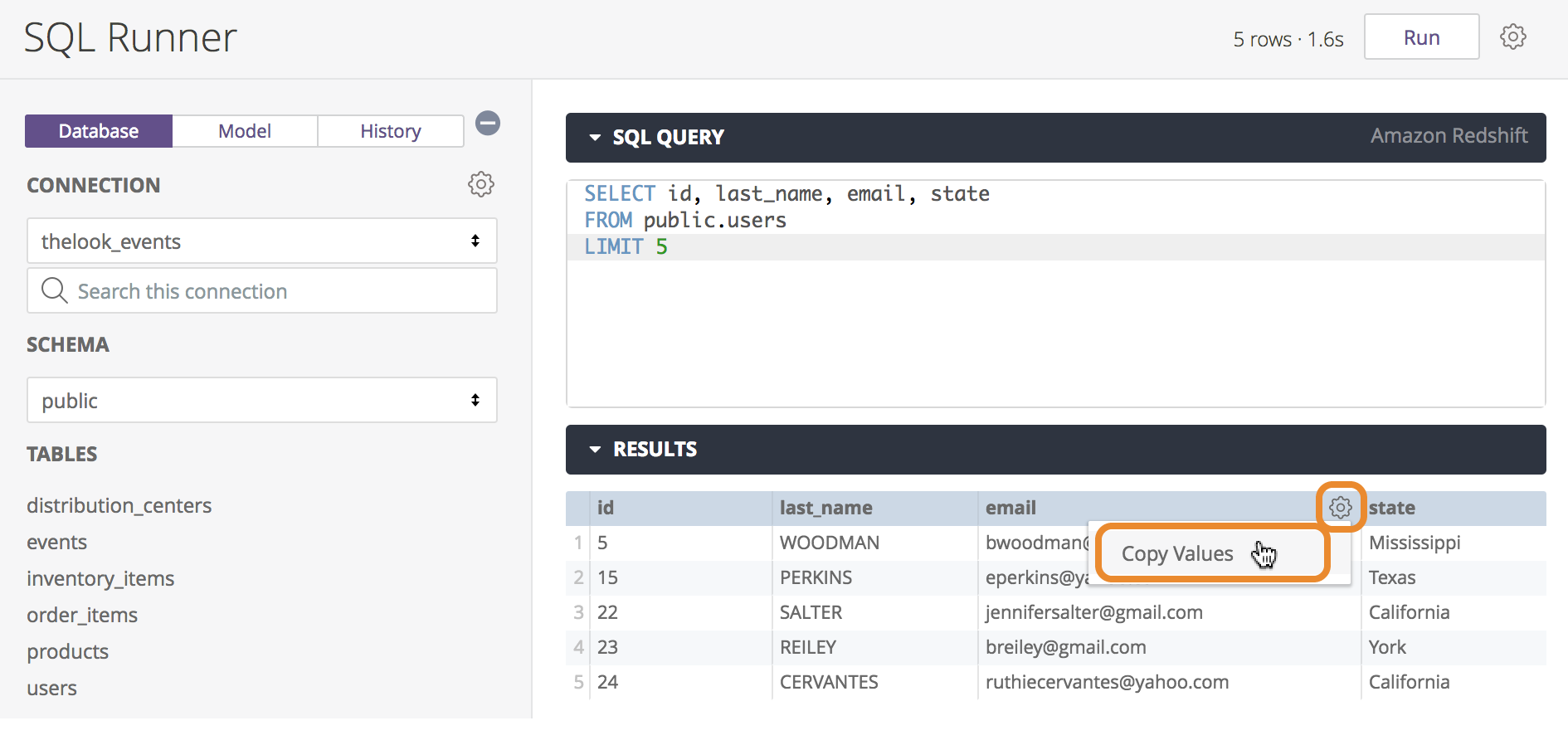
Wenn Ihr Looker-Administrator die Labs-Funktion SQL Runner Vis aktiviert hat, stehen Ihnen im Spalten-Zahnradmenü auch die folgenden Optionen zur Verfügung:
- Fixieren und Fixierung aufheben
- Alle Spaltenbreiten automatisch anpassen
- Alle Spaltenbreiten zurücksetzen
Sie können Spalten in der Ergebnistabelle auch manuell verschieben, fixieren und in der Größe anpassen.
Kostenschätzungen für SQL Runner-Abfragen
Für BigQuery-, MySQL-, Amazon RDS for MySQL-, Snowflake-, Amazon Redshift-, Amazon Aurora-, PostgreSQL-, Cloud SQL for PostgreSQL- und Microsoft Azure PostgreSQL-Verbindungen bietet SQL Runner eine Schätzung der Kosten der Abfrage. Nachdem Sie die SQL-Abfrage eingegeben haben, berechnet SQL-Runner das erforderliche Datenvolumen für die Abfrage und zeigt die Informationen neben dem Button Ausführen an.
Für BigQuery-, MySQL- und Amazon RDS for MySQL-Verbindungen sind Kostenschätzungen immer aktiviert. Bei Datenbankverbindungen für Snowflake, Amazon Redshift, Amazon Aurora, PostgreSQL, Cloud SQL for PostgreSQL und Microsoft Azure PostgreSQL müssen Sie die Option Kostenschätzung für die Verbindung aktivieren. Sie können Kostenschätzung beim Erstellen der Verbindung aktivieren. Vorhandene Verbindungen können Sie im Admin-Bereich von Looker im Abschnitt Datenbank auf der Seite Verbindungen bearbeiten.
Ad-hoc-Explore erstellen
Mit SQL Runner können Sie schnell Einblicke in die Daten erhalten, indem Sie ein Ad-hoc-Explore für eine SQL-Abfrage oder Datenbanktabelle erstellen. Sie können das Looker-Explore verwenden, um Felder auszuwählen, Filter hinzuzufügen, die Ergebnisse zu visualisieren und SQL-Abfragen zu erstellen.
Es gibt zwei Möglichkeiten, ein Ad-hoc-Explore in SQL Runner zu öffnen:
- Daten aus den Abfrageergebnissen von SQL Runner untersuchen
- Explores über die Tabellenliste von SQL Runner aufrufen
Daten aus SQL-Runner-Abfrageergebnissen untersuchen
Mit SQL-Runner können Sie ein Explore aus einer SQL-Abfrage heraus öffnen. Dadurch wird ein temporäres Explore aus der in SQL Runner geschriebenen Abfrage erstellt. So können Sie testen, was von der Abfrage zurückgegeben wird, und die Ergebnisse visualisieren. Diese Funktion kann für jede Abfrage verwendet werden, ist aber besonders nützlich, um Abfragen zu testen, die Sie für abgeleitete Tabellen verwenden möchten.
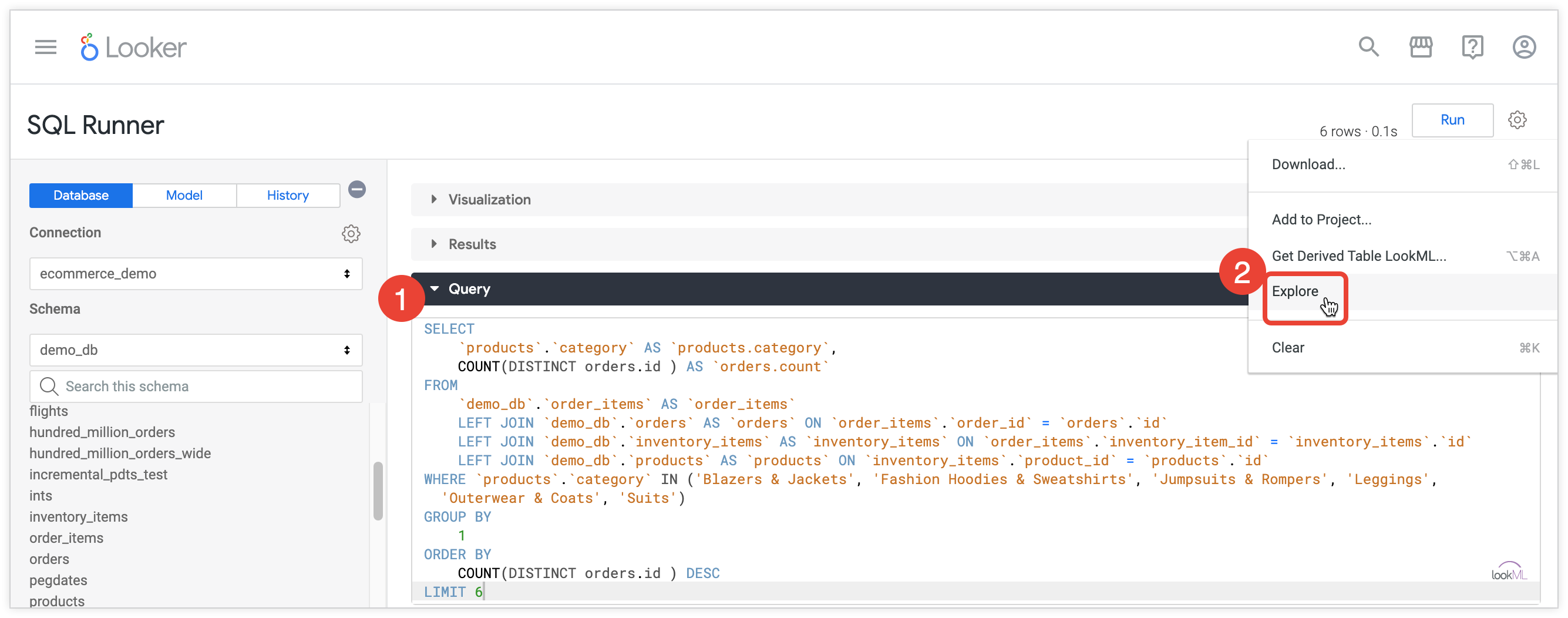
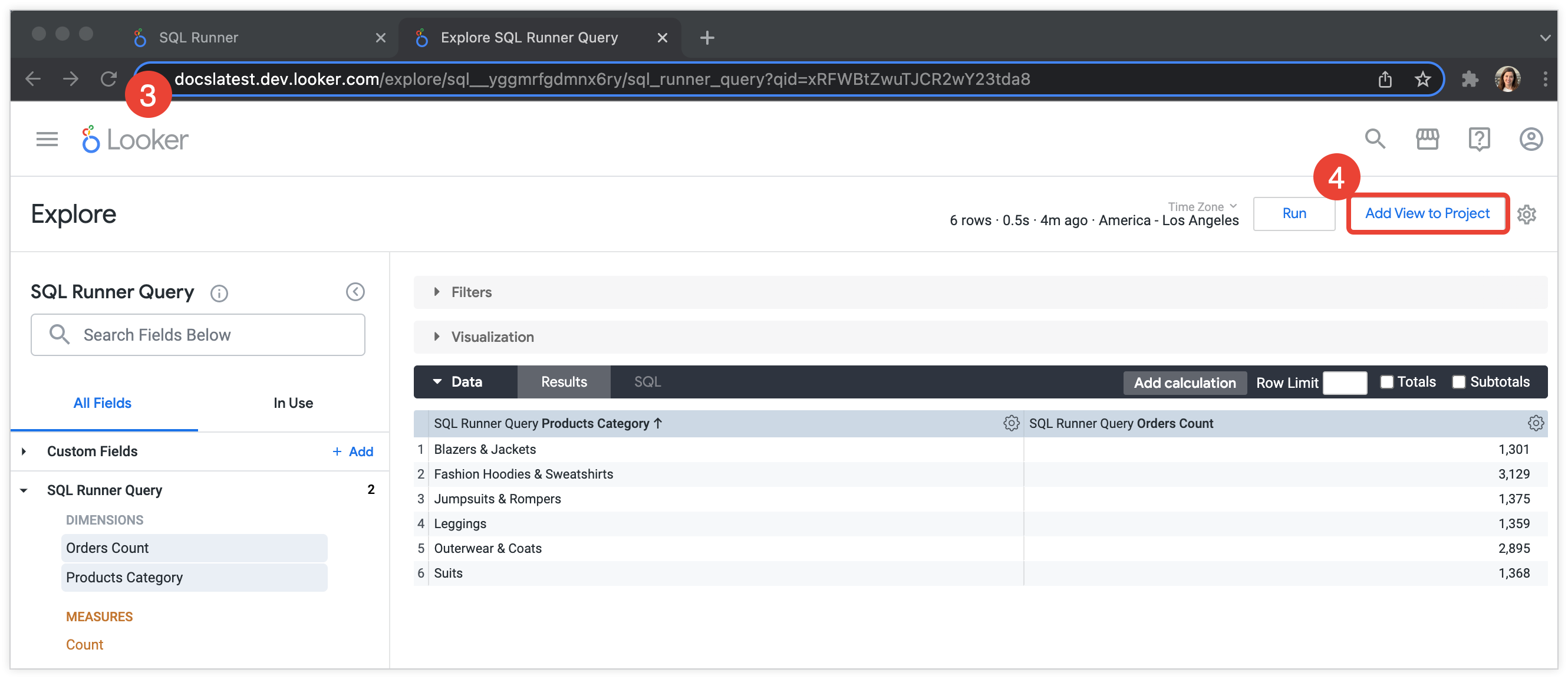
- Erstellen Sie mit SQL Runner die gewünschte SQL-Abfrage.
- Wählen Sie oben rechts im Zahnrad-Menü Explore aus. Dadurch wird ein neues Explore geöffnet, in dem Sie die SQL-Abfrage so untersuchen können, als wäre sie eine gespeicherte Tabelle in Ihrem Modell.
- Sie können die URL zu diesem Explore kopieren, um es freizugeben.
- Wenn Sie diese Abfrage direkt von hier aus als abgeleitete Tabelle in Ihr Projekt einfügen möchten, wählen Sie Ansicht zum Projekt hinzufügen aus.
Benutzerdefinierte Felder beim Untersuchen von Daten in SQL Runner erstellen
Wenn Sie Zugriff auf die Funktion Benutzerdefinierte Felder haben, können Sie benutzerdefinierte Felder verwenden, um nicht modellierte Felder in SQL Runner zu visualisieren. Wählen Sie wie im vorherigen Abschnitt beschrieben im Zahnrad-Menü Explore aus. Gehen Sie dann in der Feldauswahl so vor:
- Wählen Sie den Bereich Benutzerdefinierte Felder aus, um ihn zu öffnen, und wählen Sie dann Hinzufügen aus, um eine benutzerdefinierte Dimension, einen benutzerdefinierten Messwert oder eine Tabellenkalkulation zu erstellen. Wenn Sie den Bereich Benutzerdefinierte Felder nicht sehen, haben Sie keinen Zugriff auf die Funktion zum Erstellen benutzerdefinierter Felder.
- Wählen Sie das Dreipunkt-Menü Mehr eines Messwerts aus und klicken Sie auf Messwert filtern, um einen gefilterten benutzerdefinierten Messwert aus einem vorhandenen Messwert zu erstellen.
- Wählen Sie das Dreipunkt-Menü Mehr einer Dimension aus und wählen Sie einen Messwerttyp (z. B. „Summe“ oder „Anzahl“) aus, um einen benutzerdefinierten Messwert aus einer Dimension zu erstellen.
Eine in SQL-Runner aufgeführte Tabelle untersuchen
Mit der Option Tabelle untersuchen auf dem Tab Datenbank können Sie ein Ad-hoc-Explore für jede Tabelle in der Verbindung erstellen. So können Sie Looker für eine Tabelle verwenden, bevor Sie sie modelliert haben, und die Tabelle wie eine LookML-Ansicht untersuchen.
Wenn Sie ein Explore für die Tabelle öffnen, können Sie entscheiden, ob Sie die Tabelle Ihrem Projekt hinzufügen möchten. Sie können auch den Tab SQL des Explores verwenden, um die SQL-Abfragen zu sehen, die Looker an die Datenbank sendet. Mit der Schaltfläche In SQL-Runner öffnen können Sie die Abfrage dann wieder in SQL-Runner aufrufen.
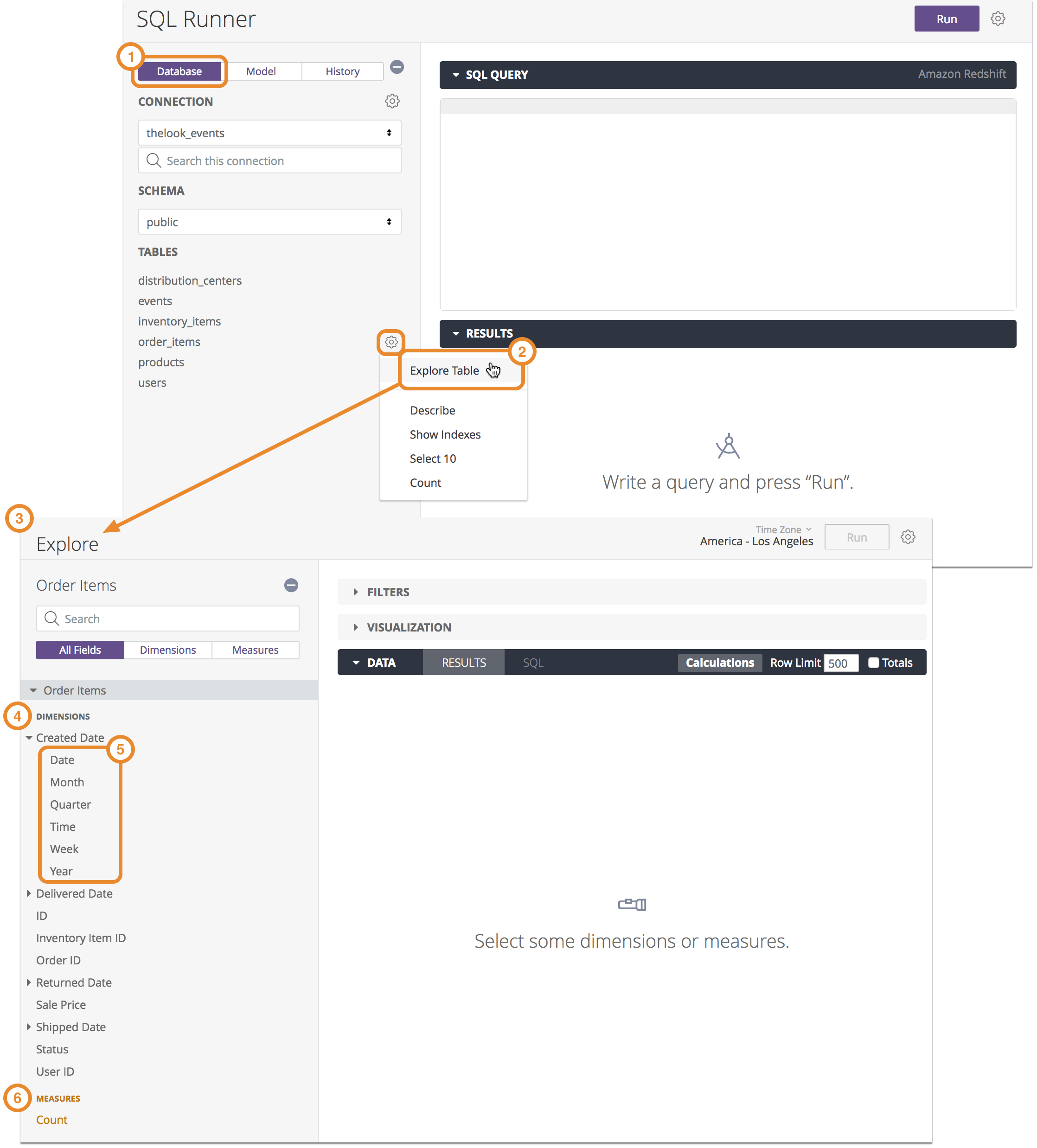
- Wählen Sie den Tab Datenbank aus.
- Wählen Sie in SQL Runner das Zahnradsymbol für eine Tabelle und dann Tabelle untersuchen aus.
- Looker generiert ein temporäres Modell mit einer Ansicht für die Tabelle und zeigt dann das Explore an.
- Looker stellt für jede Spalte in der Tabelle ein Dimensionsfeld bereit. (Das ist die gleiche Methode, mit der Looker ein Modell zu Beginn eines Projekts generiert.)
- Looker fügt automatisch Zeiträume für alle Datumsfelder ein.
- Looker enthält auch einen Messwert für die Anzahl.
Mit SQL-Runner debuggen
SQL-Runner ist auch ein nützliches Tool zum Prüfen von SQL-Fehlern in Abfragen.
SQL-Runner-Fehlerhervorhebung
In SQL Runner wird die Position von Fehlern im SQL-Befehl hervorgehoben und die Position des Fehlers wird in der Fehlermeldung angegeben:
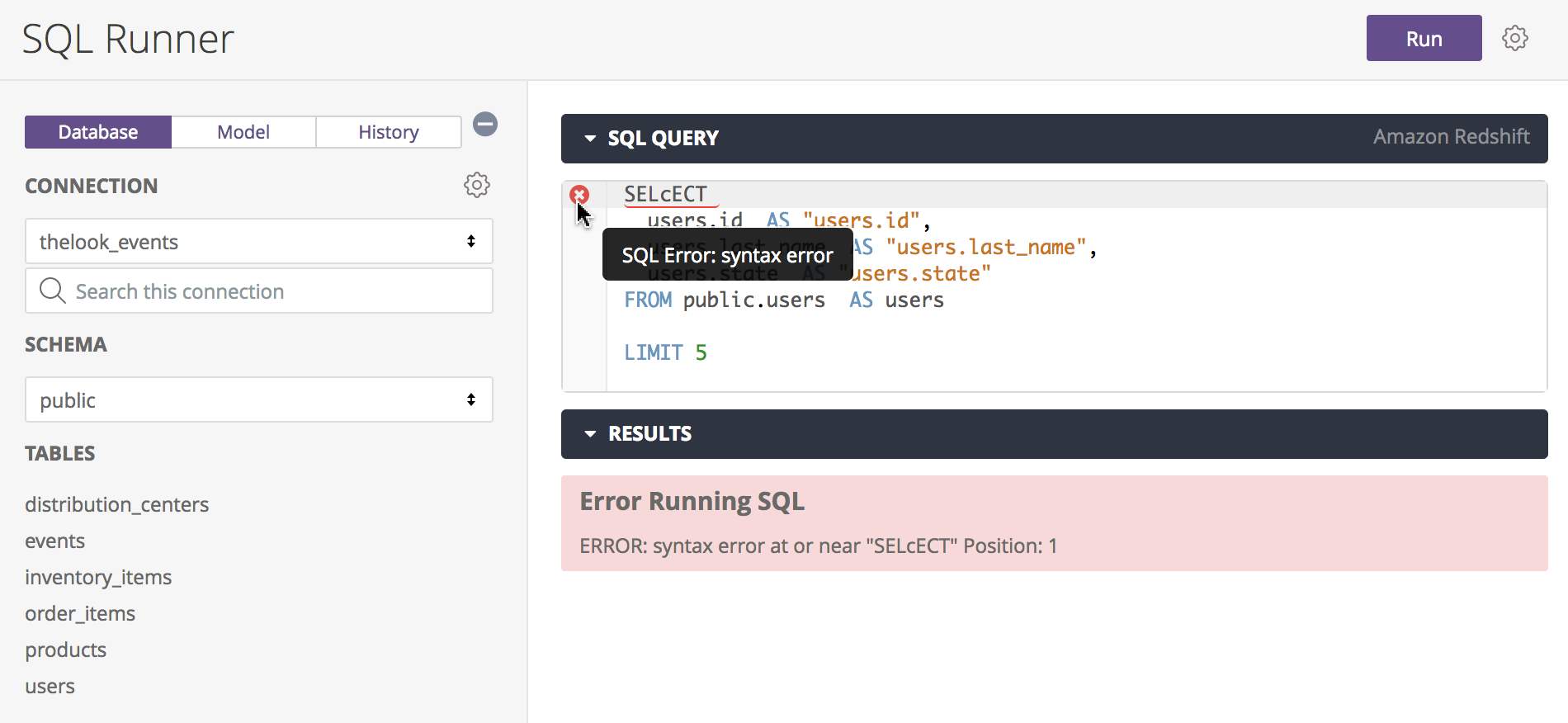
Die bereitgestellten Positionsinformationen variieren je nach Datenbankdialekt. MySQL gibt beispielsweise die Zeilennummer an, die den Fehler enthält, während Redshift die Zeichenposition des Fehlers angibt. Bei anderen Datenbankdialekten kann es zu einem dieser oder anderer Verhaltensweisen kommen.
Im SQL-Runner wird auch der Ort des ersten Syntaxfehlers im SQL-Befehl hervorgehoben, indem er rot unterstrichen und die Zeile mit einem x markiert wird. Bewegen Sie den Mauszeiger auf das x, um weitere Informationen zum Fehler aufzurufen. Nachdem Sie das Problem behoben haben, wählen Sie Ausführen aus, um zu prüfen, ob die Abfrage weitere Fehler enthält.
SQL Runner verwenden, um Fehler in Explores zu prüfen
Wenn in einem Explore SQL-Syntaxfehler auftreten, können Sie mit SQL Runner den Ort und den Typ des Fehlers ermitteln, z. B. Rechtschreibfehler oder fehlende Befehle.
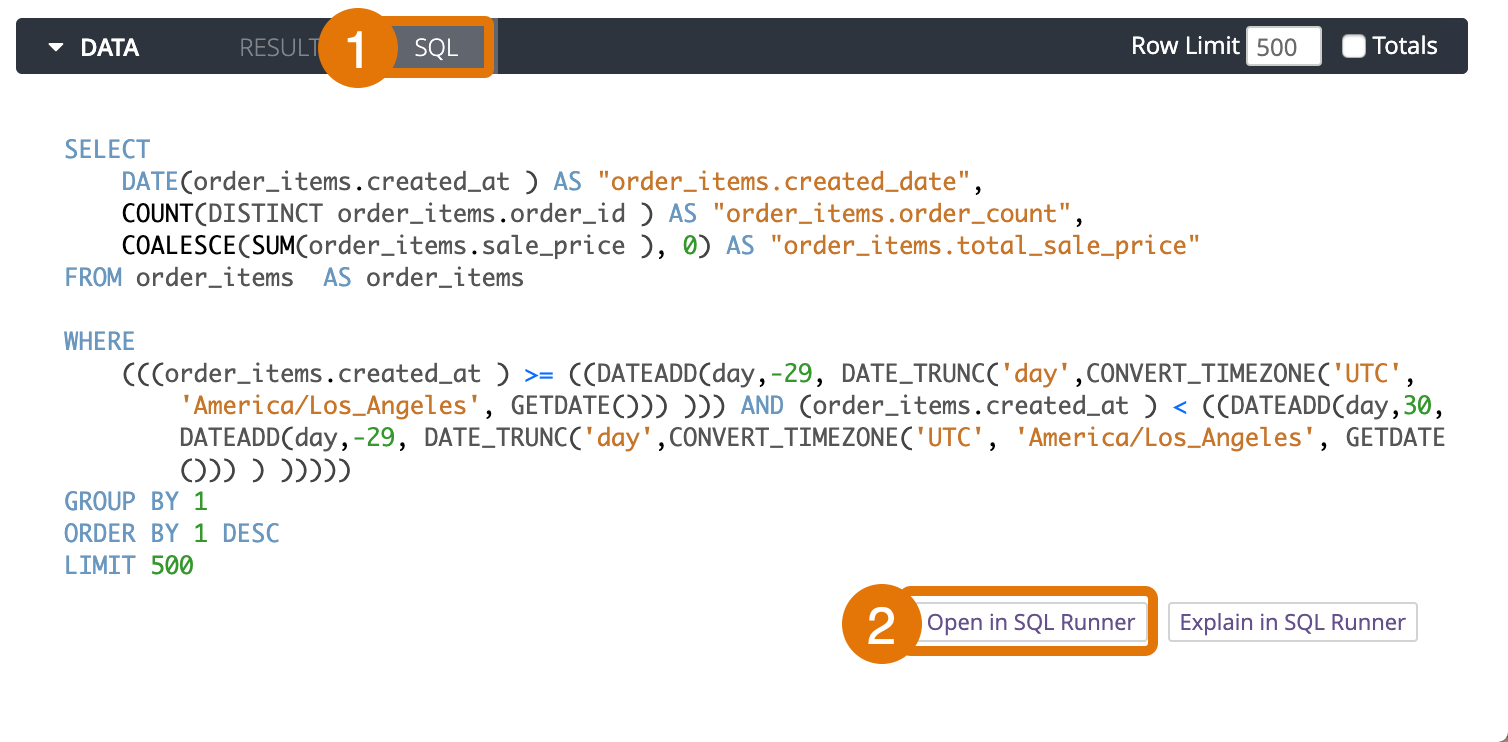
- Wählen Sie im Explore in der Datenleiste den SQL-Tab aus.
- Wählen Sie In SQL-Runner öffnen aus, um die Abfrage in SQL-Runner zu öffnen.
Dadurch wird der generierte SQL-Code des Explores in SQL Runner kopiert. Wie im Abschnitt Fehlerhervorhebung in SQL-Runner gezeigt, wird in SQL-Runner die Position von Fehlern im SQL-Befehl hervorgehoben und die Position des Fehlers in die Fehlermeldung aufgenommen. Anschließend können Sie Änderungen vornehmen und die Abfrage in SQL Runner noch einmal ausführen, bis die Fehler behoben sind.
SQL-Runner zum Prüfen von Fehlern in abgeleiteten Tabellen verwenden
Informationen zur Verwendung von SQL Runner zum Prüfen von SQL-Fehlern in abgeleiteten Tabellen finden Sie im Looker-Community-Beitrag Using SQL Runner to test derived tables.