


圓餅圖適合用來呈現多個組成部分在整體中所占的比例。
建立圓餅圖
圓餅圖圖表需要「資料」部分中的一個維度和一個測量指標,系統會忽略在圖表中隱藏的欄位。如果維度或測量指標過多,圓餅圖就無法顯示。
圓餅圖最多可以顯示 50 列資料。如有需要,您可以使用篩選器或「資料列限制」選項來限制資料。
您可以在圖表選單中編輯圓餅圖。按一下圖表分頁右上角的「編輯」。
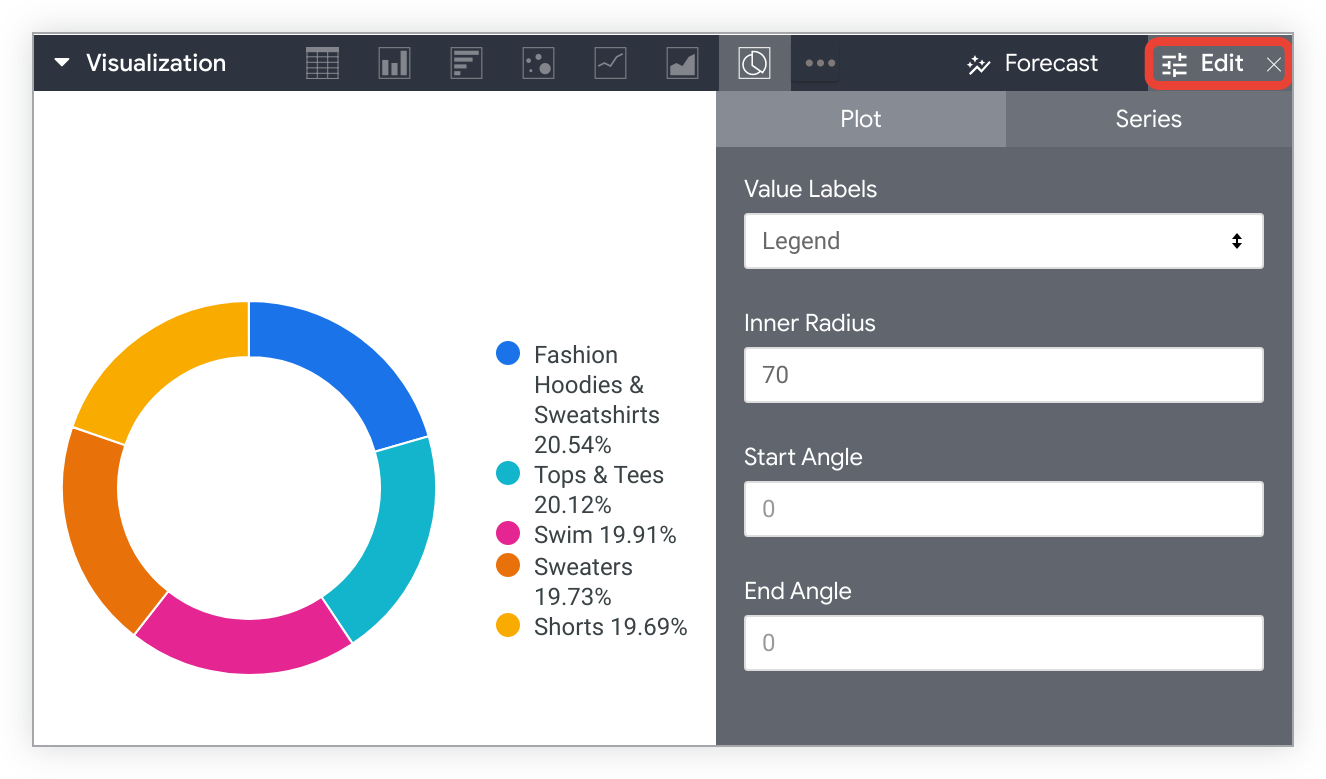
如果本說明文件頁面列出的某些選項與您選擇的其他設定衝突,這些選項可能會顯示為灰色或隱藏。
情節選單選項
值標籤
您可以變更圓餅圖個別部分的標籤:
- 無:不顯示標籤和圖例。
- 圖例:在圖表右側顯示圖例。這是預設選項。
- 標籤:顯示標示圓餅圖各部分的線條。您可以自訂這些線條旁顯示的資訊。詳情請參閱「標籤類型部分」。
標籤類型
如果將「值標籤」設為「標籤」,您可以自訂這些標籤的格式:
- 標籤:顯示系列名稱。
- 值:顯示與圓餅圖扇形相關聯的數值。
- 標籤 - 值:先以粗體顯示序列名稱,再顯示數值。
- 百分比:顯示圓餅圖切片占整體的百分比。
- 標籤 - 百分比:先以粗體顯示系列名稱,再顯示百分比。
內半徑
只要設定「圓環圖中心空白」的半徑,就能將圓餅圖格式化為圓環圖。這個欄位接受 0 到 100 之間的整數,代表圓餅圖總寬度 (即直徑) 的百分比,也就是圓孔的大小。如未設定值,圖表會顯示為一般圓餅圖。
起始角度和結束角度
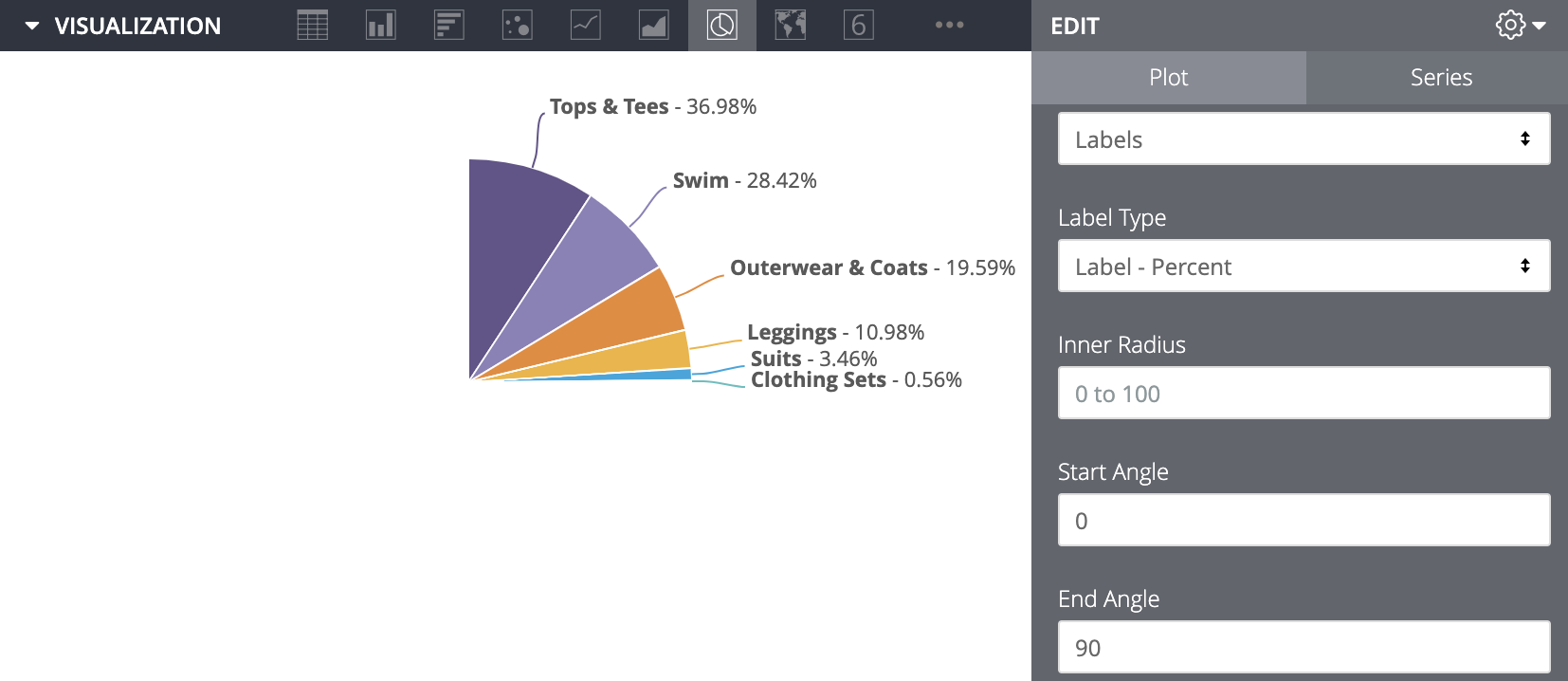
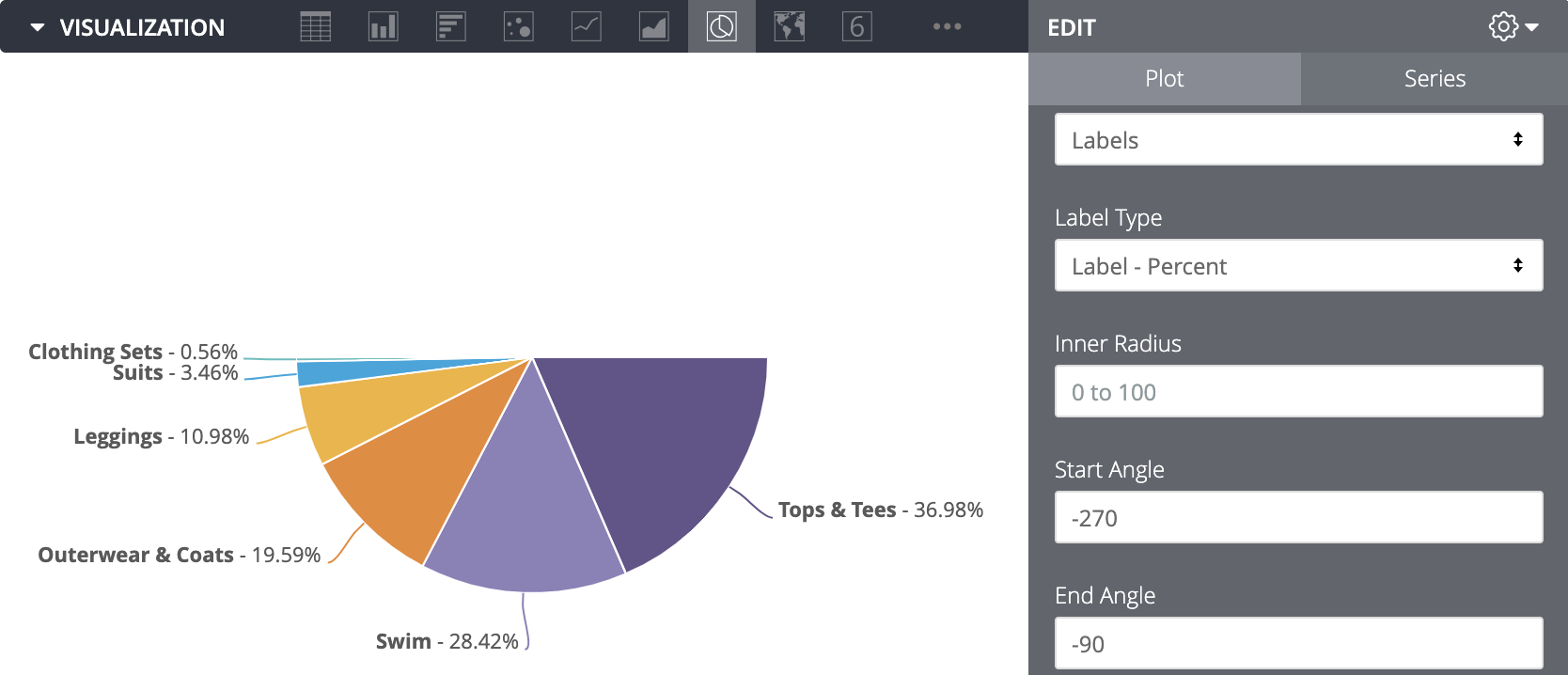
您可以控制圓餅圖要顯示為完整圓形或部分圓形。這些欄位使用圓形的 360 度角,可輸入介於 -360 至 360 之間的數字。「結束角度」必須大於「起始角度」,否則圖表會預設為完整圓形。如果未在「起始角度」和「結束角度」中輸入任何值,圖表也會預設為完整圓形。完整資料結果會顯示在圓圈的該部分,並調整為符合該空間的大小。
舉例來說,如果「起始角度」輸入 0,「結束角度」輸入 90,資料就會顯示在圓形的右上四分之一。
再舉一個例子,如果「起始角度」輸入 -270,「結束角度」輸入 -90,資料就會顯示為圓形的下半部。
自訂工具提示
您可以按一下「自訂工具提示」切換鈕,在「探索」圖表編輯器中設定工具提示,方法是結合 UI 設定和支援 Liquid 範本的 HTML 編輯器。進一步瞭解自訂工具提示。
編輯圖表設定
點選圖表選單底部的「編輯圖表設定」按鈕,即可開啟圖表設定編輯器。這個編輯器會顯示圖表的特定 JSON 參數,讓您修改 HighCharts 圖表,進行深度自訂。這些自訂項目不會與資料動態互動。
如果您具備 Looker 管理員角色或 can_override_vis_config 權限,就會看到「編輯圖表設定」按鈕。
如需常見用途的範例,請參閱「圖表設定編輯器」一文的「範例」一節,包括下列範例:
- 變更背景顏色和軸文字顏色
- 系列中值的條件式格式設定
- 自訂工具提示顏色
- 新增垂直參考區間和說明文字
- 新增圖表註解
系列叢書選單選項
對調顏色
你可以調換調色盤中的顏色。如果是類別調色盤,系統會將調色盤中的最後一個顏色套用至第一個系列,將調色盤中的倒數第二個顏色套用至第二個系列,依此類推。如果是漸變或發散調色盤,系統會將調色盤最右側的顏色套用至第一個系列,並依序向左套用至其餘系列。
自訂項目
你可以透過多種方式自訂圖表中的每個系列:

- 按一下系列旁邊的箭頭,展開選項。
- 按一下色樣,為系列選取自訂顏色。這會覆寫「顏色」選項定義的調色盤。
- 視需要輸入自訂系列標籤。這會影響圖表圖例和工具提示。