


Dengan tema visualisasi dan gaya dasbor modern, Anda dapat membuat diagram yang rapi dan profesional serta dasbor yang disederhanakan dengan kepadatan data yang lebih baik. Dengan menerapkan tipografi yang diperbarui, hierarki warna yang disengaja, dan tata letak adaptif, gaya visual modern meningkatkan keterbacaan data dan memberikan pengalaman melihat dan mengedit yang kohesif.
Untuk menggunakan opsi gaya ini, admin harus mengaktifkan fitur pratinjau Antarmuka Pengguna Modern di halaman Pratinjau pada panel Admin. Fitur pratinjau ini didukung di semua jenis deployment Looker, termasuk Looker (asli) dan Looker (Google Cloud core).
Jika diaktifkan, fitur pratinjau Antarmuka Pengguna Modern akan memperkenalkan setelan dan pembaruan berikut:
- Visualisasi modern: Setelan Tema Visualisasi untuk diagram Looker memungkinkan pengguna memilih tema visualisasi Modern baru untuk diagram Looker.
- Dasbor modern: Setelan Gaya dasbor untuk dasbor memungkinkan pengguna memilih gaya Modern baru untuk dasbor Looker.
Visualisasi modern
Jika fitur pratinjau Antarmuka Pengguna Modern diaktifkan, Anda dapat menggunakan setelan Tema Visualisasi untuk memilih tema visualisasi Modern atau Klasik untuk diagram Looker Anda. Memilih tema visualisasi Modern membantu Anda membuat diagram yang rapi, mudah dibaca, dan profesional dengan tampilan dan nuansa yang jelas dan modern.
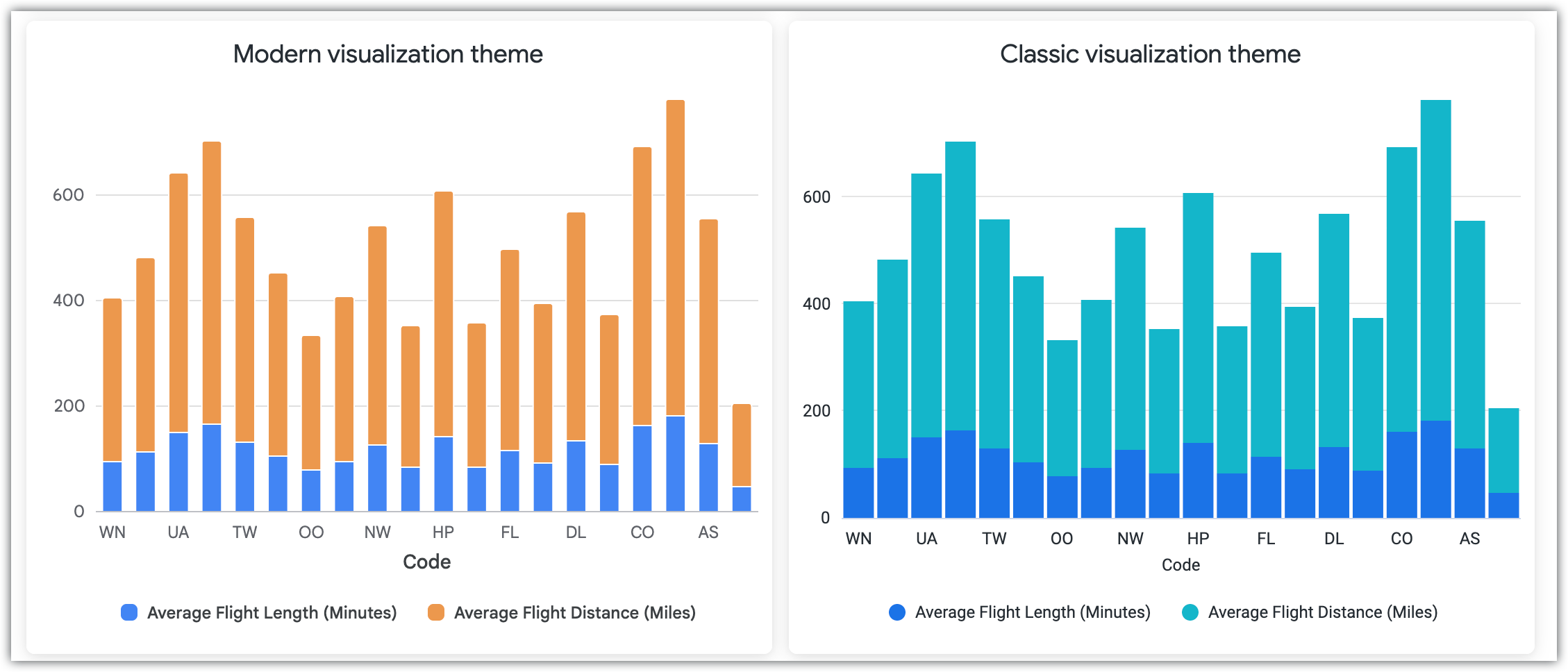
Gambar berikut menunjukkan perbandingan antara tema visualisasi Modern dan Klasik.
Jenis diagram yang didukung
Selama peluncuran pratinjau, tema visualisasi Modern mendukung jenis diagram bawaan Looker yang paling populer:
- Diagram Kartesius: diagram kolom, batang, garis, dan area
- Diagram lingkaran: Diagram pie dan donut multiples
- Diagram Nilai tunggal
- Diagram tabel
Semua jenis diagram lainnya (seperti boxplot, funnel, peta, sebar, tabel (lama), linimasa, dan waterfall) tidak didukung oleh tema visualisasi Modern. Jika Look atau Eksplorasi menggunakan jenis diagram yang tidak didukung, setelan Tema Visualisasi tidak akan muncul di menu editnya.
Perbedaan tema visualisasi Modern dan Klasik
Tema visualisasi Modern dirancang untuk mengoptimalkan tata letak, tipografi, warna, dan perilaku interaktif diagram.
Tabel berikut menjelaskan perbedaan visualisasi yang menggunakan tema Modern dengan yang menggunakan gaya Klasik.
| Elemen visual | Tema visualisasi klasik | Tema visualisasi modern |
|---|---|---|
| Tipografi |
|
|
| Warna default |
|
|
| Diagram Kartesius (batang, kolom, garis, area) |
|
|
| Diagram lingkaran dan donat |
|
|
| Diagram nilai tunggal |
|
|
| Interaksi dan tooltip |
|
|
Koleksi warna Modern
Jika fitur pratinjau Antarmuka Pengguna Modern diaktifkan, Anda akan melihat koleksi warna Modern sebagai opsi untuk setelan Warna Visualisasi Default. Meskipun Anda tidak memilih koleksi warna Modern untuk setelan ini, jika Anda memilih tema visualisasi Modern untuk visualisasi, tema tersebut akan menggunakan koleksi warna Modern secara default.
Koleksi warna Modern dikembangkan dengan tujuan berikut:
- Pastikan kontras yang memadai antara elemen diagram dan latar belakang untuk visibilitas dan aksesibilitas.
- Gunakan urutan warna yang dapat dibedakan (memiliki kontras visual yang berbeda) untuk individu yang memiliki kekurangan penglihatan warna.
- Cegah gangguan dan tetap fokus pada data dengan mengurangi intensitas palet warna.
Mengaktifkan tema visualisasi Modern (untuk admin)
Agar tema visualisasi Modern tersedia di instance, admin Looker harus mengaktifkan fitur pratinjau Antarmuka Pengguna Modern di halaman Pratinjau pada panel Admin. Fitur pratinjau dinonaktifkan secara default.
Jika fitur Antarmuka Pengguna Modern diaktifkan, tema Modern akan menjadi tema default untuk diagram kueri baru. Namun, diagram yang dibuat sebelum fitur Antarmuka Pengguna Modern diaktifkan tidak akan otomatis menggunakan tema Modern.
Jika ingin menetapkan koleksi warna tema Modern sebagai palet default untuk semua visualisasi baru di Looker, termasuk visualisasi yang tidak mendukung tema visualisasi, Anda dapat memilihnya di setelan Warna Visualisasi Default di halaman Setelan panel Admin setelah fitur pratinjau Antarmuka Pengguna Modern diaktifkan. Setelan ini hanya mengaktifkan palet warna, bukan fitur lain dari tema Modern. Jika Anda mengaktifkan fitur Antarmuka Pengguna Modern dan ingin visualisasi baru dari semua jenis diagram menggunakan warna visualisasi default yang sama, pilih Modern untuk setelan ini.
Memilih tema untuk setiap diagram
Untuk menyetel tema visualisasi diagram, Anda harus memiliki izin yang tepat dan menggunakan setelan diagram.
Izin pengguna
Untuk menggunakan dan menyimpan visualisasi dengan tema visualisasi Modern, Anda harus memiliki izin Looker berikut:
- Untuk mengonfigurasi gaya Modern di Eksplorasi: Pengguna harus memiliki izin
exploreuntuk model yang relevan. - Untuk menyimpan gaya visualisasi Modern ke masing-masing Look: Pengguna harus memiliki izin
explore,save_content, dansave_looks. Pengguna juga harus memiliki tingkat akses Kelola Akses, Edit untuk Look yang ingin mereka edit.
Setelan diagram
Jika fitur Antarmuka Pengguna Modern diaktifkan, Anda dapat mengubah tema visualisasi dengan mengikuti langkah-langkah berikut:
Diagram tabel
Untuk diagram tabel, Anda dapat memilih tema visualisasi yang ingin diterapkan dengan memilih di kolom Tema Tabel.
- Jika Anda sedang melihat Look, klik tombol Edit untuk mengedit Look.
- Di Look atau Eksplorasi, pada tab Visualisasi, klik Edit untuk membuka menu edit.
- Buka tab Plot di menu edit.
- Di kolom drop-down Tema Tabel, pilih Modern atau salah satu tema tabel lainnya. Visualisasi akan diperbarui untuk menampilkan tema yang dipilih.
- Setelah memilih tema pilihan, Anda dapat menyimpan visualisasi sebagai Look atau menambahkannya ke dasbor. Pilihan tema Anda disimpan sebagai bagian dari konfigurasi visualisasi.
Diagram lainnya
Untuk diagram kolom, batang, garis, area, lingkaran, donat ganda, atau nilai tunggal, Anda dapat memilih tema visualisasi yang ingin diterapkan dengan memilih di kolom Tema visualisasi.
- Jika Anda sedang melihat Look, klik tombol Edit untuk mengedit Look.
- Di Look atau Eksplorasi, pada tab Visualisasi, klik Edit untuk membuka menu edit.
- Buka tab Plot di menu edit.
- Di kolom drop-down Tema visualisasi, pilih Modern atau Klasik. Visualisasi akan diperbarui untuk menampilkan tema yang dipilih.
- Setelah memilih tema pilihan, Anda dapat menyimpan visualisasi sebagai Look atau menambahkannya ke dasbor. Pilihan tema Anda disimpan sebagai bagian dari konfigurasi visualisasi.
Kartu dasbor
- Tempatkan dasbor dalam mode edit.
- Buka jendela Edit Kartu untuk kartu.
- Di tab Visualisasi, klik Edit untuk membuka menu edit.
- Buka tab Plot di menu edit.
- Di kolom drop-down Tema Visualisasi, pilih Modern atau Klasik. Visualisasi akan diperbarui untuk menampilkan tema yang dipilih.
- Setelah memilih tema yang diinginkan, Anda dapat menyimpan perubahan dengan mengklik Simpan di jendela Edit Kartu, lalu mengklik Simpan di dasbor.
Elemen dasbor LookML
Tema Modern dan Klasik dapat digunakan dalam elemen dasbor LookML untuk jenis diagram yang didukung.
Untuk menggunakan tema, gunakan parameter modern2026, dan tetapkan ke true untuk tema Modern atau ke false untuk tema Klasik.
Untuk menerapkan koleksi warna Modern ke elemen dasbor, gunakan parameter collection_id dan setel ke looker_2026.
Retensi gaya kustom
Saat Anda menerapkan tema visualisasi Modern ke Eksplorasi atau Look yang ada, Looker akan memperbarui gaya dasar visualisasi Anda tanpa menghapus konfigurasi kustom Anda. Setiap pilihan pemformatan kustom yang telah Anda simpan secara eksplisit akan diprioritaskan daripada default tema baru.
- Gaya kustom (dipertahankan): Jika Anda telah menyesuaikan properti pemformatan tertentu secara manual (seperti memasukkan kode warna kustom, menyesuaikan batas sumbu ke angka tertentu, atau menentukan nama deret diagram secara manual), Looker akan mempertahankan penggantian ini persis seperti adanya. Pilihan kustom Anda tidak akan ditimpa oleh tema Modern.
- Properti yang tidak diubah (diperbarui): Semua setelan gaya yang tidak Anda ubah (properti yang dibiarkan dalam status defaultnya) akan otomatis diupgrade ke gaya tema Modern, seperti font baru, garis kisi yang lebih lembut, dan sudut bulat.
Misalnya, jika Anda memiliki diagram kolom tema Klasik yang telah disesuaikan warna kolomnya agar cocok dengan merek perusahaan Anda, beralih ke tema Modern akan mempertahankan warna merek tertentu tersebut. Namun, font, gaya garis kisi, dan sudut kolom pada diagram akan tetap diupgrade secara otomatis ke gaya Modern.
Mereset ke default
Jika ingin menerapkan tema Modern sepenuhnya ke visualisasi yang berisi gaya kustom, Anda dapat mereset properti yang disesuaikan kembali ke status defaultnya:
- Dari Look atau dasbor, masukkan mode edit untuk visualisasi.
- Di menu Edit, temukan properti yang ingin Anda reset (seperti pilihan warna kustom atau ukuran font).
- Hapus nilai kustom atau pilih setelan default untuk menghapus penggantian. Properti akan segera mewarisi default tema Modern.
Batasan umum
Selama tema visualisasi Modern dalam pratinjau, batasan berikut berlaku:
- Tema Modern hanya tersedia untuk jenis diagram yang tercantum di bagian Jenis diagram yang didukung. Semua visualisasi Looker bawaan lainnya, termasuk peta, akan dirender menggunakan tema Klasik.
- Tema visualisasi Modern hanya berlaku untuk visualisasi Looker bawaan. Fitur ini tidak memengaruhi visualisasi kustom yang dikembangkan melalui Looker Extension Framework atau yang diinstal dari Looker Marketplace.
- Tema visualisasi tidak dapat diedit secara terprogram melalui Looker API atau Embed SDK.
Dasbor modern
Jika fitur pratinjau Antarmuka Pengguna Modern diaktifkan, dasbor baru akan menggunakan gaya dasbor Modern secara default. Menggunakan gaya dasbor Modern akan membuat dasbor dengan tampilan modern dan sederhana serta menekankan kepadatan data. Atau, Anda dapat menggunakan gaya dasbor Klasik Looker yang sudah ada. Gunakan setelan Gaya dasbor untuk memilih gaya dasbor Modern atau Klasik untuk dasbor Anda.
Menggunakan gaya dasbor Modern tidak otomatis memperbarui diagram di dasbor ke tema visualisasi Modern. Untuk menggunakan tema visualisasi Modern di kartu dasbor, Anda harus memasuki mode edit untuk dasbor dan mengedit setiap kartu yang menggunakan jenis diagram yang didukung untuk menggunakan tema visualisasi Modern.
Gambar berikut menunjukkan contoh dasbor yang menggunakan gaya Dasbor modern dengan kartu yang menggunakan tema visualisasi Modern.
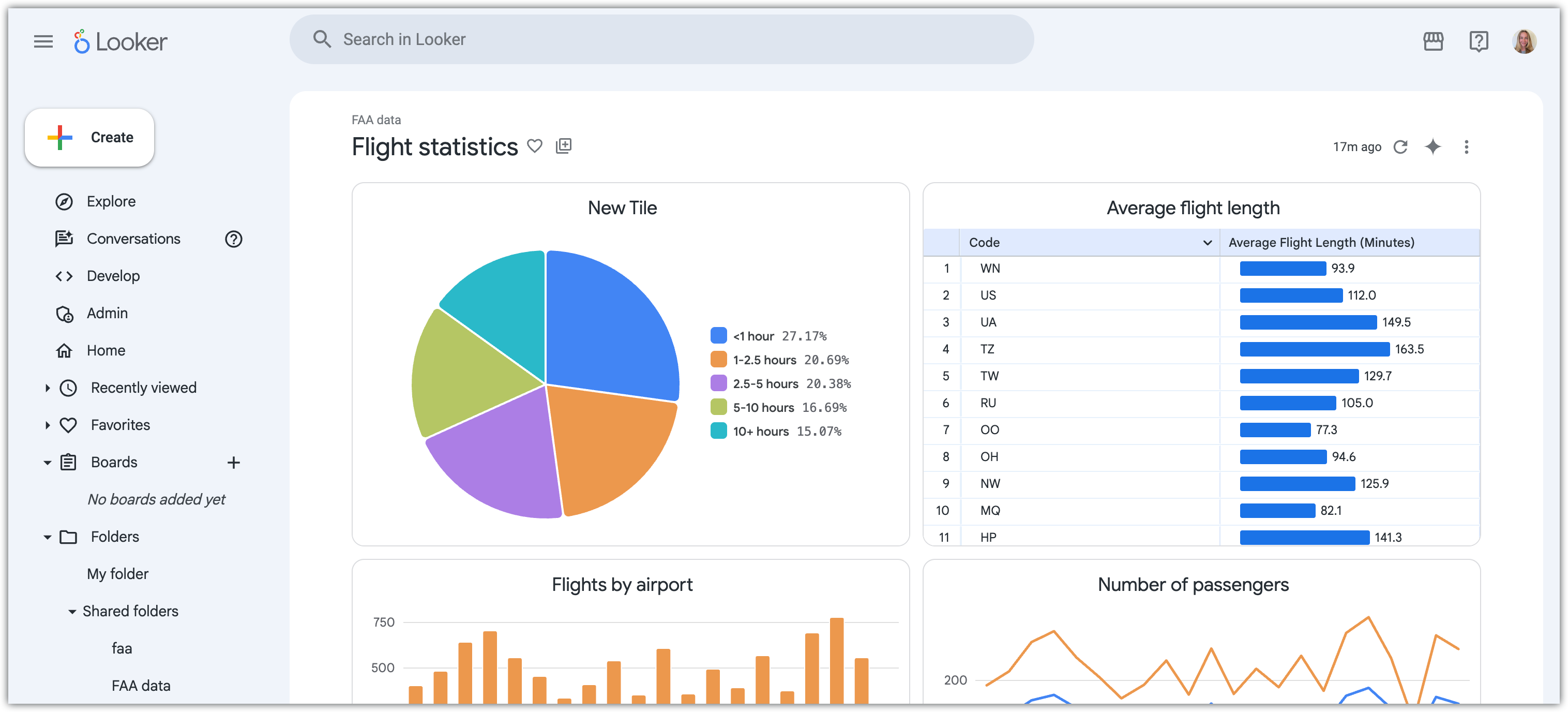
Gaya dasbor Klasik ditampilkan dalam dokumentasi Melihat dasbor.
Perbedaan gaya dasbor Modern dan Klasik
Gaya dasbor Modern dirancang untuk meningkatkan kepadatan data dan memberikan pengalaman pengeditan yang lebih presisi dan kohesif.
Tabel berikut menjelaskan perbedaan dasbor yang menggunakan gaya Modern dengan gaya Klasik.
| Elemen | Gaya dasbor klasik | Gaya dasbor modern |
|---|---|---|
| Tata letak dan kepadatan |
|
|
| Tampilan dan nuansa |
|
|
Mengaktifkan gaya Dasbor modern (untuk admin)
Agar gaya dasbor Modern tersedia di instance, admin Looker harus mengaktifkan fitur pratinjau Antarmuka Pengguna Modern di halaman Pratinjau pada panel Admin.
Dasbor yang dibuat sebelum fitur Antarmuka Pengguna Modern diaktifkan mempertahankan gaya dasbor Klasik, tetapi dapat diupdate ke gaya Modern menggunakan setelan Gaya dasbor. Dasbor yang dibuat setelah fitur Antarmuka Pengguna Modern diaktifkan secara default menggunakan gaya dasbor Modern.
Menetapkan gaya untuk setiap dasbor
Untuk menyetel gaya dasbor, Anda harus memiliki izin yang sesuai dan menggunakan menu Setelan dasbor.
Izin pengguna
Untuk menggunakan dan menyimpan dasbor dengan gaya Modern, pengguna harus memiliki izin Looker save_dashboards. Pengguna juga harus memiliki tingkat akses Kelola Akses, Edit untuk dasbor yang ingin mereka edit.
Setelan gaya Dasbor
Jika fitur Antarmuka Pengguna Modern diaktifkan, gaya dasbor Modern akan menjadi default untuk dasbor baru. Anda dapat menyetel gaya dasbor untuk dasbor baru atau yang sudah ada dengan menggunakan langkah-langkah berikut:
Dasbor yang ditentukan pengguna
- Tempatkan dasbor dalam mode edit.
- Buka menu Setelan di dasbor.
- Di tab Umum pada menu Setelan, gunakan setelan Gaya dasbor untuk memilih gaya dasbor Modern atau Klasik dari opsi drop-down. Dasbor akan diperbarui untuk menampilkan gaya yang dipilih.
- Klik Simpan di menu Setelan.
- Klik Simpan di dasbor untuk menerapkan gaya yang dipilih.
Dasbor LookML
Untuk menggunakan gaya dasbor Modern, tetapkan parameter dasbor style ke modern. Untuk menggunakan gaya dasbor Klasik, tetapkan parameter dasbor style ke classic.
Dasbor sematan
Untuk dasbor sematan yang menggunakan tema sematan, beberapa gaya Modern akan terlihat berbeda dengan gaya di dasbor non-sematan. Sebaiknya gunakan gaya dasbor Klasik untuk dasbor sematan yang menggunakan tema sematan.
Langkah selanjutnya:
- Membuat visualisasi dan grafik: Pelajari dasar-dasar pembuatan visualisasi di Looker.
- Koleksi warna: Jelajahi berbagai koleksi warna yang tersedia di Looker, termasuk koleksi Modern baru.