


Visualisasi word cloud dapat digunakan untuk menandai nilai populer atau menampilkan frekuensi data teks menggunakan ukuran dan warna font.
Diagram word cloud memerlukan tepat satu dimensi dan satu ukuran. Dimensi atau ukuran yang lebih banyak akan mencegah visualisasi dirender.
Untuk membuat visualisasi word cloud, klik elipsis (...) di panel Visualization, lalu pilih Word Cloud. Klik Edit di pojok kanan atas tab visualisasi untuk memformat visualisasi Anda.
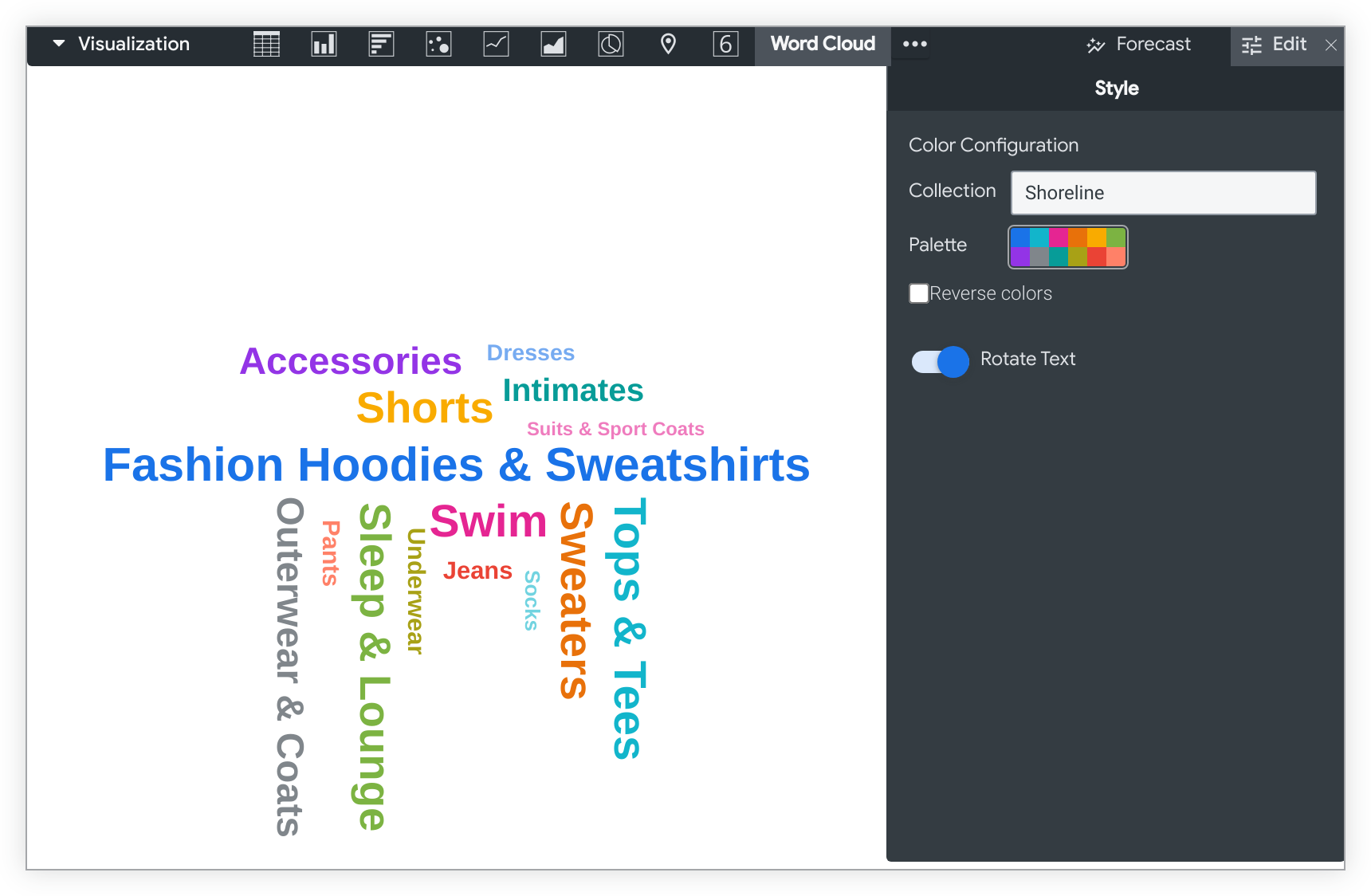
Contoh ini menunjukkan popularitas kategori pakaian berdasarkan jumlah pakaian yang terjual di setiap kategori, menggunakan dimensi Category dan ukuran Order Count dari Eksplorasi Order Items:
Kategori Fashion Hoodies & Sweatshirts adalah nilai yang paling populer; kategori ini diberi warna pertama dalam palet dan ditampilkan dengan ukuran font yang lebih besar daripada nilai lainnya dalam diagram. Kategori Tops & Tees dan Swim adalah kategori paling populer kedua dan ketiga; kategori ini menggunakan warna kedua dan ketiga dalam palet dan ditampilkan dengan ukuran font yang lebih besar daripada nilai yang kurang populer.
Opsi menu gaya
Warna
Anda dapat menentukan palet warna untuk diagram di bagian Konfigurasi Warna.
Koleksi
Koleksi memungkinkan Anda membuat visualisasi dan dasbor bertema yang terlihat bagus saat ditampilkan bersama. Semua koleksi warna bawaan Looker muncul di halaman dokumentasi Koleksi warna. Admin Looker Anda juga dapat membuat koleksi warna kustom untuk organisasi Anda.
Anda dapat memilih koleksi warna dari menu drop-down Koleksi. Bagian Palet akan diperbarui dengan palet dari koleksi warna yang Anda pilih.
Palet
Setelah memilih koleksi warna, Anda dapat memilih palet lain dari koleksi tersebut, atau menyesuaikan palet, dengan mengklik palet warna itu sendiri. Tindakan ini akan membuka pemilih palet dan menampilkan semua palet dari koleksi.
Warna ditetapkan ke setiap deret secara berurutan. Untuk palet kategoris, warna pertama dalam palet ditetapkan ke deret pertama, dan seterusnya. Untuk palet berurutan atau divergen, warna di ujung kiri palet ditetapkan ke deret pertama dan warna untuk setiap deret yang tersisa berpindah ke kanan pada palet. Jika kueri Anda menampilkan lebih banyak deret data daripada warna yang tercantum, warna akan diulang dari awal palet, pertama sebagai versi yang lebih terang dari setiap warna, lalu sebagai versi yang lebih gelap dari setiap warna.
Membuat palet warna kustom
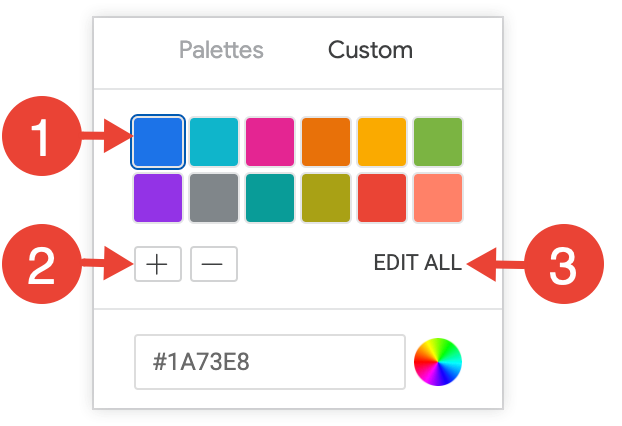
Untuk membuat palet warna kustom, pilih tab Kustom di pemilih palet. Anda dapat mengedit palet dengan beberapa cara:
- Klik salah satu warna yang ada untuk mengeditnya.
- Klik tombol + atau - untuk menambahkan warna ke akhir palet atau untuk menghapus warna yang dipilih.
- Klik EDIT SEMUA di kanan bawah menu untuk menggunakan daftar nilai warna yang dipisahkan koma.
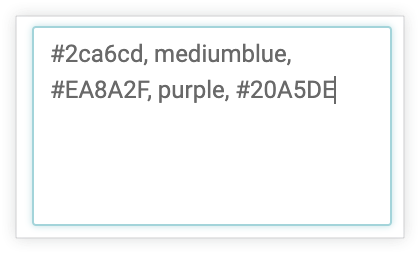
Untuk mengubah warna yang dipilih, atau mengedit semua warna sekaligus, masukkan string hex, seperti #2ca6cd, atau nama warna CSS, seperti mediumblue, ke dalam kotak nilai warna di bagian bawah pemilih.
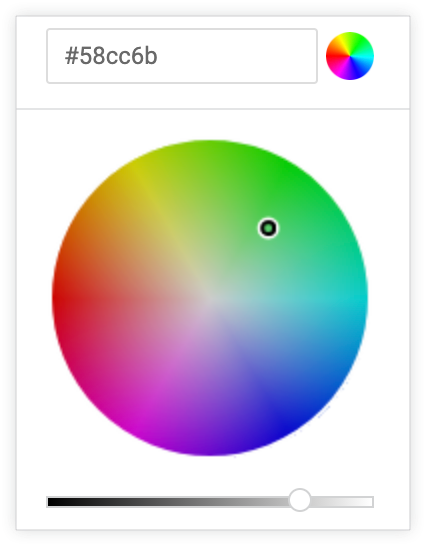
Untuk menampilkan pemilih warna guna memilih warna, klik roda warna di sebelah kanan kotak nilai warna. Nilai hex yang sesuai untuk warna tersebut akan muncul di kotak nilai warna.
Jika Anda mengklik EDIT SEMUA, kotak nilai warna akan diisi dengan kode hex palet warna yang telah Anda pilih atau sesuaikan. Menyalin dan menempelkan daftar ini adalah cara terbaik untuk menyalin palet warna kustom dari satu diagram ke diagram lainnya.
Balikkan warna
Anda dapat membalikkan warna yang digunakan pada palet. Untuk palet kategoris, tindakan ini akan menerapkan warna terakhir dalam palet ke deret pertama, warna kedua dari terakhir dalam palet ke deret kedua, dan seterusnya. Untuk palet berurutan atau divergen, opsi ini menerapkan warna di ujung kanan palet ke deret pertama dan berpindah ke kiri pada palet untuk deret yang tersisa.
Memutar Teks
Secara default, kata-kata dalam visualisasi word cloud ditampilkan secara horizontal dan vertikal (lihat bagian pengantar untuk contohnya). Untuk menampilkan semua teks secara horizontal, nonaktifkan opsi Putar Teks di menu Gaya untuk visualisasi.
Edit Konfigurasi Diagram
Tombol Edit Chart Config di bagian bawah menu visualisasi akan membuka Chart Config Editor. Editor ini memungkinkan Anda mengubah visualisasi HighCharts dengan mengekspos parameter JSON tertentu dari visualisasi, sehingga memungkinkan penyesuaian mendalam. Penyesuaian ini tidak akan berinteraksi secara dinamis dengan data.
Tombol Edit Chart Config tersedia jika Anda memiliki peran Admin Looker atau izin can_override_vis_config.
Lihat bagian Contoh di artikel Chart Config Editor untuk mengetahui contoh beberapa kasus penggunaan umum, termasuk contoh berikut:
- Mengubah warna latar belakang dan warna teks sumbu
- Pemformatan bersyarat nilai dalam deret
- Menyesuaikan warna tooltip
- Menambahkan rentang rujukan vertikal dan teks
- Menambahkan anotasi diagram