


בעזרת עיצובים מודרניים של תרשימים וסגנונות של מרכזי בקרה, אתם יכולים ליצור תרשימים נקיים ומקצועיים ומרכזי בקרה יעילים עם צפיפות נתונים משופרת. העיצוב המודרני משפר את קריאוּת הנתונים ומספק חוויית צפייה ועריכה עקבית, באמצעות טיפוגרפיה מעודכנת, היררכיית צבעים מכוונת ופריסות מותאמות.
כדי להשתמש באפשרויות העיצוב האלה, צריך להפעיל את התכונה בגרסת טרום-השקה (Preview) ממשק משתמש מודרני בדף Preview בחלונית הניהול. התכונה הזו בגרסת טרום-השקה (Preview) נתמכת בכל סוגי הפריסה של Looker, כולל Looker (המקורית) ו-Looker (Google Cloud Core), והיא מופעלת כברירת מחדל.
כשמפעילים את התכונה ממשק משתמש מודרני בגרסת טרום-השקה (Preview), מקבלים את ההגדרות והעדכונים הבאים:
- תצוגות חזותיות מודרניות: ההגדרה עיצוב תצוגה חזותית בתרשימים של Looker מאפשרת למשתמשים לבחור עיצוב חדש של תצוגה חזותית מודרנית לתרשימים של Looker.
- מרכזי בקרה מודרניים: ההגדרה Dashboard style למרכזי בקרה מאפשרת למשתמשים לבחור סגנון מודרני חדש למרכזי הבקרה של Looker.
תרשימים מודרניים להמחשה
כשהתכונה ממשק משתמש מודרני מופעלת בגרסת טרום-השקה (Preview), אתם יכולים להשתמש בהגדרה עיצוב תרשים להמחשה כדי לבחור עיצובים מודרניים או קלאסיים של תרשימים להמחשה לתרשימים ב-Looker. העיצוב מודרני עוזר ליצור תרשימים נקיים, קריאים ומקצועיים עם מראה ותחושה ברורים ומודרניים.
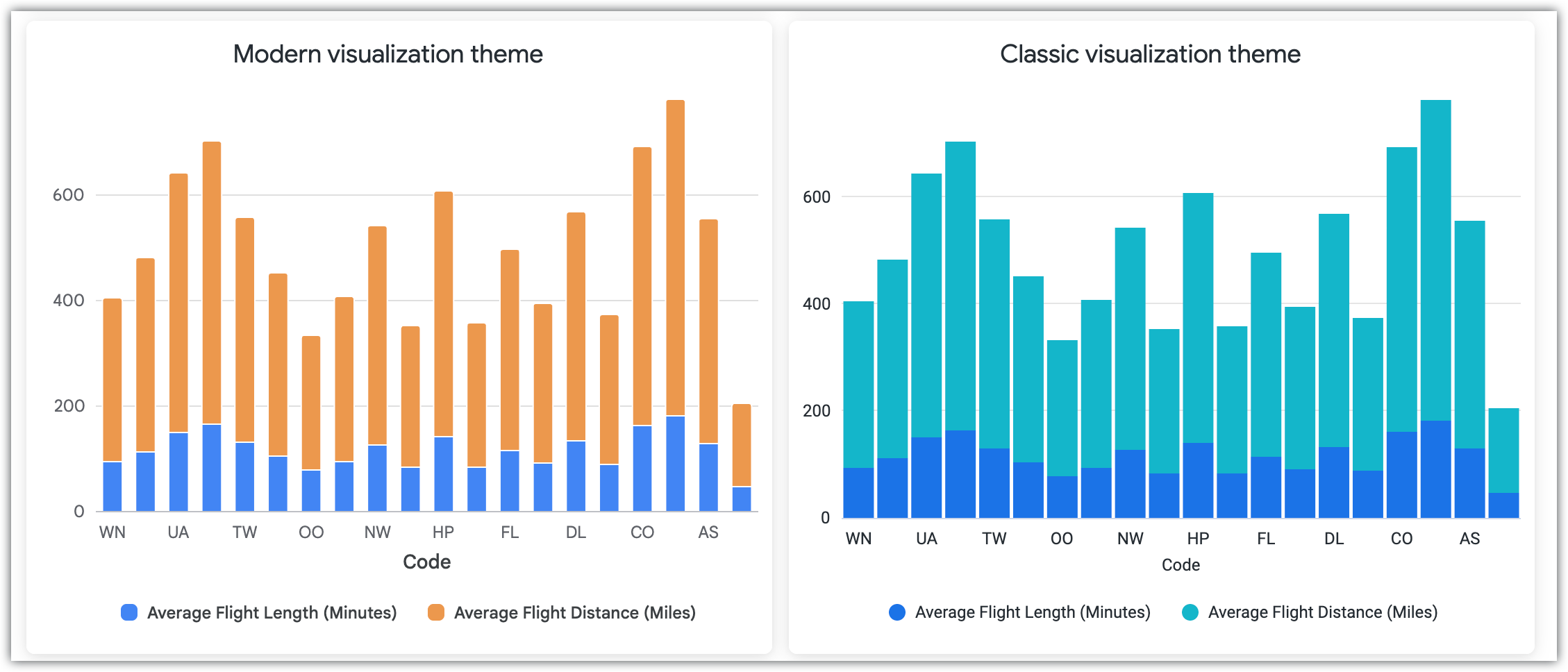
בתמונה הבאה מוצגת השוואה בין עיצובי התצוגה החזותית "מודרני" ו"קלאסי".
סוגי תרשימים נתמכים
במהלך ההשקה של גרסת טרום-השקה (Preview), העיצוב המודרני של התצוגה החזותית תומך בסוגי התרשימים המובנים הכי פופולריים של Looker:
- תרשימים קרטזיים: תרשימי עמודות אנכי, עמודות אופקי, קו ושטח
- תרשימי עוגה: תרשימי עוגה וטבעת מרובה
- תרשימי KPI (ערך יחיד)
- תרשימים של ערך יחיד (מדור קודם)
- תרשימי מפה: מפה סטטית (נקודות), מפה סטטית (אזורים)
- תרשימי טבלה
- תרשימי ענן מילים
כל סוגי התרשימים האחרים (כמו תרשים קופסה, מפות Google, מפה (דור קודם), משפך, פיזור, טבלה (דור קודם), ציר זמן ומפל מים) לא נתמכים בעיצוב המודרני של התצוגה החזותית. אם ב-Look או ב-Explore נעשה שימוש בסוג תרשים שלא נתמך, ההגדרה Visualization Theme לא תופיע בתפריט העריכה שלו.
מה ההבדל בין עיצובים מודרניים לעיצובים קלאסיים של תצוגות חזותיות
עיצוב התצוגה המודרני נועד לשפר את הפריסה, הטיפוגרפיה, הצבעים וההתנהגויות האינטראקטיביות של התרשים.
בטבלה הבאה מתוארים ההבדלים בין תצוגות חזותיות שמשתמשות בעיצוב המודרני לבין אלה שמשתמשות בסגנון הקלאסי.
| רכיב חזותי | עיצוב קלאסי של המחשה חזותית | עיצוב מודרני של תרשים להמחשה |
|---|---|---|
| טיפוגרפיה |
|
|
| צבעי ברירת המחדל |
|
|
| תרשימים קרטזיים (עמודות, טורים, קווים, שטחים) |
|
|
| תרשימי עוגה וטבעת |
|
|
| תרשימים עם ערך יחיד |
|
|
| אינטראקציות וטיפים |
|
|
אוסף הצבעים "מודרני"
אם ממשק המשתמש המודרני תכונה בגרסת טרום-השקה (Preview) מופעלת, אוסף הצבעים המודרני יופיע כאפשרות בהגדרה Default Visualization Colors. גם אם לא תבחרו את אוסף הצבעים "מודרני" בהגדרה הזו, אם תבחרו את עיצוב התצוגה החזותית "מודרני" לתצוגה חזותית, היא תשתמש באוסף הצבעים "מודרני" כברירת מחדל.
אוסף הצבעים "מודרני" פותח במטרה:
- כדי שהתרשים יהיה נגיש וקל לקריאה, חשוב לוודא שיש מספיק ניגודיות בין הרכיבים בתרשים לבין הרקע.
- השתמשו ברצף צבעים שניתן להבחין ביניהם (עם ניגודיות חזותית ברורה) לאנשים עם ליקויים בראיית צבעים.
- כדי למנוע הסחות דעת ולשמור על המיקוד בנתונים, אפשר להפחית את העוצמה של פלטת הצבעים.
הפעלת העיצוב המודרני של התצוגה החזותית (לאדמינים)
כדי שערכת העיצוב המודרנית תהיה זמינה במכונה, צריך להפעיל את ממשק המשתמש המודרני בתכונה בגרסת טרום-השקה (Preview) בדף Preview בחלונית הניהול. התכונה בגרסת טרום-השקה (Preview) מופעלת כברירת מחדל.
כשהתכונה ממשק משתמש מודרני מופעלת, העיצוב המודרני הופך לעיצוב ברירת המחדל של תרשימי שאילתות חדשים. עם זאת, תרשימים שנוצרו לפני שהתכונה ממשק משתמש מודרני הופעלה לא יאמצו באופן אוטומטי את העיצוב המודרני.
אם רוצים להגדיר את אוסף הצבעים של העיצוב המודרני כברירת המחדל של לוח הצבעים לכל התצוגות החזותיות החדשות ב-Looker, כולל תצוגות חזותיות שלא תומכות בעיצובים של תצוגות חזותיות, אפשר לבחור אותו בהגדרה Default Visualization Colors בדף Settings בחלונית הניהול אחרי שמפעילים את התכונה בגרסת טרום-השקה (Preview) ממשק המשתמש המודרני. ההגדרה הזו מפעילה רק את פלטות הצבעים, ולא את התכונות האחרות של העיצוב המודרני. אם אתם מפעילים את התכונה ממשק משתמש מודרני ורוצים שההמחשות החדשות של כל סוגי התרשימים ישתמשו באותם צבעי ברירת מחדל, בחרו באפשרות מודרני בהגדרה הזו.
בחירת עיצובים לתרשימים ספציפיים
כדי להגדיר עיצוב של תצוגה חזותית לתרשים, צריך הרשאות מתאימות ולהשתמש בהגדרות התרשים.
הרשאות של משתמשים
כדי להשתמש בתצוגות חזותיות עם העיצוב המודרני ולשמור אותן, צריך את ההרשאות הבאות ב-Looker:
- כדי להגדיר סגנונות מודרניים ב-Explores: למשתמשים צריכה להיות ההרשאה
exploreלמודלים הרלוונטיים. - כדי לשמור סגנונות מודרניים של תצוגות חזותיות ב-Look ספציפי: למשתמשים צריכות להיות ההרשאות
explore,save_contentו-save_looks. למשתמשים צריכה להיות גם רמת הגישה ניהול גישה, עריכה לכל Look שהם רוצים לערוך.
הגדרות התרשים
כשהתכונה ממשק משתמש מודרני מופעלת, אפשר לשנות את העיצוב של התצוגה החזותית לפי השלבים הבאים:
תרשימי טבלה
בתרשימי טבלה, אפשר לבחור את עיצוב התצוגה החזותית שרוצים להחיל בשדה עיצוב הטבלה.
- אם אתם צופים ב-Look, לוחצים על הכפתור Edit כדי לערוך את ה-Look.
- ב-Look או ב-Explore, בכרטיסייה Visualization, לוחצים על Edit כדי לפתוח את תפריט העריכה.
- עוברים לכרטיסייה תרשים בתפריט העריכה.
- בשדה הנפתח עיצוב הטבלה, בוחרים באפשרות מודרני או באחד מעיצובי הטבלה האחרים. התצוגה החזותית מתעדכנת ומציגה את העיצוב שנבחר.
- אחרי שבוחרים את העיצוב הרצוי, אפשר לשמור את התצוגה החזותית כ-Look או להוסיף אותה למרכז בקרה. העיצוב שבחרתם נשמר כחלק מההגדרות של התצוגה החזותית.
תרשימים אחרים
בתרשימי עמודות, עמודות אופקיות, קווים, שטחים, עוגה, טבעות מרובות או ערך יחיד, אתם יכולים לבחור את העיצוב של התצוגה החזותית שאתם רוצים להחיל. כדי לעשות את זה, בוחרים אפשרות בשדה עיצוב התצוגה החזותית.
- אם אתם צופים ב-Look, לוחצים על הכפתור Edit כדי לערוך את ה-Look.
- ב-Look או ב-Explore, בכרטיסייה Visualization, לוחצים על Edit כדי לפתוח את תפריט העריכה.
- עוברים לכרטיסייה תרשים בתפריט העריכה.
- בשדה הנפתח Visualization theme, בוחרים באפשרות Modern או Classic. התצוגה החזותית מתעדכנת ומציגה את העיצוב שנבחר.
- אחרי שבוחרים את העיצוב הרצוי, אפשר לשמור את התצוגה החזותית כ-Look או להוסיף אותה למרכז בקרה. העיצוב שבחרתם נשמר כחלק מההגדרות של התצוגה החזותית.
משבצות במרכז הבקרה
- מעבירים את מרכז הבקרה למצב עריכה.
- פותחים את החלון Edit Tile של המשבצת.
- בכרטיסייה Visualization, לוחצים על Edit כדי לפתוח את תפריט העריכה.
- עוברים לכרטיסייה תרשים בתפריט העריכה.
- בשדה הנפתח Visualization Theme, בוחרים באפשרות Modern או Classic. התצוגה החזותית מתעדכנת ומציגה את העיצוב שנבחר.
- אחרי שבוחרים את העיצוב הרצוי, אפשר לשמור את השינוי בלחיצה על שמירה בחלון עריכת המשבצת ואז על שמירה במרכז הבקרה.
רכיבים במרכז הבקרה של LookML
אפשר להשתמש בעיצובים "מודרני" ו"קלאסי" ברכיבים של מרכז הבקרה של LookML בסוגי התרשימים הנתמכים.
כדי להשתמש בעיצובים, משתמשים בפרמטר modern2026 ומגדירים אותו ל-true בשביל העיצוב המודרני או ל-false בשביל העיצוב הקלאסי.
כדי להחיל את אוסף הצבעים "מודרני" על רכיב בלוח הבקרה, משתמשים בפרמטר collection_id ומגדירים אותו ל-looker_2026.
שמירת סגנון אישי
כשמחילים את עיצוב התצוגה המודרני על חקירה או Look קיימים, Looker מעדכן את הסגנונות הבסיסיים של התצוגה בלי למחוק את ההגדרות האישיות. כל אפשרויות העיצוב בהתאמה אישית ששמרתם באופן מפורש מקבלות עדיפות על פני ברירות המחדל של העיצוב החדש.
- סגנונות בהתאמה אישית (נשמרים): אם התאמתם באופן ידני מאפייני עיצוב ספציפיים (למשל, הזנתם קודי צבע בהתאמה אישית, שיניתם את גבולות הצירים למספרים ספציפיים או הגדרתם באופן ידני שמות של סדרות בתרשים), Looker שומר את השינויים האלה בדיוק כמו שהם. העיצוב המודרני לא יחליף את הבחירות המותאמות אישית שלכם.
- מאפיינים שלא נגעתם בהם (מעודכנים): כל הגדרות הסגנון שלא שיניתם (מאפיינים שנשארו במצב ברירת המחדל שלהם) משודרגות באופן אוטומטי לסגנון של העיצוב המודרני, כמו הגופנים החדשים, קווי הרשת המעומעמים והפינות המעוגלות.
לדוגמה, אם יש לכם תרשים עמודות אנכי בעיצוב קלאסי שבו התאמתם אישית את צבעי העמודות כך שיתאימו למותג של החברה, המעבר לעיצוב המודרני ישמור על צבעי המותג הספציפיים האלה. עם זאת, הגופנים, סגנון קווי הרשת ופינות העמודות של התרשים עדיין ישודרגו באופן אוטומטי לסגנון המודרני.
מתבצע איפוס לברירות המחדל
אם רוצים להחיל את העיצוב המודרני באופן מלא על תצוגה חזותית שמכילה סגנונות אישיים, אפשר לאפס את המאפיינים המותאמים אישית למצבי ברירת המחדל שלהם:
- ב-Look או במרכז בקרה, נכנסים למצב עריכה של התצוגה החזותית.
- בתפריט עריכה, מאתרים את המאפיינים שרוצים לאפס (למשל, בחירות של צבעים בהתאמה אישית או גודלי גופנים).
- כדי להסיר את ההגדרה המותאמת אישית, צריך למחוק את הערכים המותאמים אישית או לבחור את הגדרות ברירת המחדל. הנכסים יקבלו מיד את הגדרות ברירת המחדל של העיצוב המודרני.
מגבלות ידועות
בזמן שעיצוב התצוגה המודרני נמצא בגרסת טרום-השקה (Preview), יש את המגבלות הבאות:
- העיצוב המודרני זמין רק לסוגי התרשימים שמפורטים בקטע סוגי תרשימים נתמכים. כל שאר התצוגות החזותיות המובנות של Looker, כולל מפות, יוצגו באמצעות העיצוב הקלאסי.
- עיצוב התצוגה החזותית "מודרני" חל רק על תצוגות חזותיות מובנות של Looker. היא לא משפיעה על תצוגות חזותיות בהתאמה אישית שפותחו באמצעות סביבת התוספים של Looker או על אלה שהותקנו מ-Looker Marketplace.
- אי אפשר לערוך עיצובים של תצוגות באופן פרוגרמטי באמצעות Looker API או Embed SDK.
מרכזי בקרה מודרניים
כשהתכונה ממשק משתמש מודרני בגרסת טרום-השקה (Preview) מופעלת, לוחות הבקרה החדשים משתמשים בסגנון המודרני כברירת מחדל. כשמשתמשים בסגנון המודרני של מרכז הבקרה, נוצרים מרכזי בקרה עם מראה מודרני ויעיל ודגש על צפיפות הנתונים. לחלופין, אתם יכולים להשתמש בסגנון לוח הבקרה הקלאסי שכבר קיים ב-Looker. בהגדרה סגנון מרכז הבקרה, בוחרים את הסגנון של מרכזי הבקרה: מודרני או קלאסי.
שימוש בסגנון המודרני של מרכז הבקרה לא מעדכן באופן אוטומטי את התרשימים במרכז הבקרה לעיצוב התצוגה החזותית המודרנית. כדי להשתמש בעיצוב המודרני של התצוגה החזותית במשבצות של מרכז הבקרה, צריך להיכנס למצב עריכה של מרכז הבקרה ולערוך כל משבצת שמשתמשת בסוג תרשים נתמך כדי להשתמש בעיצוב המודרני של התצוגה החזותית.
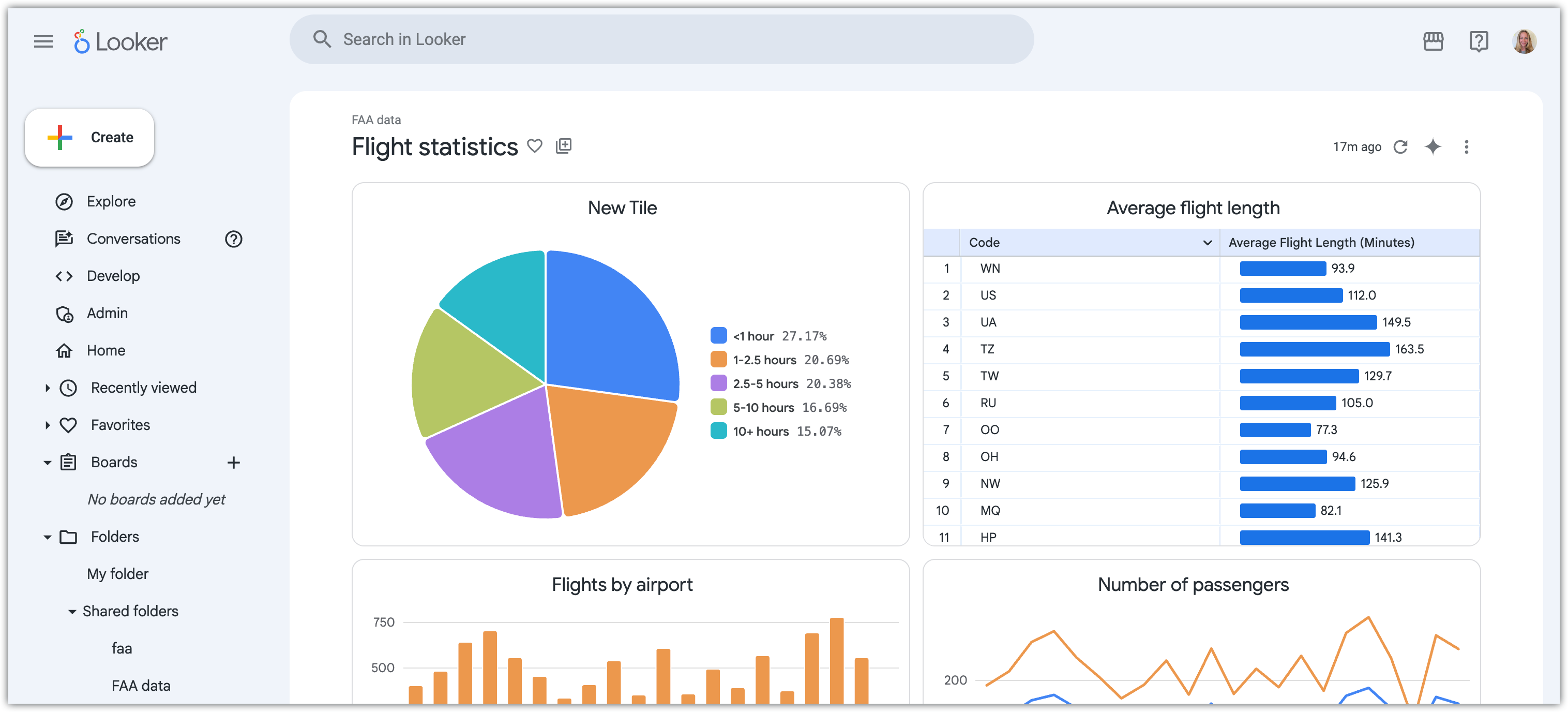
בתמונה הבאה מוצגת דוגמה ללוח בקרה בסגנון "מודרני" עם משבצות שמשתמשות בעיצוב "מודרני" להצגה חזותית.
הסגנון של מרכז הבקרה הקלאסי מוצג במסמכי התיעוד של הצגת מרכזי בקרה.
מה ההבדל בין סגנונות מרכז הבקרה המודרני והקלאסי
סגנון מרכז הבקרה המודרני נועד לשפר את צפיפות הנתונים ולספק חוויית עריכה מדויקת ועקבית יותר.
בטבלה הבאה מתוארים ההבדלים בין לוחות בקרה בסגנון מודרני לבין לוחות בקרה בסגנון קלאסי.
| רכיב | סגנון מרכז הבקרה הקלאסי | סגנון מודרני של מרכז הבקרה |
|---|---|---|
| פריסה ודחיסות |
|
|
| עיצוב |
|
|
הפעלת הסגנון המודרני של מרכז הבקרה (לאדמינים)
כדי שסגנון מרכז הבקרה המודרני יהיה זמין במופע, צריך להפעיל את התכונה בגרסת טרום-השקה (Preview) של ממשק המשתמש המודרני בדף Preview בחלונית הניהול. התכונה בגרסת טרום-השקה (Preview) מופעלת כברירת מחדל.
מרכזי בקרה שנוצרו לפני שהתכונה ממשק משתמש מודרני הופעלה, שומרים על הסגנון של מרכז הבקרה הקלאסי, אבל אפשר לעדכן אותם לסגנון המודרני באמצעות ההגדרה סגנון מרכז הבקרה. מרכזי בקרה שנוצרים אחרי שמפעילים את התכונה ממשק משתמש מודרני מוגדרים כברירת מחדל לסגנון של מרכז הבקרה המודרני.
הגדרת סגנון למרכזי בקרה ספציפיים
כדי להגדיר סגנון למרכז הבקרה, צריך להשתמש בתפריט Settings של מרכז הבקרה ולוודא שיש לכם את ההרשאות המתאימות.
הרשאות של משתמשים
כדי להשתמש במרכזי בקרה בסגנון המודרני ולשמור אותם, למשתמשים צריכה להיות ההרשאה save_dashboards ב-Looker. כדי לערוך מרכזי בקרה, המשתמשים צריכים גם את רמת הגישה ניהול גישה, עריכה.
הגדרת הסגנון של מרכז הבקרה
כשהתכונה ממשק משתמש מודרני מופעלת, סגנון מרכז הבקרה המודרני הוא ברירת המחדל למרכזי בקרה חדשים. כדי להגדיר את הסגנון של מרכזי בקרה חדשים או קיימים:
לוח בקרה בהגדרת המשתמש
- מעבירים את מרכז הבקרה למצב עריכה.
- פותחים את התפריט הגדרות במרכז הבקרה.
- בכרטיסייה כללי בתפריט הגדרות, משתמשים בהגדרה סגנון מרכז הבקרה כדי לבחור את סגנון מרכז הבקרה מודרני או קלאסי מהאפשרויות בתפריט הנפתח. מרכז הבקרה מתעדכן ומוצג בו הסגנון שנבחר.
- לוחצים על שמירה בתפריט ההגדרות.
- לוחצים על שמירה במרכז הבקרה כדי להחיל את הסגנון שנבחר.
מרכז שליטה של LookML
כדי להשתמש בסגנון המודרני של מרכז הבקרה, מגדירים את הפרמטר style של מרכז הבקרה לערך modern. כדי להשתמש בסגנון מרכז הבקרה הקלאסי, מגדירים את הפרמטר style של מרכז הבקרה לערך classic.
מרכזי בקרה מוטמעים
במרכזי בקרה מוטמעים שמשתמשים בעיצובים מוטמעים, חלק מהסגנון המודרני ייראה שונה מהסגנון במרכזי בקרה לא מוטמעים. מומלץ להשתמש בסגנון לוח הבקרה הקלאסי ללוחות בקרה מוטמעים שמשתמשים בעיצובים מוטמעים.
השלב הבא:
- יצירת תצוגות חזותיות ותרשימים: מידע בסיסי על יצירת תצוגות חזותיות ב-Looker.
- אוספי צבעים: אפשר לעיין באוספי הצבעים השונים שזמינים ב-Looker, כולל האוסף החדש "מודרני".