


Se l'accesso all'app mobile Looker è abilitato per la tua istanza, puoi visualizzare Look e dashboard sul tuo dispositivo mobile nell'app mobile Looker.
Durante la visualizzazione di un Look nell'app, puoi passare dalla modalità verticale a quella orizzontale e selezionare le opzioni per aggiungere o rimuovere il Look dai preferiti, condividere un link al Look, copiare il link al Look negli appunti e visualizzare le informazioni sul Look dal menu con tre puntini del Look.
Aprire un Look
Puoi accedere ai Look dalle schermate Visualizzati di recente e Preferiti, mentre visualizzi una lavagna che segui o mentre sfogli i contenuti nelle cartelle dell'app mobile Looker.
Per aprire un Look nell'app, seleziona la scheda dei contenuti del Look che vuoi visualizzare.
Puoi anche cercare un Look specifico nelle schermate Visualizzati di recente e Preferiti.
Visualizzare un Look
I Look nell'app mobile Looker includono i seguenti elementi:
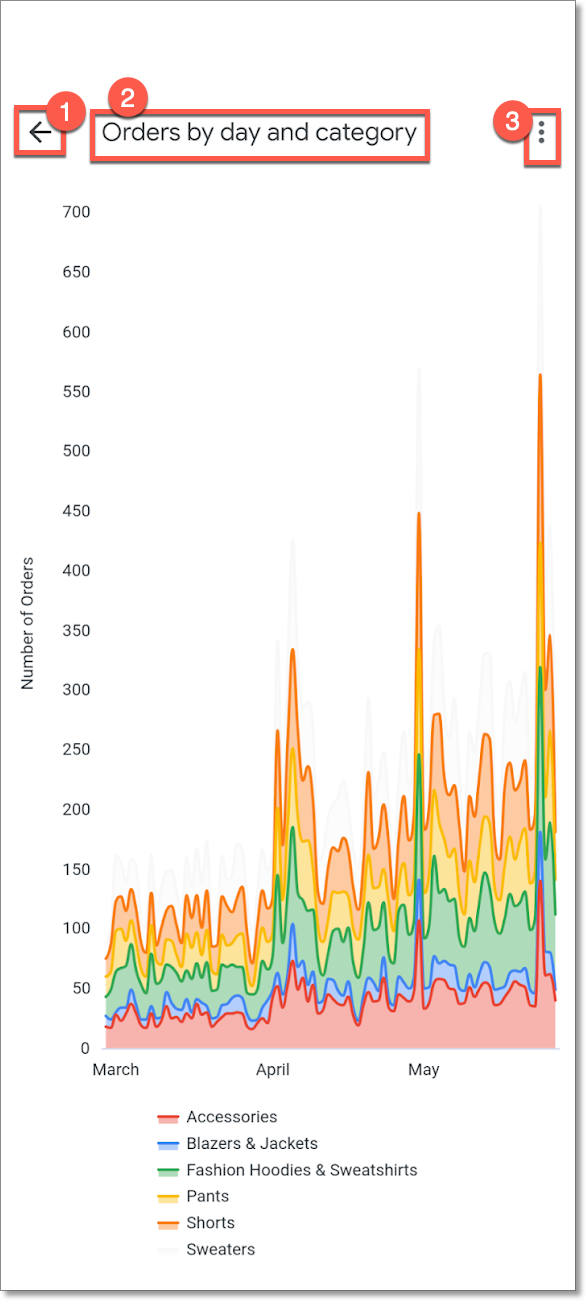
- Pulsante Indietro: ti riporta alla schermata precedente
- Titolo Look: mostra il titolo del Look
- Menu con tre puntini: fornisce le opzioni per aggiungere o rimuovere il Look dai preferiti, condividere il Look, copiare il link al Look o visualizzare informazioni sul Look
- Filtri: se un amministratore ha attivato l'opzione Mostra filtri sui Look incorporati nel riquadro Amministrazione, questa sezione mostra tutti i filtri applicati a un Look
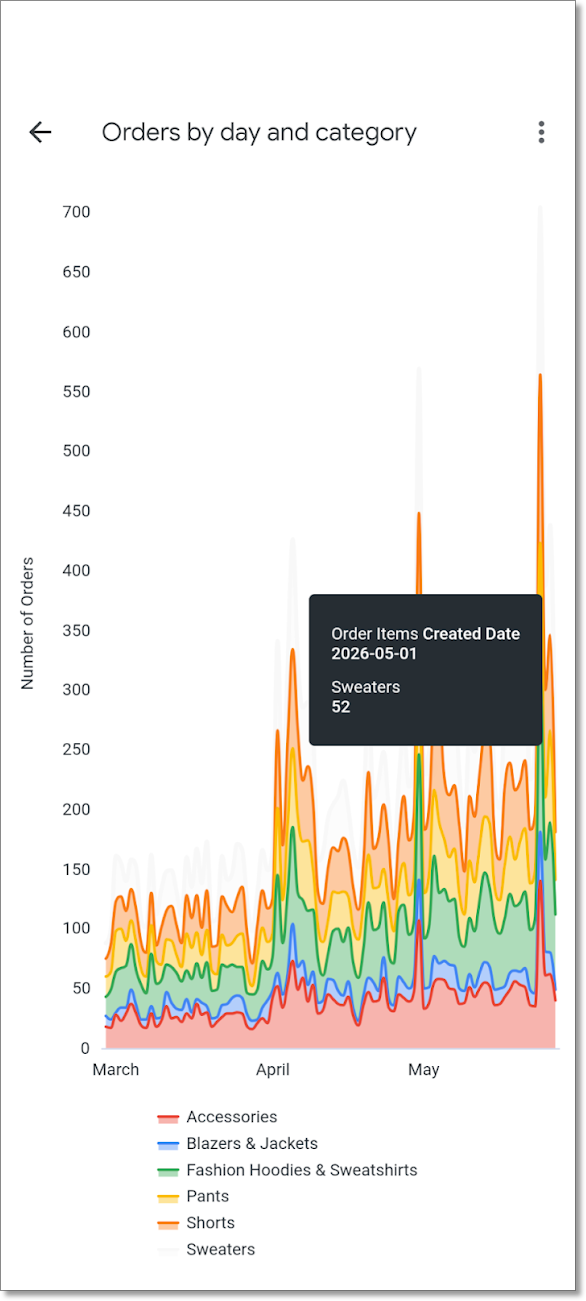
Puoi anche toccare un punto dati nella visualizzazione per mostrare una descrizione comando con ulteriori informazioni su quel punto dati.
Passare dalla modalità verticale a modalità Orizzontale
Quando visualizzi un Look o una dashboard nell'app mobile Looker, puoi ruotare lo schermo del tuo dispositivo mobile per passare dalla modalità verticale a modalità Orizzontale.
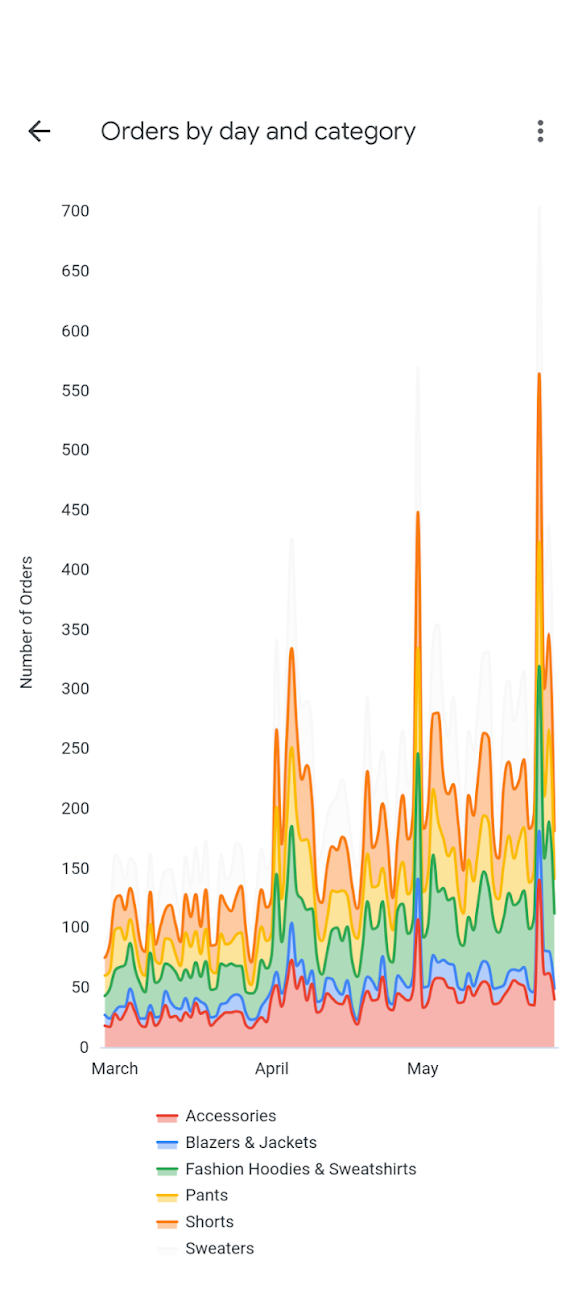
Per impostazione predefinita, l'app mostra i contenuti in modalità verticale.
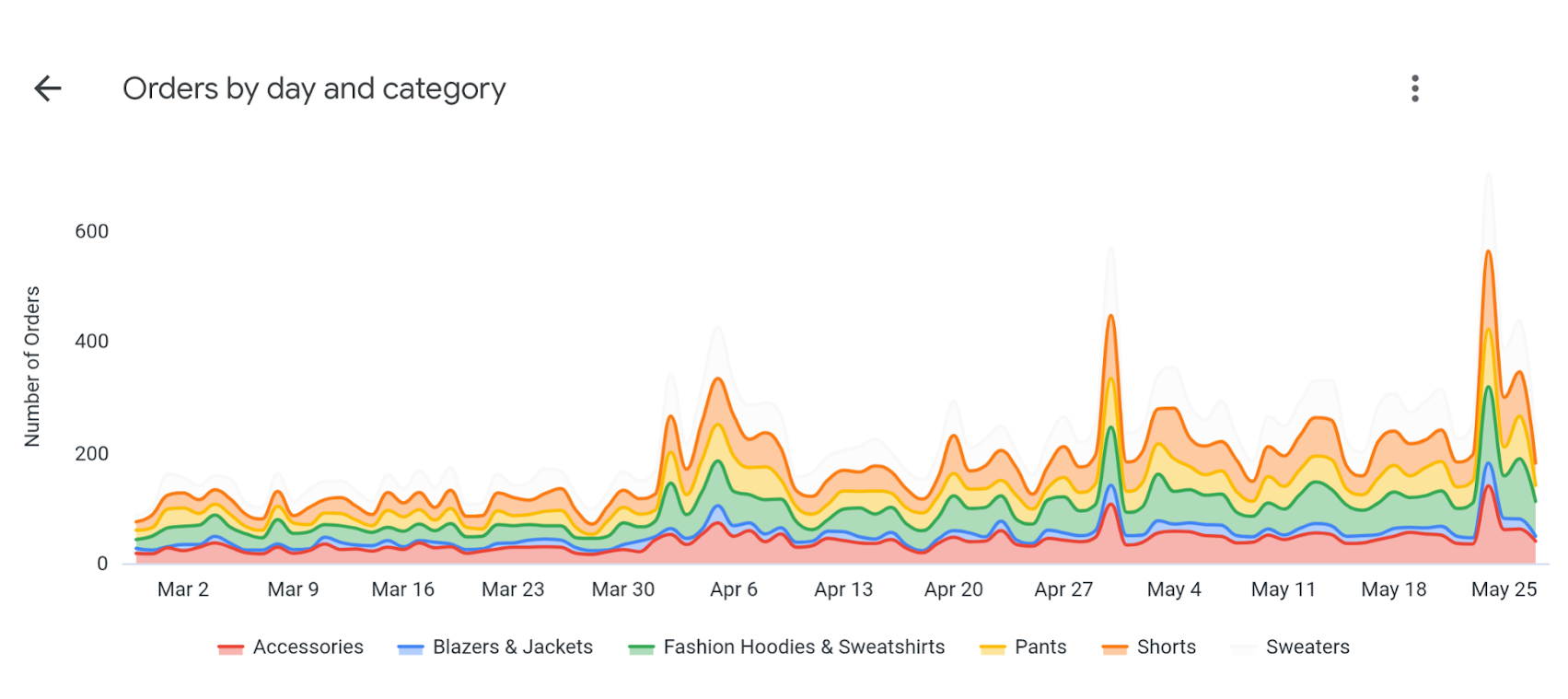
In modalità orizzontale, la visualizzazione del Look si espande orizzontalmente per riempire la larghezza dello schermo.
Utilizzare il menu con tre puntini per un Look
L'app mobile Looker mostra un menu con tre puntini nella parte superiore di un Look.
Seleziona il menu con tre puntini per un Look per utilizzare le seguenti opzioni:
- Aggiungi ai preferiti o Rimuovi dai preferiti: aggiungi un Look ai preferiti o rimuovi un Look dai preferiti.
- Condividi: condividi un link a un Look dal tuo dispositivo mobile.
- Copia link: copia il link a un Look.
- Visualizza informazioni: visualizza le informazioni su un Look, inclusi il titolo, le informazioni su visualizzazioni e preferiti, la data di creazione del Look e il nome dell'utente che ha creato il Look.
Puoi anche accedere al menu con tre puntini per un Look dalle schermate Visualizzati di recente e Preferiti, da una lavagna o da una cartella che contiene il Look.
Aggiungere o rimuovere un Look dai preferiti
La schermata Preferitidell'app mobile Looker elenca i Look che hai aggiunto ai preferiti.
Per aggiungere un Look ai preferiti mentre lo visualizzi o dalla schermata Visualizzati di recente , da una lavagna o da una cartella:
- Seleziona il menu con tre puntini per il Look.
- Scegli Aggiungi ai preferiti.
Per rimuovere un Look dai preferiti mentre lo visualizzi o dalla schermata Visualizzati di recente , dalla schermata Preferiti , da una lavagna o da una cartella:
- Seleziona il menu con tre puntini per un Look che hai aggiunto ai preferiti.
- Scegli Rimuovi dai preferiti.
Condividere un Look
Puoi condividere i Look con altri utenti utilizzando le opzioni di condivisione disponibili sul tuo dispositivo mobile o con un servizio di terze parti integrato con Looker, ad esempio Slack.
Copiare il link a un Look
Puoi copiare il link a un Look negli appunti del tuo dispositivo mobile:
- Seleziona il menu con tre puntini per il Look.
- Seleziona Copia link.
Dopo aver copiato un link, l'app visualizza il messaggio Link copiato negli appunti.
Visualizzare informazioni su un Look
Seleziona Visualizza informazioni dal menu con tre puntini per un Look per visualizzare le seguenti informazioni:
- Titolo: mostra il titolo del Look, il numero di visualizzazioni e il numero di preferiti
- Descrizione: mostra la descrizione del Look, se ne è stata aggiunta una descrizione
- Creato: mostra la data di creazione del Look e il nome dell'utente che lo ha creato