


Jika akses aplikasi seluler diaktifkan untuk instance Anda dan Anda telah menginstal aplikasi di perangkat Android atau iOS, Anda dapat login ke akun Looker dan membuka konten di aplikasi.
Aplikasi seluler Looker memungkinkan Anda melakukan hal berikut:
- Membuka Look dan dasbor yang terakhir dilihat
- Melihat konten di board yang Anda ikuti
- Melihat konten di folder
- Menelusuri Look atau dasbor tertentu di Terakhir Dilihat dan Favorit
- Mengurutkan daftar konten
- Menambahkan atau menghapus Look dan dasbor dari favorit Anda
- Membagikan konten
- Menyalin link ke konten
- Melihat detail data di dasbor
- Melihat informasi tentang Look dan dasbor
Menggunakan menu navigasi
Saat Anda login ke aplikasi seluler Looker, aplikasi akan menampilkan layar Terakhir Dilihat. Anda dapat menggunakan opsi berikut di menu navigasi bawah aplikasi untuk membuka konten yang Anda inginkan:
- Terbaru: Mencantumkan hingga 20 dasbor yang terakhir Anda lihat dan hingga 20 Look yang terakhir Anda lihat. Layar Terakhir Dilihat mencakup konten yang baru-baru ini Anda lihat di aplikasi seluler Looker atau aplikasi web Looker.
- Favorit: Mencantumkan Look dan dasbor yang telah Anda tandai sebagai favorit di aplikasi seluler Looker atau di aplikasi web Looker.
- Board: Mencantumkan board yang telah Anda ikuti dengan menambahkannya ke daftar di aplikasi web Looker.
- Lainnya: Menampilkan opsi untuk melihat semua folder, melihat informasi tentang akun Looker Anda, melihat informasi privasi dan hukum, melaporkan masalah, dan logout dari aplikasi. Folder yang Anda lihat di aplikasi seluler Looker sama dengan folder yang dapat Anda akses di aplikasi web Looker.
Anda dapat membuka Look atau dasbor di aplikasi dengan memilih judul atau kartu konten untuk Look atau dasbor yang diinginkan di layar Terakhir Dilihat atau Favorit, di board, atau di folder. Untuk mengetahui informasi selengkapnya tentang cara melihat Look dan dasbor di aplikasi, lihat halaman dokumentasi tentang melihat Look dan melihat dasbor.
Melihat konten favorit atau yang terakhir Anda lihat
Anda dapat mengakses layar Terakhir Dilihat dan Favorit dengan memilih Terakhir Dilihat atau Favorit dari menu navigasi aplikasi. Layar Terakhir Dilihat dan Favorit mencakup elemen berikut:
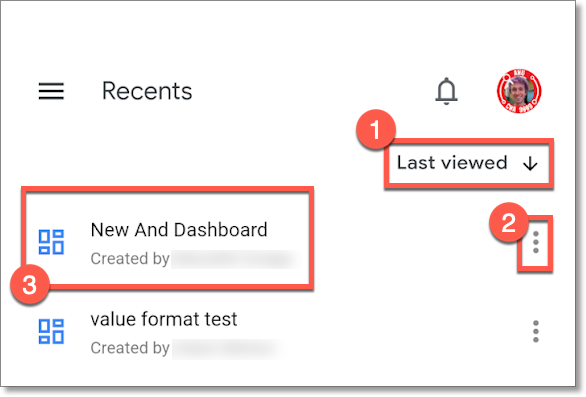
- Menu urutkan: Menetapkan cara Look dan dasbor diurutkan.
- Menu tiga titik: Menyediakan opsi untuk menambahkan atau menghapus Look atau dasbor dari favorit Anda, membagikan Look atau dasbor, menyalin link ke Look atau dasbor, atau melihat informasi tentang Look atau dasbor.
- Kartu konten: Menampilkan kartu yang menunjukkan judul dan penulis konten, serta thumbnail dengan pratinjau warna dan jenis visualisasi yang digunakan untuk setiap Look atau dasbor. Anda dapat memilih kartu konten untuk Look atau dasbor guna melihat Look atau dasbor di aplikasi.
Membuka konten dari board
Di aplikasi seluler Looker, Anda dapat mengakses board yang telah dibuat oleh Anda atau pengguna lain dan yang telah Anda tambahkan ke daftar board.
Untuk melihat daftar board yang Anda ikuti, pilih tab Board di menu navigasi aplikasi. Tindakan ini akan membuka layar Board, yang mencakup elemen berikut:
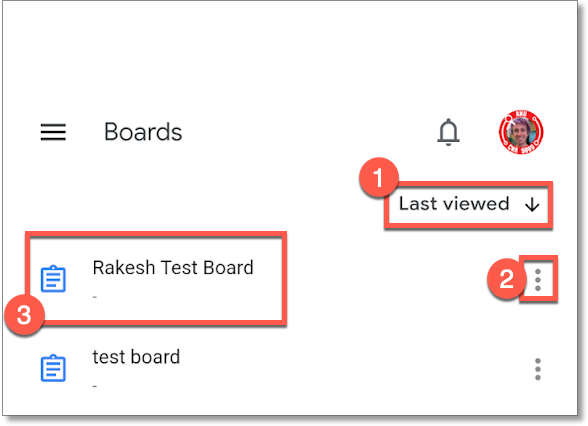
- Menu urutkan: Menetapkan board untuk diurutkan dalam urutan abjad atau urutan abjad terbalik.
- Menu tiga titik: Membuka menu yang menyertakan opsi untuk membagikan board, menyalin link ke board, atau melihat informasi tentang board.
- Kartu konten: Untuk setiap board yang Anda ikuti, layar akan menampilkan kartu yang menunjukkan judul board, nama pengguna yang membuat board, dan tanggal pembuatan board. Anda dapat memilih kartu konten untuk board guna membukanya di aplikasi.
Lihat halaman dokumentasi Menyajikan konten dengan board untuk mengetahui informasi selengkapnya tentang cara melihat, membuat, mengedit, mengikuti, dan membagikan board menggunakan aplikasi web Looker.
Melihat board
Untuk membuka board di aplikasi, pilih kartu konten untuk board tersebut di layar Board. Board menampilkan elemen berikut di aplikasi:
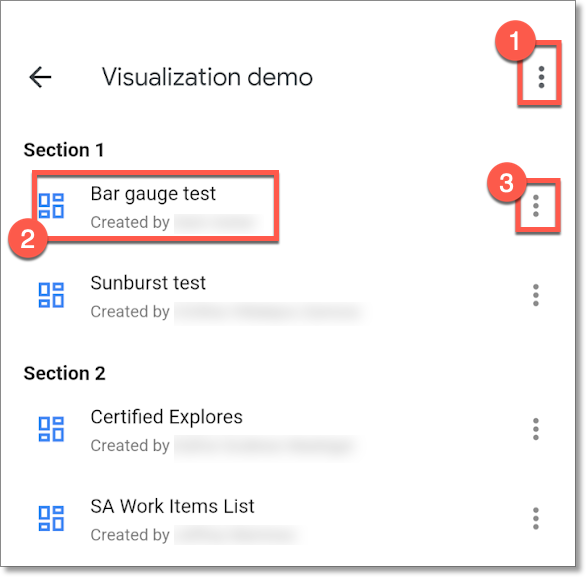
- Menu tiga titik board: Memungkinkan Anda melihat informasi tentang board.
- Kartu konten: Menampilkan judul, penulis, dan thumbnail dengan pratinjau warna dan jenis visualisasi yang digunakan di setiap Look atau dasbor yang disematkan ke board dan yang dapat Anda akses untuk dilihat. Anda dapat memilih kartu konten untuk Look atau dasbor guna melihat Look atau dasbor di aplikasi.
- Menu tiga titik Look atau dasbor: Membuka menu yang menyertakan opsi untuk menambahkan atau menghapus Look atau dasbor dari favorit Anda, membagikan Look atau dasbor, menyalin link ke Look atau dasbor, atau melihat informasi tentang Look atau dasbor.
Melihat informasi tentang board
Untuk melihat informasi tentang board yang Anda lihat, pilih menu tiga titik di bagian atas layar, lalu pilih Dapatkan info. Anda juga dapat memilih Dapatkan info dari menu tiga titik untuk board yang tercantum di layar Board guna melihat informasi tentang board tersebut. Tindakan ini akan membuka pop-up Info Board, yang menampilkan informasi berikut tentang board:
- Judul: Menampilkan judul board.
- Deskripsi: Menampilkan deskripsi yang telah ditambahkan ke board. Kolom ini hanya muncul jika board berisi deskripsi.
- Dibuat: Menampilkan nama pengguna yang membuat board dan tanggal pembuatan board.
Melihat konten di folder
Anda dapat menggunakan aplikasi seluler Looker untuk melihat konten di folder.
Membuka folder
Untuk melihat semua folder yang dapat Anda akses:
- Pilih Lainnya dari menu navigasi aplikasi.
Pilih Semua Folder, yang berisi:
- Folder pribadi Anda: Berisi Look dan dasbor yang ditentukan pengguna yang telah Anda buat, salin, atau pindahkan ke folder pribadi Anda.
- Folder bersama: Berisi folder, Look, dan dasbor yang ditentukan pengguna, yang biasanya digunakan di seluruh perusahaan atau dalam departemen.
- Dasbor LookML: Berisi dasbor yang telah dibuat developer menggunakan LookML. Untuk mengetahui informasi selengkapnya, lihat halaman dokumentasi Membangun dasbor LookML.
- Orang: Berisi semua folder pribadi untuk pengguna lain yang dapat Anda akses.
Pilih nama folder untuk melihatnya.
Melihat konten folder
Saat Anda membuka folder di aplikasi seluler Looker, aplikasi akan mencantumkan Look, dasbor, dan subfolder yang disimpan dalam folder tersebut. Anda memiliki opsi berikut:
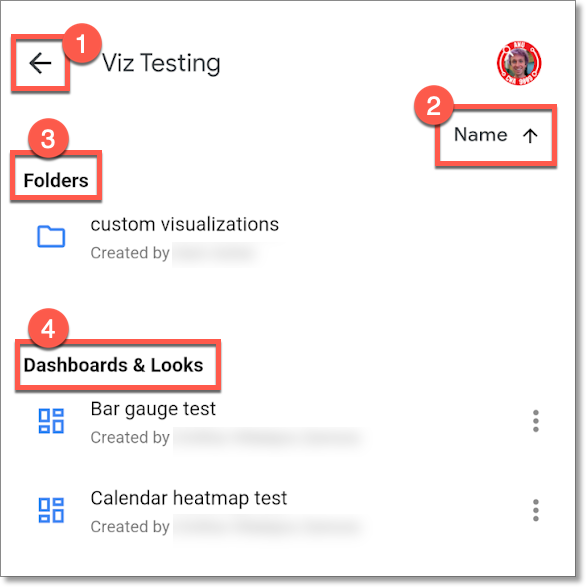
- Tombol kembali: Mengarahkan Anda kembali ke layar sebelumnya.
- Menu urutkan: Mengurutkan Look, dasbor, dan folder berdasarkan judul dalam urutan abjad atau urutan abjad terbalik.
- Folder: Mencantumkan subfolder yang disimpan dalam folder yang Anda lihat. Pilih kartu konten untuk subfolder guna melihat kontennya.
- Dasbor &Look: Mencantumkan Look atau dasbor yang disimpan dalam folder. Untuk membuka Look atau dasbor, pilih kartu konten untuk Look atau dasbor.
Menelusuri konten favorit atau yang terakhir Anda lihat
Anda dapat menelusuri Look dan dasbor berdasarkan judul di layar Terakhir Dilihat dan Favorit.
- Pilih Terakhir Dilihat atau Favorit dari menu navigasi aplikasi.
- Masukkan teks yang akan ditelusuri di kotak penelusuran.
Saat Anda mengetik, aplikasi akan mempersempit daftar Look dan dasbor untuk hanya menampilkan konten dengan judul yang menyertakan teks yang Anda masukkan.
Mengurutkan daftar konten
Untuk mengurutkan Look dan dasbor:
- Pilih menu urutkan.
- Di layar Terakhir Dilihat dan Favorit, menu urutkan berada di bawah kotak penelusuran.
- Di layar Board dan di folder, menu urutkan berada di bawah judul di bagian atas layar.
- Pilih opsi dari menu urutkan.
- Pilih Nama A-Z atau Nama Z-A untuk mengurutkan konten berdasarkan judul dalam urutan abjad atau urutan abjad terbalik.
- Di layar Terakhir Dilihat, Anda juga dapat memilih Tanggal Dilihat atau Tanggal Dibuat untuk mengurutkan konten berdasarkan tanggal terakhir konten dilihat oleh Anda atau berdasarkan tanggal konten dibuat.
Menggunakan menu tiga titik untuk Look atau dasbor
Aplikasi seluler Looker menampilkan menu tiga titik di samping kartu konten untuk setiap Look dan dasbor yang tercantum di layar Terakhir Dilihat dan Favorit, di board, dan di folder. Pilih menu tiga titik untuk Look atau dasbor yang ditentukan pengguna untuk menggunakan opsi berikut:
- Tambahkan ke Favorit atau Hapus dari Favorit: Menambahkan Look atau dasbor ke favorit Anda, atau menghapus Look atau dasbor dari favorit Anda.
- Bagikan: Membagikan link ke konten dari perangkat seluler Anda.
- Salin link: Menyalin link ke konten ke papan klip Anda.
- Dapatkan info: Melihat informasi tentang Look atau dasbor, termasuk judulnya, informasi tentang tampilan dan favorit, serta nama pengguna yang membuat konten.
Menu tiga titik untuk dasbor LookML menyertakan opsi untuk membagikan dasbor atau menyalin link ke dasbor.
Anda juga dapat mengakses menu tiga titik untuk Look atau dasbor saat melihat konten tersebut di aplikasi. Lihat halaman dokumentasi tentang melihat Look dan tentang melihat dasbor untuk mengetahui informasi selengkapnya.
Untuk mengetahui informasi tentang menu tiga titik di bagian atas board atau di bagian atas beberapa folder, lihat bagian sebelumnya tentang melihat informasi tentang board dan tentang folder.
Menambahkan atau menghapus konten dari favorit Anda
Layar Favorit menampilkan Look dan dasbor yang telah Anda tambahkan ke favorit Anda. Anda juga dapat menambahkan atau menghapus Look dan dasbor dari favorit Anda di aplikasi seluler Looker.
Untuk menambahkan Look atau dasbor ke favorit Anda:
- Pilih menu tiga titik untuk Look atau dasbor di layar Terakhir Dilihat, di board, atau di folder.
- Pilih Tambahkan ke Favorit.
Untuk menghapus konten dari favorit Anda saat melihat layar Terakhir Dilihat, layar Favorit, board, atau folder:
- Pilih menu tiga titik untuk Look atau dasbor yang telah Anda tambahkan ke favorit Anda.
- Pilih Hapus dari Favorit.
Membagikan Look, dasbor, atau board
Anda dapat membagikan Look, dasbor, dan board kepada pengguna lain menggunakan opsi berbagi yang tersedia di perangkat seluler Anda, atau dengan layanan pihak ketiga yang terintegrasi dengan instance Looker Anda, seperti Slack.
Menyalin link ke Look, dasbor, atau board
Anda dapat menyalin link ke Look, dasbor, atau board ke papan klip perangkat seluler Anda.
- Pilih menu tiga titik untuk Look, dasbor, atau board.
- Pilih Salin link.
Setelah Anda menyalin link, aplikasi akan menampilkan pesan Link disalin ke papan klip.
Membuka link di aplikasi
Anda dapat membuka link ke Look dan dasbor di aplikasi seluler Looker. Jika telah menginstal aplikasi, Anda dapat mengetuk link ke Look atau dasbor di perangkat seluler untuk membuka konten di aplikasi.
Melihat informasi tentang Look atau dasbor
Pilih Dapatkan info dari menu tiga titik untuk Look atau dasbor guna melihat informasi berikut:
- Judul: Menampilkan judul Look atau dasbor, jumlah penayangan, dan jumlah favorit
- Deskripsi: Menampilkan deskripsi Look atau dasbor, jika deskripsi ditambahkan
- Dibuat: Menampilkan tanggal pembuatan konten dan nama pengguna yang membuatnya