


Edit dasbor yang ditentukan pengguna Looker untuk menyempurnakan visualisasi data dan memberikan informasi yang jelas dan relevan untuk alur kerja operasional Anda. Anda dapat menyesuaikan konten, tata letak, dan setelan tampilannya untuk mengoptimalkan cara data ditampilkan dan digunakan.
Untuk mengedit dasbor, Anda harus memiliki prasyarat berikut:
- Tingkat akses Manage Access, Edit untuk folder tempat dasbor berada
- Izin Looker yang sesuai untuk mengedit dasbor
Selain itu, untuk mengedit ubin dasbor tertentu, Anda harus memiliki akses ke model yang menjadi dasar ubin tersebut.
Jika tidak memiliki akses ke semua model yang menjadi dasar tile dasbor tertentu, Anda masih dapat mengedit bagian lain dasbor, seperti judul dasbor, setelan dasbor, filter dasbor (meskipun Anda tidak akan melihat saran filter untuk filter berdasarkan kolom dalam model yang tidak dapat Anda akses), dan tile yang akses modelnya Anda miliki.
Saat mengedit dasbor, ingatlah praktik terbaik untuk pembuatan dasbor. Temukan informasi dan rekomendasi tentang cara membuat dasbor berperforma tinggi di halaman Praktik Terbaik Pertimbangan saat membuat dasbor Looker yang berperforma tinggi.
Memasuki mode edit di dasbor
Untuk masuk ke mode edit, pilih Edit dashboard dari menu tiga titik Dashboard actions.
Dalam mode edit, Anda dapat menambahkan, mengubah ukuran dan memosisikan ulang, mengedit, atau menghapus ubin, grup ubin, filter, atau tab dasbor. Anda juga dapat mengedit judul dasbor.
Saat Anda berada dalam mode edit, Looker akan menampilkan toolbar biru di bagian atas dasbor yang berisi opsi berikut:
- Tambahkan
- Filter
- Setelan
- Tata letak cepat
- Style (Hanya tersedia jika admin Looker Anda telah mengaktifkan fitur pratinjau Internal Dashboard Theming.)
- Batal
- Simpan
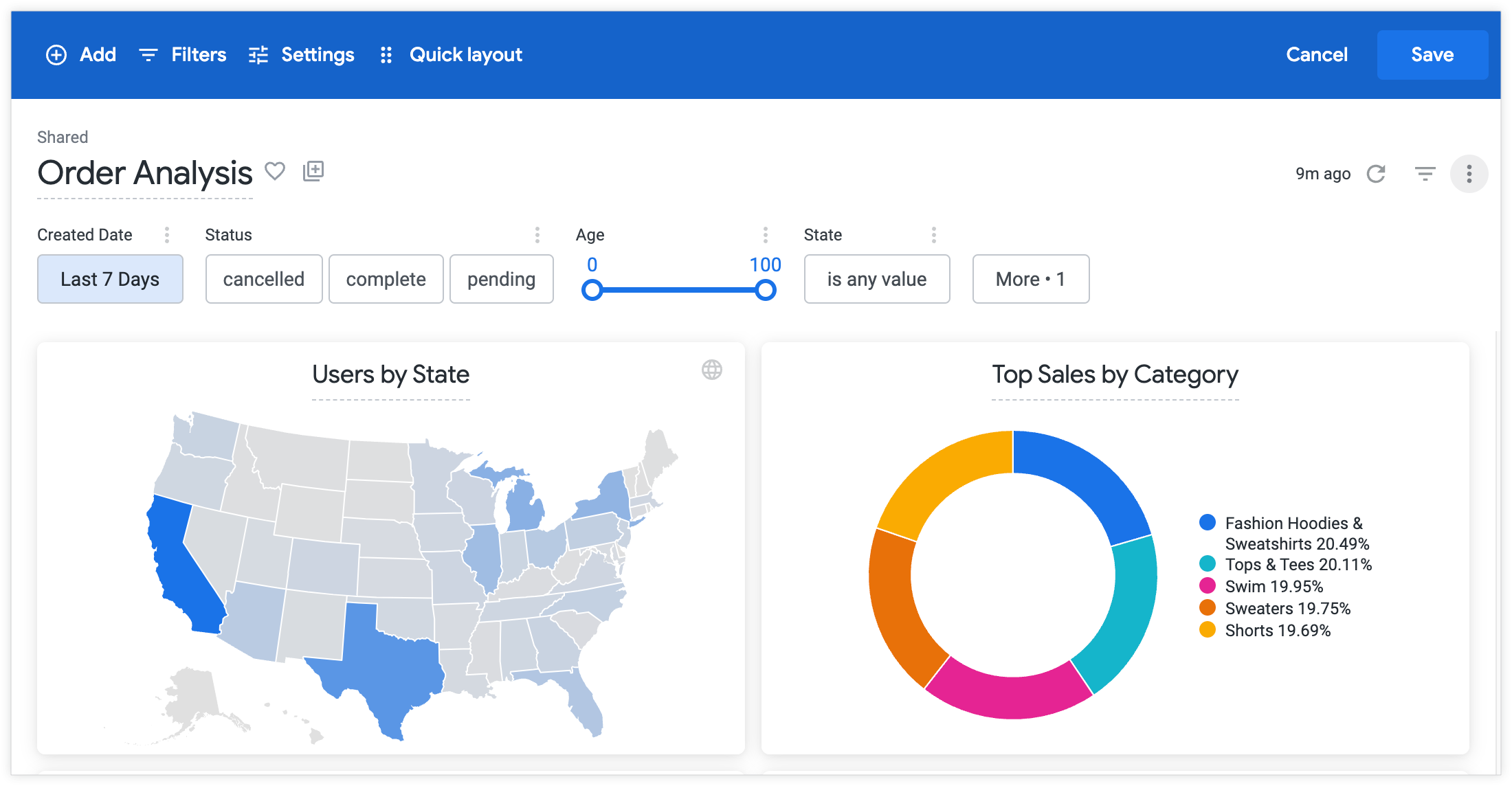
Setelah Anda melakukan setidaknya satu pengeditan, tombol Simpan akan tersedia. Klik Simpan untuk menyimpan hasil edit dan keluar dari mode edit.
Untuk menghapus hasil edit, klik Batal. Di dialog Hapus perubahan?, klik Hapus untuk mengonfirmasi bahwa Anda ingin membatalkan dan keluar dari mode edit. Dialog Discard changes? juga akan muncul jika Anda mencoba keluar dari dasbor dengan mengklik breadcrumb navigasi atau panah maju atau mundur di browser.
Untuk mengetahui informasi selengkapnya tentang cara memindahkan filter dasbor, lihat halaman dokumentasi Menambahkan dan mengedit filter dasbor yang ditentukan pengguna.
Untuk mengetahui informasi tentang cara menambahkan dan mengonfigurasi filter langsung di kotak visualisasi individual, lihat dokumentasi Filter di kotak visualisasi.
Mengatur ulang dan mengubah ukuran kartu
Dalam mode edit, Anda dapat memindahkan dan mengubah ukuran kartu di dasbor.
Untuk memindahkan kartu, tarik ikon enam titik di kiri atas kartu. Saat Anda menarik kartu ke lokasi baru di dasbor, garis petak biru akan muncul untuk membantu Anda memosisikan kartu. Looker menampilkan lebar dan tinggi setiap ubin, serta persentase total lebar dasbor yang ditempati oleh ubin.
Anda juga dapat menggunakan opsi Pindahkan kartu di menu edit kartu untuk memindahkan kartu ke bagian atas atau bawah dasbor. Jika dasbor Anda memiliki tab, Anda juga dapat menggunakan opsi Move to tab di menu edit kartu untuk memindahkan kartu ke tab lain.
Untuk mengubah ukuran kartu, tarik sudut kanan bawah kartu atau gunakan opsi Ubah ukuran kartu di menu tiga titik Tindakan kartu di kanan atas setiap kartu. Ukuran yang telah dipilih sebelumnya yang tersedia adalah sebagai berikut:
- Sangat kecil — Setiap kartu menggunakan seperenam baris dasbor.
- Kecil — Setiap kartu menggunakan seperempat baris dasbor.
- Sedang — Setiap kartu menggunakan sepertiga baris dasbor.
- Besar — Setiap kartu menggunakan setengah baris dasbor.
- Ekstra Besar — Setiap kartu menggunakan seluruh lebar baris dasbor.
Hanya ubin yang dipilih yang diubah ukurannya. Ukuran ubin responsif terhadap ukuran dasbor.
Jika Anda ingin mengubah ukuran ubin menjadi sangat pendek, menyembunyikan judul ubin dapat membantu Anda membuat ubin sependek mungkin.
Ukuran kotak dan tata letak petak
Saat Anda menambahkan visualisasi menggunakan tata letak petak ke dasbor, pengaturan petak dapat menjadi responsif terhadap ukuran ubin dasbor.
Misalnya, Anda memiliki ubin dasbor dengan visualisasi yang menggunakan tata letak petak yang terdiri dari empat diagram kecil. Jika Anda mengubah ukuran kartu menjadi pendek dan lebar, diagram kecil akan muncul sebagai satu baris berisi empat diagram. Jika Anda mengubah ukuran kartu menjadi persegi, diagram kecil akan diposisikan ulang menjadi dua baris yang masing-masing berisi dua diagram. Jika Anda mengubah ukuran kartu menjadi sempit tetapi tinggi, diagram akan diposisikan ulang menjadi empat baris yang masing-masing berisi satu diagram.
Untuk memastikan pengaturan petak responsif, jangan masukkan angka ke dalam setelan Jumlah Diagram per Baris visualisasi. Jika Anda memasukkan nilai ke dalam Number of Charts per Row, ubin dasbor akan mengikuti setelan tersebut, terlepas dari ukuran atau bentuk ubin dasbor.
Menambahkan kartu
Dalam mode edit, Anda dapat menambahkan kartu, grup kartu, tab, atau teks ke dasbor. Lihat halaman dokumentasi Membuat dasbor yang ditentukan pengguna untuk mengetahui informasi tentang cara menambahkan teks dan tile. Lihat halaman dokumentasi Menambahkan tab ke dasbor untuk mengetahui informasi tentang cara menambahkan tab ke dasbor.
Mengedit kartu
Dalam mode edit, menu tiga titik Tindakan kartu di kanan atas setiap kartu menampilkan opsi edit yang tersedia.
Opsi ini sedikit berbeda bergantung pada apakah Anda melihat kartu kueri atau kartu yang ditautkan ke Look.
- Dalam kedua kasus tersebut, Looker akan menampilkan opsi Edit, Hide title, Add note, Add accessibility description, dan Move tile. Jika dasbor Anda memiliki tab, opsi Pindahkan ke tab akan muncul. Jika kartu berada di dalam grup kartu, opsi Pisahkan kartu juga akan muncul.
- Untuk tile kueri, Looker juga menampilkan opsi Duplicate tile, Delete, dan View.
- Untuk ubin yang ditautkan ke Look, Looker juga menampilkan opsi Remove Look.
Menu tiga titik Tile actions juga menyertakan opsi Show Filters, yang memungkinkan Anda melihat filter yang diterapkan ke ubin.
Mengedit judul kotak kueri
Dalam mode edit, Anda dapat mengedit judul kotak kueri dengan mengklik judul dan melakukan pengeditan. Klik Save di kanan atas dasbor untuk menyimpan perubahan.

Anda juga dapat mengedit judul ubin untuk ubin kueri dan ubin yang ditautkan ke Look saat mengedit kueri atau Look yang mendasari ubin.
Mengedit kueri atau Look kartu
Dalam mode edit, Anda dapat mengedit kueri atau Look yang mendasari ubin — termasuk judul ubin dan visualisasi — langsung di dasbor.
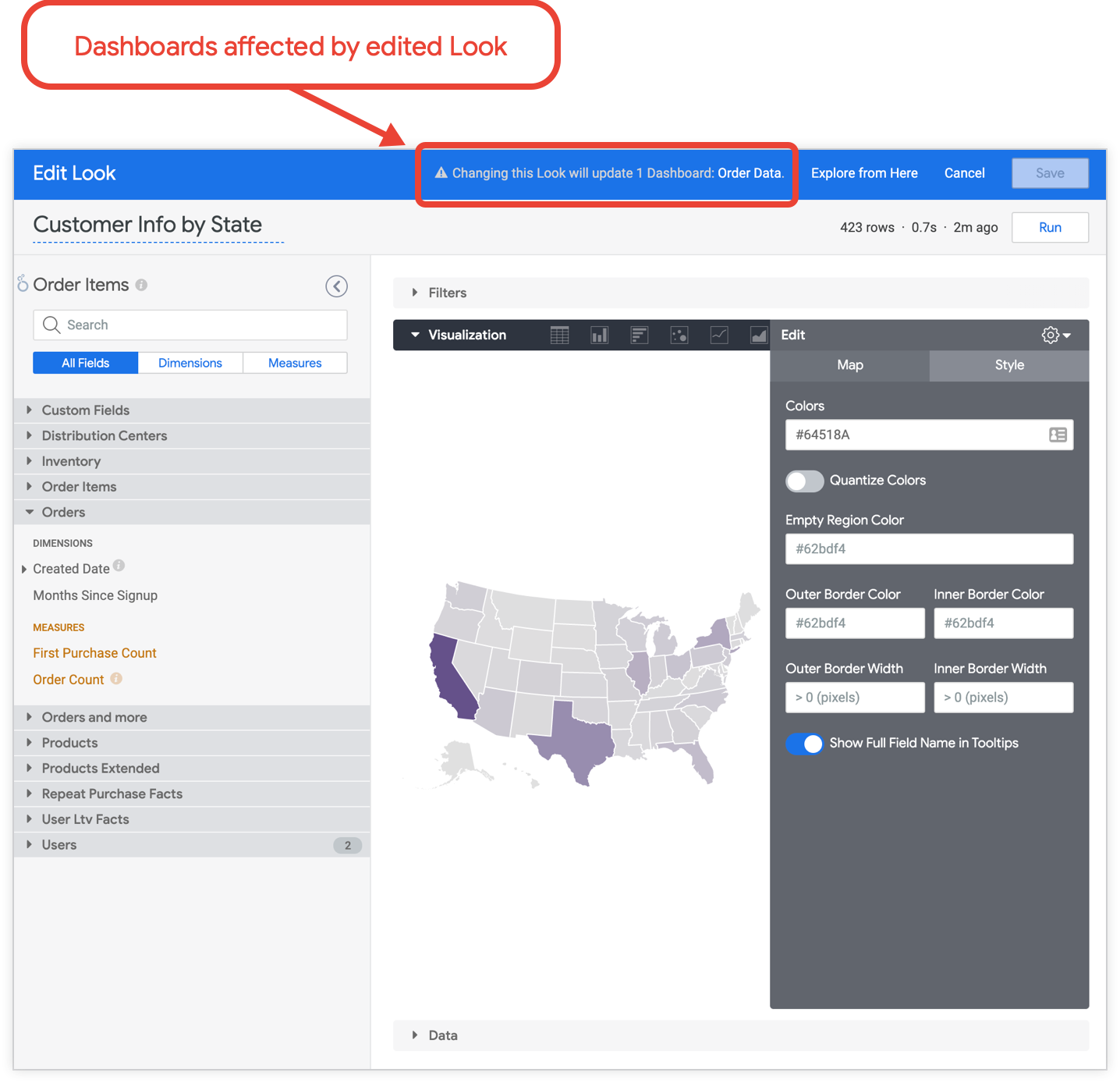
Klik Edit (atau Edit Merged Query untuk kartu kueri gabungan) di menu tiga titik Tile actions pada kartu.
Jika Anda mengedit Look, toolbar Edit Look akan menampilkan dasbor yang berisi ubin yang ditautkan ke Look tersebut. Dasbor tersebut akan terpengaruh oleh perubahan Anda. Jika mengedit kotak kueri, Anda tidak akan melihat daftar dasbor yang terpengaruh di panel edit, karena hasil edit Anda hanya memengaruhi kotak dan dasbor yang sedang Anda buka.
Menambahkan dan mengedit filter di kotak visualisasi
Jika fitur pratinjau Filters on Visualization Tiles diaktifkan, Anda dapat menambahkan dan mengonfigurasi filter langsung di setiap ubin visualisasi, bukan hanya di panel filter dasbor.
Dalam mode edit, Anda dapat melakukan tugas berikut:
- Menambahkan filter ke kartu: Pilih ikon Add vis filter di header kartu, lalu pilih Add filter dalam dialog yang muncul untuk mengonfigurasi kolom dan setelan filter. Untuk mengetahui petunjuk langkah demi langkah, lihat Menambahkan filter ke ubin visualisasi.
- Mengurutkan ulang filter: Klik lama ikon Tahan dan tarik untuk mengurutkan ulang di panel filter kartu, lalu tarik filter ke posisi baru di panel filter kartu.
- Mengedit atau menghapus filter: Pilih ikon Menu Filter tiga titik di samping filter di panel filter kartu, lalu pilih Edit atau Hapus.
Setelah selesai mengedit dasbor, pilih Save di toolbar edit dasbor untuk menyimpan perubahan dan keluar dari mode edit.
Untuk mengetahui informasi selengkapnya tentang perilaku, prioritas, dan batasan filter tingkat ubin, lihat dokumentasi Filter pada ubin visualisasi.
Menyembunyikan atau menampilkan judul kartu
Dalam mode edit, Anda dapat menyembunyikan atau menampilkan judul kartu. Secara default, judul kotak ditampilkan. Anda dapat menyembunyikan judul dengan mengklik Hide title di menu tiga titik Tile actions pada kartu.
Jika judul disembunyikan, Looker akan menampilkan opsi Show title di menu tiga titik Tile actions pada ubin.
Opsi sembunyikan atau tampilkan tidak muncul di menu tiga titik Tindakan kartu pada kartu teks atau kartu yang menggunakan visualisasi KPI (Nilai Tunggal) atau visualisasi nilai tunggal (lama). Untuk menyembunyikan atau menampilkan judul visualisasi nilai tunggal, klik Edit di menu tiga titik Tile actions pada kartu, aktifkan tombol Show Title di menu gaya, lalu simpan. Untuk menyembunyikan atau menampilkan judul ubin teks, klik Edit di menu tiga titik Tindakan ubin, hapus atau aktifkan kembali judul ubin, lalu simpan.
Menambahkan catatan kartu
Dalam mode edit, klik tombol Add note di menu tiga titik Tile actions pada kartu.
Masukkan teks catatan dan konfigurasikan opsi tampilan berikut:
- Di kolom Note Text, masukkan teks catatan yang akan ditampilkan di kotak. Anda dapat menggunakan teks biasa atau HTML.
- Di kolom Lokasi Tampilan, pilih lokasi catatan. Opsi tersebut adalah di atas visualisasi, di bawah visualisasi, atau sebagai teks yang muncul saat pengguna mengarahkan kursor ke ikon i yang dilingkari di sebelah kanan judul ubin. Untuk ubin yang berisi visualisasi KPI (Nilai Tunggal) yang berukuran tinggi 150 piksel atau lebih pendek, catatan judul akan dirender sebagai teks saat Anda mengarahkan kursor ke kolom Display Location.
- Centang kotak Ciutkan catatan untuk menciutkan catatan secara default. Catatan yang diciutkan hanya menampilkan baris pertama, dengan elipsis di akhir baris. Jika kotak ini tidak dicentang, teks lengkap catatan akan ditampilkan secara default. Jika Anda memilih Saat ikon diarahkan di bagian Lokasi Tampilan, Anda tidak akan melihat opsi ini.
- Klik Tambahkan atau Batal untuk menambahkan catatan ke kotak, atau membatalkannya.
Catatan akan muncul di kartu dengan panah ciutkan atau luaskan di sebelah kiri catatan. Mengklik panah tersebut atau di mana saja pada catatan akan beralih antara tampilan yang diciutkan dan diperluas.
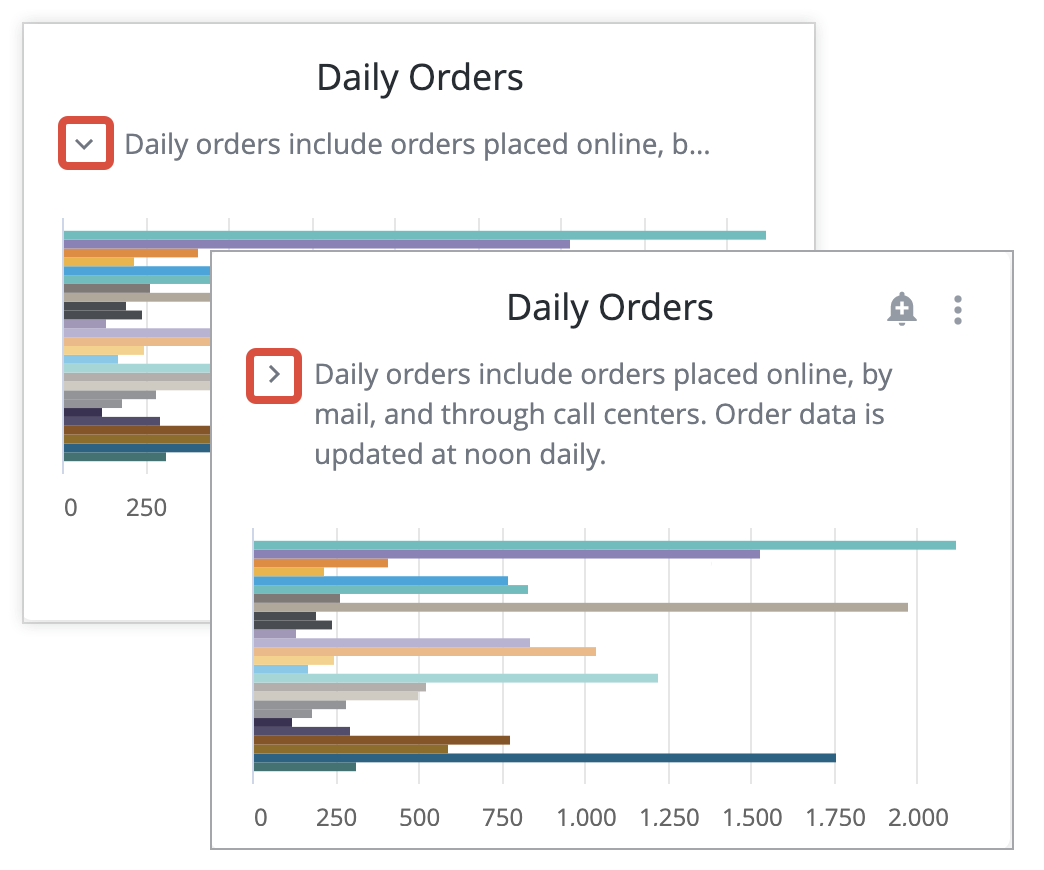
Setelah Anda menambahkan catatan ke kartu, menu tiga titik Tindakan kartu akan berubah untuk menampilkan Edit catatan, bukan Tambahkan catatan. Klik Edit catatan untuk mengedit atau menghapus catatan Anda.
Menambahkan atau mengedit deskripsi aksesibilitas
Anda dapat menambahkan deskripsi teks alternatif ke kartu visualisasi untuk pembaca layar. Menambahkan deskripsi aksesibilitas membuat data dan temuan yang digambarkan dalam diagram dapat diakses oleh pengguna pembaca layar tanpa mengubah tampilan visual dasbor.
Untuk menambahkan atau mengedit deskripsi aksesibilitas, ikuti langkah-langkah berikut:
- Dalam mode edit, pilih menu tiga titik Tindakan ubin ubin, lalu pilih Tambahkan deskripsi aksesibilitas (atau Edit deskripsi aksesibilitas jika deskripsi sudah ada).
- Di kolom Teks deskripsi aksesibilitas, masukkan teks yang harus diucapkan pembaca layar saat pengguna membuka kartu.
- Pilih Tambahkan (atau Simpan).
Saat seseorang yang menggunakan pembaca layar membuka kartu, pembaca layar akan membacakan deskripsi aksesibilitas dengan keras setelah membacakan judul kartu.
Untuk menghapus deskripsi aksesibilitas, pilih Edit deskripsi aksesibilitas dari menu tiga titik Tindakan kartu, pilih Hapus, lalu konfirmasi penghapusan.
Menduplikasi kotak kueri
Dalam mode edit, Anda dapat menduplikasi kartu kueri dengan mengklik opsi Duplicate tile dari menu tiga titik Tile actions pada kartu.
Looker akan membuat salinan ubin dengan setelan kueri dan visualisasi yang sama, lalu menambahkan ubin baru ke bagian bawah dasbor. Dari sana, Anda dapat memindahkan atau mengubah ukuran kartu, mengedit judul kartu, atau mengedit kartu baru untuk menyesuaikan visualisasi atau kueri yang mendasarinya.
Anda tidak dapat menduplikasi kartu yang ditautkan ke Look dan tidak akan melihat Duplicate tile di menu tiga titik Tile actions pada kartu yang ditautkan ke Look.
Mengedit teks
Ada dua jenis ubin teks, yang masing-masing menawarkan pengalaman pengeditan yang berbeda, tetapi menghasilkan jenis ubin yang sama:
- Teks: Kartu teks dasbor yang memberikan pengalaman pengeditan visual.
- Markdown: Kartu teks dasbor yang dapat diedit menggunakan beberapa HTML dan subset bahasa markup Markdown untuk memformat kartu.
Untuk mengedit ubin Teks, masuk ke mode edit dan klik di dalam ubin untuk melakukan pengeditan.
Untuk mengedit ubin Markdown, masuk ke mode edit dan pilih Edit dari menu tiga titik Tile actions di ubin.
Opsi pindahkan kartu
Dalam mode edit, Anda dapat memindahkan kartu ke sisi atas, bawah, kiri, atau kanan dasbor. Klik menu tiga titik Dashboard actions, pilih Move tile, lalu pilih salah satu opsi berikut:
- Pindahkan ke posisi teratas
- Pindahkan ke paling bawah
- Pindahkan ke sisi kiri
- Pindahkan ke sisi kanan
Kartu akan tetap berada di kolom atau baris tempatnya berada. Jika kartu sudah berada di bagian atas, kiri bawah, atau kanan kolom, opsi untuk memindahkannya ke posisi tersebut akan dinonaktifkan.
Menghapus kartu
Dalam mode edit, Anda dapat menghapus ubin dari dasbor. Pilih Delete (untuk ubin kueri) atau Remove Look (untuk ubin yang ditautkan ke Look) dari menu tiga titik Tile actions di ubin. Penghapusan ini tidak dapat diurungkan.
Menghapus ubin yang ditautkan ke Look dari dasbor tidak akan memengaruhi Look yang mendasarinya.
Mengatur kartu ke dalam grup
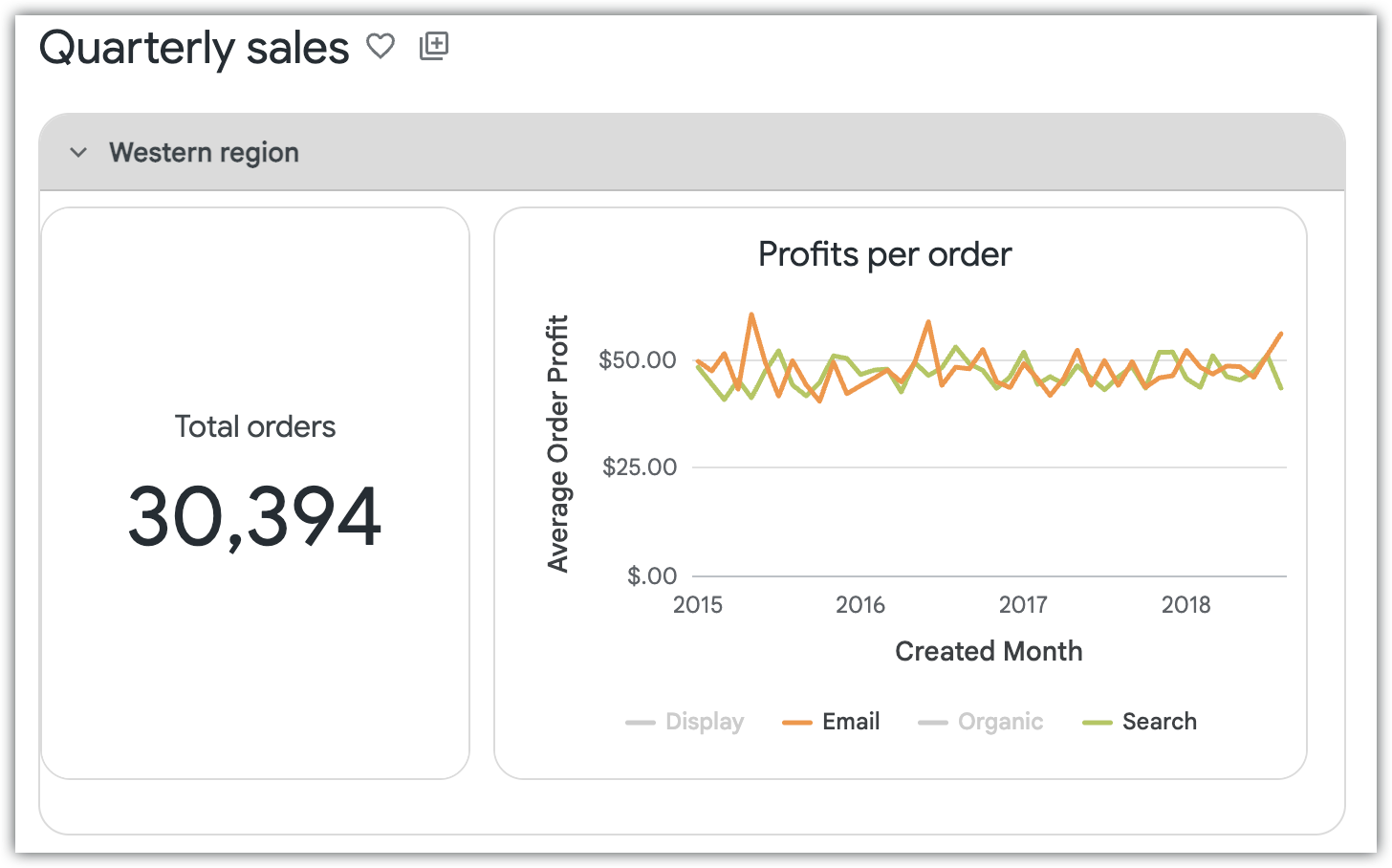
Jika admin Looker Anda telah mengaktifkan fitur pratinjau Grup Kartu Dasbor, Anda dapat mengatur beberapa kartu ke dalam penampung grup yang dapat diciutkan di dasbor yang menggunakan tata letak petak default. Dengan mengelompokkan kartu, Anda dapat mengatur konten terkait secara visual dan memindahkan, menduplikasi, atau menghapus beberapa kartu sebagai satu unit.
Membuat grup ubin
Untuk membuat grup kartu di dasbor, ikuti langkah-langkah berikut:
- Masuk ke mode edit.
- Klik tombol Add di toolbar di bagian atas dasbor (atau di tengah panel dasbor jika dasbor kosong), lalu pilih Group. Looker menambahkan penampung grup lebar penuh baru ke kanvas dasbor dengan judul default (seperti Grup Saya 1), panah luaskan atau ciutkan, dan kontrol header grup.
- Untuk mengganti nama grup, klik judul grup di header grup dan masukkan judul baru.
- Klik Save di toolbar untuk menyimpan perubahan.
Menambahkan ubin ke grup
Dalam mode edit, Anda dapat menambahkan kartu baru langsung ke grup atau memindahkan kartu yang ada yang tidak dikelompokkan dari kanvas dasbor ke dalam grup:
- Menambahkan ubin baru ke grup: Di header grup, klik ikon Add Tile to Group, lalu pilih jenis ubin yang ingin Anda buat (Visualization, Text, Markdown, Button, atau Extension). Anda juga dapat menyimpan kartu langsung ke grup dari Explore. Secara default, ubin baru dalam grup berukuran sepertiga dari lebar grup dan ditempatkan dari kiri ke kanan saat ubin baru ditambahkan.
- Menambahkan kartu yang ada ke grup: Di header grup, klik ikon Tambahkan Kartu yang Ada ke Grup, lalu klik kartu yang tidak dikelompokkan di kanvas dasbor yang ingin Anda pindahkan ke grup.
Anda tidak dapat memindahkan kartu langsung dari satu grup kartu ke grup kartu lainnya. Untuk memindahkan ubin ke grup lain, pertama-tama pisahkan ubin untuk mengembalikannya ke kanvas dasbor utama, lalu klik Add Existing Tile to Group di header grup tujuan.
Mengatur ulang, mengubah ukuran, dan mengelola grup kartu
Dalam mode edit, Anda dapat mengatur ulang dan mengubah ukuran kartu satu per satu di dalam grup dan penampung grup itu sendiri:
- Meluaskan dan menciutkan grup: Klik panah di samping judul grup untuk menciutkan atau meluaskan penampung grup. Menciutkan grup akan menyembunyikan kartu di dalam grup dan mengurangi penampung ke headernya.
- Mengatur ulang dan mengubah ukuran kartu dalam grup: Tarik dan ubah ukuran setiap kartu di dalam penampung grup seperti yang Anda lakukan di kanvas dasbor utama. Jika memindahkan atau mengubah ukuran ubin di dalam grup mendorong ubin ke baris baru, penampung grup akan otomatis diperluas tingginya.
- Memindahkan penampung grup: Tarik ikon Tahan dan tarik untuk mengurutkan ulang di header grup untuk mengubah posisi grup di kanvas dasbor. Anda juga dapat mengklik menu Tindakan grup di header grup, memilih Pindahkan grup, lalu memilih Atas atau Bawah. Jika dasbor memiliki tab, Anda dapat memindahkan seluruh grup dan ubinnya ke tab lain dengan mengklik menu Group actions, memilih Move to tab, lalu memilih tab tujuan.
- Mengubah ukuran penampung grup: Secara default, grup kartu menggunakan lebar penuh dasbor. Tarik handel pengubah ukuran pada batas penampung grup untuk menyesuaikan lebar dan tingginya. Anda tidak dapat mengubah ukuran penampung grup menjadi lebih kecil dari area yang ditempati oleh kartu yang ada di dalamnya.
- Menduplikasi grup: Klik menu Tindakan grup di header grup, lalu pilih Duplikasi grup untuk membuat salinan penampung grup dan semua kartu di dalamnya.
Membatalkan pengelompokan kartu dan menghapus grup kartu
Anda dapat menghapus kartu satu per satu dari grup dan Anda juga dapat menghapus seluruh grup beserta kartunya:
- Membatalkan pengelompokan ubin: Pembatalan pengelompokan dilakukan pada ubin individual, bukan pada penampung grup. Untuk menghapus kartu dari grup tanpa menghapus kartu, klik menu Tindakan kartu pada kartu individual di dalam grup, lalu pilih Pisahkan kartu. Looker akan menghapus kartu dari grup dan menempatkannya di kanvas dasbor utama. Menarik ubin keluar dari grup tidak didukung.
- Menghapus grup kartu: Untuk menghapus penampung grup dan semua kartu di dalamnya, klik menu Tindakan grup di header grup, pilih Hapus, lalu konfirmasi penghapusan dalam dialog.
Mengedit setelan dasbor
Dalam mode edit, klik Setelan di kiri atas toolbar biru untuk mengedit setelan dasbor.

Dari halaman setelan dasbor, pilih salah satu tab berikut:
Setelan dasbor: Umum
Di tab Umum, Anda dapat memperbarui setelan dasbor berikut:
- Zona waktu
- Jalankan saat pemuatan
- Mengizinkan mode layar penuh untuk visualisasi
- Mempertahankan tata letak desktop
- Memuat ulang dasbor secara otomatis
Zona waktu
Opsi ini hanya tersedia jika admin Looker Anda telah mengaktifkan setelan Zona Waktu Khusus Pengguna.
Pilih zona waktu tempat dasbor Anda akan dijalankan. Pelihat dasbor akan dapat mengubah setelan zona waktu untuk sementara saat melihat dasbor.
Anda dapat memilih salah satu opsi berikut:
- Zona waktu setiap kartu untuk menjalankan semua kartu di zona waktu tempat kartu tersebut disimpan
- Zona waktu pelihat untuk menjalankan semua kartu di zona waktu setiap pelihat
- Pilih zona waktu tertentu dari daftar di menu drop-down untuk menjalankan semua kartu di zona waktu tersebut
Jalankan saat dimuat
Jika Run on load diaktifkan, data dasbor akan otomatis dimuat saat dasbor pertama kali dimuat.
Jika Run on load dinonaktifkan, dasbor tidak akan menampilkan data apa pun hingga ikon reload data diklik.
Mengizinkan mode layar penuh untuk visualisasi
Jika admin Looker Anda telah mengaktifkan setelan Visualisasi Layar Penuh, opsi Izinkan mode layar penuh untuk visualisasi akan muncul di setelan dasbor. Opsi ini diaktifkan secara default.
Menonaktifkan opsi ini di dasbor akan mencegah pelihat dasbor tersebut melihat opsi View di menu tiga titik Dashboard actions pada setiap kartu dasbor, dan pelihat tidak akan dapat melihat kartu dasbor dalam format layar penuh atau diperluas.
Pertahankan tata letak desktop
Jika opsi ini diaktifkan, tata letak desktop lengkap dasbor akan dipertahankan saat pengguna melihat dasbor di browser yang lebih kecil atau di layar perangkat seluler. Pengguna dapat menjelajahi dasbor dengan penggeser zoom yang memperbesar kotak.
Pengguna dapat beralih antara tampilan desktop dan seluler dengan mengklik tombol Beralih ke Tampilan Seluler untuk kembali melihat kartu dasbor dalam satu kolom, dan dengan mengklik tombol Beralih ke Tampilan Desktop untuk melihat dasbor dalam tata letak desktop.
Pemuatan ulang otomatis
Anda mungkin ingin memperbarui data secara otomatis sesuai jadwal rutin untuk memastikan data tersebut selalu terbaru. Anda dapat menetapkan frekuensi pemuatan ulang otomatis untuk seluruh dasbor atau untuk ubin tertentu. Pemuatan ulang otomatis tidak pernah mengambil hasil dari cache Looker; fitur ini selalu mengambil data dari database.
Untuk menyetel pemuatan ulang otomatis untuk dasbor dan semua ubinnya, ikuti langkah-langkah berikut:
- Aktifkan tombol Otomatis muat ulang dasbor.
- Pilih frekuensi pemuatan ulang untuk otomatis memperbarui dasbor dan semua ubinnya.
- Untuk menyesuaikan frekuensi setiap kartu, lakukan di bagian Kartu, tempat setiap kartu di dasbor dicantumkan. Klik drop-down untuk tile tersebut di kolom Refresh frequency, pilih Refresh every, lalu tetapkan frekuensi Anda.
- Klik Simpan untuk menyimpan perubahan.
Untuk menyetel pemuatan ulang otomatis untuk setiap ubin, tetapi tidak untuk dasbor, ikuti langkah-langkah berikut:
- Nonaktifkan tombol Otomatis muat ulang dasbor (jika sebelumnya diaktifkan).
- Di kolom Refresh frequency pada bagian Tile, klik drop-down untuk kotak yang akan dimuat ulang secara otomatis.
- Pilih Muat ulang setiap.
- Tetapkan frekuensi Anda.
- Untuk tile yang tidak ingin diperbarui secara otomatis, biarkan setelannya pada opsi Does not refresh.
- Klik Simpan untuk menyimpan perubahan.
Setelan frekuensi menerima bilangan bulat.
Interval pemuatan ulang otomatis dimulai pada waktu Anda mengaktifkan fitur ini, dan dasbor akan dimuat ulang pada interval yang Anda tetapkan selama dasbor terbuka di tab browser dan tidak dalam mode edit. Jika dasbor ditutup atau dalam mode edit selama waktu pemuatan ulang terjadwal, dasbor tidak akan dimuat ulang. Jika dasbor ditutup atau masuk ke mode edit, terlepas dari apakah hal ini terjadi selama waktu pembaruan terjadwal atau tidak, interval pembaruan akan dimulai ulang segera setelah dasbor dibuka lagi atau keluar dari mode edit.
Misalnya, jika Anda menyetel pemuatan ulang harian pada pukul 08.33, dasbor akan dimuat ulang pada hari berikutnya pukul 08.33, lalu dimuat ulang lagi setiap hari berikutnya pada pukul 08.33. Namun, jika suatu hari Anda masuk ke mode edit pada pukul 09.02 dan keluar dari mode edit pada pukul 09.45, mulai saat itu pemuatan ulang harian akan terjadi pada pukul 09.45, dimulai pada hari berikutnya.
Opsi Clear cache and refresh dan reload data tidak bergantung pada interval pemuatan ulang otomatis, yang berarti bahwa memuat ulang dasbor secara manual tidak akan memulai ulang interval pemuatan ulang otomatis. Misalnya, jika interval pemuatan ulang otomatis dasbor adalah 1 jam, Anda dapat menggunakan opsi Hapus cache dan muat ulang 40 menit setelah pemuatan ulang otomatis dan dasbor akan tetap dimuat ulang secara otomatis 20 menit kemudian (1 jam setelah terakhir dimuat ulang secara otomatis).
Demikian pula, pemuatan ulang otomatis berfungsi terlepas dari apakah Run on load diaktifkan atau dinonaktifkan. Jika Run on load dinonaktifkan dan Anda membuka dasbor dengan setelan pemuatan ulang otomatis, interval pemuatan ulang akan dimulai saat dasbor dibuka, terlepas dari apakah Anda mengklik ikon reload data untuk memuat data di awal atau tidak.
Pemuatan ulang otomatis dan performa
Update dasbor yang sering, terutama pada dasbor besar, dapat memberikan beban yang signifikan pada beberapa sistem database. Sebaiknya diskusikan pertimbangan ini dengan admin Looker Anda. Setidaknya, hindari menetapkan interval pemuatan ulang yang lebih singkat daripada interval pembaruan database, karena tidak akan ada data baru yang dimuat ulang dan hal ini akan memicu kueri yang tidak perlu.
Demikian pula, jika beberapa pengguna mengakses dasbor dengan pemuatan ulang otomatis, performa dapat terhambat. Untuk menampilkan dasbor di layar bersama saat beberapa pengguna mengaksesnya secara bersamaan, Anda dapat membuat dua dasbor yang identik dan mengonfigurasi hanya dasbor di layar bersama untuk dimuat ulang secara otomatis.
Temukan informasi dan rekomendasi selengkapnya tentang cara membuat dasbor berperforma tinggi di halaman Praktik Terbaik Pertimbangan saat membuat dasbor Looker berperforma tinggi.
Setelan dasbor: Filter
Di tab Filter, Anda dapat memperbarui setelan dasbor berikut:
Tampilan filter default
Di tab Filter pada jendela Setelan, Anda dapat menetapkan opsi Tampilan filter default ke salah satu opsi berikut:
- Diperluas — Kolom filter ditampilkan saat pemuatan halaman dan filter ditampilkan secara default.
- Diciutkan — Kolom filter tidak ditampilkan saat pemuatan halaman dan filter disembunyikan secara default.
Klik Save untuk menyimpan perubahan.
Opsi Tampilan filter default ditetapkan secara default ke Diluaskan. Jika Anda mengubah setelan ke Diciutkan, Anda harus keluar dari mode edit, lalu memuat ulang dasbor untuk melihat perubahan.
Pelihat dasbor dapat mengubah sementara panel filter antara diciutkan dan diperluas dengan mengklik ikon filter. Namun, hanya setelan Tampilan filter default yang mengubah status default panel filter secara permanen.
Lokasi filter
Di tab Filter pada jendela Setelan, Anda dapat menetapkan opsi Lokasi filter ke salah satu opsi berikut:
- Atas — Panel filter muncul di bagian atas dasbor.
- Kanan — Panel filter muncul di sebelah kanan dasbor.
Klik Save untuk menyimpan perubahan.
Opsi Lokasi filter ditetapkan secara default ke Atas.
Menampilkan filter yang diterapkan pada kartu
Jika fitur pratinjau Filters on Visualization Tiles atau Filters as tiles and tile-level filter context diaktifkan, tab Filters di jendela Settings akan menyertakan setelan Tile filter information untuk mengonfigurasi apakah dan bagaimana filter ditampilkan di tile visualisasi.
Anda dapat menetapkan opsi Informasi filter kartu ke salah satu opsi berikut:
- Tampilkan semua: Menampilkan filter tingkat dasbor, filter tingkat kueri (dikonfigurasi di Explore yang mendasarinya), dan filter tingkat visualisasi (jaka fitur pratinjau Filter di Kotak Visualisasi diaktifkan).
- Hide query filters (default): Hanya menampilkan filter tingkat dasbor dan filter tingkat visualisasi (jika fitur pratinjau Filters on Visualization Tiles diaktifkan).
- Jangan tampilkan: Mencegah opsi dan ikon Tampilkan Filter muncul di kotak visualisasi.
Klik Save untuk menyimpan perubahan.
Untuk mempelajari lebih lanjut cara pelihat berinteraksi dengan filter yang diterapkan pada kartu, lihat Menampilkan filter yang diterapkan untuk kartu visualisasi.
Setelan dasbor: Download
Di tab Download, Anda dapat memperbarui setelan dasbor berikut:
Setelan ini menjadi opsi default saat pengguna mendownload data dari kotak dasbor. Pengguna yang memiliki peran yang berisi izin untuk mendownload data dapat mengedit opsi ini sesuai kebutuhan. Untuk mengetahui informasi selengkapnya tentang cara mendownload dasbor, lihat halaman dokumentasi Mendownload konten.
Format
Di bagian Format, pilih format file untuk data ubin yang didownload.
Anda dapat mendownload data dari kartu dasbor dalam format file berikut:
- TXT (nilai yang dipisahkan tab)
- Spreadsheet Excel (Excel 2007 atau yang lebih baru)
- CSV
- JSON
- HTML
- Markdown
- PNG (gambar visualisasi)
Hasil
Di bagian Hasil, pilih cara download menampilkan hasil data. Pilih With visualizations options applied untuk menyertakan opsi konfigurasi yang diterapkan dalam visualisasi tile, seperti pemformatan bersyarat atau label kustom, dalam download. Pilih As displayed in the data table untuk menyetel download agar menampilkan data seperti yang muncul di tabel data kartu.
Nilai
Di bagian Nilai, pilih cara Anda ingin nilai data yang didownload diformat.
Batas
Di bagian Limit, tentukan jumlah baris dan kolom yang akan disertakan dalam download data. Anda dapat memilih dari opsi berikut:
- Tabel hasil saat ini: Hanya mendownload hasil yang ditampilkan di kotak dasbor.
- All results: Mendownload seluruh set hasil kueri. Opsi Semua hasil hanya dapat dilihat oleh pengguna yang memiliki peran yang berisi izin
download_without_limit. - Kustom: Tentukan jumlah default baris dan kolom yang akan disertakan dalam download data.
Tata letak cepat
Dalam mode edit, klik Tata letak cepat di kiri atas toolbar biru untuk menyetel semua kartu ke ukuran yang sama. Lima opsi untuk ukuran kartu adalah sebagai berikut:
- XS — Enam kartu muat dalam satu baris di dasbor.
- S — Empat ubin muat dalam satu baris di dasbor.
- M — Tiga kartu muat dalam satu baris di dasbor.
- L — Dua ubin muat dalam satu baris di dasbor.
- XL — Satu ubin muat dalam satu baris di dasbor.
Ukuran ubin berubah bergantung pada ukuran dasbor. Tata letak cepat memengaruhi semua ubin yang tidak dikelompokkan, termasuk ubin teks, ubin visualisasi, ubin Markdown, dan tombol, tetapi tata letak cepat tidak mengubah ukuran grup ubin atau ubin di dalam grup.
Menerapkan tema ke dasbor Anda
Tema adalah kumpulan elemen visual standar, seperti warna latar belakang, warna teks, dan jenis font, yang dapat Anda terapkan ke dasbor.
Jika admin Looker Anda telah mengaktifkan fitur pratinjau Internal Dashboard Theming, Anda akan melihat opsi Style di toolbar biru saat berada dalam mode edit.
Klik Style untuk membuka panel Style dan pilih tema dari kolom Theme, dan tema akan diterapkan ke dasbor Anda. Jika Anda memilih Tidak ada, dan instance Anda memiliki tema default, tema default akan diterapkan.
Jika Anda adalah admin Looker atau memiliki izin manage_internal_themes, Anda akan melihat tombol Manage Themes, yang akan membuka halaman Admin > Themes, tempat Anda dapat membuat dan mengedit tema dasbor.
Mengedit detail dasbor
Dalam mode edit, pilih Show dashboard details dari menu tiga titik Dashboard actions. Kolom Description kemudian dapat diedit.
Setelah selesai mengedit deskripsi, klik Save untuk menyimpan perubahan.
Menghapus dasbor
Jika Anda memiliki tingkat akses Mengelola Akses, Mengedit untuk dasbor, Anda dapat menghapusnya dengan salah satu dari dua cara berikut:
- Anda dapat menghapus satu atau beberapa dasbor sekaligus dari folder, seperti yang dijelaskan di halaman dokumentasi Mengatur dan mengelola akses ke konten.
- Anda dapat menghapus satu dasbor dengan memilih Pindahkan ke sampah dari menu tiga titik Tindakan dasbor.
Setelah Anda menghapus dasbor, hanya admin Looker yang dapat mengambilnya dari sampah.
Pintasan keyboard saat dasbor dalam mode edit
Untuk melihat pintasan keyboard yang dapat Anda gunakan saat mengedit dasbor, buka halaman dokumentasi Pintasan keyboard di Looker.