


Si l'accès à l'application mobile est activé pour votre instance et que vous avez installé l'application sur votre appareil Android ou iOS, vous pouvez vous connecter à votre compte Looker et accéder au contenu dans l'application.
L'application mobile Looker vous permet d'effectuer les opérations suivantes :
- Accéder aux Looks et tableaux de bord que vous avez consultés le plus récemment
- Afficher le contenu des tableaux que vous suivez
- Parcourir le contenu dans des dossiers
- Rechercher des Looks ou des tableaux de bord spécifiques dans Consulté récemment et Favoris
- Trier les listes de contenus
- Ajouter ou supprimer des Looks et des tableaux de bord de vos favoris
- Partager des contenus
- Copier les liens vers le contenu
- Afficher des données détaillées dans les tableaux de bord
- Afficher des informations sur les Looks et les tableaux de bord
Utiliser le menu de navigation
Lorsque vous vous connectez à l'application mobile Looker, l'écran Récemment consultés s'affiche. Vous pouvez utiliser les options suivantes dans le menu de navigation en bas de l'application pour accéder au contenu souhaité :
- Récents : liste des 20 tableaux de bord et des 20 Looks que vous avez consultés le plus récemment. L'écran Consultés récemment inclut le contenu que vous avez récemment consulté dans l'application mobile ou Web Looker.
- Favoris : liste les Looks et les tableaux de bord que vous avez marqués comme favoris dans l'application mobile Looker ou dans l'application Web Looker.
- Tableaux : liste les tableaux que vous suivez en les ajoutant à votre liste dans l'application Web Looker.
- Plus : affiche les options permettant d'afficher tous les dossiers, d'afficher des informations sur votre compte Looker, d'afficher des informations sur la confidentialité et des informations légales, de signaler un problème et de se déconnecter de l'application. Les dossiers que vous voyez dans l'application mobile Looker sont les mêmes que ceux auxquels vous pouvez accéder dans l'application Web Looker.
Pour ouvrir une présentation ou un tableau de bord dans l'application, sélectionnez le titre ou la fiche de contenu de la présentation ou du tableau de bord souhaité sur les écrans Récemment consultés ou Favoris, sur un tableau ou dans un dossier. Pour en savoir plus sur l'affichage des Looks et des tableaux de bord dans l'application, consultez les pages de documentation sur l'affichage des Looks et l'affichage des tableaux de bord.
Afficher vos contenus consultés récemment ou vos favoris
Vous pouvez accéder aux écrans Récemment consultés et Favoris en sélectionnant Récents ou Favoris dans le menu de navigation de l'application. Les écrans Consulté récemment et Favoris incluent les éléments suivants :
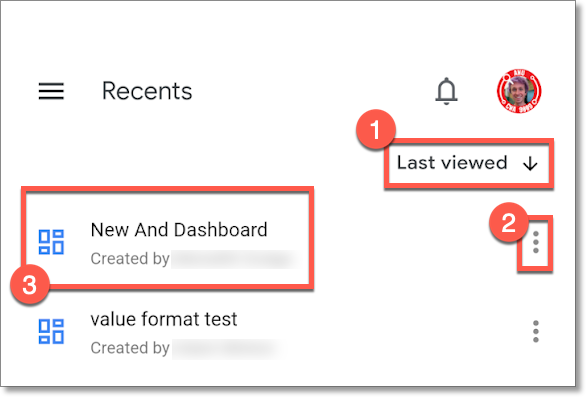
- Menu "Trier" : définit la façon dont les Looks et les tableaux de bord sont triés.
- Menu à trois points : permet d'ajouter ou de supprimer le Look ou le tableau de bord de vos favoris, de partager le Look ou le tableau de bord, de copier le lien vers le Look ou le tableau de bord, ou d'afficher des informations sur le Look ou le tableau de bord.
- Fiches de contenu : affichent une fiche indiquant le titre et l'auteur du contenu, ainsi qu'une miniature avec un aperçu des couleurs et des types de visualisations utilisés pour chaque Look ou tableau de bord. Vous pouvez sélectionner la fiche de contenu d'une présentation ou d'un tableau de bord pour afficher la présentation ou le tableau de bord dans l'application.
Accéder à un contenu depuis des tableaux
Dans l'application mobile Looker, vous pouvez accéder aux tableaux de bord que vous ou d'autres utilisateurs avez créés et que vous avez ajoutés à votre liste de tableaux de bord.
Pour afficher la liste des tableaux que vous suivez, sélectionnez l'onglet Tableaux dans le menu de navigation de l'application. L'écran Tableaux s'ouvre et inclut les éléments suivants :
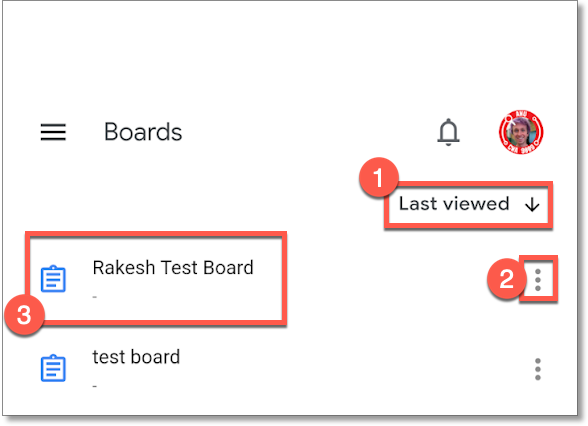
- Menu "Trier" : permet de trier les tableaux par ordre alphabétique ou alphabétique inverse.
- Menu à trois points : ouvre un menu qui inclut les options permettant de partager le tableau, de copier le lien vers le tableau ou d'afficher des informations sur le tableau.
- Fiches de contenu : pour chaque tableau que vous suivez, l'écran affiche une fiche indiquant le titre du tableau, le nom de l'utilisateur qui l'a créé et la date de création. Vous pouvez sélectionner la fiche de contenu d'un tableau pour l'ouvrir dans l'application.
Pour en savoir plus sur l'affichage, la création, la modification, le suivi et le partage de tableaux à l'aide de l'application Web Looker, consultez la page de documentation Présenter du contenu avec des tableaux.
Afficher un tableau
Pour ouvrir un tableau dans l'application, sélectionnez la fiche de contenu correspondante sur l'écran Tableaux. Les tableaux affichent les éléments suivants dans l'application :
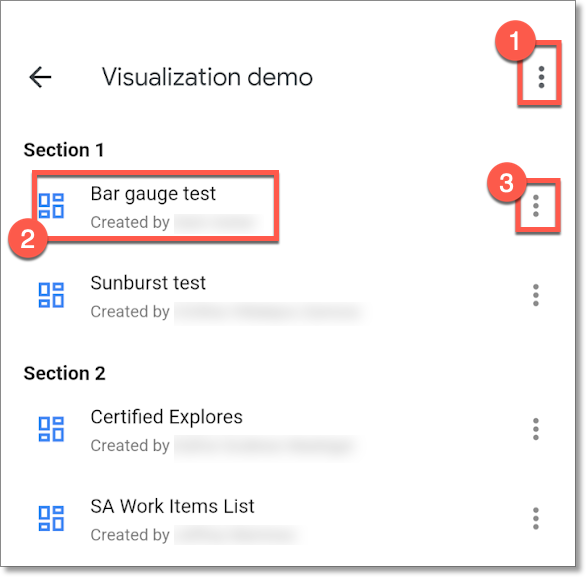
- Menu à trois points du tableau : vous permet d'afficher des informations sur le tableau.
- Fiches de contenu : affichent le titre, l'auteur et une miniature avec un aperçu des couleurs et des types de visualisations utilisés dans chaque Look ou tableau de bord épinglé au tableau et auquel vous avez accès en lecture. Vous pouvez sélectionner la fiche de contenu d'une présentation ou d'un tableau de bord pour afficher la présentation ou le tableau de bord dans l'application.
- Menu à trois points d'un Look ou d'un tableau de bord : ouvre un menu qui inclut les options permettant d'ajouter ou de supprimer le Look ou le tableau de bord de vos favoris, de partager le Look ou le tableau de bord, de copier le lien vers le Look ou le tableau de bord, ou d'afficher des informations sur le Look ou le tableau de bord.
Afficher des informations sur un tableau
Pour afficher des informations sur un tableau que vous consultez, sélectionnez le menu à trois points en haut de l'écran, puis Obtenir des infos. Vous pouvez également sélectionner Obtenir des infos dans le menu à trois points d'un tableau listé sur l'écran Tableaux pour afficher des informations sur ce tableau. La fenêtre pop-up Informations sur le tableau s'ouvre et affiche les informations suivantes sur le tableau :
- Titre : affiche le titre du tableau.
- Description : affiche la description ajoutée au tableau. Ce champ ne s'affiche que si le tableau contient une description.
- Créé : affiche le nom de l'utilisateur qui a créé le tableau et la date de création.
Parcourir le contenu dans des dossiers
Vous pouvez utiliser l'application mobile Looker pour parcourir le contenu des dossiers.
Accéder à un dossier
Pour afficher tous les dossiers auxquels vous avez accès en lecture :
- Sélectionnez Plus dans le menu de navigation de l'application.
Sélectionnez Tous les dossiers, qui contient :
- Votre dossier personnel : contient les Looks et les tableaux de bord définis par l'utilisateur que vous avez créés, copiés ou déplacés vers votre dossier personnel.
- Dossiers partagés : contiennent des dossiers, des Looks et des tableaux de bord définis par l'utilisateur. Ils sont généralement utilisés à l'échelle de l'entreprise ou au sein de services.
- Tableaux de bord LookML : contient les tableaux de bord créés par les développeurs à l'aide de LookML. Pour en savoir plus, consultez la page de documentation Créer des tableaux de bord LookML.
- Personnes : contient tous les dossiers personnels des autres utilisateurs auxquels vous avez accès.
Sélectionnez le nom du dossier à parcourir.
Afficher le contenu d'un dossier
Lorsque vous ouvrez un dossier dans l'application mobile Looker, celle-ci liste les Looks, les tableaux de bord et les sous-dossiers qui y sont stockés. Vous avez plusieurs options :
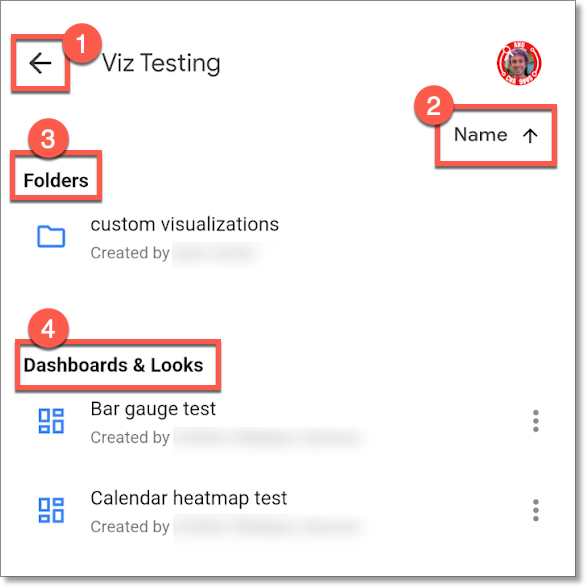
- Bouton Retour : permet de revenir à l'écran précédent.
- Menu "Trier" : trie les Looks, les tableaux de bord et les dossiers par titre, par ordre alphabétique ou alphabétique inverse.
- Dossiers : liste les sous-dossiers stockés dans le dossier que vous consultez. Sélectionnez la fiche de contenu d'un sous-dossier pour afficher son contenu.
- Tableaux de bord et Looks : liste les Looks ou les tableaux de bord stockés dans le dossier. Pour ouvrir une présentation ou un tableau de bord, sélectionnez la fiche de contenu correspondante.
Rechercher vos contenus récemment consultés ou favoris
Vous pouvez rechercher des Looks et des tableaux de bord par titre sur les écrans Consulté récemment et Favoris.
- Sélectionnez Récents ou Favoris dans le menu de navigation de l'application.
- Saisissez le texte à rechercher dans le champ de recherche.
À mesure que vous saisissez du texte, l'application réduit la liste des Looks et des tableaux de bord pour n'afficher que les contenus dont le titre inclut le texte que vous avez saisi.
Tri des listes de contenu
Pour trier les Looks et les tableaux de bord :
- Sélectionnez le menu de tri.
- Sur les écrans Récemment consultés et Favoris, le menu de tri se trouve sous la barre de recherche.
- Sur l'écran Tableaux et dans les dossiers, le menu de tri se trouve sous le titre en haut de l'écran.
- Sélectionnez une option dans le menu de tri.
- Sélectionnez Nom de A à Z ou Nom de Z à A pour trier les contenus par titre, par ordre alphabétique ou alphabétique inverse.
- Sur l'écran Récemment consultés, vous pouvez également sélectionner Date de consultation ou Date de création pour trier le contenu par date de dernière consultation ou par date de création.
Utiliser le menu à trois points pour une présentation ou un tableau de bord
L'application mobile Looker affiche un menu à trois points à côté de la fiche de contenu de chaque présentation et tableau de bord listés sur les écrans Récemment consultés et Favoris, sur les tableaux et dans les dossiers. Sélectionnez le menu à trois points d'une présentation ou d'un tableau de bord défini par l'utilisateur pour utiliser les options suivantes :
- Ajouter aux favoris ou Supprimer des favoris : ajoutez ou supprimez un Look ou un tableau de bord de vos favoris.
- Partager : partagez un lien vers le contenu depuis votre appareil mobile.
- Copier le lien : copiez le lien vers le contenu dans le presse-papiers.
- Obtenir des infos : affichez des informations sur la présentation ou le tableau de bord, y compris son titre, des informations sur les vues et les favoris, ainsi que le nom de l'utilisateur qui a créé le contenu.
Le menu à trois points d'un tableau de bord LookML inclut les options permettant de partager le tableau de bord ou de copier son lien.
Vous pouvez également accéder au menu à trois points d'une présentation ou d'un tableau de bord lorsque vous consultez ce contenu dans l'application. Pour en savoir plus, consultez les pages de documentation sur l'affichage des présentations et l'affichage des tableaux de bord.
Pour en savoir plus sur le menu à trois points en haut d'un tableau ou de certains dossiers, consultez les sections précédentes sur l'affichage des informations sur les tableaux et sur les dossiers.
Ajouter ou supprimer du contenu de vos favoris
L'écran Favoris affiche les Looks et les tableaux de bord que vous avez ajoutés à vos favoris. Vous pouvez également ajouter ou supprimer des Looks et des tableaux de bord de vos favoris dans l'application mobile Looker.
Pour ajouter un Look ou un tableau de bord à vos favoris :
- Sélectionnez le menu à trois points de la présentation ou du tableau de bord sur l'écran Récemment consultés, sur un tableau ou dans un dossier.
- Sélectionnez Ajouter aux favoris.
Pour supprimer du contenu de vos favoris lorsque vous consultez l'écran Récemment consultés, l'écran Favoris, un tableau ou un dossier :
- Sélectionnez le menu à trois points d'un Look ou d'un tableau de bord que vous avez ajouté à vos favoris.
- Sélectionnez Supprimer des favoris.
Partager un Look, un tableau de bord ou un panneau
Vous pouvez partager des Looks, des tableaux de bord et des tableaux avec d'autres utilisateurs à l'aide des options de partage disponibles sur votre appareil mobile ou avec un service tiers intégré à votre instance Looker, comme Slack.
Copier le lien vers un Look, un tableau de bord ou un tableau
Vous pouvez copier le lien vers un Look, un tableau de bord ou un tableau dans le presse-papiers de votre appareil mobile.
- Sélectionnez le menu à trois points d'une présentation, d'un tableau de bord ou d'un tableau.
- Sélectionnez Copier le lien.
Une fois le lien copié, l'application affiche le message Lien copié dans le presse-papiers.
Ouvrir des liens dans l'application
Vous pouvez ouvrir des liens vers des Looks et des tableaux de bord dans l'application mobile Looker. Si l'application est installée, vous pouvez appuyer sur un lien vers un Look ou un tableau de bord sur votre appareil mobile pour ouvrir le contenu dans l'application.
Afficher des informations sur une présentation ou un tableau de bord
Sélectionnez Obtenir des infos dans le menu à trois points d'une présentation ou d'un tableau de bord pour afficher les informations suivantes :
- Titre : affiche le titre du Look ou du tableau de bord, le nombre de vues et le nombre de favoris.
- Description : affiche la description d'un look ou d'un tableau de bord, si une description a été ajoutée.
- Créé : affiche la date de création du contenu et le nom de l'utilisateur qui l'a créé.