


Si el acceso a la aplicación para dispositivos móviles está habilitado para tu instancia y instalaste la app en tu dispositivo iOS o Android, puedes acceder a tu cuenta de Looker y navegar por el contenido de la app.
La app para dispositivos móviles de Looker te permite hacer lo siguiente:
- Navega a los paneles y las vistas que consultaste más recientemente
- Cómo ver el contenido de los tableros que sigues
- Cómo explorar el contenido de las carpetas
- Buscar paneles o Looks específicos en Vistos recientemente y Favoritos
- Cómo ordenar listas de contenido
- Cómo agregar o quitar vistas y paneles de tus favoritos
- Cómo compartir contenido
- Copiar vínculos al contenido
- Desglosa los datos en los paneles
- Cómo ver información sobre las vistas y los paneles
Cómo usar el menú de navegación
Cuando accedes a la app de Looker para dispositivos móviles, se muestra la pantalla Visto recientemente. Puedes usar las siguientes opciones en el menú de navegación inferior de la app para navegar al contenido que quieras:
- Recientes: Muestra hasta 20 de los paneles y hasta 20 de las vistas que consultaste más recientemente. La pantalla Visto recientemente incluye el contenido que viste recientemente en la app para dispositivos móviles de Looker o en la app web de Looker.
- Favoritos: Enumera los Looks y los paneles que marcaste como favoritos en la app de Looker para dispositivos móviles o en la app web de Looker.
- Tableros: Muestra los tableros que sigues agregándolos a tu lista en la app web de Looker.
- Más: Muestra las opciones para ver todas las carpetas, ver información sobre tu cuenta de Looker, ver información legal y de privacidad, informar un problema y salir de la app. Las carpetas que ves en la app para dispositivos móviles de Looker son las mismas a las que puedes acceder en la app web de Looker.
Para abrir un Look o un panel en la app, selecciona el título o la tarjeta de contenido del Look o el panel que desees en las pantallas Vistos recientemente o Favoritos, en un tablero o en una carpeta. Para obtener más información sobre cómo ver Looks y paneles en la app, consulta las páginas de documentación sobre cómo ver Looks y cómo ver paneles.
Cómo ver el contenido que miraste recientemente o el que marcaste como favorito
Para acceder a las pantallas Vistos recientemente y Favoritos, selecciona Recientes o Favoritos en el menú de navegación de la app. Las pantallas Vistos recientemente y Favoritos incluyen los siguientes elementos:
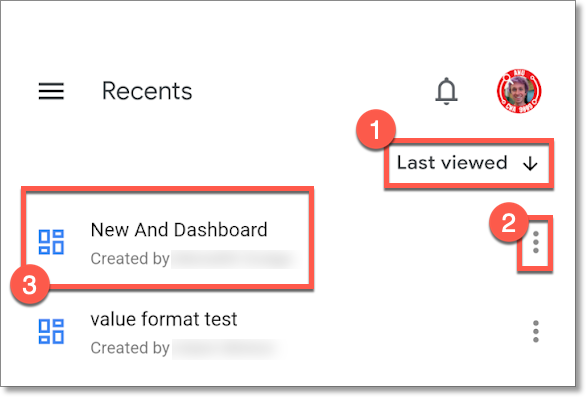
- Menú de ordenamiento: Establece cómo se ordenan los Looks y los paneles.
- Menú de tres puntos: Proporciona opciones para agregar o quitar la vista o el panel de tus favoritos, compartir la vista o el panel, copiar el vínculo a la vista o el panel, o ver información sobre la vista o el panel.
- Tarjetas de contenido: Muestran una tarjeta con el título y el autor del contenido, y una miniatura con una vista previa de los colores y los tipos de visualizaciones que se usan para cada Look o panel. Puedes seleccionar la tarjeta de contenido de un Look o un panel para ver el Look o el panel en la app.
Cómo navegar al contenido desde los tableros
En la app de Looker para dispositivos móviles, puedes acceder a los cuadros que tú u otros usuarios crearon y que agregaste a tu lista de cuadros.
Para ver la lista de tableros que sigues, selecciona la pestaña Tableros en el menú de navegación de la app. Se abrirá la pantalla Boards, que incluye los siguientes elementos:
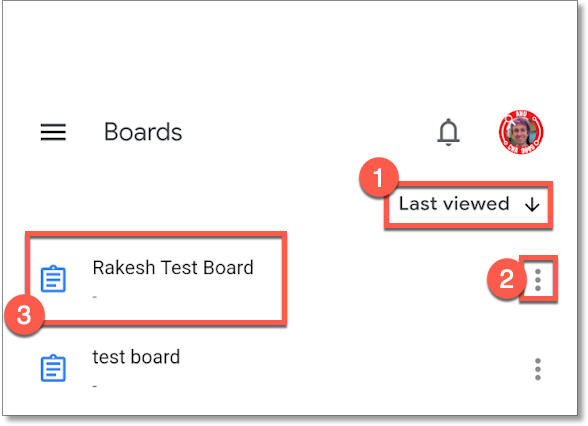
- Menú Ordenar: Establece que los tableros se ordenen alfabéticamente o en orden alfabético inverso.
- Menú de tres puntos: Abre un menú que incluye las opciones para compartir el tablero, copiar el vínculo al tablero o ver información sobre el tablero.
- Tarjetas de contenido: En cada tablero que sigues, la pantalla muestra una tarjeta con el título del tablero, el nombre del usuario que lo creó y la fecha en que se creó. Puedes seleccionar la tarjeta de contenido de un tablero para abrirlo en la app.
Consulta la página de documentación Presenta contenido con pizarras para obtener más información sobre cómo ver, crear, editar, seguir y compartir pizarras con la app web de Looker.
Cómo ver un tablero
Para abrir un tablero en la app, selecciona la tarjeta de contenido de ese tablero en la pantalla Tableros. En los tableros, se muestran los siguientes elementos en la app:
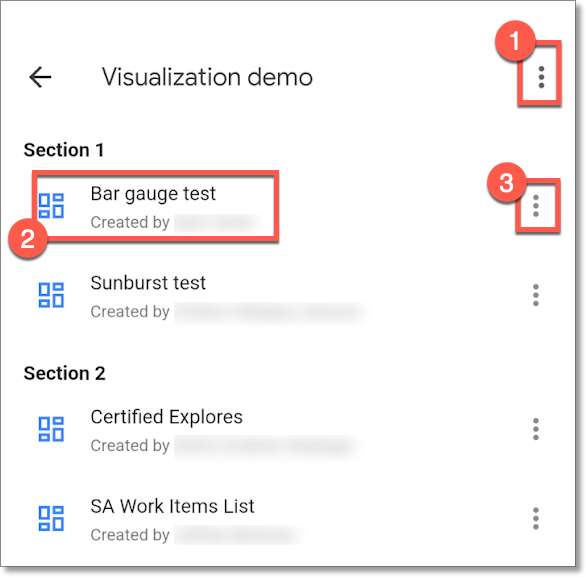
- Menú de tres puntos del tablero: Te permite ver información sobre el tablero.
- Tarjetas de contenido: Muestran el título, el autor y una miniatura con una vista previa de los colores y los tipos de visualizaciones que se usan en cada Look o panel fijado en el tablero y al que tienes acceso para ver. Puedes seleccionar la tarjeta de contenido de un Look o un panel para ver el Look o el panel en la app.
- Menú de tres puntos de la Vista o el panel: Abre un menú que incluye las opciones para agregar o quitar la Vista o el panel de tus favoritos, compartir la Vista o el panel, copiar el vínculo a la Vista o el panel, o ver información sobre la Vista o el panel.
Cómo ver información sobre un tablero
Para ver información sobre un tablero que estás viendo, selecciona el menú de tres puntos en la parte superior de la pantalla y elige Obtener información. También puedes seleccionar Obtener información en el menú de tres puntos de un tablero que aparece en la pantalla Tableros para ver información sobre ese tablero. Se abrirá la ventana emergente Información de la placa, en la que se muestra la siguiente información sobre la placa:
- Título: Muestra el título del tablero.
- Descripción: Muestra la descripción que se agregó al tablero. Este campo solo aparece si el tablero contiene una descripción.
- Creado: Muestra el nombre del usuario que creó el tablero y la fecha en que se creó.
Cómo explorar contenido en carpetas
Puedes usar la app de Looker para dispositivos móviles y explorar el contenido en carpetas.
Cómo navegar a una carpeta
Para ver todas las carpetas a las que tienes acceso de lectura, sigue estos pasos:
- Selecciona Más en el menú de navegación de la app.
Selecciona Todas las carpetas, que contiene lo siguiente:
- Tu carpeta personal: Contiene las vistas y los paneles definidos por el usuario que creaste, copiaste o moviste a tu carpeta personal.
- Carpetas compartidas: Contienen carpetas, Looks y paneles definidos por el usuario, y se suelen usar en toda la empresa o dentro de los departamentos.
- Paneles de LookML: Contiene los paneles que los desarrolladores crearon con LookML. Para obtener más información, consulta la página de documentación Cómo crear paneles de LookML.
- Personas: Contiene todas las carpetas personales de otros usuarios a las que tienes acceso.
Selecciona el nombre de la carpeta que deseas explorar.
Cómo ver el contenido de una carpeta
Cuando abres una carpeta en la app de Looker para dispositivos móviles, la app muestra las Vistas, los paneles y las subcarpetas que se almacenan en ella. Tienes las siguientes opciones:
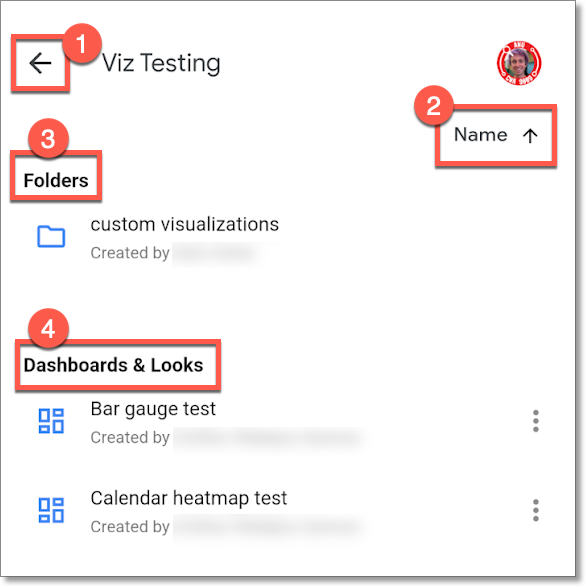
- Botón Atrás: Te lleva a la pantalla anterior.
- Menú Ordenar: Ordena los Looks, los paneles y las carpetas por título en orden alfabético o alfabético inverso.
- Carpetas: Muestra las subcarpetas que se almacenan en la carpeta que estás viendo. Selecciona la tarjeta de contenido de una subcarpeta para ver su contenido.
- Paneles y vistas: Enumera las vistas o los paneles que se almacenan en la carpeta. Para abrir un Look o un panel, selecciona la tarjeta de contenido del Look o el panel.
Cómo buscar el contenido que miraste recientemente o tu contenido favorito
Puedes buscar Looks y paneles por título en las pantallas Vistos recientemente y Favoritos.
- Selecciona Recientes o Favoritos en el menú de navegación de la app.
- Ingresa el texto que deseas buscar en el cuadro de búsqueda.
A medida que escribes, la app reduce la lista de Looks y paneles para mostrar solo el contenido con títulos que incluyen el texto que ingresaste.
Cómo ordenar listas de contenido
Para ordenar vistas y paneles, haz lo siguiente:
- Selecciona el menú de ordenamiento.
- En las pantallas Vistos recientemente y Favoritos, el menú de ordenamiento se encuentra debajo de la barra de búsqueda.
- En la pantalla Tableros y en las carpetas, el menú de ordenamiento se encuentra debajo del título, en la parte superior de la pantalla.
- Selecciona una opción del menú de ordenamiento.
- Elige Nombre A-Z o Nombre Z-A para ordenar el contenido por título en orden alfabético o alfabético inverso.
- En la pantalla Vistos recientemente, también puedes seleccionar Fecha de visualización o Fecha de creación para ordenar el contenido según la fecha en que lo visualizaste por última vez o la fecha en que se creó.
Cómo usar el menú de tres puntos para un Look o un panel
La app de Looker para dispositivos móviles muestra un menú de tres puntos junto a la tarjeta de contenido de cada Look y panel que aparece en las pantallas Visto recientemente y Favoritos, en los tableros y en las carpetas. Selecciona el menú de tres puntos de un Look o un panel definido por el usuario para usar las siguientes opciones:
- Agregar a favoritos o Quitar de favoritos: Agrega un Look o un panel a tus favoritos, o quita un Look o un panel de tus favoritos.
- Compartir: Comparte un vínculo al contenido desde tu dispositivo móvil.
- Copiar vínculo: Copia el vínculo al contenido en el portapapeles.
- Obtener información: Consulta información sobre el Look o el panel, incluido su título, información sobre las vistas y los favoritos, y el nombre del usuario que creó el contenido.
El menú de tres puntos de un panel de LookML incluye las opciones para compartir el panel o copiar el vínculo a él.
También puedes acceder al menú de tres puntos de un Look o de un panel mientras ves ese contenido en la app. Consulta las páginas de documentación sobre cómo ver Looks y cómo ver paneles para obtener más información.
Para obtener información sobre el menú de tres puntos que se encuentra en la parte superior de un tablero o de algunas carpetas, consulta las secciones anteriores sobre cómo ver información sobre los tableros y sobre las carpetas.
Cómo agregar o quitar contenido de tus favoritos
En la pantalla Favoritos, se muestran las vistas y los paneles que agregaste a tus favoritos. También puedes agregar o quitar Looks y paneles de tus favoritos en la app de Looker para dispositivos móviles.
Sigue estos pasos para agregar una vista o un panel a tus favoritos:
- Selecciona el menú de tres puntos de la vista o el panel en la pantalla Vistas recientes, en un tablero o en una carpeta.
- Elige Agregar a Favoritos.
Para quitar contenido de tus favoritos mientras ves la pantalla Vistos recientemente, la pantalla Favoritos, un tablero o una carpeta, sigue estos pasos:
- Selecciona el menú de tres puntos de una vista o un panel que hayas agregado a tus favoritos.
- Elige Quitar de Favoritos.
Cómo compartir una vista, un panel o un tablero
Puedes compartir Looks, paneles y pizarras con otros usuarios a través de las opciones de uso compartido disponibles en tu dispositivo móvil o con un servicio de terceros que esté integrado en tu instancia de Looker, como Slack.
Cómo copiar el vínculo a un Look, un panel o un tablero
Puedes copiar el vínculo a una vista, un panel o un tablero en el portapapeles de tu dispositivo móvil.
- Selecciona el menú de tres puntos de un Look, un panel o un tablero.
- Selecciona Copiar vínculo.
Después de copiar un vínculo, la app muestra el mensaje Se copió el vínculo en el portapapeles.
Cómo abrir vínculos en la app
Puedes abrir vínculos a Looks y paneles en la app de Looker para dispositivos móviles. Si tienes instalada la app, puedes presionar un vínculo a un Look o un panel en tu dispositivo móvil para abrir el contenido en la app.
Cómo ver información sobre un Look o un panel
Selecciona Obtener información en el menú de tres puntos de un Look o un panel para ver la siguiente información:
- Título: Muestra el título del Look o el panel, la cantidad de vistas y la cantidad de favoritos.
- Descripción: Muestra la descripción de un Look o un panel, si se agregó una descripción.
- Creado: Muestra la fecha en que se creó el contenido y el nombre del usuario que lo creó.