


משתמשים עם הרשאה develop יכולים לראות מידע רלוונטי להקשר על האובייקטים בחלונית המטא-נתונים של Looker IDE.
כדי להציג את חלונית המטא-נתונים ב-IDE של Looker:
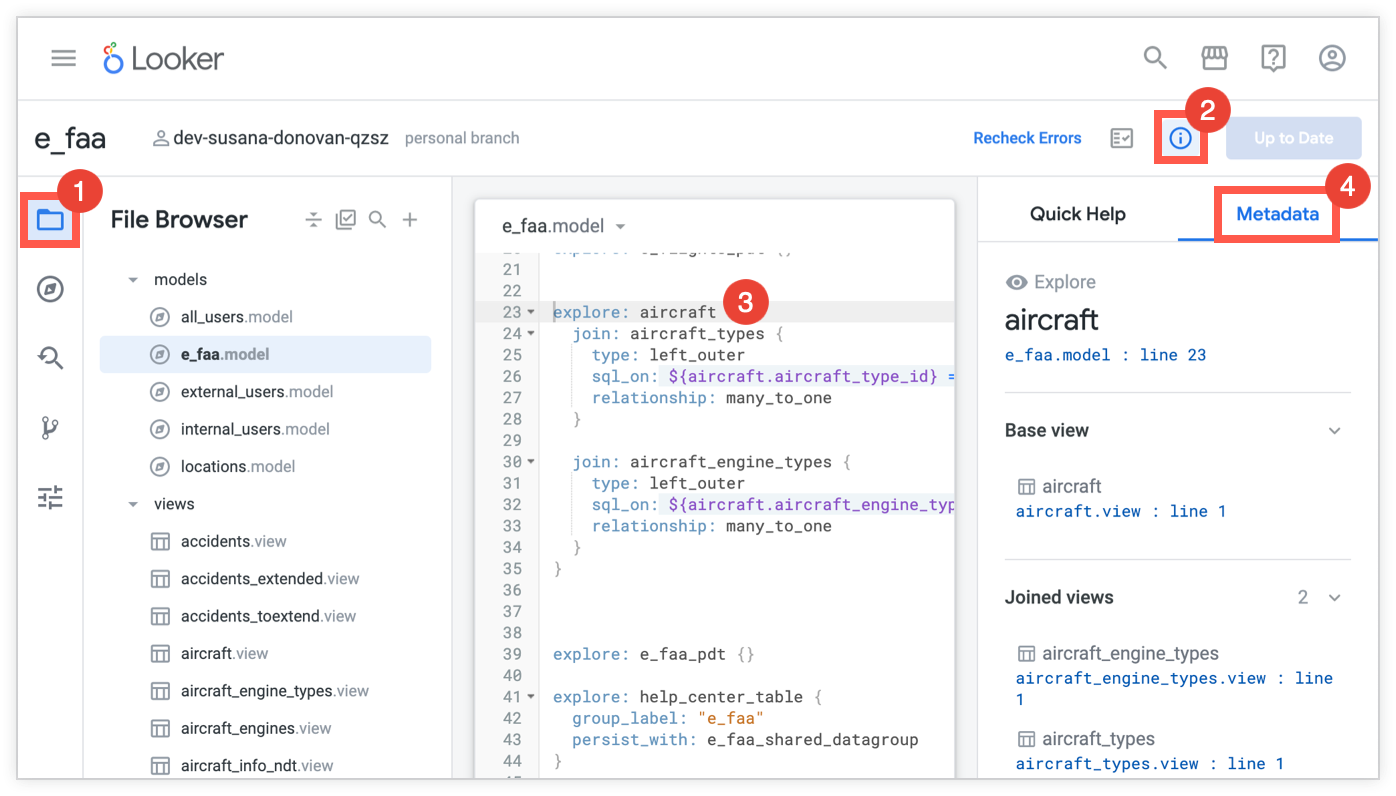
- עוברים לקבצים של הפרויקט.
- כדי לפתוח את חלונית העזרה המיידית, לוחצים על סמל העזרה המיידית .
- בעורך הקוד של LookML, מציבים את הסמן על האובייקט שרוצים לקבל עליו עוד הקשר בחלונית המטא-נתונים.
- בחלונית העזרה המיידית, בוחרים בכרטיסייה מטא-נתונים כדי לפתוח את חלונית המטא-נתונים.
בחלונית המטא-נתונים, האובייקט מזוהה באמצעות שם וסמל שמייצג את סוג האובייקט (במאמר ניווט בפרויקטים באמצעות חלונית הדפדפן של האובייקטים מפורטים כל הסמלים האפשריים של סוגי האובייקטים).
אם אובייקט LookML נמצא בשימוש בכמה מודלים, בחלונית המטא-נתונים מופיע תפריט נפתח שמאפשר לבחור את המודל שרוצים לראות את המטא-נתונים שלו.
המידע שמוצג בחלונית המטא-נתונים תלוי בסוג אובייקט של LookML שבחרתם, וגם באופן השימוש באובייקט שבחרתם בפרויקט. כפי שמתואר בסעיפים הבאים, אפשר להשתמש במטא-נתונים כדי להבין טוב יותר היבטים רבים של הפרויקט.
מטא-נתונים של מודלים
אם בוחרים קובץ מודל, בחלונית המטא-נתונים מוצגים הקטעים הבאים:
- מרכזי בקרה: רשימה של כל מרכזי הבקרה של LookML שכלולים במודל, עם קישורים להגדרות שלהם בפרויקט LookML
- Explores: רשימה של כל ה-Explores שכלולים במודל, עם קישורים להגדרות שלהם בפרויקט של LookML
- תצוגות מפורטות: רשימה של כל התצוגות המפורטות שכלולות במודל, עם קישורים להגדרות שלהן בפרויקט של LookML
בכותרת של כל קטע מוצג גם המספר של כל סוג אובייקט.
מטא-נתונים של תצוגות
אם בוחרים פרמטר של תצוגה, בחלונית המטא-נתונים מוצג המידע הבא על אופן השימוש בתצוגה בפרויקט:
- הצגת השם והפרטים: השם של התצוגה וסמל שמייצג את סוג האובייקט של התצוגה (במאמר ניווט בפרויקטים באמצעות חלונית האובייקטים מפורטים כל הסמלים האפשריים של סוגי האובייקטים). בחלונית המטא-נתונים מופיעים גם שם הקובץ ומספר השורה שבה התצוגה מוגדרת ב-LookML של הקובץ (וגם קישור לתצוגה בפרויקט).
- בשימוש בתפריט [מספר] מודלים: מוצגת רשימה של מודלים שכוללים את התצוגה הזו, כאשר [מספר] מייצג את מספר המודלים שכוללים את התצוגה. לדוגמה, אם תצוגה משמשת בשני מודלים, בחלונית המטא-נתונים יוצג הטקסט Used in 2 models (בשימוש ב-2 מודלים).
- מפתח ראשי: המפתח הראשי של התצוגה.
- תצוגת הבסיס של: ניתוחים שמשתמשים בתצוגה הזו כתצוגת הבסיס שלהם.
- הצטרף אל: מראה לאיזו תצוגה התצוגה הזו הצטרפה.
אם התצוגה כוללת תוספים או שיפורים, הם יוצגו גם בחלונית המטא-נתונים.
מטא-נתונים של ניתוחים
אם בוחרים פרמטר explore, בחלונית המטא-נתונים מוצג המידע הבא על השימוש ב-Explore בפרויקט:
- שם ופרטים של Explore: השם של Explore וסמל שמייצג את סוג האובייקט (במאמר ניווט בפרויקטים באמצעות חלונית האובייקטים מפורטים כל הסמלים האפשריים של סוגי האובייקטים). בחלונית המטא-נתונים מופיעים גם שם הקובץ ומספר השורה שבה מוגדר הניתוח בקובץ LookML (וגם קישור לניתוח בפרויקט).
- תצוגת הבסיס: תצוגת הבסיס של התכונה 'אפשרויות נוספות' (התצוגה שמשמשת כנקודת התחלה ליצירת התצוגה 'אפשרויות נוספות').
- תצוגות מצורפות: תצוגות אחרות שצורפו לתצוגת הבסיס.
אם בניתוח יש תוספים או שיפורים, הם יוצגו גם בחלונית המטא-נתונים.
מטא-נתונים של שדות
אם בוחרים שדה, בחלונית המטא-נתונים מוצג המידע הבא על אופן השימוש בשדה בפרויקט:
- שם השדה ופרטים: שם השדה וסמל שמייצג את סוג האובייקט שלו (במאמר ניווט בפרויקטים באמצעות חלונית האובייקטים מפורטים כל הסמלים האפשריים של סוגי האובייקטים). בחלונית המטא-נתונים מוצגים גם סוג השדה, שם הקובץ ומספר השורה שבה השדה מוגדר ב-LookML של הקובץ (וגם קישור לשדה בפרויקט).
- Used in [number] models menu (בשימוש בתפריט [מספר] מודלים): מוצגת רשימה של מודלים שכוללים את התצוגה בשדה הזה.
- קיים בתצוגה: תצוגות שמשתמשות בשדה הזה.
מטא-נתונים של תוספים
כשבוחרים פרמטר view או explore בכלי לעריכת קוד LookML, בקטע Extended by בלוח המטא-נתונים מוצגים כל הextensions של האובייקט הזה.
לדוגמה, קטע הקוד הבא ב-LookML הוא קובץ מודל שבו ה-Explore aircraft_extended מרחיב את ה-Explore aircraft:
explore: aircraft {
  view_name: aircraft
  join: aircraft_types {
    type: left_outer
    sql_on: ${aircraft.aircraft_type_id} = ${aircraft_types.aircraft_type_id} ;;
    relationship: many_to_one
  }

  join: aircraft_engine_types {
    type: left_outer
    sql_on: ${aircraft.aircraft_engine_type_id} = ${aircraft_engine_types.aircraft_engine_type_id} ;;
    relationship: many_to_one
  }
}

explore: aircraft_extended {
  extends: [aircraft]
  label: "Aircraft Extended"
}
אם בוחרים את הגדרת LookML של aircraft Explore, בחלונית המטא-נתונים מופיע aircraft_extended בקטע Extended by. לוחצים על הקישור בקטע Extended by (מורחב על ידי) כדי לעבור ישירות אל LookML שבו מוגדר aircraft_extended.
אם לוחצים על ההגדרה של aircraft_extended Explore, בחלונית המטא נתונים מופיעים הפרטים הבאים על aircraft Explore המורחב:
- תצוגות משולבות: רשימה של כל התצוגות שמשולבות ב-Explore
aircraft. - הרחבה: מציג את האובייקט שהתכונה 'ניתוח נתונים מתקדם' שנבחרה מרחיבה. במקרה הזה, זהו הסמל
aircraft'מה יש באזור'.
בדוגמאות האלה, הפרמטרים של ההרחבה והפרמטרים המורחבים explore מופיעים זה לצד זה באותו קובץ, אבל זה לא תמיד המצב. כשמסתכלים על פרמטר, לא תמיד ברור אם הוא מורחב, במיוחד אם האובייקטים המורחבים והמרחיבים נמצאים בקובצי LookML שונים. בחלונית המטא-נתונים מוצג הקשר לגבי האובייקטים הקשורים, לא משנה איפה הם מוגדרים.
מטא-נתונים של הצעות לשיפור
בחלונית המטא-נתונים אפשר לראות בקלות מתי נוספו שיפורים לאובייקט של תצוגה או ניתוח ב-Explore. בקטע Refinements בחלונית המטא-נתונים מוצג מספר השיפורים שנוספו לאובייקט, ואפשר להשתמש בקישורים כדי לעבור אל קוד ה-LookML של כל שיפור.
בדומה לתוספים, אי אפשר לדעת אם אובייקט עבר שיפור רק על ידי עיון ב-LookML, במיוחד כי קוד ה-LookML של השיפור יכול להיות בקובץ אחר. בחלונית המטא-נתונים אפשר לראות אם אובייקט עבר שיפור, ואם כן, אפשר לעבור ישירות לקוד LookML של השיפור.
מטא-נתונים של פרויקטים מיובאים
חלונית המטא-נתונים כוללת מידע על אובייקטים מפרויקטים מיובאים, כולל קישורים למעבר לקובץ המיובא שבו מוגדר האובייקט. לדוגמה, אם תבחרו את קובץ ה-LookML של ניתוח שמבוסס על קובץ תצוגה מיובא, המידע של קובץ התצוגה המיובא יוצג בחלונית המטא-נתונים.
בחלונית המטא-נתונים, אפשר ללחוץ על הקישור כדי לעבור לקובץ המיובא שבו מוגדר האובייקט.
בנוסף, אפשר ללחוץ על האובייקטים שנמצאים בתיקיית הפרויקטים המיובאים בדפדפן הקבצים של סביבת הפיתוח המשולבת כדי לראות מטא-נתונים על הקבצים המיובאים.