


בחלונית של דפדפן האובייקטים ב-Looker IDE אפשר לראות את כל האובייקטים בפרויקט במקום אחד, יחד עם היחסים ההיררכיים בין האובייקטים האלה. זו יכולה להיות חלופה שימושית לניווט בפרויקט לפי קובץ או תיקייה.
הצגת האובייקטים בפרויקט
בחלונית האובייקטים מוצגים המודלים, ה-Explores, התצוגות והשדות שהוגדרו בפרויקט, יחד עם ההיררכיה של האובייקטים והסוג של כל אובייקט. אם הפרויקט כולל גם קבצים מיובאים, בהמשך הדף מוסבר איך צופים באובייקטים האלה.
כדי להשתמש בחלונית האובייקטים, לוחצים על הסמל של דפדפן האובייקטים בסרגל הניווט של סביבת הפיתוח המשולבת.
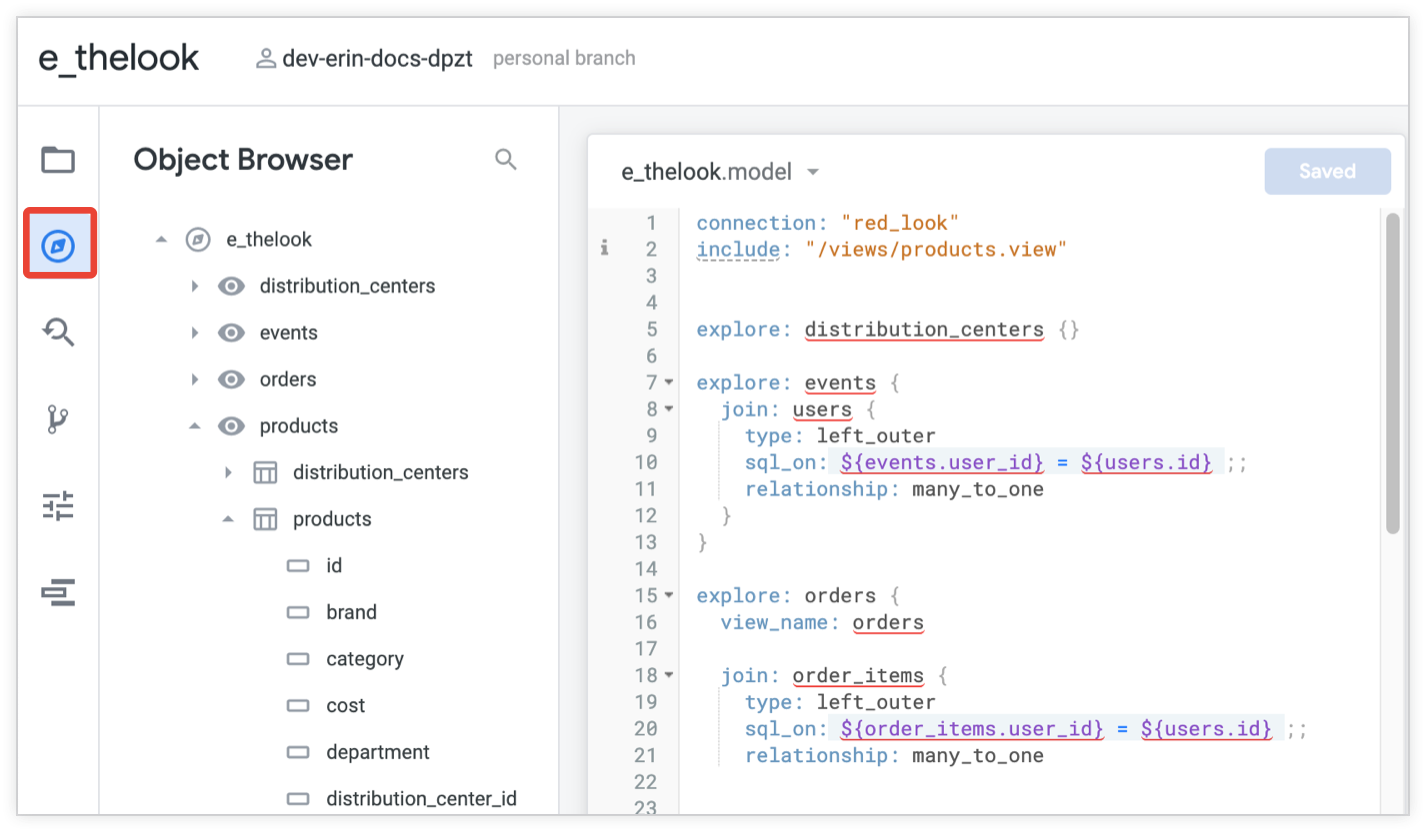
בחלונית של דפדפן האובייקטים, האובייקטים מקובצים לפי סוג, והם ממוינים לפי סדר אלפביתי בתוך כל סוג. באמצעות חלונית האובייקטים, אפשר להציג או להסתיר את ההיררכיות של האובייקטים על ידי הרחבה או כיווץ של אובייקטים.
אפשר לכווץ ולהרחיב מודלים, ניתוחים ותצוגות כדי להציג או להסתיר את האובייקטים שהם מכילים. לוחצים על החץ שמימין לשם של אובייקט בחלונית האובייקטים כדי לכווץ או להרחיב את האובייקט. כל מודל בפרויקט מורחב כברירת מחדל בחלונית האובייקטים, ומוצגת רשימה של ה-Explores שהוגדרו במודל.
צפייה בסוג של אובייקט
בחלונית של חלונית האובייקטים מפורטים סוגי האובייקטים הבאים:
ניתן להציג את הסוג של אובייקט בפרויקט על ידי הצבת הסמן מעל השם של האובייקט בחלונית האובייקטים.
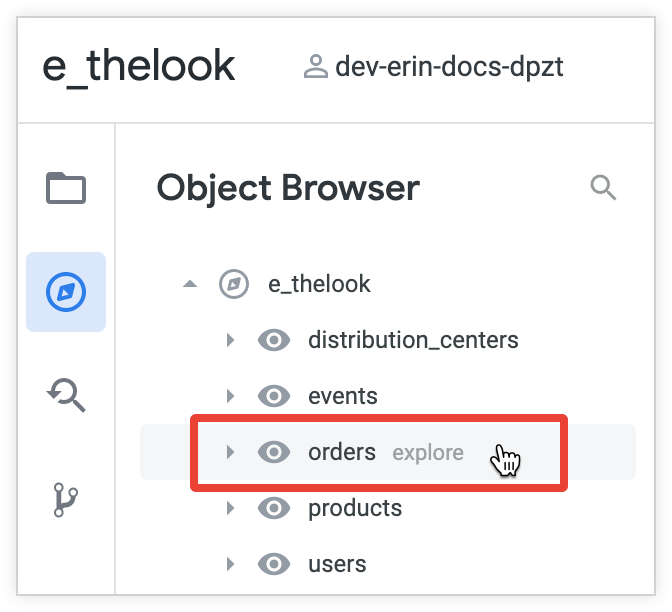
בחלונית האובייקטים מוצגים גם סמל וגם תווית טקסט שמזהים את סוג האובייקט:
- — Model
- — מה חדש
- – צפייה
- — מאפיין
- – קבוצת מאפיינים
- — מדידה
- – סינון
- — פרמטר
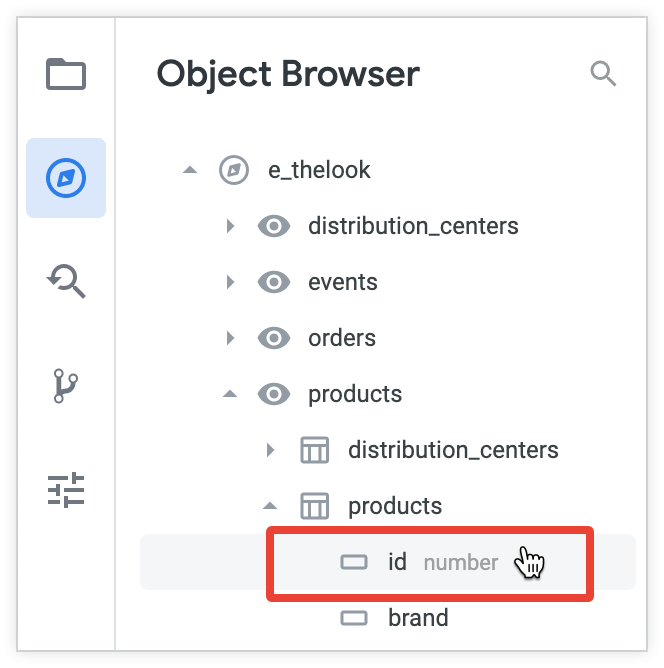
כשמעבירים את העכבר מעל שם של שדה בחלונית של דפדפן האובייקטים, מוצג הערך של פרמטר המשנה type של השדה. בדוגמה הבאה, הסמל שמימין לאובייקט id מציין שמדובר במאפיין, והעברת העכבר מעל המאפיין id מגלה שמדובר במאפיין type: number:
ניווט אל LookML של אובייקט
כדי לנווט ישירות אל LookML של אובייקט מחלונית האובייקטים, אפשר להשתמש באחת מהשיטות הבאות:
לחיצה על שם האובייקט
כדי לעבור אל קוד ה-LookML של אובייקט, פועלים לפי השלבים הבאים:
- בחלונית של דפדפן האובייקטים, לוחצים על שם האובייקט.
- סביבת הפיתוח המשולבת פותחת את הקובץ שבו מוגדר האובייקט וממקמת את הסמן בשורה הראשונה של הצהרת האובייקט.
חיפוש האובייקט
כדי לחפש אובייקט או קובץ, פועלים לפי השלבים הבאים:
בחלונית האובייקטים, לוחצים על הסמל Jump to object or file (מעבר לאובייקט או לקובץ) .
אפשר גם להשתמש בקיצור הדרך Command-J (ב-Mac) או Ctrl+J (ב-Windows).
מזינים את מונח החיפוש. Looker יציג רשימה של אובייקטים וקבצים שתואמים למונח החיפוש.
מצבים מיוחדים
הצגת אובייקטים מיובאים בחלונית האובייקטים
כשמייבאים קבצים מפרויקט אחר וכוללים את הקבצים המיובאים האלה בפרויקט הפעיל, אפשר להשתמש בחלונית של דפדפן האובייקטים כדי לראות גם את האובייקטים המיובאים.
לדוגמה, נניח שהשתמשתם בפרמטר local_dependency בקובץ המניפסט של הפרויקט כדי לייבא פרויקט מקומי בשם e_redlook, שמכיל תצוגה בשם product_facts:
# Your project
project_name: "e_thelook"

# The project to import
local_dependency: {
 project: "e_redlook"
}
כדי להפוך את התצוגה product_facts לזמינה במודל, אפשר לכלול את התצוגה הזו וליצור product_facts ניתוח:
include: "//e_redlook/views/product_facts.view"
explore: product_facts {}
אחר כך אפשר לראות את product_facts ה-Explore בחלונית האובייקטים ולהרחיב את ה-Explore כדי לראות את התצוגות והשדות שהוא מכיל.
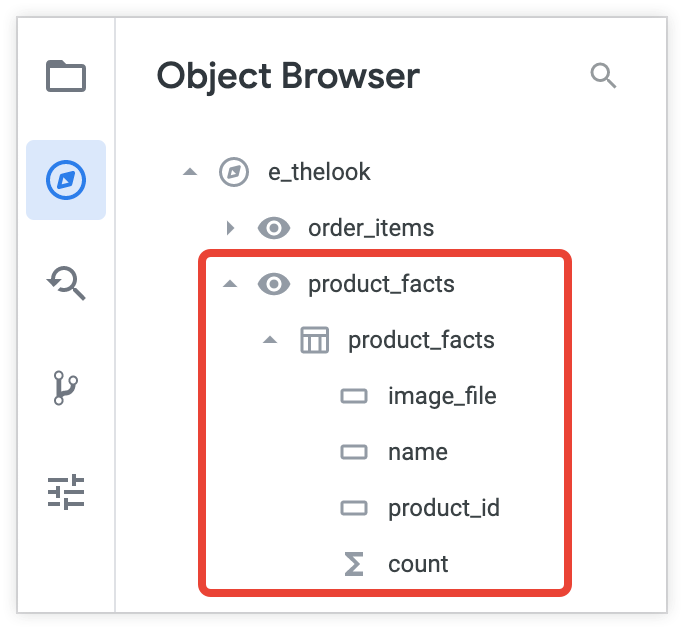
כשבוחרים אובייקט מפרויקט מיובא, Looker פותח את הקובץ שבו מוגדר האובייקט. הקובץ יהיה לקריאה בלבד כי הוא קובץ פרויקט מיובא.
הצגת אובייקטים מורחבים בחלונית האובייקטים
אם הפרויקט כולל תצוגה או Explore שמרחיבים תצוגה או Explore אחרים, אפשר להשתמש בחלונית האובייקטים כדי לראות את קוד ה-LookML של האובייקט המורחב ולעבור אליו. כשמרחיבים תצוגה שמרחיבה תצוגה אחרת, בחלונית האובייקטים מוצגים השדות מתצוגת הבסיס יחד עם השדות שהוספתם בתצוגה המורחבת.
לדוגמה, קובץ התצוגה הבא מגדיר תצוגה בשם user_with_age_extension שמורחבת מתצוגה אחרת בשם users_extended ומוסיף שדות חדשים:
include: "/views/users_extended.view"

view: user_with_age_extension {
  extends: [users_extended]

  dimension: age {
    type: number
    sql: ${TABLE}.age ;;
  }

  dimension: zip {
    type: zipcode
    sql: ${TABLE}.zip ;;
  }
}
בחלונית האובייקטים מוצגים עכשיו גם השדות שמוגדרים בתצוגה users_extended הבסיסית וגם השדות החדשים שמוגדרים בתצוגה user_with_age_extension.
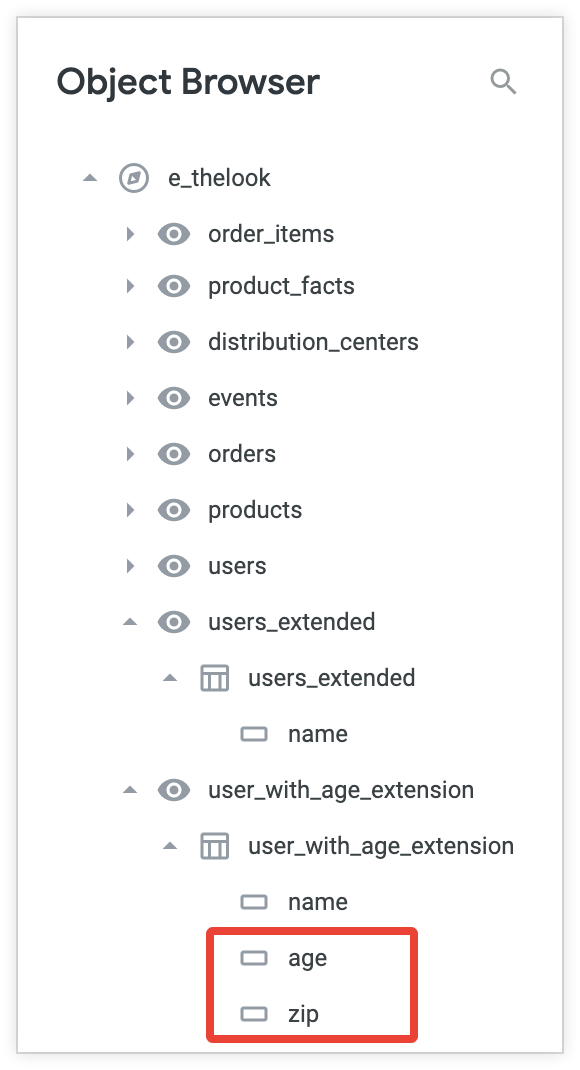
כדי לנווט אל קוד ה-LookML של האובייקט המורחב, בוחרים את השם שלו בחלונית האובייקטים.
הצגת אובייקטים מעודנים בחלונית האובייקטים
אפשר להשתמש בחלונית האובייקטים כדי לראות את התוכן של תצוגה מעודנת או של Explore, או כדי לנווט אל LookML של העידונים בפרויקט.
בחלונית של דפדפן האובייקטים, הזיקוקים והתצוגות או החיפושים שהם מבוססים עליהם מוצגים כאובייקטים בודדים, ולא בנפרד. אם משתמשים בסינון כדי להוסיף שדות לתצוגה או כדי לצרף תצוגות לניתוח ב-Explore, השדות או התצוגות שמוסיפים יוצגו יחד עם התוכן של התצוגה המקורית.
כשלוחצים על השם של תצוגה משופרת או של Explore משופר בחלונית האובייקטים, סביבת הפיתוח המשולבת (IDE) נפתחת לשורה בקובץ LookML שבה מוגדר השיפור. אם תצוגה או ניתוח ב-Explore עברו כמה שינויים, סביבת הפיתוח המשולבת (IDE) תעבור לשינוי האחרון של האובייקט הזה לפי סדר ההכללה.
לדוגמה, נניח שרוצים להוסיף מאפיין חדש, country, לתצוגה שנקראת user_with_age_extension בלי לשנות את קובץ ה-LookML המקורי של התצוגה. כדי לשפר את התצוגה user_with_age_extension, משתמשים בפרמטר view ומוסיפים סימן פלוס (+) לפני שם התצוגה:
view: +user_with_age_extension {

  dimension: country {
    type: string
    map_layer_name: countries
    sql: ${TABLE}.country ;;
  }
}
כשמרחיבים את התצוגה user_with_age_extension בחלונית האובייקטים, השדה country מוצג עכשיו לצד השדות המקוריים של התצוגה.
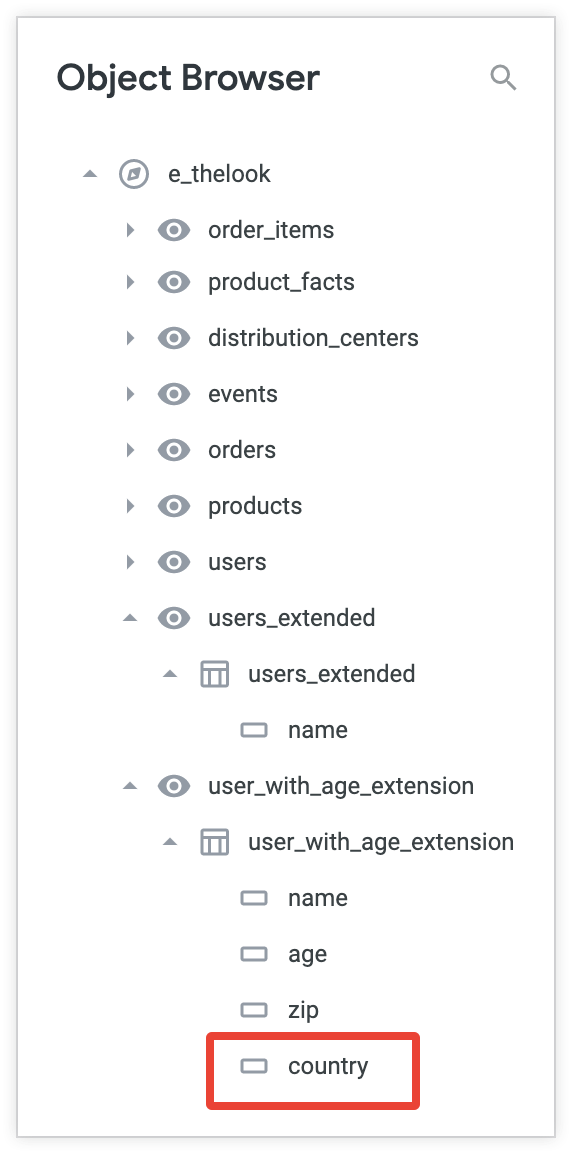
כשמוסיפים שיפורים לפרויקט, חשוב לשים לב לסדר שבו השיפורים מוחלים. השיפורים מוחלים שורה אחר שורה מלמעלה למטה בקובץ יחיד, ולפי הסדר שבו הקבצים נכללים אם אובייקט משופר כמה פעמים בכמה קבצים. מידע על הסדר שבו מתבצעות ההתאמות מופיע בדף התיעוד בנושא שיפורים ב-LookML.