


Les utilisateurs disposant de l'autorisation develop peuvent afficher des informations contextuelles sur les objets dans le panneau de métadonnées de l'IDE Looker.
Pour afficher le panneau de métadonnées dans l'IDE Looker :
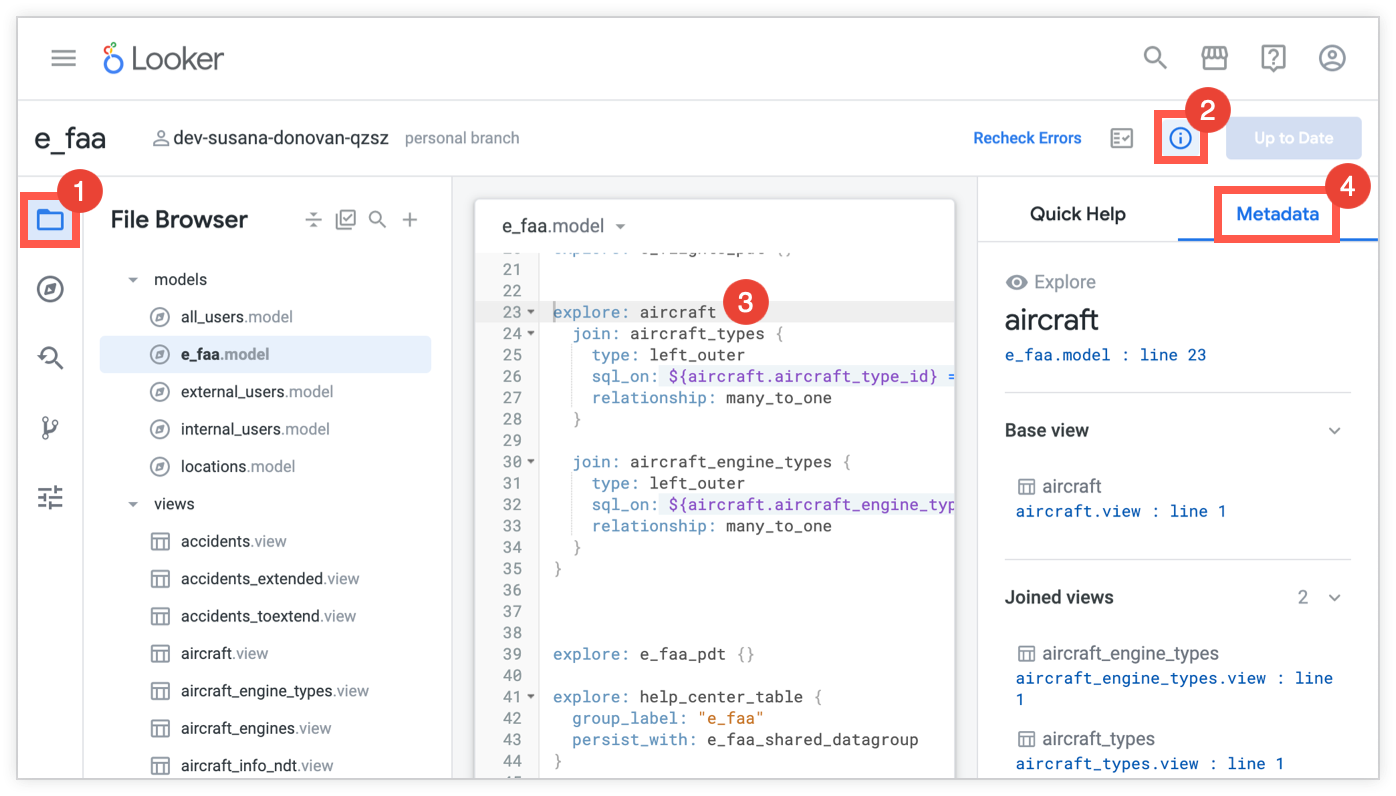
- Accédez aux fichiers de votre projet.
- Pour ouvrir le panneau d'aide rapide, sélectionnez l'icône Aide rapide .
- Dans l'éditeur de code LookML, placez le curseur sur l'objet pour lequel vous souhaitez obtenir plus de contexte dans le panneau de métadonnées.
- Dans le panneau d'aide rapide, sélectionnez l'onglet Métadonnées pour ouvrir le panneau des métadonnées.
Le panneau de métadonnées identifie l'objet avec un nom et une icône qui représente le type d'objet (consultez la page de documentation Parcourir les projets avec le panneau du navigateur d'objets pour connaître toutes les icônes de type d'objet possibles).
Si un objet LookML est utilisé dans plusieurs modèles, le panneau de métadonnées fournit un menu déroulant qui vous permet de sélectionner le modèle pour lequel vous souhaitez afficher les métadonnées.
Les informations affichées dans le panneau de métadonnées dépendent du type d'objet LookML que vous avez sélectionné, ainsi que de la façon dont l'objet sélectionné est utilisé dans votre projet. Vous pouvez utiliser les métadonnées pour mieux comprendre de nombreux aspects de votre projet, comme décrit dans les sections suivantes.
Métadonnées pour les modèles
Si vous sélectionnez un fichier de modèle, le panneau de métadonnées affiche les sections suivantes :
- Tableaux de bord : liste tous les tableaux de bord LookML inclus dans le modèle, avec des liens vers leurs définitions dans votre projet LookML.
- Explorations : liste toutes les explorations incluses dans le modèle, avec des liens vers leurs définitions dans votre projet LookML.
- Vues : liste toutes les vues incluses dans le modèle, avec des liens vers leurs définitions dans votre projet LookML.
Le titre de chaque section indique également le nombre de chaque type d'objet.
Métadonnées pour les vues
Si vous sélectionnez un paramètre de vue, le panneau de métadonnées affiche les informations suivantes sur l'utilisation de la vue dans votre projet :
- Nom et détails de la vue : nom de la vue et icône représentant le type d'objet de la vue (consultez la page de documentation Parcourir les projets avec le panneau du navigateur d'objets pour connaître toutes les icônes de type d'objet possibles). Le panneau de métadonnées fournit également le nom du fichier et le numéro de ligne où la vue est définie dans le code LookML du fichier (ainsi qu'un lien vers la vue dans votre projet).
- Menu "Utilisé dans [nombre] modèles" : affiche la liste des modèles qui incluent cette vue, où [nombre] représente le nombre de modèles qui incluent la vue. Par exemple, si une vue est utilisée dans deux modèles, le panneau de métadonnées affiche le texte Utilisée dans 2 modèles.
- Clé primaire : clé primaire de la vue.
- Vue de base de : les explorations qui utilisent cette vue comme vue de base.
- Associée à : explorations auxquelles cette vue est associée.
Si la vue comporte des extensions ou des affinement, elles s'affichent également dans le panneau de métadonnées.
Métadonnées pour les explorations
Si vous sélectionnez un paramètre explore, le panneau de métadonnées affiche les informations suivantes sur l'utilisation de l'exploration dans votre projet :
- Nom et détails de l'exploration : nom de l'exploration et icône représentant son type d'objet (consultez la page de documentation Naviguer dans les projets avec le panneau du navigateur d'objets pour connaître toutes les icônes de type d'objet possibles). Le panneau de métadonnées fournit également le nom du fichier et le numéro de ligne où l'exploration est définie dans le LookML du fichier (ainsi qu'un lien vers l'exploration dans votre projet).
- Vue de base : vue de base de l'exploration (vue utilisée comme point de départ pour créer l'exploration).
- Vues jointes : autres vues qui sont jointes à la vue de base.
Si l'exploration comporte des extensions ou des affinements, ceux-ci s'affichent également dans le panneau de métadonnées.
Métadonnées pour les champs
Si vous sélectionnez un champ, le panneau de métadonnées affiche les informations suivantes sur la façon dont le champ est utilisé dans votre projet :
- Nom et détails du champ : nom du champ et icône représentant son type d'objet (consultez la page de documentation Parcourir les projets avec le panneau du navigateur d'objets pour connaître toutes les icônes de type d'objet possibles). Le panneau de métadonnées affiche également le type du champ, ainsi que le nom et le numéro de ligne du fichier où le champ est défini dans le fichier LookML (et un lien vers le champ dans votre projet).
- Menu "Utilisé dans [nombre] modèles" : affiche la liste des modèles qui incluent la vue pour ce champ.
- Existe dans la vue : vues qui utilisent ce champ.
Métadonnées pour les extensions
Lorsque vous sélectionnez un paramètre view ou explore dans l'éditeur de code LookML, la section Étendu par du panneau de métadonnées affiche les extensions de cet objet.
Par exemple, examinez l'exemple de code LookML suivant pour un fichier de modèle dans lequel l'exploration aircraft_extended étend l'exploration aircraft :
explore: aircraft {
  view_name: aircraft
  join: aircraft_types {
    type: left_outer
    sql_on: ${aircraft.aircraft_type_id} = ${aircraft_types.aircraft_type_id} ;;
    relationship: many_to_one
  }

  join: aircraft_engine_types {
    type: left_outer
    sql_on: ${aircraft.aircraft_engine_type_id} = ${aircraft_engine_types.aircraft_engine_type_id} ;;
    relationship: many_to_one
  }
}

explore: aircraft_extended {
  extends: [aircraft]
  label: "Aircraft Extended"
}
Si vous sélectionnez la définition LookML de l'exploration aircraft, le panneau de métadonnées liste aircraft_extended dans la section Étendu par. Cliquez sur le lien dans la section Étendu par pour accéder directement au LookML où aircraft_extended est défini.
Si vous cliquez sur la définition de l'exploration aircraft_extended, le panneau de métadonnées fournit les informations suivantes sur l'exploration aircraft étendue :
- Vues jointes : liste les vues jointes à l'exploration
aircraft. - Étend : liste l'objet que l'exploration sélectionnée étend. Dans ce cas, il s'agit de l'exploration
aircraft.
Dans ces exemples, les paramètres explore d'extension et d'extension sont côte à côte dans le même fichier, mais ce n'est pas toujours le cas. Il n'est pas évident de déterminer si un paramètre est étendu en l'examinant, d'autant plus que les objets étendu et d'extension peuvent se trouver dans des fichiers LookML différents. Le panneau de métadonnées vous donne le contexte des objets associés, où qu'ils soient définis.
Métadonnées pour les affinements
Le panneau de métadonnées permet de voir facilement quand des affinements ont été ajoutés à une vue ou à une exploration. La section Affinement du panneau de métadonnées affiche le nombre d'affinements ajoutés à l'objet. Vous pouvez utiliser les liens pour accéder au LookML de chaque affinement.
Comme pour les extensions, vous ne pouvez pas savoir si un objet est affiné en regardant simplement le code LookML, surtout si le code LookML d'affinage se trouve dans un autre fichier. Le panneau de métadonnées vous permet de voir si un objet a été affiné et, le cas échéant, d'accéder directement au LookML de l'affinage.
Métadonnées pour les projets importés
Le panneau de métadonnées inclut des informations sur les objets des projets importés, y compris des liens permettant d'accéder au fichier importé dans lequel l'objet est défini. Par exemple, si vous sélectionnez le LookML d'une exploration basée sur un fichier de vue importé, les informations de ce fichier s'affichent dans le panneau de métadonnées.
Dans le panneau de métadonnées, vous pouvez cliquer sur le lien pour accéder au fichier importé dans lequel l'objet est défini.
Vous pouvez également cliquer sur les objets qui se trouvent dans le dossier des projets importés de l'explorateur de fichiers de l'IDE pour afficher les métadonnées des fichiers importés.