


Organisez plus efficacement les fichiers de votre projet Looker en utilisant des dossiers dans l'IDE Looker. Les dossiers empêchent une structure de fichiers plate et triée par ordre alphabétique, ce qui facilite la gestion et la navigation dans les projets complexes. Accédez à l'IDE Looker depuis le menu Développer de Looker. Les dossiers s'affichent dans le volet de navigation de gauche de l'IDE. Pour en savoir plus et découvrir d'autres options d'accès aux fichiers de projet, consultez Accéder aux fichiers de projet.
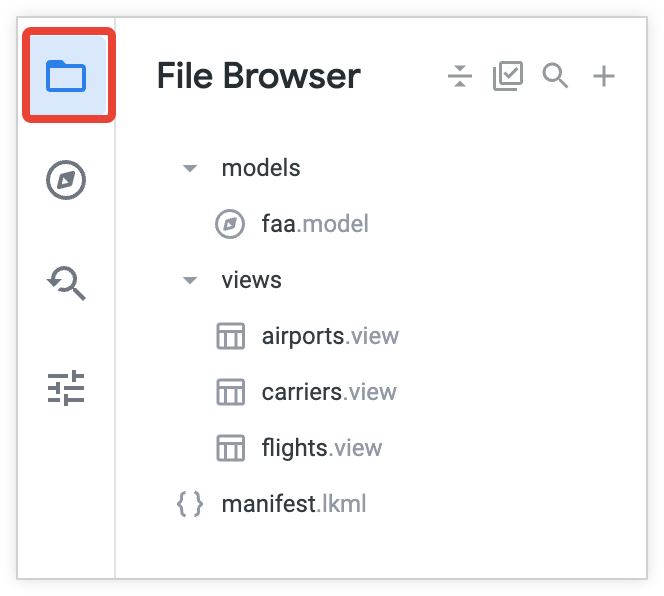
Si votre projet Looker n'est pas organisé en dossiers, il aura une structure de fichier à plat, avec des fichiers listés par ordre alphabétique dans le panneau Explorateur de fichiers. Pour savoir comment mettre à jour votre projet afin qu'il utilise les dossiers de l'IDE, consultez Organiser un projet existant avec des dossiers IDE.
L'IDE Looker conserve le fichier ouvert et l'état développé ou réduit du panneau Explorateur de fichiers. Vous pouvez réinitialiser la persistance dans les paramètres de l'IDE.
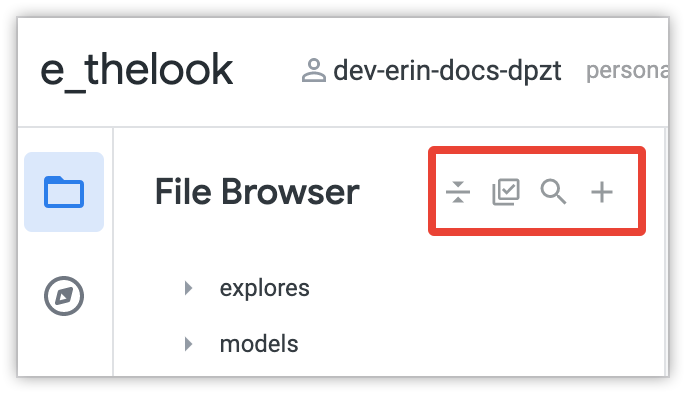
Vous pouvez sélectionner les icônes de la barre d'outils en haut du panneau Explorateur de fichiers pour réduire tous les dossiers, déplacer et supprimer des fichiers et des dossiers, rechercher un fichier de projet ou créer des dossiers et des fichiers.
Dossier des projets importés
Si vous importez un projet, l'IDE Looker crée automatiquement un dossier imported_projects. Les fichiers des projets locaux et des projets à distance sont listés dans le dossier imported_projects. Sélectionnez un fichier de projet importé dans la liste des fichiers du imported_projects pour afficher son contenu.
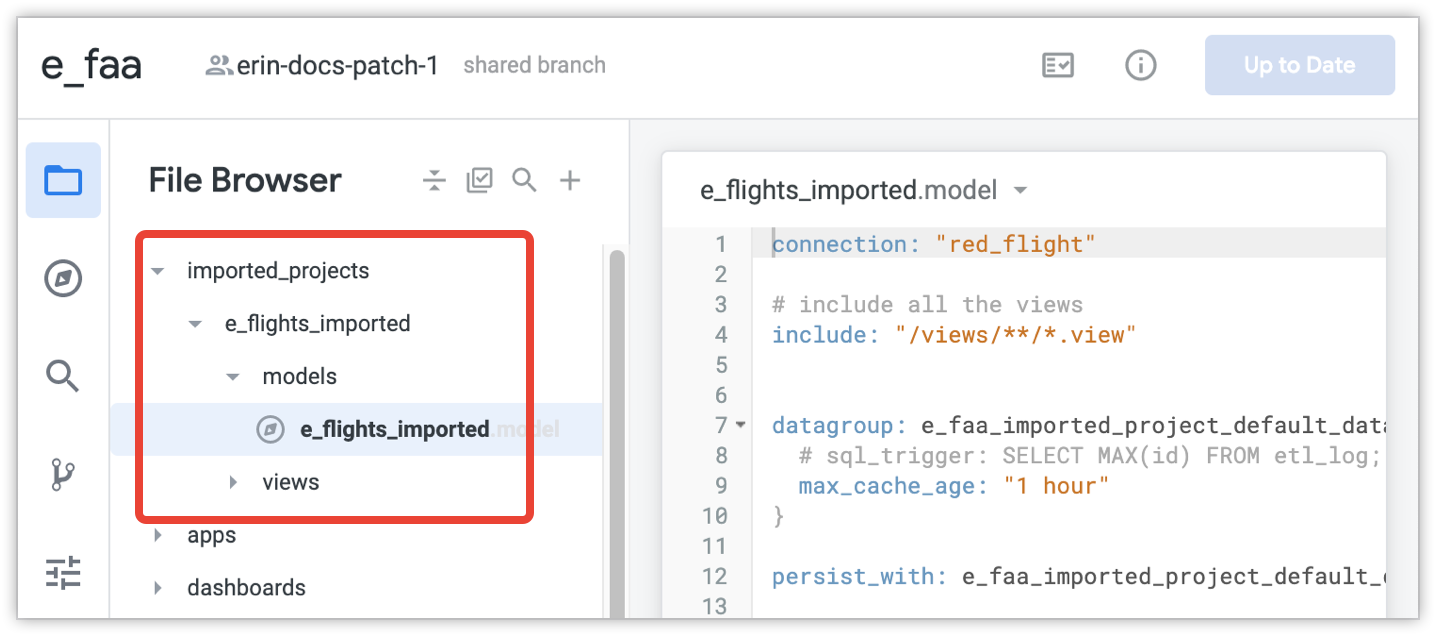
Comme ils ne peuvent pas être modifiés, les fichiers de projet importés ne sont pas visibles lorsque vous modifiez des fichiers de manière groupée dans l'IDE pour les déplacer ou les supprimer.
Organiser un projet existant avec des dossiers IDE
Si votre projet utilisait auparavant l'ancienne structure de fichier plat ou si vous souhaitez réorganiser les fichiers d'un dossier, vous pouvez choisir de conserver cette structure. Toutefois, si vous choisissez d'organiser les fichiers de votre projet dans des dossiers, nous vous recommandons vivement de prendre les mesures préparatoires suivantes :
- Planifiez la structure des fichiers à l'avance avec tous les développeurs.
- Assurez-vous que tous vos développeurs Looker ont déployé toutes leurs mises à jour en production. Si un développeur a annulé le déploiement de modifications, ses branches refléteront la structure de fichiers qui existait lors de sa dernière extraction de la production. Si le projet avait une structure de fichier plate à ce moment-là, la version du fichier du développeur sera transférée en production à son emplacement d'origine. Vous obtiendrez donc deux copies du fichier. De plus, si un développeur a des modifications non déployées lors de la migration vers des dossiers, il rencontrera un conflit de fusion lorsqu'il extraira des données de la production après la migration.
- Mettez en place un gel temporaire du code avec tous vos développeurs jusqu'à ce que le projet ait été entièrement migré vers la nouvelle structure de répertoires.
- Attribuez un seul développeur pour déplacer les fichiers. La procédure suivante suppose qu'un seul développeur migrera le projet vers les dossiers IDE. Si plusieurs développeurs doivent déplacer des fichiers, répartissez la tâche entre eux pour éviter les conflits de fusion. Si vous rencontrez des conflits de fusion, consultez la page de documentation Utiliser le contrôle des versions et déployer pour savoir comment les résoudre.
Une fois que tous vos développeurs ont envoyé et validé leurs modifications, et mis en pause tout travail sur le projet, vous pouvez migrer le projet vers sa nouvelle structure de répertoire.
Attribuez un seul développeur pour effectuer toutes les étapes suivantes :
- Vérifiez que toutes les mises à jour de toutes les branches de développement ont été déployées en production. Cela inclut les branches de développement du développeur qui effectue la migration vers les dossiers IDE.
- Vérifiez que tous les autres développeurs ont cessé d'apporter des modifications au projet.
- Extraire de la production
- Créez les dossiers du projet.
- Déplacez les fichiers du projet dans les dossiers, un fichier à la fois ou à l'aide de la modification groupée.
- Validez le code LookML du projet. Vous devriez rencontrer plusieurs erreurs et avertissements LookML, car les instructions
includeetmap_layerutilisent des références à des emplacements de fichiers qui ont probablement été déplacés au cours de cette procédure. Mettez à jour toutes les instructions
includeetmap_layerde votre projet pour qu'elles correspondent au nouveau chemin d'accès au fichier. De plus, vous pouvez voir des erreurs de validation LookML pour les objets référencés qui sont introuvables, car leurs chemins d'accès aux fichiers ont changé. Pour en savoir plus, consultez la documentation sur l'utilisation deincludeavec les dossiers de l'IDE et sur l'utilisation demap_layeravec les dossiers de l'IDE.Informez les autres développeurs Looker qu'ils peuvent maintenant extraire les modifications de la production et reprendre le développement dans le projet.