


Als Looker-Kunde können Sie im Rahmen Ihrer Looker-Vereinbarung kostenlose Data Studio Pro-Lizenzen erhalten. Wenn Sie Data Studio Pro verwenden möchten, müssen Sie ein Abo einrichten, die kostenlosen Lizenzen akzeptieren und sie Nutzern zuweisen.
In Ihrer Looker-Vereinbarung ist festgelegt, wie viele kostenlose Data Studio Pro-Lizenzen Ihrem Looker-Konto zugewiesen werden. Weitere Informationen zu den Bedingungen dieses Angebots finden Sie unter Kostenlose Data Studio Pro-Lizenzen – Details zum Angebot.
In diesem Dokument wird beschrieben, wie Sie die folgenden Aufgaben für eine Looker-Instanz ausführen:
- Kostenlose Data Studio Pro-Lizenzen akzeptieren
- Google Cloud -Projekt zum Hosten Ihres Abos auswählen
- Nutzer zum Data Studio Pro-Abo hinzufügen
- Kostenlose Lizenzen auf ein anderes Abo übertragen
Hinweis
Wenn Sie noch kein Data Studio Pro-Abo haben, empfehlen wir Ihnen, das Google Cloud -Projekt für Ihre Data Studio-Inhalte einzurichten, bevor Sie die Ihrem Konto zugewiesenen kostenlosen Lizenzen akzeptieren. Weitere Informationen zu den Projektanforderungen von Google Cloud und zum Einrichten eines neuen Data Studio Pro-Abos finden Sie auf der Dokumentationsseite Abo für Looker Studio Pro abschließen.
Jeder Nutzer mit der Rolle Looker-Betrachter (roles/looker.viewer), der Data Studio Pro verwendet, muss auch ein Google Workspace- oder Cloud Identity-Nutzer mit einem verwalteten Google-Konto sein.
Sie können jede Looker (Google Cloud Core)-Instanz nur mit einem Data Studio Pro-Abo verknüpfen.
Erforderliche Rollen
Sie benötigen unterschiedliche Berechtigungen, um die folgenden Aufgaben auszuführen:
Wenn Sie die Berechtigung zum Akzeptieren kostenloser Data Studio Pro-Lizenzen und zum Aktualisieren von Looker (Google Cloud Core)-Instanzinformationen erhalten möchten, bitten Sie Ihren Administrator, Ihnen eine IAM-Rolle mit der Berechtigung looker.instances.update für das Google Cloud Projekt zuzuweisen, in dem sich Ihre Looker (Google Cloud Core)-Instanz befindet. Die IAM-Rolle Looker-Administrator (roles/looker.admin) enthält diese Berechtigung standardmäßig. Sie können diese Berechtigung aber auch mit benutzerdefinierten Rollen oder anderen vordefinierten Rollen erhalten.
Bitten Sie Ihren Administrator, Ihnen eine IAM-Rolle mit der Berechtigung lookerstudio.pro.manage für das Google Cloud Projekt zuzuweisen, in dem sich Ihre Looker (Google Cloud Core)-Instanz befindet, um die Berechtigung zum Einrichten eines Self-Service-Abos für Data Studio Pro zu erhalten. Die IAM-Rollen Looker Studio Pro Manager (roles/lookerstudio.proManager) und Owner (roles/owner) enthalten diese Berechtigung standardmäßig. Sie können sie aber auch mit benutzerdefinierten Rollen oder anderen vordefinierten Rollen erhalten.
Data Studio Pro-Lizenzen akzeptieren
Looker (Google Cloud Core)-Instanzen enthalten standardmäßig 50 kostenlose Data Studio Pro-Lizenzen.
So akzeptieren Sie diese Lizenzen in der Google Cloud Console oder der Google Cloud CLI:
Console
- Rufen Sie die Seite Instanzen für das Google Cloud Projekt auf, in dem sich Ihre Looker (Google Cloud Core)-Instanz befindet.
- Wählen Sie den Namen der Looker (Google Cloud Core)-Instanz aus, die Sie mit Data Studio Pro verwenden möchten.
- Wählen Sie den Tab Data Studio Pro aus. Dieser Tab ist nicht sichtbar, wenn Ihre Looker (Google Cloud Core)-Instanz nach dem 1. August 2026 erstellt wurde.
- Wählen Sie Data Studio Pro-Lizenzen akzeptieren aus.
gcloud
Mit der Google Cloud CLI können Sie kostenlose Data Studio Pro-Lizenzen akzeptieren und Ihr Data Studio Pro-Projekt in Google Cloud in einem einzigen Schritt mit dem Flag --linked-lsp-project-number verknüpfen. Fahren Sie mit Google Cloud -Projekt auswählen fort und folgen Sie der gcloud-Anleitung.
Wenn Sie diese kostenlosen Lizenzen akzeptieren, stimmen Sie den Google Cloud -Nutzungsbedingungen zu. Die Nutzung von Data Studio Pro (auch bei bestehender Verbindung zu Looker) unterliegt Ihrer Vereinbarung für die Nutzung von Google Cloud, nicht Ihrer Looker-Vereinbarung.
Wählen Sie ein Google Cloud -Projekt aus.
Nachdem Sie die kostenlosen Data Studio Pro-Lizenzen akzeptiert haben, müssen Sie Ihre Looker (Google Cloud Core)-Instanz mit demGoogle Cloud -Projekt verknüpfen, das für Ihr Data Studio Pro-Abo verwendet wird. Sie können Ihr Data Studio Pro-Google Cloud -Projekt mithilfe der Google Cloud Console oder der Google Cloud CLI angeben:
Console
Führen Sie die folgenden Schritte auf dem Tab Data Studio Pro in den Einstellungen Ihrer Looker (Google Cloud Core)-Instanz aus:
- Klicken Sie auf Projekt auswählen.
- Wählen Sie im Dialogfeld Ressource auswählen Ihr Projekt aus der Liste aus und klicken Sie auf Projekt auswählen.
- Klicken Sie in den Einstellungen Ihrer Looker (Google Cloud Core)-Instanz auf dem Tab Data Studio Pro auf Speichern.
Im Feld Projektname wird jetzt die ausgewählte Projekt-ID von Google Cloudangezeigt.
gcloud
Rufen Sie die Projektnummer des Google Cloud -Projekts ab, in dem Ihr Data Studio Pro-Abo gehostet wird:
gcloud projects describe DSP_PROJECT_ID \
    --format="value(projectNumber)"
Ersetzen Sie
DSP_PROJECT_IDdurch die Projekt-ID des Google Cloud -Projekts, in dem Ihr Data Studio Pro-Abo gehostet wird. Dieses Projekt muss zur selben Google Cloud -Organisation wie Ihre Looker (Google Cloud Core)-Instanz gehören.Kostenlose Lizenzen akzeptieren und das Data Studio Pro-Projekt mit Ihrer Looker (Google Cloud Core)-Instanz verknüpfen:
gcloud looker instances update INSTANCE_NAME \
    --project=PROJECT_ID \
    --region=REGION \
    --linked-lsp-project-number=DSP_PROJECT_NUMBER
Ersetzen Sie Folgendes:
INSTANCE_NAME: der Name Ihrer Looker-Instanz (Google Cloud Core).PROJECT_ID: die Projekt-ID desGoogle Cloud -Projekts, in dem Ihre Looker (Google Cloud Core)-Instanz gehostet wird.REGION: die Region, in der sich Ihre Looker (Google Cloud Core)-Instanz befindet.DSP_PROJECT_NUMBER: die Projektnummer Ihres Data Studio Pro Google Cloud -Projekts.
Prüfen Sie, ob Ihre Looker (Google Cloud Core)-Instanz mit dem Data Studio Pro-Projekt verknüpft ist:
gcloud looker instances describe INSTANCE_NAME \
    --project=PROJECT_ID \
    --region=REGION \
    --format="value(linkedLspProjectNumber)"
Nutzer zum Data Studio Pro-Abo hinzufügen
Wenn Sie die Einrichtung Ihres neuen Data Studio Pro-Abos abschließen möchten, fügen Sie Ihrem Abo Nutzer hinzu und weisen Sie ihnen Lizenzen zu. Sie können diese Schritte entweder in der Google Cloud Console oder in Data Studio ausführen. Wenn Sie die Einrichtung Ihres Data Studio Pro-Abos bereits abgeschlossen hatten, bevor Sie Ihre kostenlosen Lizenzen akzeptiert haben, wurden Ihre Lizenzen automatisch auf Ihre bestehenden Data Studio Pro-Nutzer angewendet.
Console
So schließen Sie die Einrichtung Ihres neuen Data Studio Pro-Abos in der Google Cloud Console ab:
- Öffnen Sie die Data Studio Pro-Startseite in der Google Cloud Console. Klicken Sie dazu entweder auf der Seite oder dem Tab Data Studio Pro für Ihre Looker-Instanz auf Nutzer hinzufügen oder rufen Sie direkt die Seite Data Studio in der Google Cloud Console für Ihr verknüpftes Google Cloud -Projekt auf.
- Klicken Sie auf Abonnieren, um den Bereich Data Studio Pro-Lizenzen kaufen zu öffnen:
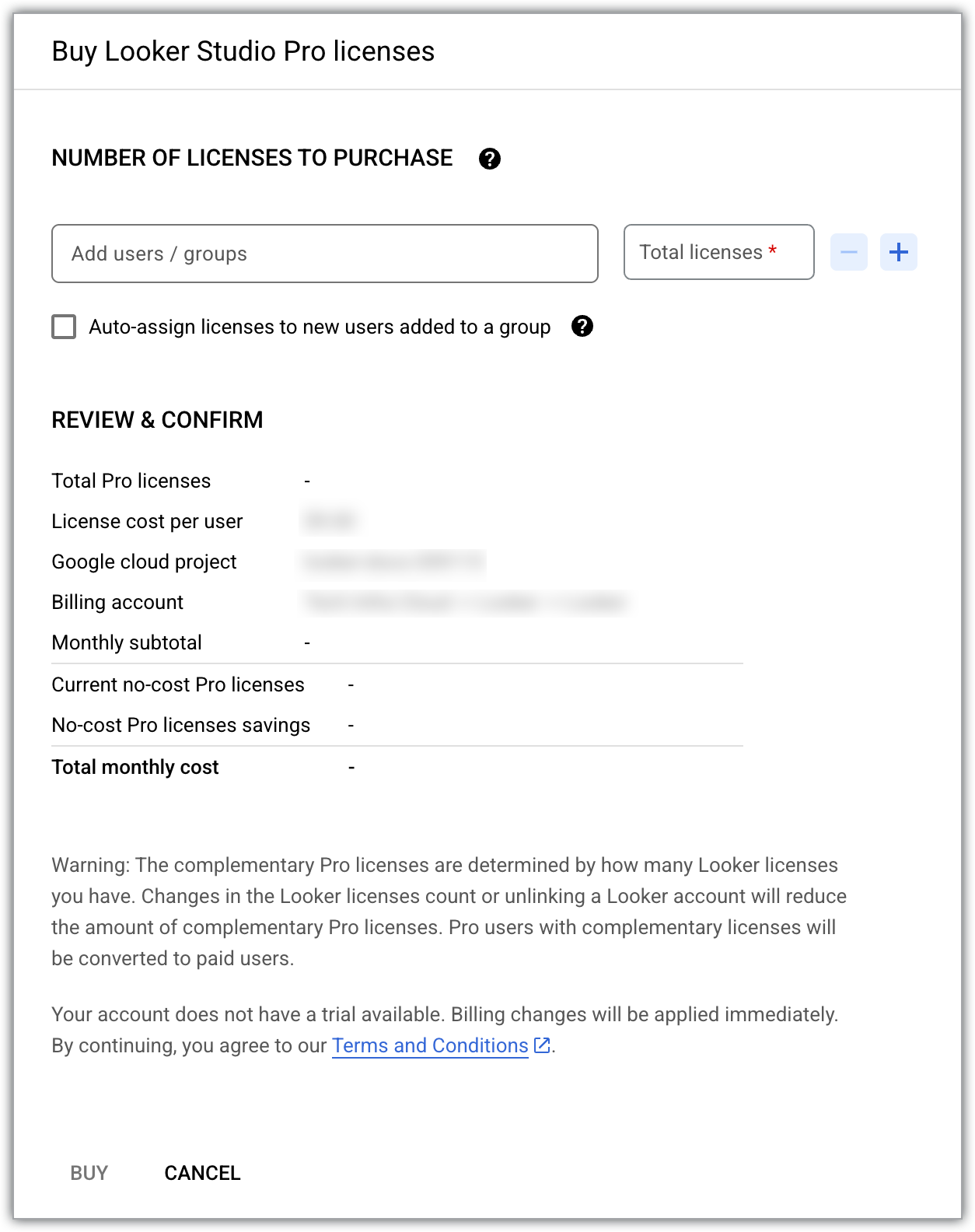
- In der Zeile Aktuelle kostenlose Pro-Lizenzen wird die Anzahl der kostenlosen Data Studio Pro-Lizenzen angezeigt, die Ihrer Looker (Google Cloud Core)-Instanz zugewiesen wurden.
- Fügen Sie im Feld Nutzer / Gruppen hinzufügen die E-Mail-Adressen der Nutzer oder Gruppen zu Ihrem Abo hinzu.
- Im Feld Lizenzen insgesamt wird die Gesamtzahl der Lizenzen angezeigt, die für die Anzahl der von Ihnen hinzugefügten Nutzer erforderlich sind.
- Wählen Sie Neuen Nutzern, die einer Gruppe hinzugefügt wurden, automatisch Lizenzen zuweisen aus, um Nutzern, die Google-Gruppen im Rahmen des Data Studio-Abos hinzugefügt werden, verfügbare Lizenzen zuzuweisen.
- Klicken Sie auf Kaufen.
Data Studio
So schließen Sie die Einrichtung Ihres neuen Data Studio Pro-Abos in Data Studio ab:
- Öffnen Sie Data Studio (oder klicken Sie auf der Seite oder dem Tab Data Studio Pro für Ihre Looker-Instanz auf Nutzer in Data Studio Pro hinzufügen).
- Fügen Sie Ihrem Abo Nutzer hinzu. Folgen Sie dazu der Anleitung auf der Dokumentationsseite Abo Nutzer hinzufügen.
Lizenzen oder Nutzer entfernen
Für jeden Data Studio Pro-Nutzer ist eine Data Studio Pro-Lizenz erforderlich. Wenn Sie die Anzahl der Lizenzen für Ihr Data Studio Pro-Abo verringern möchten, müssen Sie auch die entsprechende Anzahl von Nutzern entfernen.
So entfernen Sie Lizenzen und Nutzer über die Google Cloud Console aus Ihrem Data Studio Pro-Abo:
- Rufen Sie im Google Cloud Projekt, in dem die Inhalte Ihres Data Studio Pro-Abos gehostet werden, die Seite Data Studio auf.
- Wählen Sie Zugriff verwalten aus.
- Wählen Sie den Nutzer oder die Gruppe aus, den bzw. die Sie aus dem Abo entfernen möchten.
- Wählen Sie Löschen Löschen aus. Wählen Sie im angezeigten Dialogfeld noch einmal Löschen aus.
- Schließen Sie das Fenster Zugriff verwalten.
- Wählen Sie Lizenzen hinzufügen / entfernen aus.
- Wählen Sie neben dem Feld Lizenzen insgesamt die Option Entfernen Anzahl der Lizenzen verringern aus, um die Anzahl der Lizenzen im Data Studio Pro-Abo zu verringern.
- Wählen Sie Bestätigen aus.
Weitere Informationen finden Sie unter Nutzer aus einem Pro-Abo entfernen.
Kostenlose Data Studio Pro-Lizenzen auf ein anderes Abo übertragen
Nachdem Sie das Projekt, das Sie für Ihre Data Studio Pro-Lizenzen ausgewählt haben, in Ihrer Looker-Instanz gespeichert haben, empfehlen wir dringend, die Projektauswahl nicht mehr zu ändern. Ihre kostenlosen Lizenzen müssen mit demselben Google Cloud Projekt wie Ihr Data Studio Pro-Abo verknüpft sein. So übertragen Sie Ihre Lizenzen von einem Data Studio Pro-Abo auf ein anderes:
- Richten Sie ein neues Data Studio Pro-Abo ein, das auf einem anderen Projekt basiert.
- Ihrem neuen Abo Nutzer hinzufügen
- Übertragen Sie die Inhaberschaft für alle Inhalte „ohne Inhaber“, die sich in Teambereichen befinden, die mit dem alten Abo verknüpft sind.
- Kündige das alte Abo.
So verknüpfen Sie Ihre kostenlosen Data Studio Pro-Lizenzen mit dem neuen Data Studio Pro-Abo:
Console
- Rufen Sie in den Einstellungen Ihrer Looker (Google Cloud Core)-Instanz den Tab Data Studio Pro auf.
- Klicken Sie auf Projekt auswählen.
- Wählen Sie im Dialogfeld Ressource auswählen die neue Auswahl aus der Liste aus und klicken Sie auf Projekt auswählen.
- Wählen Sie ein Google Cloud -Projekt aus, das mit dem neuen Data Studio Pro-Abo verknüpft ist.
- Klicken Sie in den Einstellungen Ihrer Looker (Google Cloud Core)-Instanz auf dem Tab Data Studio Pro auf Speichern.
Im Feld Projektname wird jetzt die Google Cloud -Projekt-ID angezeigt, die mit dem neuen Data Studio Pro-Abo verknüpft ist.
gcloud
Rufen Sie die Projektnummer des Google Cloud -Projekts ab, das mit dem neuen Data Studio Pro-Abo verknüpft ist:
gcloud projects describe NEW_DSP_PROJECT_ID \
    --format="value(projectNumber)"
Ersetzen Sie
NEW_DSP_PROJECT_IDdurch die Projekt-ID des Google Cloud -Projekts, in dem Ihr neues Data Studio Pro-Abo gehostet wird.Aktualisieren Sie Ihre Looker (Google Cloud Core)-Instanz, um das neue Projekt zu verknüpfen:
gcloud looker instances update INSTANCE_NAME \
    --project=PROJECT_ID \
    --region=REGION \
    --linked-lsp-project-number=NEW_DSP_PROJECT_NUMBER
Ersetzen Sie Folgendes:
INSTANCE_NAME: der Name Ihrer Looker-Instanz (Google Cloud Core).PROJECT_ID: die Projekt-ID desGoogle Cloud -Projekts, in dem Ihre Looker (Google Cloud Core)-Instanz gehostet wird.REGION: die Region, in der sich Ihre Looker-Instanz (Google Cloud Core) befindet.NEW_DSP_PROJECT_NUMBER: die Projektnummer aus dem vorherigen Schritt.
Prüfen Sie, ob Ihre Looker-Instanz (Google Cloud Core) mit dem neuen Projekt verknüpft ist:
gcloud looker instances describe INSTANCE_NAME \
    --project=PROJECT_ID \
    --region=REGION \
    --format="value(linkedLspProjectNumber)"
Verknüpfung kostenloser Data Studio Pro-Lizenzen mit Ihrer Instanz aufheben
Wenn Sie Ihre Looker (Google Cloud Core)-Instanz nicht mehr mit Ihrem Data Studio Pro-Projekt ( Google Cloud ) verknüpfen möchten, können Sie die Verknüpfung des Projekts über die Google Cloud Console oder die Google Cloud CLI aufheben.
Console
- Deaktivieren Sie auf dem Tab Data Studio Pro in den Einstellungen Ihrer Looker (Google Cloud Core)-Instanz die Option Data Studio Pro-Lizenzen akzeptieren.
- Klicken Sie auf Speichern.
gcloud
Heben Sie die Verknüpfung des Data Studio Pro-Projekts mit Ihrer Looker (Google Cloud Core)-Instanz auf, indem Sie das Flag
--linked-lsp-project-numberauf0setzen:gcloud looker instances update INSTANCE_NAME \ --project=PROJECT_ID \ --region=REGION \ --linked-lsp-project-number=0Ersetzen Sie Folgendes:
INSTANCE_NAME: der Name Ihrer Looker-Instanz (Google Cloud Core).PROJECT_ID: die Projekt-ID desGoogle Cloud -Projekts, in dem Ihre Looker (Google Cloud Core)-Instanz gehostet wird.REGION: die Region, in der sich Ihre Looker-Instanz (Google Cloud Core) befindet.
Prüfen Sie, ob die Verknüpfung des Data Studio Pro-Projekts aufgehoben wurde:
gcloud looker instances describe INSTANCE_NAME \
    --project=PROJECT_ID \
    --region=REGION \
    --format="value(linkedLspProjectNumber)"
Wenn die Verknüpfung des Projekts aufgehoben wird, gibt der Befehl eine leere Ausgabe zurück.
Auswirkungen der Kündigung eines Data Studio Pro-Abos
Wenn das Data Studio Pro-Abo gekündigt wird, wird es von Looker nicht mehr erkannt. In der Google Cloud Console wird zwar weiterhin angezeigt, dass die Looker-Instanz und das Data Studio Pro-Abo verknüpft sind, die Nutzung von Data Studio Pro im Google Cloud Projekt wird Ihnen jedoch nicht mehr in Rechnung gestellt. Die Looker Studio Pro-Lizenzen Ihrer Looker-Instanz sind weiterhin verfügbar, wenn Sie Ihr Abo innerhalb des 30-tägigen Kulanzzeitraums reaktivieren oder ein neues Abo abschließen. Die kostenlose Version von Data Studio ist ebenfalls verfügbar.
Weitere Informationen zu den Auswirkungen der Kündigung eines Data Studio Pro-Abos oder des Löschens eines Google Cloud -Projekts, das mit einem gekündigten Abo verknüpft ist, finden Sie unter Data Studio Pro-Abo kündigen.
Fehlerbehebung bei kostenlosen Lizenzen
Fehler können auftreten, wenn Sie kostenlose Data Studio Pro-Lizenzen akzeptieren oder einem Data Studio Pro-Abo Nutzer hinzufügen. In der folgenden Tabelle finden Sie Schritte zur Fehlerbehebung bei Problemen im Zusammenhang mit dem Akzeptieren von Lizenzen.
| Fehlermeldung | Schritte zur Fehlerbehebung | Beispiel |
|---|---|---|
You have reached your license limit. To add more users, either delete some existing users/groups or purchase additional licenses. |
|
Wenn 10 kostenlose Lizenzen verfügbar sind, fügen Sie Ihrem Abo 10 Nutzer hinzu, um alle Lizenzen zu verwenden. Wenn Sie 11 Nutzer hinzufügen, wird Ihnen eine zusätzliche Lizenz in Rechnung gestellt. Wenn Sie den Wert im Feld Anzahl der zu kaufenden Lizenzen auf 11 erhöhen, wird Ihnen eine zusätzliche Lizenz in Rechnung gestellt, die Sie später zuweisen können. |