


Data Studio Pro-Lizenzen sind für Looker-Nutzer im Rahmen eines Data Studio Pro-Abos ohne Aufpreis verfügbar. Wenn Sie Data Studio Pro verwenden möchten, müssen Sie ein Data Studio Pro-Abo einrichten, die kostenlosen Lizenzen Ihres Looker-Kontos akzeptieren und die Lizenzen Looker-Nutzern zuweisen.
Die Anzahl der kostenlosen Data Studio Pro-Lizenzen, die Ihrem Looker-Konto zugewiesen werden, richtet sich nach der Anzahl der Looker-Lizenzen, die in Ihrem Looker-Vertrag enthalten sind. Weitere Informationen zu den Angebotsbedingungen finden Sie auf der Dokumentationsseite Kostenlose Data Studio Pro-Lizenzen – Details zum Angebot.
Auf dieser Seite wird beschrieben, wie Sie die folgenden Aufgaben für eine Looker-Instanz ausführen:
- Kostenlose Data Studio Pro-Lizenzen akzeptieren, die Ihrer Looker-Instanz zugewiesen wurden
- Google Cloud Projekt angeben, in dem Ihre Data Studio Pro-Inhalte gehostet werden
- Looker-Nutzer Ihrem Data Studio Pro-Abo hinzufügen
Hinweis
Wenn Sie noch kein Data Studio Pro-Abo haben, empfehlen wir, dass Sie das Google Cloud Projekt für Ihre Data Studio-Inhalte einrichten, bevor Sie die kostenlosen Lizenzen akzeptieren, die Ihrem Konto zugewiesen wurden. Weitere Informationen zu den Google Cloud Projektanforderungen und zum Einrichten eines neuen Data Studio Pro-Abos finden Sie auf der Dokumentationsseite Neues Pro-Abo starten.
Kostenlose Data Studio Pro-Lizenzen sind für Looker-Instanzen verfügbar, die die folgenden Anforderungen erfüllen:
- Die Instanz wird von Looker gehostet.
- Wenn die Instanz in der Google Cloudgehostet wird, muss auf ihr Looker 22.16 oder höher ausgeführt werden.
- Wenn die Instanz von einem anderen Cloud-Anbieter als Google Cloudgehostet wird, muss darauf Looker 23.4 oder höher ausgeführt werden.
Jeder Looker-Nutzer, der Data Studio verwendet, muss auch ein Google Workspace- oder Cloud Identity-Nutzer mit einem verwalteten Google-Konto sein.
Ein Looker-Konto, wie in Ihrer Looker-Vereinbarung definiert, kann nur mit einem Data Studio Pro-Abo verknüpft werden.
Erforderliche Rollen
Bitten Sie Ihren Looker-Administrator, Ihnen die Looker-Rolle Administrator zuzuweisen, damit Sie die Berechtigung zum Akzeptieren kostenloser Data Studio Pro-Lizenzen erhalten.
Bitten Sie Ihren IAM-Administrator, Ihnen eine Rolle mit der Berechtigung lookerstudio.pro.manage für das Google Cloud -Projekt zuzuweisen, in dem Ihre Data Studio Pro-Inhalte gehostet werden, damit Sie die Berechtigung zum Einrichten eines Self-Service-Abos für Data Studio Pro erhalten. Die Identity and Access Management-Rolle Inhaber (roles/owner) und die Rolle Looker Studio Pro Manager (roles/lookerstudio.proManager) enthalten diese Berechtigung standardmäßig. Sie können sie aber auch mit benutzerdefinierten Rollen> oder anderen vordefinierten Rollen erhalten.
Weitere Informationen zum Zuweisen von Identity and Access Management-Rollen finden Sie unter Zugriff verwalten.
Data Studio Pro-Lizenzen akzeptieren
So akzeptieren Sie Ihre kostenlosen Data Studio Pro-Lizenzen:
- Rufen Sie in Ihrer Looker-Instanz im Bereich Admin den Abschnitt Plattform auf und wählen Sie die Seite Data Studio Pro aus. Wenn in Ihrem Looker-Konto mehrere Instanzen verwendet werden, können Sie Ihre kostenlosen Lizenzen in einer beliebigen Instanz annehmen.
- Aktivieren Sie die Einstellung Data Studio Pro-Lizenzen akzeptieren.
Google Cloud -Projekt auswählen
Nachdem Sie die kostenlosen Data Studio Pro-Lizenzen akzeptiert haben, müssen Sie Ihre Looker-Instanz dem Google Cloud Projekt zuordnen, das von Ihrem Data Studio Pro-Abo verwendet wird. Gehen Sie dazu so vor: Google Cloud
- Rufen Sie in Ihrer Looker-Instanz im Bereich Admin den Abschnitt Plattform auf und wählen Sie die Seite Looker Studio Pro aus.
- Geben Sie im Feld Google Cloud Projektnummer die Projektnummer für das Google Cloud Projekt ein, in dem Ihre Data Studio Pro-Inhalte gehostet werden. Die Projektnummer unterscheidet sich von der Projekt-ID.
- Klicken Sie auf Speichern.
Nutzer zu Ihrem Data Studio Pro-Abo hinzufügen
Um die Einrichtung Ihres neuen Data Studio Pro-Abos abzuschließen, fügen Sie Ihrem Abo Nutzer hinzu und weisen Sie ihnen Lizenzen zu. Sie können diese Schritte entweder in der Google Cloud Console oder in Data Studio ausführen. Wenn Sie die Einrichtung Ihres Data Studio Pro-Abos bereits abgeschlossen hatten, bevor Sie Ihre kostenlosen Lizenzen akzeptiert haben, wurden Ihre Lizenzen automatisch auf Ihre bestehenden Data Studio Pro-Nutzer angewendet.
Console
So schließen Sie die Einrichtung Ihres neuen Data Studio Pro-Abos in der Google Cloud Console ab:
- Klicken Sie auf Nutzer hinzufügen. Dadurch wird die Data Studio Pro-Startseite in der Google Cloud Console geöffnet.
- Klicken Sie auf Abonnieren, um den Bereich Data Studio Pro-Lizenzen kaufen zu öffnen:
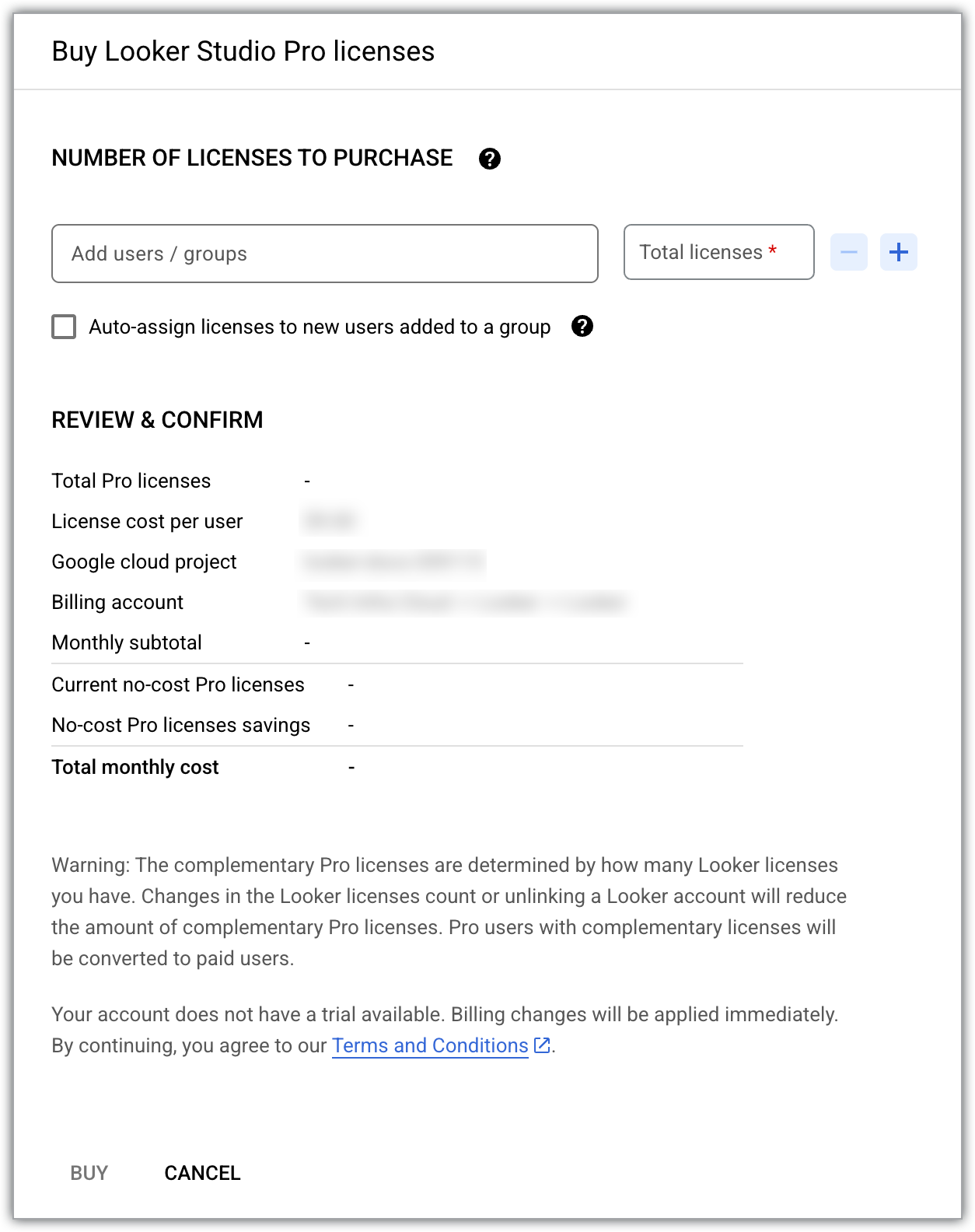
- In der Position Aktuelle kostenlose Pro-Lizenzen wird die Anzahl der kostenlosen Data Studio Pro-Lizenzen angezeigt, die Ihrer Looker (Google Cloud Core)-Instanz zugewiesen wurden.
- Fügen Sie im Feld Nutzer / Gruppen hinzufügen die E-Mail-Adressen von Nutzern oder Gruppen zu Ihrem Abo hinzu.
- Im Feld Lizenzen insgesamt wird die Gesamtzahl der Lizenzen angezeigt, die für die Anzahl der Nutzer erforderlich sind, die Sie hinzugefügt haben.
- Wählen Sie Neuen Nutzern, die einer Gruppe hinzugefügt wurden, automatisch Lizenzen zuweisen aus, um Nutzern, die Google-Gruppen im Rahmen des Data Studio-Abos hinzugefügt werden, verfügbare Lizenzen zuzuweisen.
- Klicken Sie auf Kaufen.
Data Studio
So schließen Sie die Einrichtung Ihres neuen Data Studio Pro-Abos in Data Studio ab:
- Klicken Sie auf Nutzer in Data Studio Pro hinzufügen.
- Fügen Sie Ihrem Abo Nutzer hinzu. Folgen Sie dazu der Anleitung auf der Dokumentationsseite Dem Abo Nutzer hinzufügen.
Lizenzen oder Nutzer entfernen
Für jeden Data Studio Pro-Nutzer ist eine Data Studio Pro-Lizenz erforderlich. Wenn Sie die Anzahl der Lizenzen für Ihr Data Studio Pro-Abo verringern möchten, müssen Sie auch die entsprechende Anzahl von Nutzern entfernen.
So entfernen Sie Lizenzen und Nutzer aus Ihrem Data Studio Pro-Abo in der Google Cloud Console:
- Rufen Sie im Google Cloud Projekt, in dem die Inhalte Ihres Data Studio Pro-Abos gehostet werden, die Seite Data Studio auf.
- Wählen Sie Zugriff verwalten aus.
- Wählen Sie den Nutzer oder die Gruppe aus, die Sie aus dem Abo entfernen möchten.
- Wählen Sie Löschen Löschen aus. Wählen Sie im angezeigten Dialogfeld noch einmal Löschen aus.
- Schließen Sie das Fenster Zugriff verwalten.
- Wählen Sie Lizenzen hinzufügen / entfernen aus.
- Wählen Sie neben dem Feld Gesamtzahl der Lizenzen die Option Entfernen Anzahl der Lizenzen verringern aus, um die Anzahl der Lizenzen im Data Studio Pro-Abo zu verringern.
- Wählen Sie Bestätigen aus.
Weitere Informationen finden Sie unter Nutzer aus einem Pro-Abo entfernen.
Kostenlose Data Studio Pro-Lizenzen auf ein anderes Abo übertragen
Nachdem Sie das Projekt, das Sie für Ihre Data Studio Pro-Lizenzen ausgewählt haben, in Ihrer Looker-Instanz gespeichert haben, empfehlen wir dringend, die Projektauswahl nicht zu ändern. Ihre kostenlosen Lizenzen müssen demselben Google Cloud Projekt wie Ihr Data Studio Pro-Abo zugeordnet sein. So übertragen Sie Ihre Lizenzen von einem Data Studio Pro-Abo auf ein anderes:
- Richten Sie ein neues Data Studio Pro-Abo auf Grundlage eines anderen Projekts ein.
- Ihrem neuen Abo Nutzer hinzufügen
- Übertragen Sie die Inhaberschaft für alle Inhalte „ohne Inhaber“, die sich in Teambereichen befinden, die dem alten Abo zugeordnet sind.
- Altes Abo kündigen
So verknüpfen Sie Ihre kostenlosen Data Studio Pro-Lizenzen mit dem neuen Data Studio Pro-Abo:
- Rufen Sie in Ihrer Looker-Instanz im Bereich Admin den Abschnitt Plattform auf und wählen Sie die Seite Looker Studio Pro aus.
- Geben Sie im Feld Google Cloud Projektnummer die Projektnummer für das neue Google Cloud Projekt ein. Beachten Sie, dass sich die Projektnummer von der Projekt-ID unterscheidet.
- Klicken Sie auf Speichern.
Auswirkungen der Kündigung eines Data Studio Pro-Abos
Wenn das Data Studio Pro-Abo gekündigt wird, wird es in Looker nicht mehr erkannt. In der Google Cloud Console wird zwar weiterhin angezeigt, dass die Looker-Instanz und das Data Studio Pro-Abo verknüpft sind, aber die Nutzung von Data Studio Pro im Google Cloud Projekt wird Ihnen nicht mehr in Rechnung gestellt. Die Data Studio Pro-Lizenzen Ihrer Looker-Instanz sind weiterhin verfügbar, wenn Sie Ihr Abo innerhalb der Kulanzfrist von 30 Tagen reaktivieren oder ein neues Abo abschließen. Die kostenlose Version von Data Studio ist ebenfalls verfügbar.
Weitere Informationen zu den Auswirkungen der Kündigung eines Data Studio Pro-Abos oder des Löschens eines Google Cloud Projekts, das mit einem gekündigten Abo verknüpft ist, finden Sie unter Data Studio Pro-Abo kündigen.
Fehlerbehebung bei kostenlosen Lizenzen
Beim Akzeptieren kostenloser Data Studio Pro-Lizenzen oder beim Hinzufügen von Nutzern zu einem Data Studio Pro-Abo können Fehler auftreten. In der folgenden Tabelle finden Sie Schritte zur Fehlerbehebung bei Problemen im Zusammenhang mit dem Akzeptieren von Lizenzen.
| Fehlermeldung | Schritte zur Fehlerbehebung | Beispiel |
|---|---|---|
You have reached your license limit. To add more users, either delete some existing users/groups or purchase additional licenses. |
|
Wenn 10 kostenlose Lizenzen verfügbar sind, fügen Sie Ihrem Abo 10 Nutzer hinzu, um alle Lizenzen zu nutzen. Wenn Sie 11 Nutzer hinzufügen, wird Ihnen eine zusätzliche Lizenz in Rechnung gestellt. Wenn Sie das Feld Anzahl der zu kaufenden Lizenzen auf 11 erhöhen, wird Ihnen eine zusätzliche Lizenz in Rechnung gestellt, die Sie später zuweisen können. |