


אתם יכולים להשתמש בדומיין אינטרנט מותאם אישית, כמו yourcompany.com, כדי להפעיל את מופע Looker (Google Cloud Core) שלכם, במקום בדומיין ברירת המחדל ש-Looker מספקת. דומיין מותאם אישית עוזר לשפר את המיתוג ויוצר כתובת URL מקצועית ומוכרת למשתמשים.
אתם יכולים להגדיר דומיין בהתאמה אישית למופעי Looker (Google Cloud core) שמשתמשים בכל אפשרות של קישוריות לרשת. כדי להגדיר דומיין בהתאמה אישית למופעים שמשתמשים בחיבורים מאובטחים ציבוריים או בחיבורים היברידיים, פועלים לפי התהליך שמתואר בדף הזה. כדי להגדיר דומיין מותאם אישית למופעים שמשתמשים בחיבורים פרטיים, אפשר לעיין במסמכי התיעוד בנושא דומיין מותאם אישית למופעים שמשתמשים ב-Private Service Connect או בגישה לשירותים פרטיים.
Google מספקת אישור SSL מנוהל עם חידוש אוטומטי למקרים שבהם נעשה שימוש בחיבור לרשת ציבורית.
אם המכונה שלכם משתמשת בחיבורים היברידיים, חשוב לדעת שאם תשנו את ההגדרה לחיבורים פרטיים בשלב מאוחר יותר, הדומיין המותאם אישית שלכם יבוטל ותצטרכו ליצור אותו מחדש עבור ההגדרה החדשה.
כדי להטמיע דומיין בהתאמה אישית עבור מופע של חיבורים ציבוריים או חיבורים היברידיים, צריך לבצע את השלבים הבאים:
הגדרת דומיין מותאם אישית
אחרי שיוצרים את המכונה של Looker (Google Cloud core), אפשר להגדיר דומיין בהתאמה אישית.
לפני שמתחילים
לפני שמתאימים אישית את הדומיין של מופע Looker (Google Cloud core), צריך לזהות איפה מאוחסנות רשומות ה-DNS של הדומיין, כדי שתוכלו לעדכן אותן.
התפקידים הנדרשים
כדי לקבל את ההרשאות שנדרשות ליצירת דומיין בהתאמה אישית למופע של Looker (Google Cloud core), צריך לבקש מהאדמין להקצות לכם את תפקיד ה-IAM Looker Admin (roles/looker.admin) בפרויקט שבו נמצא המופע.
כדי לקרוא הסבר על מתן תפקידים, ראו איך מנהלים את הגישה ברמת הפרויקט, התיקייה והארגון.
יכול להיות שאפשר לקבל את ההרשאות הנדרשות גם באמצעות תפקידים בהתאמה אישית או תפקידים מוגדרים מראש.
יצירת דומיין מותאם אישית
כדי להתאים אישית את הדומיין של מופע Looker (Google Cloud core) במסוף Google Cloud :
- בדף Instances (מכונות), לוחצים על השם של המכונה שרוצים להגדיר לה דומיין מותאם אישית.
- לוחצים על הכרטיסייה דומיין מותאם אישית.
לוחצים על הוספת דומיין בהתאמה אישית.
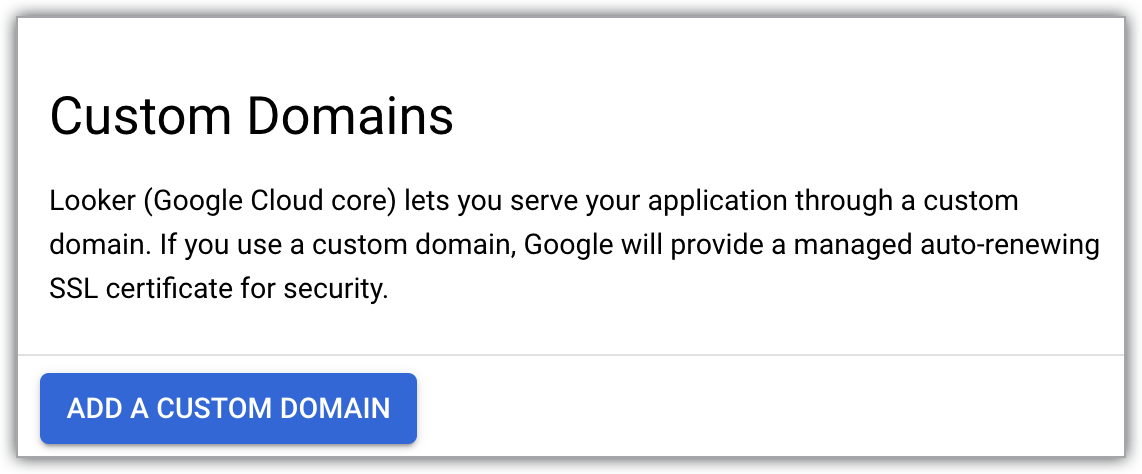
הפעולה הזו תפתח את החלונית הוספת דומיין מותאם אישית חדש.
מזינים את שם המארח של דומיין האינטרנט שרוצים להשתמש בו (עד 64 תווים) – לדוגמה:
looker.examplepetstore.com. אפשר להשתמש רק באותיות, במספרים ובמקפים.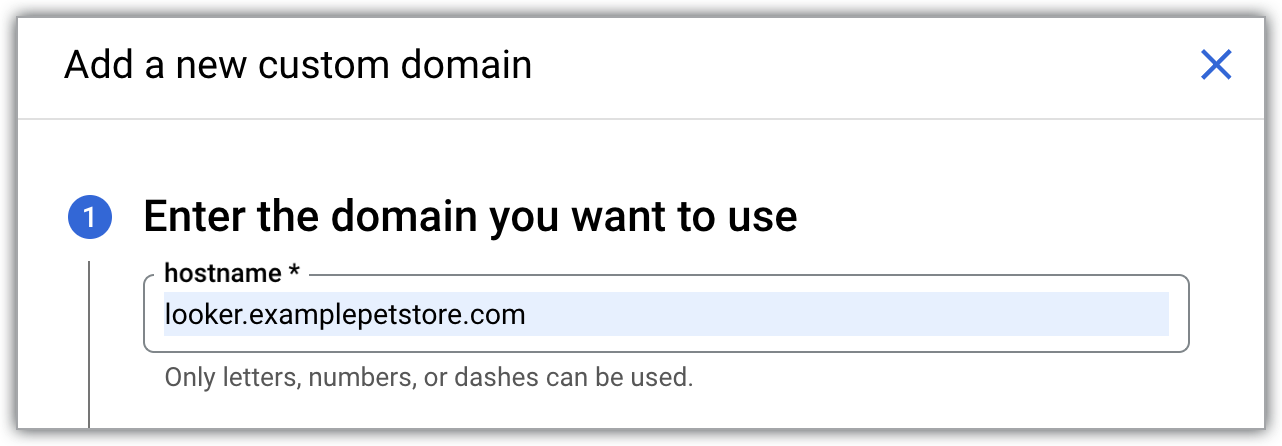
לוחצים על הלחצן המשך.
אם לא שייכתם פרטי כניסה ידניים ל-OAuth למופע של Looker (Google Cloud core) (לדוגמה, אם יש לכם מופע של חיבורים ציבוריים מאובטחים ולא הוספתם פרטי כניסה ל-OAuth באופן ידני), ייפתח הקטע פרטי כניסה לאפליקציית OAuth. פועלים לפי ההוראות כדי לבצע את שתי המשימות הבאות:
- איך יוצרים מזהה לקוח וסוד לקוח ב-OAuth
- מוסיפים את כתובת ה-URI המורשית להפניה אוטומטית בקטע Authorized redirect URIs של לקוח OAuth. בשלב הזה בתהליך, מזינים את כתובת ה-URL שנוצרה אוטומטית ב-Looker שמופיעה בדף Instances במסוף Google Cloud . תצטרכו להזין את הדומיין המותאם אישית כשתעדכנו את פרטי הכניסה ב-OAuth.
מזינים את פרטי הכניסה בשדות מזהה לקוח OAuth וסוד לקוח OAuth, ואז לוחצים על הלחצן המשך.
אם למופע Looker (Google Cloud core) שלכם כבר משויכים פרטי כניסה ידניים ל-OAuth (לדוגמה, אם יש לכם מופע של חיבורים היברידיים), או אם הרגע הוספתם פרטי כניסה ל-OAuth בקטע פרטי כניסה לאפליקציית OAuth בחלונית, ייפתח הקטע עדכון רשומות ה-DNS. משתמשים בכתובת ה-IP הציבורית של התנועה הנכנסת שמופיעה בשדה Data כשיוצרים או מעדכנים את כתובת ה-IP של רשומת A.
לוחצים על סיום בחלונית הוספת דומיין מותאם אישית חדש כדי לחזור לכרטיסייה דומיין מותאם אישית.
אחרי שמגדירים את הדומיין המותאם אישית, הוא מוצג בעמודה Domain בכרטיסייה CUSTOM DOMAIN בדף פרטי האירוע של Looker (Google Cloud core) ב Google Cloud מסוף.
אחרי שיוצרים דומיין בהתאמה אישית, אפשר לראות מידע עליו או למחוק אותו.
גישה לדומיין המותאם אישית
כדי להגדיר גישה לדומיין מותאם אישית עבור מכונת Looker (Google Cloud core) שמשתמשת בחיבורים מאובטחים ציבוריים, צריך ליצור רשומת DNS ולעדכן את פרטי הכניסה של OAuth.
לפני שמתחילים
כדי לקבל את ההרשאות שנדרשות להגדרת גישה לדומיין בהתאמה אישית של חיבורים ציבוריים מאובטחים, צריך לבקש מהאדמין להקצות לכם את תפקידי ה-IAM הבאים בפרויקט שבו נמצא המופע:
- אדמין ב-Looker (
roles/looker.admin) - אדמין DNS (
roles/dns.admin) -
שימוש ב-Google OAuth:
עורך הגדרות OAuth (
roles/oauthconfig.editor)
להסבר על מתן תפקידים, ראו איך מנהלים את הגישה ברמת הפרויקט, התיקייה והארגון.
יכול להיות שאפשר לקבל את ההרשאות הנדרשות גם באמצעות תפקידים בהתאמה אישית או תפקידים מוגדרים מראש.
יצירת רשומת DNS
במקום שבו מאוחסנות רשומות ה-DNS, יוצרים רשומת A בתחום ה-DNS של הדומיין. אם המכונה משתמשת בחיבור לרשת ציבורית, צריך להשתמש בכתובת ה-IP הציבורית של הכניסה של מכונת Looker (Google Cloud core) בתור כתובת ה-IP של רשומת A. אפשר לראות את כתובת ה-IP הציבורית של התנועה הנכנסת בכרטיסייה Details של מופע Looker (Google Cloud core) במסוף Google Cloud . (הוא מוצג גם בשדה נתונים בקטע עדכון רשומות ה-DNS בחלונית הוספת דומיין מותאם אישית חדש).
אם בדומיין שלכם נעשה שימוש ברשומות של הרשאת רשות אישורים (CAA), צריך לוודא שהן מאשרות לרשויות האישורים של Google (pki.goog ו-letsencrypt.org) להנפיק אישורים. בנוסף, דומיינים בהתאמה אישית למופעים ציבוריים לא תומכים ב-CDN של צד שלישי או בשרתי proxy הפוכים (כמו Akamai או Cloudflare) לפני כתובת ה-IP הציבורית, כי הקצאה אוטומטית של אישורים דורשת פתרון ישיר של רשומת A. כדי לנתב תנועה דרך CDN או WAF של צד שלישי, אפשר לעיין במאמר בנושא גישה ציבורית נכנסת למופע Looker (Google Cloud core) באמצעות Private Service Connect.
אם מופיע לחצן VERIFY DOMAIN בכרטיסייה CUSTOM DOMAIN של מופע Looker (Google Cloud core), יכול להיות שרשומת ה-DNS שלכם דורשת הגדרה נוספת. לוחצים על אימות הדומיין כדי להשלים את ההגדרה של הדומיין המותאם אישית. אם אימות הדומיין נכשל עם שגיאה code: 9 ("רשומת ה-DNS לא נוצרה או שהיא לא זהה לכתובת ה-IP הציבורית"), אפשר לעיין במאמר בנושא פתרון בעיות של קוד שגיאה 9 בדומיין מותאם אישית.
אחרי שרשומות ה-DNS של הדומיין יעודכנו והדומיין יאומת במסוף Google Cloud, הסטטוס של הדומיין המותאם אישית שממופה למופע ישתנה מלא מאומת לזמין בכרטיסייה דומיין בהתאמה אישית.
עדכון פרטי הכניסה של OAuth
- כדי לגשת ללקוח OAuth, עוברים במסוף Google Cloud אל APIs & Services > Credentials ובוחרים את מזהה לקוח OAuth של לקוח OAuth שבו נעשה שימוש במופע Looker (Google Cloud core).
לוחצים על הלחצן Add URI (הוספת URI) כדי לעדכן את השדה Authorized JavaScript origins (מקורות מורשים של JavaScript) בלקוח OAuth, כך שיכלול את אותו שם DNS שהארגון ישתמש בו כדי לגשת ל-Looker (Google Cloud core). לדוגמה, אם הדומיין המותאם אישית הוא
looker.examplepetstore.com, מזיניםlooker.examplepetstore.comכ-URI.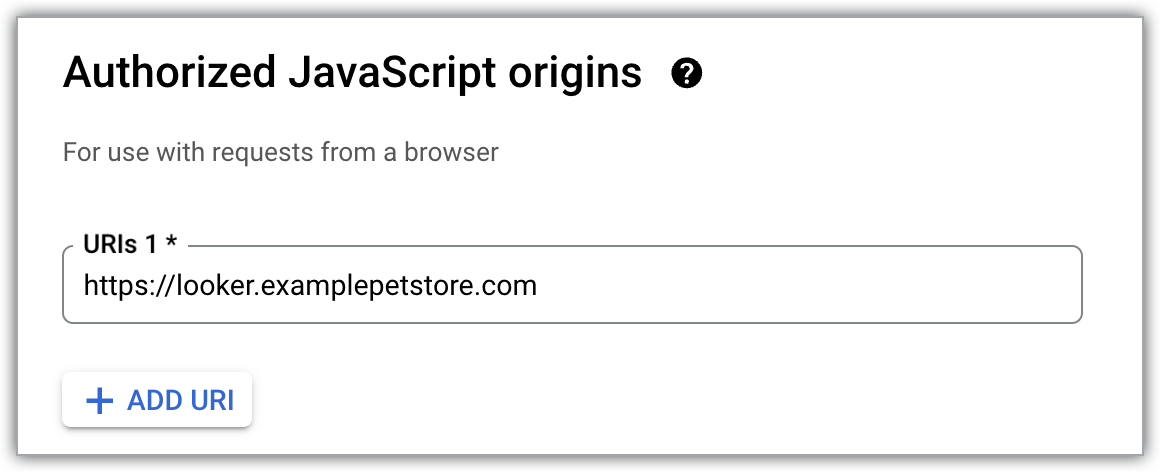
מוסיפים את הדומיין המותאם אישית לרשימת כתובות ה-URI המורשות להפניה אוטומטית של פרטי הכניסה ל-OAuth שבהם השתמשתם כשיצרתם את מופע Looker (Google Cloud core). מוסיפים
/oauth2callbackבסוף ה-URI. לדוגמה, אם הדומיין המותאם אישית שלכם הואlooker.examplepetstore.com, אתם צריכים להזיןlooker.examplepetstore.com/oauth2callback.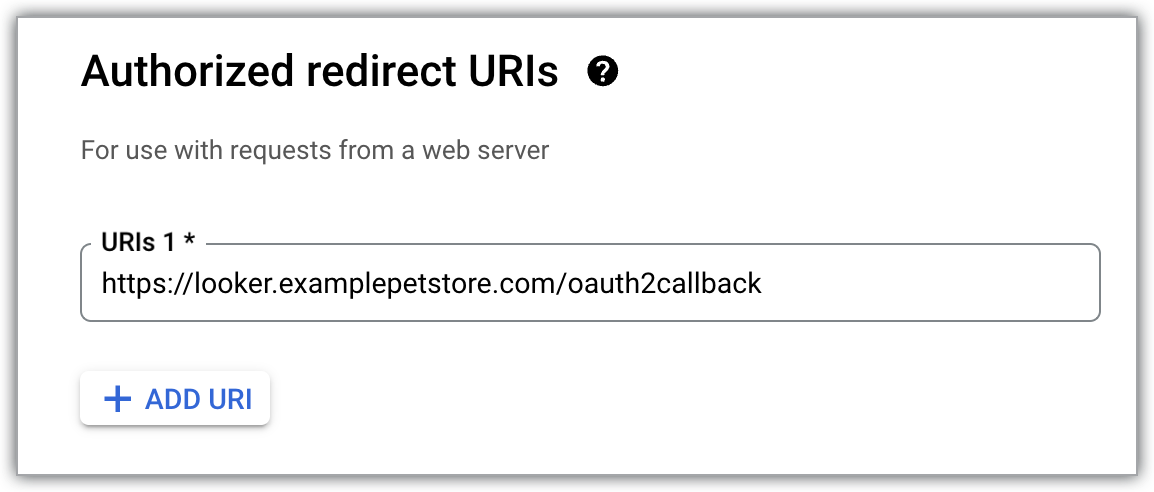
כתובת ה-URL של הדומיין המותאם אישית וכתובת ה-URL המקורית שנוצרה אוטומטית ב-Looker (ליבת Google Cloud) צריכות להופיע בקטע Authorized redirect URIs (כתובות URI מורשות להפניה אוטומטית) של לקוח OAuth.
הוספת משתמשים
אחרי שמשלימים את השלבים הקודמים, כתובת ה-URL של הדומיין המותאם אישית נגישה למשתמשים.
לפני שמוסיפים משתמשים למופע של Looker (Google Cloud core), צריך לוודא ששיטת אימות המשתמשים מוגדרת באופן מלא.
הגדרת דומיין מותאם אישית להטמעה של iframe בכמה דומיינים
אחרי שמגדירים את הדומיין המותאם אישית, צריך לוודא שמעדכנים את כתובת ה-URL של ה-iframe של האפליקציה כך שתצביע על הדומיין המותאם אישית החדש. בנוסף, צריך לוודא שמדיניות הרשת הארגונית, כמו VPN או מנהרות MAM, מאפשרת גישה לדומיין המותאם אישית החדש.
המאמרים הבאים
- הגדרת רשימת כתובות IP מותרות ל-Looker (Google Cloud core)
- ניהול משתמשים ב-Looker (Google Cloud Core)
- הגדרת מופע Looker (Google Cloud Core)
- קישור Looker (Google Cloud Core) למסד הנתונים