


יצירת לוח בקרה עם נתונים לדוגמה
אתם יכולים ללמוד איך ליצור לוח בקרה עם נתונים לדוגמה מתוך מסחר אלקטרוני ברמת ביניים Explore, ולעיין בפרויקט של LookML לדוגמה במופע Looker (Google Cloud core) שלכם.
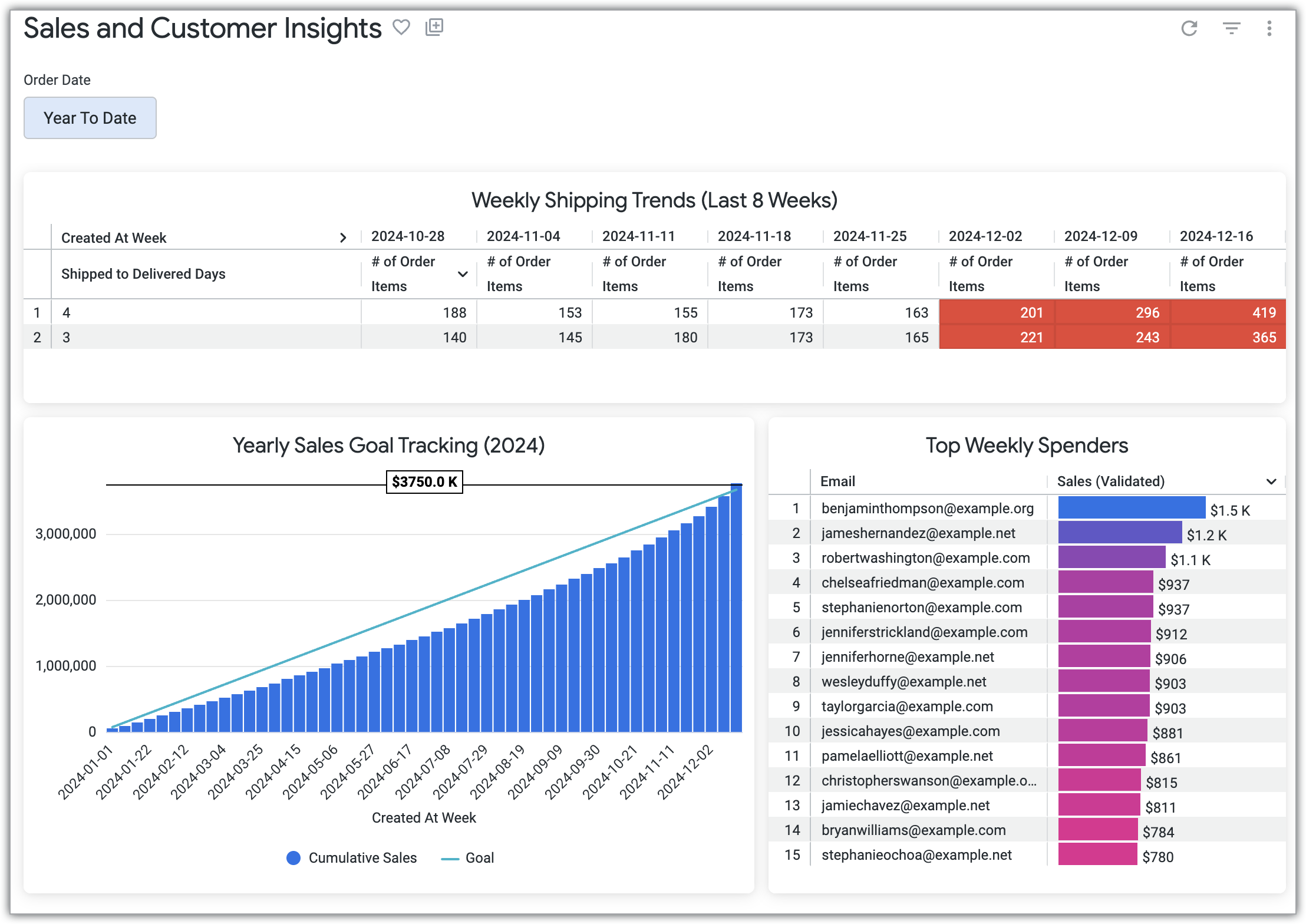
במדריך הזה לומדים איך ליצור לוח בקרה עם המשבצות הבאות, כולל משבצת אופציונלית שמקושרת ל-Look שאפשר להוסיף ללוח הבקרה אם השלמתם את המדריך המהיר יצירת Look עם נתונים לדוגמה:
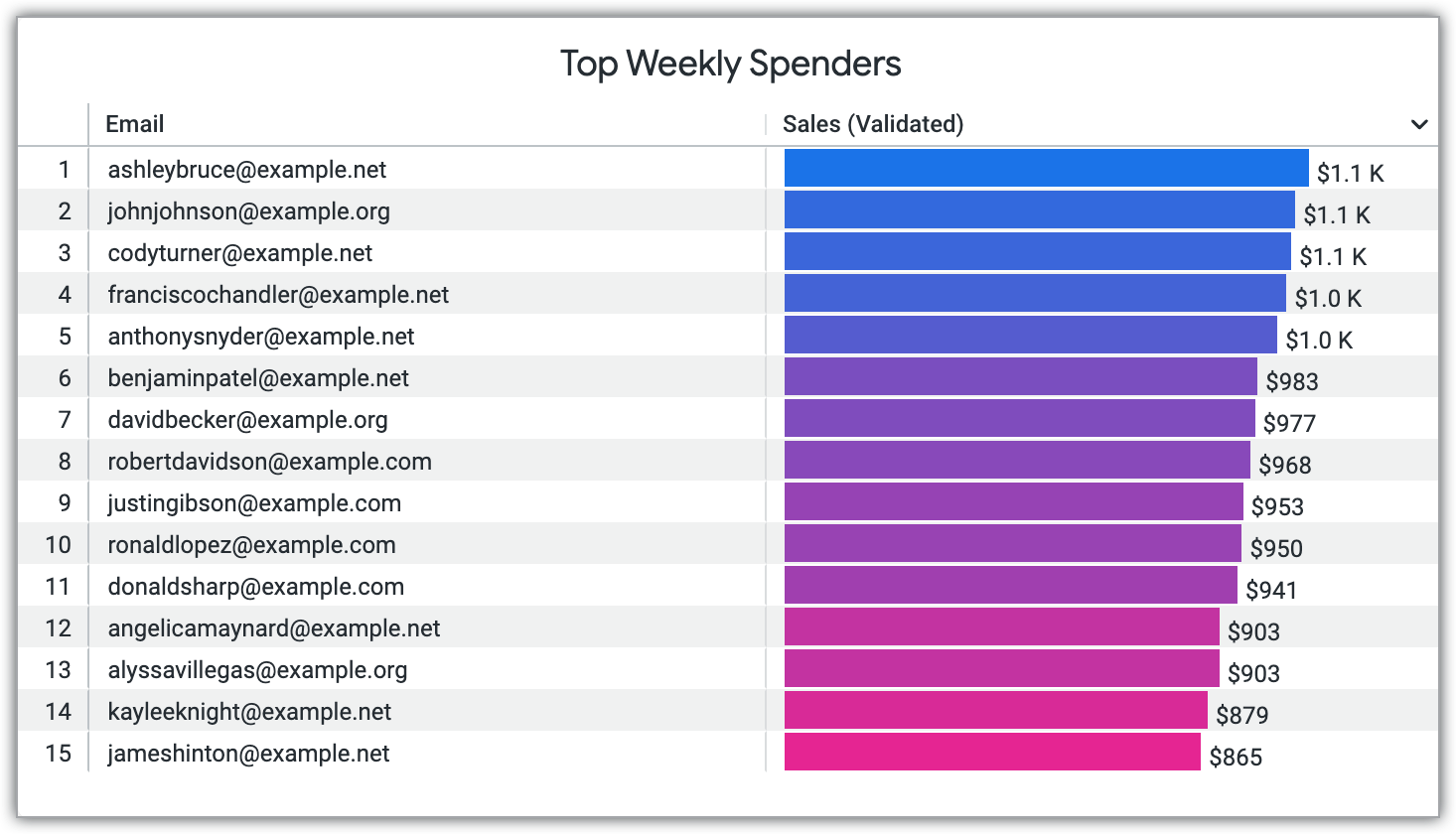
- הלקוחות שהוציאו הכי הרבה כסף בשבוע: תוכלו לזהות את הלקוחות שהוציאו הכי הרבה כסף בארבעת השבועות האחרונים כדי לטרגט אותם עם מבצעים בהתאמה אישית.
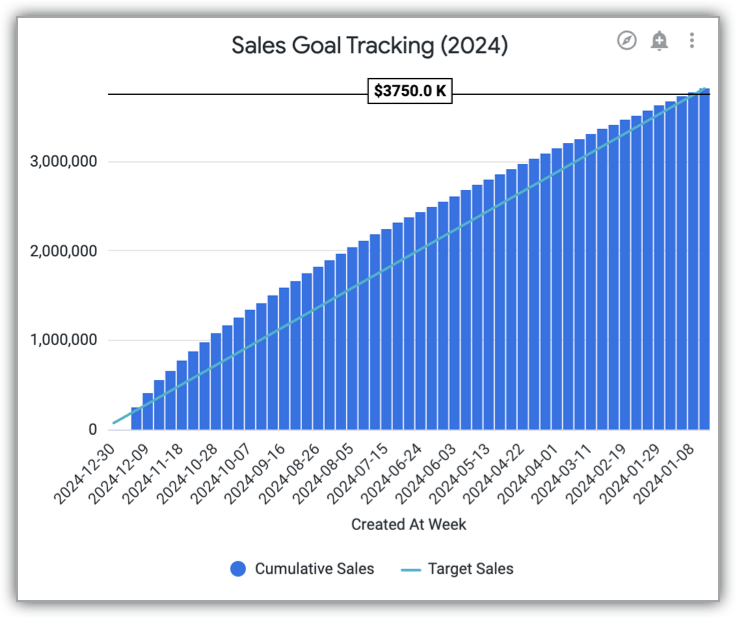
- מעקב אחר יעד מכירות שנתי (2024): כדי להציג את נתוני המכירות מתחילת השנה ולהשוות אותם ליעד שהוגדר, אפשר להשתמש בחישובים בטבלה כדי להציג סכום מצטבר ולהוסיף קו ייחוס.
- (אופציונלי) מגמות משלוחים שבועיות (8 השבועות האחרונים): אם השלמתם את ההפעלה המהירה של יצירת Look עם נתוני דוגמה, תוכלו גם להוסיף את ה-Look של ניתוח עיכובים במשלוחים ללוח הבקרה הזה.
לפני שמתחילים
כדי לבצע את השלבים במדריך הזה למתחילים, תצטרכו גישה למכונת Looker (Google Cloud core) שכוללת את פרויקט LookML לדוגמה. פרויקט לדוגמה כולל את הניתוח המוכנה מראש Intermediate Ecommerce שמשמשת במדריך למתחילים הזה.
שם המודל הזה עשוי להיות שונה במופע Looker שלכם.אם רוצים לשלב בלוח הבקרה Look קיים, אפשר לפעול לפי ההוראות במדריך להתחלה מהירה בנושא יצירת Look עם נתונים לדוגמה.
התפקידים הנדרשים
כדי להשלים את המדריך הזה להתחלה מהירה, אתם צריכים את התפקיד המתאים בניהול זהויות והרשאות גישה (IAM) ואת ההרשאות המתאימות ב-Looker.
תפקידים בניהול זהויות והרשאות גישה (IAM)
האדמין של Looker (Google Cloud core) מעניק לכם גישה לאפליקציית Looker (Google Cloud core) דרך מערכת ניהול הזהויות והרשאות הגישה (IAM) של Google Cloud.
כדי לקבל את ההרשאה שנדרשת לגישה לאפליקציית Looker (Google Cloud core), צריך לבקש מהאדמין להקצות לכם את תפקיד ה-IAM Looker Instance User (roles/looker.instanceUser) בפרויקט Google Cloud שכולל את מופע Looker (Google Cloud core).
להסבר על מתן תפקידים, קראו איך מנהלים את הגישה ברמת הפרויקט, התיקייה והארגון.
התפקיד המוגדר מראש הזה כולל את ההרשאה looker.instances.login, שנדרשת כדי לגשת לאפליקציית Looker (Google Cloud core).
יכול להיות שתוכלו לקבל את ההרשאה הזו גם בתפקידים בהתאמה אישית או בתפקידים אחרים שמוגדרים מראש.
הרשאות ב-Looker
צריך שיהיו לכם הרשאות Looker (או תפקיד ב-Looker שכולל את ההרשאות האלה) במופע של Looker (Google Cloud core):
-
access_data: גישה לנתונים לדוגמה ב-Explore Intermediate Ecommerce explore(וההרשאה הראשית שלה,see_looks): גישה לדף 'ניתוח נתונים' והרצת שאילתות בניתוח הנתונים מסחר אלקטרוני ברמה בינונית.-
see_user_dashboards(וההרשאה הראשית שלה,see_looks): צפייה בלוח הבקרה Sales and Customer Insights. -
save_dashboards(וההרשאה הראשית שלה,save_content): שמירה ועריכה של לוח הבקרה Sales and Customer Insights. -
save_looks(וההרשאה העליונה שלו,save_content): שמירת ה-Look Weekly Shipping Trends (Last 8 Weeks) (אם משלימים את ההפעלה המהירה Build a Look with sample data). -
create_table_calculations: יצירת חישובים בטבלה עבור כרטיס מעקב אחרי יעד מכירות שנתי (2024).
יצירת מרכז בקרה חדש מניתוח
בקטע הזה מוסבר איך לשלוח שאילתות לנתונים וליצור תרשים חזותי של הלקוחות שהוציאו הכי הרבה כסף בשבוע. בתרשים הזה יוצגו 15 הלקוחות שהוציאו הכי הרבה כסף ב-4 השבועות האחרונים. אחר כך שומרים את התרשים כמשבצת הראשונה בלוח הבקרה החדש.
עוברים אל Explore
קודם כל, תשתמשו בניתוח מסחר אלקטרוני ברמת ביניים כדי להציג את נתוני הדוגמה באופן חזותי. כדי לעבור אל Intermediate Ecommerce Explore:
- ב-Looker, לוחצים על התפריט הראשי כדי להרחיב את תפריט הניווט הראשי, אם הוא לא מורחב כבר.
- בתפריט הניווט הראשי, בוחרים באפשרות ניתוח נתונים.
- לוחצים על Z) Sample LookML (או על שם המודל המתאים במופע שלכם) כדי להרחיב את רשימת הניתוחים, אם היא לא מורחבת.
- לוחצים על 2) Intermediate Ecommerce Explore (2) כדי לפתוח את הדף Explore (ניתוח נתונים).
שאילתה והמחשה של הנתונים
לאחר מכן, בוחרים שדות מתוך הניתוח מסחר אלקטרוני ביניים ומגדירים את התצוגה החזותית של המשבצת הלקוחות שהוציאו הכי הרבה כסף בשבוע, שמוצגים בה 15 הלקוחות המובילים לפי מכירות ב-4 השבועות האחרונים. כדי לבחור שדות ולהמחיש את הנתונים לדוגמה:
- בכרטיסייה Intermediate Ecommerce Explore, בוחרים את השדות הבאים מבורר השדות:
- משתמשים > אימייל
- System Keys > User ID (On Order Item)
- Order Items (פריטי הזמנה) > Sales (Validated) (מכירות (מאומתות))
- בקטע נתונים של הניתוח, מגדירים את הערך של מגבלת שורות ל-
15. - בקטע נתונים של הכלי 'ניתוח נתונים', לוחצים על סמל גלגל השיניים של השדה מזהה משתמש של מפתחות מערכת (בפריט הזמנה) ואז בוחרים באפשרות הסתרת השדה הזה מהתצוגה החזותית.
- כדי ליצור מסנן שמגביל את הנתונים ל-4 השבועות האחרונים, פועלים לפי השלבים הבאים:
- לוחצים על הקטע Filters בדף Explore כדי להציג את אפשרויות הסינון, ואז לוחצים על + Filter.
- בחלון Add Filter, מרחיבים את התצוגה Order Items כדי להציג את קבוצת המאפיינים Created At Date.
- בקטע קבוצת המאפיינים 'תאריך היצירה', בוחרים בשדה שבוע היצירה.
- מגדירים את תנאי הסינון ל-is in the last, מזינים את הערך
4בשדה להזנת קלט ואז בוחרים באפשרות weeks מתוך רשימת מסגרות הזמן.
- בקטע נתונים של הכלי 'ניתוח נתונים', לוחצים על השדה מכירות של פריטים בהזמנה (מאומת) כדי למיין את התוצאות לפי השדה מכירות של פריטים בהזמנה (מאומת) בסדר יורד.
- כדי להריץ את השאילתה ולהציג את התוצאות, לוחצים על Run.
- לוחצים על הקטע Visualization (הדמיה) בכלי Explore כדי לראות את ההדמיה של תוצאות השאילתה.
תוצאות השאילתה מוצגות ב-Looker בקטע Visualization בדף Explore. בתוצאות השאילתה מוצגים רק 15 הלקוחות המובילים לפי סכומי המכירות ב-4 השבועות האחרונים.
שמירת ההדמיה כלוח בקרה חדש
כדי לשמור את התרשים שיצרתם בקטע הקודם כלוח בקרה חדש, פועלים לפי השלבים הבאים:
- לוחצים על סמל גלגל השיניים של פעולות ב'ניתוח נתונים', בוחרים באפשרות שמירה ואז באפשרות כמרכז בקרה חדש.
- בחלון Save as a new dashboard (שמירה כלוח בקרה חדש), בשדה Title (כותרת), מזינים כותרת. השם הזה יוחל גם על לוח הבקרה החדש וגם על המשבצת שיצרתם. אפשר לשנות את השם של לוח הבקרה בהמשך.
- בכרטיסייה הגדרות, בקטע תיקיות, בוחרים את התיקייה שבה רוצים לשמור את לוח הבקרה.
- לוחצים על Save. תוצג התראה ב-Looker שמיידעת אתכם שהמשבצת נשמרה בלוח בקרה חדש.
- אפשר גם ללחוץ על הקישור הצגת מרכז הבקרה בהתראה כדי לעבור ישירות למרכז הבקרה החדש במצב עריכה. במצב עריכה, אפשר לבחור את השם הקיים של מרכז הבקרה ולהזין שם חדש. בדוגמה הזו, אפשר להזין
Sales and Customer Insightsככותרת.
הוספת אריחים נוספים למרכז הבקרה
בשלב הבא, מוסיפים עוד משבצות למרכז הבקרה. תצרו משבצת של שאילתה למעקב אחר ההתקדמות לעבר יעד מכירות שנתי. אם השלמתם את ההפעלה המהירה יצירת Look עם נתוני דוגמה, תוכלו להוסיף את ה-Look הזה ללוח הבקרה כמשבצת.
יצירת משבצת שאילתה חדשה במרכז הבקרה
בקטע הזה תיצרו את כרטיס מעקב אחרי יעד מכירות (2024), שבו יוצגו המכירות המצטברות שלכם לאורך זמן בהשוואה ליעד מכירות שנתי, ויוצגו בו חישובים בטבלה כדי להגדיר את הסכום הכולל ואת יעד המכירות.
כדי ליצור את המשבצת מתוך לוח הבקרה Sales and Customer Insights:
- עוברים ללוח הבקרה תובנות לגבי מכירות ולקוחות.
- לוחצים על סמל האפשרויות הנוספות (3 נקודות) של פעולות בלוח הבקרה ואז בוחרים באפשרות עריכת לוח הבקרה.
- בכותרת הדף, לוחצים על הוספה ואז בוחרים באפשרות הדמיה.
- בחלון בחירת ניתוח, בוחרים באפשרות מסחר אלקטרוני ברמת ביניים.
- בשדה הכותרת, מזינים כותרת (בדוגמה הזו, מזינים
Sales Goal Tracking (2024)). - בבורר השדות של Explore, בוחרים את השדות הבאים:
- Order Items > Created At Week
- Order Items (פריטי הזמנה) > Sales (Validated) (מכירות (מאומתות))
- כדי לסנן את הנתונים כך שיוצגו רק נתוני המכירות משנת 2024, צריך לבצע את השלבים הבאים:
- לוחצים על הקטע Filters בדף Explore כדי להציג את אפשרויות הסינון, ואז לוחצים על + Filter.
- בחלון Add Filter, מרחיבים את התצוגה Order Items כדי לראות את השדות בקבוצת המאפיינים Created At Date.
- בקטע קבוצת מאפיינים Created At Date, בוחרים את השדה Created At Date ובתנאי is in the year. מזינים
2024בשדה להזנת טקסט.
- בקטע Custom Fields (שדות בהתאמה אישית), לוחצים על Add (הוספה) ואז על Table Calculation (חישוב טבלה) כדי ליצור את חישובי הטבלה הבאים:
- מכירות מצטברות:
- מזינים את הנוסחה
running_total(${order_items.total_sales_price_validated}). - מגדירים את הערך של Format (פורמט) ל-short_dollars.
- בשדה שם מזינים
Cumulative Sales. - כדי לשמור את חישוב הטבלה, לוחצים על שמירה.
- מזינים את הנוסחה
- Target Sales:
- מזינים את הנוסחה
row() * 72000 + (${cumulative_sales} * 0). - מגדירים את הערך של Format (פורמט) ל-Decimals (מספרים עשרוניים).
- מגדירים את הערך של Decimals ל-0.
- בשדה שם מזינים
Target Sales. - כדי לשמור את חישוב הטבלה, לוחצים על שמירה.
- מזינים את הנוסחה
- מכירות מצטברות:
- כדי להסתיר את השדה Order Items Sales (Validated) (מכירות של פריטים בהזמנה (מאומתות)) בתצוגה החזותית, בקטע Data (נתונים) של הכלי 'ניתוח נתונים', לוחצים על סמל גלגל השיניים של השדה Order Items Sales (Validated) (מכירות של פריטים בהזמנה (מאומתות)) ואז בוחרים באפשרות Hide this field from visualization (הסתרת השדה הזה מהתצוגה החזותית).
- כדי להריץ את השאילתה ולהציג את התוצאות שלה, לוחצים על Run.
- בקטע Visualization (תצוגה חזותית) של הכלי 'ניתוח נתונים', מגדירים את התצוגה החזותית:
- בתפריט Visualization, בוחרים באפשרות Column כדי להציג את תוצאות השאילתה בעמודות.
- לוחצים על עריכה כדי לפתוח את התפריט הדמיה.
- בכרטיסייה Series, בקטע Customizations, מרחיבים את האפשרות Target Sales ואז בשדה Type בוחרים באפשרות Line.
- בכרטיסייה Y, בקטע סימונים, לוחצים על הוספת קו ייחוס. בתפריט ערך בוחרים באפשרות מותאם אישית, ואז מזינים את הערך
3750000בשדה להזנת טקסט. הערך הזה מייצג את יעד המכירות השנתי. - מגדירים את ההגדרה Label Position ל-Center.
- כדי לשמור את התרשים, לוחצים על שמירה.
- בחלון Edit Dashboard, לוחצים על Save כדי לשמור את מרכז הבקרה.
הכרטיס מעקב אחרי יעדי מכירות (2024) מוצג עכשיו בלוח הבקרה תובנות לגבי מכירות ולקוחות.
הוספת Look קיים ככרטיס מידע (אופציונלי)
אם השלמתם את המדריך למתחילים יצירת תצוגה עם נתונים שנדגמו, תוכלו להוסיף את טבלת Look Weekly Shipping Trends (Last 8 Weeks) (מגמות שילוח שבועיות (8 השבועות האחרונים)) ללוח הבקרה בתור משבצת.

כדי להוסיף את ה-Look הזה ללוח הבקרה Sales and Customer Insights, פועלים לפי השלבים הבאים:
- בתפריט הניווט הראשי של Looker, עוברים לתיקייה שבה שמרתם את ה-Look Weekly Shipping Trends (Last 8 Weeks).
- לוחצים על Look Weekly Shipping Trends (Last 8 Weeks) (מגמות משלוחים שבועיות (8 השבועות האחרונים)).
- בתצוגה Look, לוחצים על סמל גלגל השיניים פעולות בתצוגה , בוחרים באפשרות שמירה ואז באפשרות ללוח בקרה קיים.
- בחלון הוספה ללוח בקרה בתיקייה הזו, בוחרים בלוח הבקרה תובנות לגבי מכירות ולקוחות.
לוחצים על שמירה בלוח הבקרה.
הכרטיס Weekly Shipping Trends (Last 8 Weeks) (מגמות שילוח שבועיות (8 השבועות האחרונים)) מוצג עכשיו ככרטיס סטטי של שאילתה בלוח הבקרה Sales and Customer Insights (תובנות לגבי מכירות ולקוחות). יכול להיות שתצטרכו לרענן את הדף כדי לראות את ה-Look החדש בלוח הבקרה.
יצירת מסנן אינטראקטיבי ללוח בקרה
בקטע הזה תוסיפו מסנן אינטראקטיבי ללוח הבקרה ללוח הבקרה תובנות לגבי מכירות ולקוחות. המסנן הזה מאפשר לצופים לשנות באופן דינמי את מסגרת הזמן של הנתונים שמוצגים, ולבחור באפשרויות כמו היום, 7 הימים האחרונים או 30 הימים האחרונים.
כדי להוסיף מסנן תאריכים יחסי בשדה Order Items Created At Date (תאריך יצירת פריטי הזמנה), פועלים לפי השלבים הבאים:
- עוברים למרכז הבקרה תובנות לגבי מכירות ולקוחות.
- לוחצים על סמל האפשרויות הנוספות (3 נקודות) של פעולות בלוח הבקרה ואז בוחרים באפשרות עריכת לוח הבקרה.
- בכותרת הדף, לוחצים על מסננים ואז על הוספת מסנן.
- בחלון הוספת מסנן, בקטע סינון לפי, מרחיבים את התצוגה פריטי הזמנה, מרחיבים את קבוצת המאפיינים תאריך היצירה ובוחרים בשדה תאריך היצירה.
- בשדה Title, מזינים
Order Date. - אופציונלית, בקטע Configure Default Value (הגדרת ערך ברירת מחדל), בוחרים את מסגרת הזמן שרוצים שתופיע כברירת מחדל.
- אופציונלי: בכרטיסייה Tiles To Update (משבצות לעדכון) בחלון Add Filter (הוספת מסנן), מגדירים את המשבצות שרוצים לעדכן כשהמסנן מופעל.
- לוחצים על הוספה.
המסנן תאריך ההזמנה נוסף עכשיו ללוח הבקרה תובנות לגבי מכירות ולקוחות. המשתמשים יכולים עכשיו לסנן את הנתונים לפי פרקי זמן כמו היום, 7 הימים האחרונים או 30 הימים האחרונים.
מיקום מחדש ושינוי גודל של כרטיסי המידע במרכז הבקרה
בקטע הזה מוסבר איך לסדר ולעצב את האריחים בלוח הבקרה כדי להתאים אישית את הפריסה והמראה שלו. כדי לשנות את המיקום או הגודל של המשבצות במרכז הבקרה:
- עוברים למרכז הבקרה תובנות לגבי מכירות ולקוחות.
- לוחצים על סמל האפשרויות הנוספות (3 נקודות) של פעולות בלוח הבקרה ואז בוחרים באפשרות עריכת לוח הבקרה.
- כדי לשנות את המיקום של משבצת, לוחצים לחיצה ארוכה על סמל ששת הנקודות לחיצה ארוכה וגרירה לשינוי הסדר של המשבצת, ואז גוררים את המשבצת למיקום החדש.
- כדי לשנות את הגודל של משבצת, מעבירים את הסמן מעל הפינה השמאלית התחתונה של המשבצת, לוחצים לחיצה ארוכה וגוררים את הגבול של המשבצת כדי לשנות את הגודל שלה.