


直方图是属性数据分布的图形表示。直方图会创建区间(分箱),并统计每个分箱中的值数量。
本页面介绍了在可视化菜单中修改直方图的选项。如需使用直方图可视化图表,请先在“探索”的可视化图表栏中选择直方图选项。接下来,选择可视化图表栏上的修改选项,以修改图表。

如果此文档页面上列出的某些选项与您选择的其他设置冲突,这些选项可能无法使用(灰显或隐藏)。
图表菜单选项
可视化主题
如果您的 Looker 管理员启用了现代界面预览选项,您将看到可视化主题选项。在此字段中,您可以为可视化图表选择现代或经典主题。如需了解详情,请参阅使用现代界面。
序列定位
您可以指定系列在图表上的直观聚类方式。以下选项并非适用于所有图表类型:
- 分组:适用于柱形图和条形图。序列并排聚集。
- 叠加:适用于散点图、折线图和面积图。系列会叠加在图表上。
- 堆叠:系列值会添加到 Y 轴上,因此每个连续系列都会显示在上一个系列上方。请确保所有序列的单位一致。
- 堆叠百分比:系列值显示为在 Y 轴上堆叠的百分比,其中所有值加起来介于 99% 到 101% 之间。如需提高精确度,请增加值格式的小数位数。
要分箱的字段
选择要用于创建直方图分箱的字段。
间距
您可以设置列组之间的间距。此参数接受 0 到 1 之间的值。输入 0 可将组内各列之间的间距设为最小值。输入 1 可获得最大间距。
分箱范围样式
指定 X 轴上分箱标签所用的格式。您可以从以下样式中进行选择:
- 间隔:将范围显示为
[x,y),其中包含下限值,但不包含上限值。 - 整数:将范围显示为整数,例如
x to y。此样式最适合离散整数值。 - 关系:使用关系运算符(例如
≥x and < y)显示范围。 - 连字符:将范围显示为
x - y,其中包含下限值和上限值。
下限和上限
定义要包含在分箱中的数据的最小值和最大值。
- 下限:设置分箱的下限。任何值低于此值的数据都可能会被排除或分组。默认设置为自动(基于数据)。
- 上限:设置分箱的上限。任何值高于此值的数据都可能会被排除或分组。默认设置为自动(基于数据)。
分箱数量
指定要在直方图中创建的分箱(区间)总数。
- 默认情况下,此设置设为自动,系统会根据数据分布自动计算分箱数量。
- 您可以设置一个特定整数,以建议所选的分箱数量。
分箱宽度
为每个分箱设置特定的数值范围(宽度)。
- 此选项可让您通过定义每个分桶的大小来控制直方图的粒度。
- 注意:此设置优先于分箱数量。如果您定义了分箱宽度值,系统会忽略分箱数量设置,并根据指定的宽度和数据范围自动计算分箱数量。
图例
您可以切换图表上系列图例的外观。只有当存在多个系列时,此选项才可用(饼图除外)。
图例对齐方式
您可以指定系列图例显示在图表的左侧、中间还是右侧。只有在隐藏图例处于关闭状态且有多个系列时,此选项才可用。
限制显示的行数
您可以根据行在结果中的位置,在可视化图表中显示或隐藏行。例如,如果可视化图表显示的是 7 天滚动平均值,您可能需要隐藏前 6 行。
点击限制显示的行数可启用或停用此功能。启用此功能后,您可以指定以下选项:
- 隐藏或显示:选择隐藏可从可视化图表中排除特定行。选择显示,以便在可视化图表中仅显示有限数量的行。
- 前或后:选择要隐藏或显示的行是结果集中的前几行还是后几行。
- 数字:指定要隐藏或显示的行数。
在 Look 或“探索”的“数据”部分中,排除的行会以较深的颜色显示。
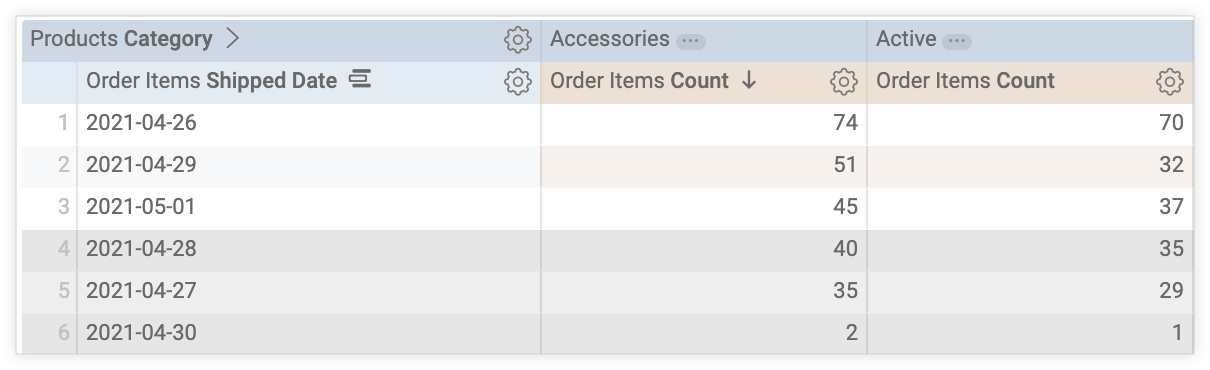
此选项取决于行顺序。更改查询的排列顺序或添加行数上限可能会更改可视化图表中显示或隐藏的行。
修改图表配置
可视化菜单底部的修改图表配置按钮可打开图表配置编辑器。通过此编辑器,您可以公开 HighCharts 可视化图表的某些 JSON 参数,从而修改可视化图表,实现深度自定义。这些自定义设置不会与数据进行动态交互。
如果您拥有 Looker 管理员角色或 can_override_vis_config 权限,则可以使用修改图表配置按钮。
如需查看一些常见用例的示例,请参阅“图表配置编辑器”文章的示例部分,其中包括以下示例:
- 更改背景颜色和轴文本颜色
- 对系列中的值进行条件格式设置
- 自定义提示颜色
- 添加垂直参考范围和说明
- 添加图表注释
系列图书菜单选项
“系列”菜单用于控制图表如何显示每个数据系列。
颜色
您可以在颜色部分中为图表定义调色板。
集合
通过集合,您可以创建主题可视化图表和信息中心,让它们搭配起来更美观。Looker 的所有内置颜色集合都会显示在颜色集合文档页面上。Looker 管理员也可以为贵组织创建自定义颜色集合。
您可以从集合下拉菜单中选择颜色集合。调色板部分将更新为您所选颜色集合中的调色板。
Palette
选择颜色集合后,您可以点击调色板本身,从集合中选择其他调色板,或自定义调色板。此操作会打开调色板选择器,并显示集合中的所有调色板。
系统会按顺序为每个系列分配颜色。对于类别调色板,调色板中的第一种颜色会分配给第一个系列,以此类推。对于依序或发散调色板,调色板最左端的颜色会分配给第一个系列,其余每个系列的颜色会依次向右移动。如果查询返回的数据系列多于列出的颜色,则颜色会从调色板的开头重复,首先是每种颜色的较浅版本,然后是每种颜色的较深版本。
创建自定义调色板
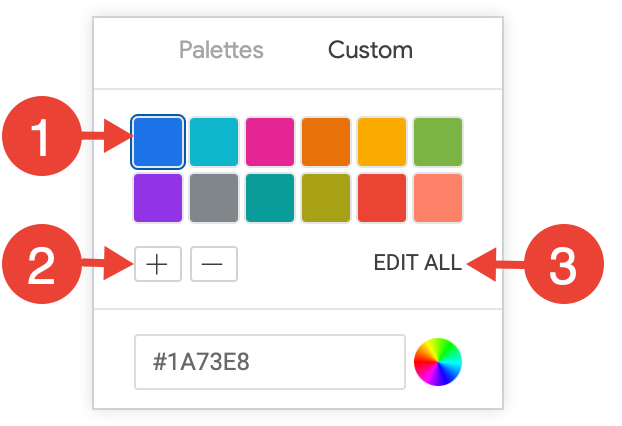
如需创建自定义调色板,请在调色板选择器中选择自定义标签页。您可以通过多种方式修改调色板:
- 点击其中一种颜色即可进行修改。
- 点击 + 或 - 按钮,在调色板末尾添加颜色或移除所选颜色。
- 点击菜单右下角的全部修改,即可使用逗号分隔列表的颜色值。
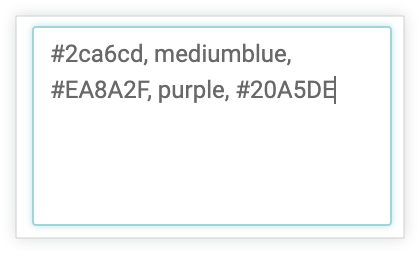
如需更改所选颜色或一次性修改所有颜色,请在颜色选择器底部的颜色值框中输入十六进制字符串(例如 #2ca6cd)或 CSS 颜色名称(例如 mediumblue)。
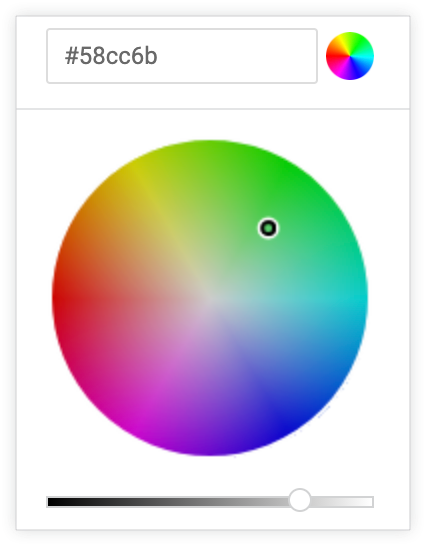
如需调出颜色选择器来选择颜色,请点击颜色值框右侧的色轮。该颜色对应的十六进制值会显示在颜色值框中。
如果您点击全部修改,颜色值框中会填充您选择或自定义的调色板的十六进制代码。复制并粘贴此列表是将自定义调色板从一个图表复制到另一个图表的最佳方式。
反转颜色
您可以反转调色板中使用的颜色。对于类别调色板,此操作会将调色板中的最后一种颜色应用于第一个系列,将调色板中的倒数第二种颜色应用于第二个系列,依此类推。对于依序或发散调色板,此操作会将调色板最右端的颜色应用于第一个系列,并沿调色板向左移动,为其余系列应用颜色。
显示完整字段名称
您可以确定是否要为每个轴标题和系列名称同时显示视图名称和字段名称。显示完整字段名称处于关闭状态时,通常只会显示字段名称;不过,count 类型的测量只会显示视图名称。
自定义
您可以通过以下几种方式自定义图表中的每个系列:
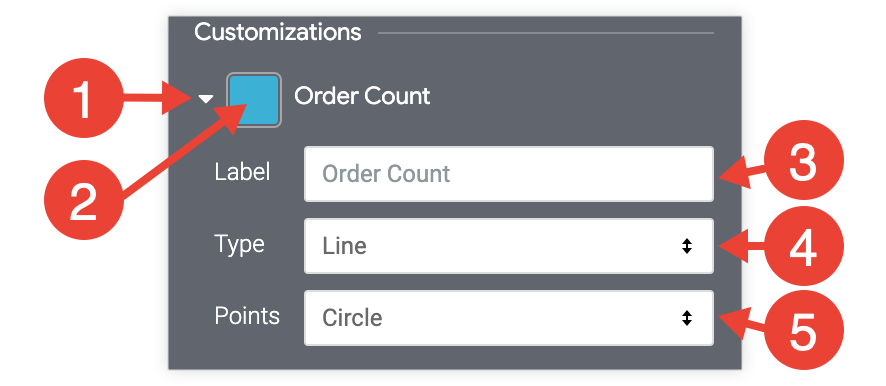
- 点击系列旁边的箭头,展开其选项。
- 点击色样,为系列选择自定义颜色。这会替换由颜色选项定义的调色板。
- 在标签部分,输入自定义系列标签。此可选标签会影响图表图例和提示。
- 在类型部分,为该系列选择其他可视化图表类型。此可选设置可用于在同一图表上组合不同的可视化图表类型,例如将一个系列显示为柱形图,将另一个系列显示为折线图。
- 在点部分中,对于折线、面积或散点系列类型,选择图表点的形状。
点击自定义提示开关,即可在探索可视化编辑器中配置提示,方法是结合使用界面设置和支持 Liquid 模板的 HTML 编辑器。详细了解自定义提示。
值菜单选项
为值添加标签
您可以切换图表上每个数据点的值标签的外观。
值颜色
您可以定义值标签的颜色。此字段接受一个或多个颜色值,多个值之间以英文逗号分隔。颜色值可以采用 RGB 十六进制字符串(例如 #2ca6cd)或 CSS 颜色名称(例如 mediumblue)格式。
如果设置为多种颜色,则系统会按顺序为每个系列分配颜色。基础表中的第一个系列会分配到第一种颜色,依此类推。如果查询返回的数据系列多于列出的颜色,Looker 会在用完自定义颜色后将系列颜色分配给值标签。
如果未提供颜色值,Looker 会将系列颜色分配给值标签。
字号
您可以使用任何有效的 CSS 大小设置值标签的字号。例如,您可以指定像素数,如 10px 或 12px。
值格式
您可以指定值的格式,而不受底层维度或测量值的影响。该字段接受 Excel 式格式。如果未指定格式,则值会以底层维度或测量值的格式显示。
MS Excel 的完整指南在其文档中详细介绍了如何指定这些格式。不过,Looker 目前不支持颜色格式。
对于 Looker 开发者:值格式字段中使用的格式与
value_formatLookML 参数使用的格式相同,但value_format参数要求格式字符串用英文双引号括起来。在值格式字段中,格式字符串未用引号括起来。
向数字字段添加自定义格式文档页面详细介绍了如何使用自定义格式。
总计标签
您可以切换图表上每个数据点的总计标签的外观。总计标签就是各个值的和。对于不重复的值,总计值只统计一次。
总计标签颜色
您可以定义总计标签的颜色。点击色样可滚动浏览调色板,或为总计标签选择自定义颜色。仅当系列定位设置为“堆叠”时,总计颜色才可用。
总计旋转
您可以设置总计标签的旋转角度。此参数接受 -360 到 360 之间的值,表示标签旋转的角度。总计旋转仅适用于系列定位堆叠。
X 个菜单选项
分箱标签格式
指定 X 轴上分箱标签所用的格式。您可以选择下列选项:
- 单值 (x):在 x 轴上以相同间隔将分箱标签显示为单个值。
- 间隔(继承分箱范围样式):以范围形式显示分箱标签,格式与分箱范围样式选项相同。
反转轴
您可以切换 X 轴的方向。关闭此设置后,值会从左到右递增。开启此选项后,值会从左到右递减。
允许缩放
此选项仅适用于笛卡尔图表(柱形图、条形图、散点图、折线图、面积图、瀑布图或箱线图)。
此选项默认处于启用状态。启用后,您可以缩放信息中心、Look 或“探索”中的可视化图表。
如需了解如何使用缩放功能,请参阅查看信息中心或在 Looker 中查看 Look 文档页面。
停用此选项后,Y 菜单上的允许缩放选项会隐藏,并且您无法缩放可视化图表。
显示轴名称
您可以切换 x 轴名称标签的显示状态。
自定义轴名称
您可以使用任意字符串值设置 X 轴的名称。只有当显示轴名称处于开启状态时,此选项才可用。
显示轴值标签
轴值标签可切换 x 轴上值标签的显示。
显示网格线
您可以切换从 X 轴延伸的网格线的显示状态。网格线的间距取决于 x 轴的缩放比例。
值格式
您可以指定 X 轴值的数字格式,而不受底层维度或测量值的影响。该参数接受 Excel 样式格式。如果未指定格式,则值会以底层维度或测量值的格式显示。
Excel 的完整指南在 Excel 文档中介绍了如何指定这些格式。目前,Looker 不支持日期格式和颜色格式。
向数字字段添加自定义格式文档页面中显示了一些最常见的格式设置选项。
标签旋转
您可以设置 X 轴值标签的旋转角度。此参数接受 -360 到 360 之间的值,表示标签旋转的角度。
Y 菜单选项
显示模式
指定 Y 轴值的计算和显示方式。您可以选择下列选项:
- 计数:显示原始频率,即每个分箱中的记录数。
- 占总数的百分比:显示密度,即每个分箱中的记录数占总记录数的百分比。此选项对于比较不同数据集或类别之间的分布非常有用。
显示网格线
您可以切换从 y 轴延伸的网格线的显示。网格线间距取决于 Y 轴的缩放比例。
反转轴
您可以切换 y 轴的方向。关闭时,值会沿轴向上增加。启用后,值会沿轴向上递减。
允许缩放
此选项仅适用于笛卡尔图表(柱形图、条形图、散点图、折线图、面积图、瀑布图或箱线图)。
只有在 X 菜单上的允许缩放选项处于启用状态时,此选项才可用。此选项默认处于启用状态。启用后,您可以缩放信息中心、Look 或“探索”中的可视化图表。
如需了解如何使用缩放功能,请参阅查看信息中心或查看 Look 文档页面。
如果此选项处于停用状态,但 X 菜单上的允许缩放选项处于启用状态,则您无法放大 Y 轴视图,只能放大 X 轴视图。
配置轴
配置轴部分包含用于在左轴部分中配置 Y 轴的选项。
刻度类型
您可以指定 y 轴刻度的计算和显示方式。并非以下所有选项都适用于所有图表类型。
线性:数据沿 Y 轴绘制为等间距的离散条目,不考虑数据点之间的相对距离。这是默认设置。大多数数据最适合以线性刻度显示。
对数:数据沿 y 轴绘制,使用基于数量级的对数刻度。如果数据中有一组非常小的值和一组非常大的值,则此设置可让您查看小值的变化,同时显示大值。对数刻度类型只能用于具有正值的数据,并且仅当您在绘图标签页上将系列定位设置为分组或叠加时才可用。
显示轴名称
您可以切换 y 轴名称标签的显示。
轴名称
您可以为所选 Y 轴输入标签。
显示轴值标签
您可以切换 y 轴值的显示。
Y 轴格式
您可以指定 Y 轴值的数字格式,而不受底层维度或测量值的影响。该参数接受 Excel 样式格式。如果未指定格式,则值会以底层维度或测量值的格式显示。
Excel 的完整指南在 Excel 文档中介绍了如何指定这些格式。目前,Looker 不支持日期格式和颜色格式。
向数字字段添加自定义格式文档页面中显示了一些最常见的格式设置选项。
最小值
您可以为所选 Y 轴定义最小值。
最大值
您可以为所选 Y 轴定义最大值。
取消固定轴
您可以切换图表焦点,使其聚焦于有数据的区域,而不是从零开始显示完整刻度。
刻度线密度
您可以按如下方式设置 Y 轴上的刻度线密度:
默认:将刻度设置为默认密度。
自定义:以自定义密度设置刻度线。您可以使用滑块设置自定义密度。
添加参考线
参考线会应用于查询结果中的第一个序列,并忽略所有隐藏的序列。您可以对数据表中的列重新排序,以更改参考线所应用的系列。
添加参考线按钮可用于在图表中创建参考线。您可以根据需要多次点击该按钮,以添加任意数量的参考线并显示这些参考线的设置。如需删除参考线,请点击其设置右上角的 X。