


히스토그램 차트는 속성의 데이터 분포를 그래픽으로 표현한 것입니다. 히스토그램은 간격 (빈)을 만들고 각 빈에 속하는 값의 수를 계산합니다.
이 페이지에서는 시각화 메뉴에서 히스토그램 차트를 수정하는 옵션을 설명합니다. 히스토그램 차트 시각화를 사용하려면 먼저 Explore 시각화 막대에서 히스토그램 옵션을 선택합니다. 그런 다음 시각화 막대에서 수정 옵션을 선택하여 차트를 수정합니다.

이 문서 페이지에 나열된 옵션 중 일부는 선택된 다른 설정과 충돌할 경우 사용할 수 없습니다 (비활성화되거나 숨겨짐).
플롯 메뉴 옵션
시각화 테마
Looker 관리자가 최신 사용자 인터페이스 프리뷰 옵션을 사용 설정한 경우 시각화 테마 옵션이 표시됩니다. 이 필드를 사용하면 시각화에 모던 또는 클래식 테마를 선택할 수 있습니다. 자세한 내용은 최신 사용자 인터페이스 사용을 참조하세요.
계열 배치
계열이 차트에 시각적으로 클러스터링되는 방식을 지정할 수 있습니다. 일부 차트 유형에는 다음 옵션 중 일부가 적용되지 않습니다.
- 그룹화: 열 및 막대 그래프에 적용됩니다. 계열은 나란히 클러스터링됩니다.
- 오버레이: 산점도, 선, 영역 차트에 적용됩니다. 계열은 차트에 오버레이됩니다.
- 누적: 계열 값이 Y축에 추가되므로 각각의 연속 계열이 마지막 항목 위에 표시됩니다. 모든 계열의 단위가 일치하는지 확인하세요.
- 누적 비율: 계열 값이 Y축에 누적 비율로 표시됩니다. 모든 값이 최대 99%~101% 사이로 누적됩니다. 정밀도를 늘리려면 값 형식 소수점 이하 자리를 늘립니다.
구간에 추가할 필드
히스토그램 구간을 만드는 데 사용할 필드를 선택합니다.
간격
열 그룹 사이의 간격을 설정할 수 있습니다. 이 매개변수는 0에서 1 사이의 값을 허용합니다. 그룹 내 열 사이의 최소 간격에 0을 입력합니다. 최대 간격에 1을 입력합니다.
구간 범위 스타일
X축의 구간 라벨에 사용되는 형식을 지정합니다. 다음 스타일 중에서 선택할 수 있습니다.
- 인터벌: 범위를
[x,y)로 표시합니다. 여기에는 하한값이 포함되고 상한값은 제외됩니다. - 정수: 범위를 정수(예:
x to y)로 표시합니다. 이 스타일은 불연속 정숫값에 가장 적합합니다. - 관계형:
≥x and < y와 같은 관계 연산자를 사용하여 범위를 표시합니다. - 하이픈: 범위를
x - y로 표시하며, 여기에는 최솟값과 최댓값이 포함됩니다.
최소 경계 및 최대 경계
구간에 포함할 데이터의 최솟값과 최댓값을 정의합니다.
- 최소 경계: 버킷의 하한을 설정합니다. 이 값보다 작은 값의 데이터는 제외되거나 그룹화될 수 있습니다. 데이터에 따라 자동으로 기본 설정됩니다.
- 최대 경계: 구간의 상한을 설정합니다. 이 값보다 큰 값이 있는 데이터는 제외되거나 그룹화될 수 있습니다. 데이터에 따라 자동으로 기본 설정됩니다.
구간 수
히스토그램에 만들 총 구간 (간격) 수를 지정합니다.
- 기본적으로 이 값은 자동으로 설정되며, 데이터 분포에 따라 버킷 수가 자동으로 계산됩니다.
- 특정 정수를 설정하여 선택한 버킷 수를 제안할 수 있습니다.
구간 너비
각 구간의 특정 숫자 범위 (너비)를 설정합니다.
- 이 옵션을 사용하면 각 버킷의 크기를 정의하여 히스토그램의 세부사항을 제어할 수 있습니다.
- 참고: 이 설정은 구간 수보다 우선 적용됩니다. Bin 너비 값을 정의하면 Bin 수 설정이 무시되고 지정된 너비와 데이터 범위를 기반으로 Bin 수가 자동으로 계산됩니다.
범례
차트에서 계열 범례의 모양을 전환할 수 있습니다. 이 옵션은 계열이 둘 이상인 경우에만 사용할 수 있습니다 (원형 차트 제외).
범례 정렬
계열 범례를 차트 왼쪽, 가운데, 오른쪽에 표시할지 여부를 지정할 수 있습니다. 이 옵션은 범례 숨기기가 사용 중지되어 있고 계열이 둘 이상인 경우에만 사용할 수 있습니다.
표시되는 행 제한
결과 내 위치에 따라 시각화에서 행을 표시하거나 숨길 수 있습니다. 예를 들어 시각화에 7일 이동 평균이 표시될 경우 처음 6개 행을 숨길 수 있습니다.
표시된 행 제한을 클릭하여 이 기능을 사용 설정하거나 사용 중지합니다. 이 기능을 사용 설정하면 다음 옵션을 지정할 수 있습니다.
- 숨기기 또는 표시: 시각화에서 특정 행을 제외하려면 숨기기를 선택합니다. 시각화에 제한된 행 수만 표시하려면 표시를 선택합니다.
- 첫 번째 또는 마지막: 숨기거나 표시하려는 행이 결과 집합에서 첫 번째 또는 마지막 행이면 선택합니다.
- 숫자: 숨기거나 표시하려는 행 수를 지정합니다.
Look 또는 Explore의 데이터 섹션에서 제외된 행은 짙은 색으로 음영 표시됩니다.
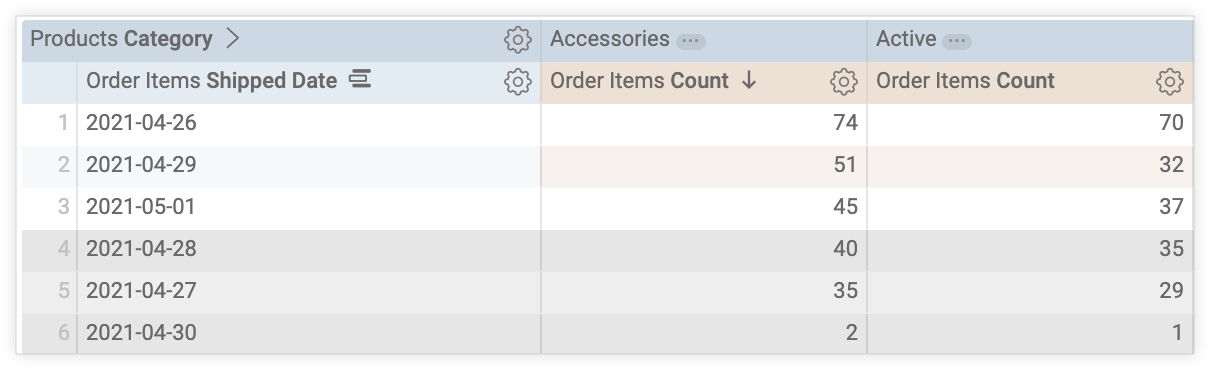
이 옵션은 행 순서에 따라 달라집니다. 쿼리의 정렬 순서를 변경하거나 행 한도를 추가하면 시각화에 표시되거나 숨겨지는 행이 변경될 수 있습니다.
차트 구성 수정
시각화 메뉴 하단의 차트 구성 수정 버튼을 클릭하면 차트 구성 편집자가 열립니다. 이 편집기를 사용하면 시각화의 특정 JSON 매개변수를 노출하여 HighCharts 시각화를 수정할 수 있어 세밀한 맞춤설정이 가능합니다. 이러한 맞춤설정은 데이터와 동적으로 상호작용하지 않습니다.
Looker 관리자 역할 또는 can_override_vis_config 권한이 있는 경우 차트 구성 수정 버튼을 사용할 수 있습니다.
다음 예시를 포함하여 일반적인 사용 사례의 예시는 차트 구성 편집자 문서의 예시 섹션을 참조하세요.
- 배경 색상 및 축 텍스트 색상 변경
- 시리즈 내 값의 조건부 서식 지정
- 도움말 색상 맞춤설정
- 수직 참조 범위 및 설명 추가
- 차트 주석 추가
계열 메뉴 옵션
계열 메뉴는 차트에 각 데이터 계열이 표시되는 방식을 제어합니다.
색상
색상 섹션에서 차트의 색상 팔레트를 정의할 수 있습니다.
컬렉션
컬렉션을 사용하면 보기 좋은 테마 시각화 및 대시보드를 만들 수 있습니다. Looker의 모든 기본 색상 컬렉션은 색상 컬렉션 문서 페이지에 표시됩니다. Looker 관리자가 조직의 커스텀 색상 컬렉션을 만들 수도 있습니다.
컬렉션 드롭다운 메뉴에서 색상 컬렉션을 선택할 수 있습니다. 팔레트 섹션은 선택한 색상 컬렉션의 팔레트로 업데이트됩니다.
팔레트
색상 컬렉션을 선택한 다음에는 컬렉션에서 다른 팔레트를 선택하거나 색상 팔레트 자체를 클릭하여 팔레트를 맞춤설정할 수 있습니다. 그러면 팔레트 선택 도구가 열리고 컬렉션의 모든 팔레트가 표시됩니다.
색상은 각 계열에 순서대로 할당됩니다. 범주형 팔레트의 경우 팔레트의 첫 번째 색상이 첫 번째 계열에 할당되고 그 다음도 순서대로 할당됩니다. 순차형 또는 발산형 팔레트의 경우에는 팔레트 왼쪽 끝의 색상이 첫 번째 계열에 할당되고 남은 각 계열의 색상은 팔레트에서 순서대로 오른쪽으로 적용됩니다. 쿼리가 나열된 색상보다 많은 데이터 계열을 반환하는 경우 팔레트 처음부터 색상이 반복되며, 각 색상의 밝은 버전이 먼저 사용되고 이후에는 각 색상의 어두운 버전이 사용됩니다.
커스텀 색상 팔레트 만들기
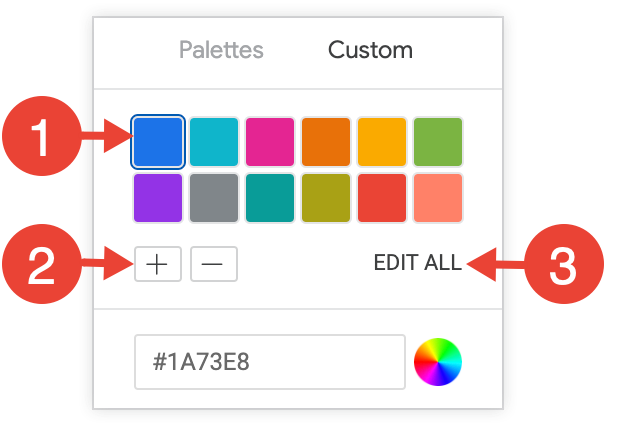
커스텀 색상 팔레트를 만들려면 팔레트 선택 도구에서 커스텀 탭을 선택합니다. 여러 가지 방법으로 팔레트를 편집할 수 있습니다.
- 팔레트를 편집하려면 표시된 색상 중 하나를 클릭하세요.
- + 또는 - 버튼을 클릭하여 팔레트 끝에 색상을 추가하거나 선택한 색상을 삭제합니다.
- 쉼표로 구분된 색상값 목록을 사용하려면 메뉴 오른쪽 하단의 모두 수정을 클릭하세요.
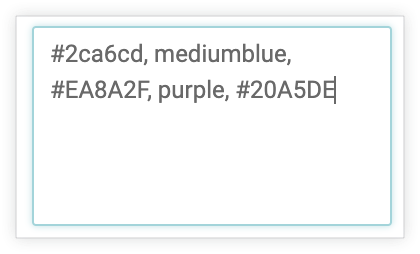
선택한 색상을 변경하거나 한 번에 모든 색상을 편집하려면 16진수 문자열(예:#2ca6cd) 또는 CSS 색상 이름(예:mediumblue)을 선택 도구 하단의 색상값 상자에 입력합니다.
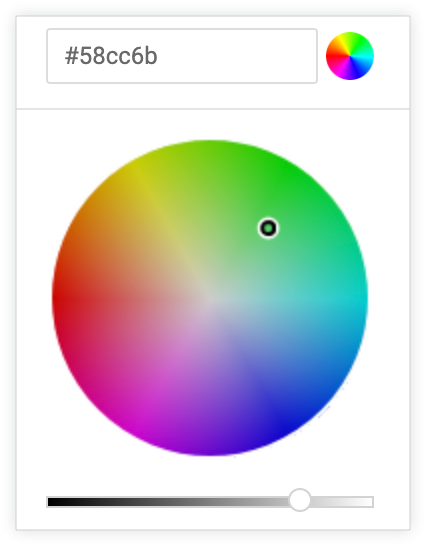
색상 선택 도구를 표시하여 색상을 선택하려면 색상 값 상자 오른쪽에 있는 색상 휠을 클릭합니다. 그러면 해당 색상의 16진수 값이 색상값 상자에 표시됩니다.
모두 수정을 클릭하면 선택하거나 맞춤설정한 색상 팔레트의 16진수 코드가 색상값 상자에 채워집니다. 커스텀 색상 팔레트를 다른 차트로 복사하는 가장 좋은 방법은 이 목록을 복사하여 붙여넣는 것입니다.
색상 역전
팔레트에서 사용된 색상을 역전시킬 수 있습니다. 범주형 팔레트의 경우 팔레트의 마지막 색상이 첫 번째 계열에 적용되고, 팔레트의 마지막 두 번째 색상이 두 번째 계열에 적용됩니다. 순차형 또는 발산형 팔레트의 경우 팔레트 오른쪽 끝의 색상이 첫 번째 계열에 적용되고, 남은 계열의 색상은 팔레트에서 순서대로 왼쪽으로 적용됩니다.
전체 필드 이름 표시
각 축 제목과 계열 이름에 대해 필드 이름과 함께 뷰 이름을 표시할지 여부를 결정할 수 있습니다. 전체 필드 이름 표시가 사용 중지되었으면 일반적으로 필드 이름만 표시됩니다. 하지만 count 유형의 측정값에는 대신 뷰 이름만 표시됩니다.
맞춤설정
여러 가지 방법으로 차트에서 각 계열을 맞춤설정할 수 있습니다.
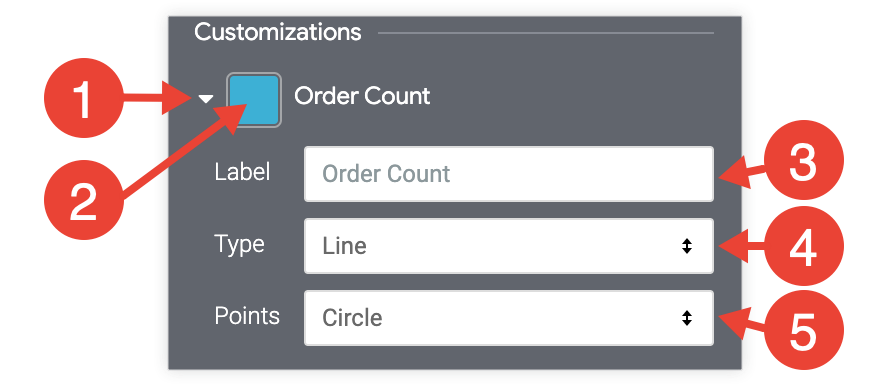
- 계열 옆에 있는 화살표를 클릭하여 해당 옵션을 확장합니다.
- 색상 견본을 클릭하여 계열에 대한 커스텀 색상을 선택합니다. 이렇게 하면 색상 옵션으로 정의된 색상 팔레트가 재정의됩니다.
- 라벨 섹션에서 커스텀 계열 라벨을 입력합니다. 이 선택적 라벨은 차트 범례 및 도움말에 영향을 줍니다.
- 유형 섹션에서 계열에 대해 다른 시각화 유형을 선택합니다. 이 선택적 설정은 하나의 계열을 열로 표시하고 다른 계열은 선으로 표시하는 것과 같이 동일한 차트에서 여러 다른 시각화 유형을 조합하는 데 유용합니다.
- 포인트 섹션에서 선, 영역, 분산형 계열 유형에 대해 차트 포인트 모양을 선택합니다.
커스텀 도움말 스위치를 클릭하여 Liquid 템플릿을 지원하는 HTML 편집기와 UI 설정을 조합하여 Explore 시각화 편집기 내에서 도움말을 구성합니다. 맞춤 도움말에 대해 자세히 알아보기
값 메뉴 옵션
값 라벨 지정
차트에서 각 데이터 포인트의 값 라벨 모양을 전환할 수 있습니다.
값 색상
값 라벨의 색상을 정의할 수 있습니다. 이 필드에는 하나 이상의 색상 값이 포함된 쉼표로 구분된 목록이 사용됩니다. 색상 값은 RGB 16진수 문자열(예: #2ca6cd) 또는 CSS 색상 이름(예: mediumblue)로 형식을 지정할 수 있습니다.
여러 색상으로 설정된 경우 색상이 각 계열에 순서대로 할당됩니다. 기본 테이블의 첫 번째 계열에 첫 번째 색상이 할당되고 이후 순서대로 적용됩니다. 쿼리가 나열된 색상보다 많은 데이터 계열을 반환할 경우에는 커스텀 색상이 모두 사용된 후 Looker가 값 라벨에 계열 색상을 할당합니다.
색상 값이 제공되지 않았으면 Looker가 값 라벨에 계열 색상을 할당합니다.
글꼴 크기
유효한 CSS 크기를 사용하여 값 라벨의 글꼴 크기를 설정할 수 있습니다. 예를 들어 10px 또는 12px과 같이 픽셀 수를 지정할 수 있습니다.
값 형식
기본 측정기준 또는 측정값에 관계없이 값 형식을 지정할 수 있습니다. 이 필드에는 Excel 스타일의 형식이 사용됩니다. 형식을 지정하지 않으면 값이 기본 측정기준 또는 측정값 형식으로 표시됩니다.
이러한 형식을 지정하는 방법은 MS Excel의 전체 가이드 문서에 설명되어 있습니다. 하지만 현재 Looker에서는 색상 형식이 지원되지 않습니다.
Looker 개발자 대상: 값 형식 필드에 사용된 형식은
value_formatLookML 매개변수에 사용된 형식과 동일하지만,value_format매개변수를 사용하기 위해서는 형식 지정 문자열을 큰따옴표로 묶어야 합니다. 값 형식 필드에서 형식 지정 문자열은 따옴표로 묶지 않습니다.
숫자 필드에 커스텀 형식 추가 문서 페이지에서 커스텀 형식을 사용하는 방법에 대해 자세히 알아보세요.
총계 라벨
차트에서 각 데이터 포인트의 총계 라벨 모양을 전환할 수 있습니다. 총계 라벨은 값의 합계입니다. 총계는 고유한 값을 한 번만 계산합니다.
총계 색상
총계 라벨의 색상을 정의할 수 있습니다. 색상 견본을 클릭하여 색상 팔레트를 스크롤하거나 총계 라벨의 커스텀 색상을 선택합니다. 총계 색상은 계열 배치가 스택으로 설정된 경우에만 사용할 수 있습니다.
총계 회전
총계 라벨의 순환을 설정할 수 있습니다. 이 매개변수에는 -360에서 360 사이의 값이 사용됩니다. 이러한 숫자는 라벨을 순환하는 도수를 의미합니다. 총계 회전은 계열 배치 스택에서만 사용할 수 있습니다.
X 메뉴 옵션
구간 라벨 형식
X축의 구간 라벨에 사용되는 형식을 지정합니다. 다음 중 원하는 옵션을 선택할 수 있습니다.
- 단일 값 (x): x축에서 동일한 간격으로 구간 라벨을 단일 값으로 표시합니다.
- 인터벌 (구간 범위 스타일 상속): 구간 라벨을 구간 범위 스타일 옵션과 동일한 형식의 범위로 표시합니다.
역방향 축
X축의 방향을 전환할 수 있습니다. 이 설정을 해제하면 값이 왼쪽에서 오른쪽으로 증가합니다. 이 설정을 사용하면 값이 왼쪽에서 오른쪽으로 감소합니다.
확대/축소 허용
이 옵션은 카티전 차트(열, 막대, 산점도, 선, 영역, 폭포, 박스플롯 차트)에만 사용할 수 있습니다.
이 옵션은 기본적으로 사용 설정됩니다. 사용 설정하면 대시보드, Look, Explore에서 시각화를 확대/축소할 수 있습니다.
확대/축소 기능을 사용하는 방법은 대시보드 보기 또는 Looker에서 Look 보기 문서 페이지를 참조하세요.
이 옵션을 사용 중지하면 Y 메뉴에서 확대/축소 허용 옵션이 숨겨지고 시각화에서 확대/축소가 안 됩니다.
축 이름 표시
X축 이름 라벨의 모양을 전환할 수 있습니다.
커스텀 축 이름
문자열 값을 사용하여 X축의 이름을 설정할 수 있습니다. 이 옵션은 축 이름 표시가 켜졌을 때만 사용할 수 있습니다.
축 값 라벨 표시
축 값 라벨은 X축에서 값 라벨의 모양을 전환합니다.
격자선 표시
X축에서 확장되는 격자선의 모양을 전환할 수 있습니다. 격자선 간격은 X축의 배율을 기반으로 지정됩니다.
값 형식
기본 측정기준 또는 측정값과 별개로 X축 값의 숫자 형식을 지정할 수 있습니다. 매개변수에는 Excel 스타일이 형식 지정이 사용됩니다. 형식을 지정하지 않으면 값이 기본 측정기준 또는 측정값 형식으로 표시됩니다.
이러한 형식을 지정하는 방법은 Excel 문서의 전체 가이드에 설명되어 있습니다. 지금까지 날짜 형식 지정과 색상 형식 지정은 Looker에서 지원되지 않습니다.
가장 일반적인 형식 지정 옵션 중 일부는 숫자 필드에 커스텀 형식 추가 문서 페이지에 나와 있습니다.
라벨 회전
X축 값 라벨의 순환을 설정할 수 있습니다. 이 매개변수에는 -360에서 360 사이의 값이 사용됩니다. 이러한 숫자는 라벨을 순환하는 도수를 의미합니다.
Y 메뉴 옵션
표시 모드
Y축 값이 계산되고 표시되는 방식을 지정합니다. 다음 중 원하는 옵션을 선택할 수 있습니다.
- 개수: 각 구간에 속하는 레코드 수인 원시 빈도를 표시합니다.
- 전체 대비 비율: 각 구간에 속하는 전체 레코드의 비율인 밀도를 표시합니다. 이 옵션은 여러 데이터 세트 또는 카테고리의 분포를 비교하는 데 유용합니다.
격자선 표시
Y축에서 확장되는 격자선의 모양을 전환할 수 있습니다. 격자선 간격은 Y축의 배율을 기반으로 지정됩니다.
역방향 축
Y축의 방향을 전환할 수 있습니다. 설정이 해제되면 값이 축을 따라 위로 증가합니다. 설정이 사용되면 값이 축을 따라 위로 감소합니다.
확대/축소 허용
이 옵션은 카티전 차트(열, 막대, 산점도, 선, 영역, 폭포, 박스플롯 차트)에만 사용할 수 있습니다.
이 옵션은 X 메뉴에서 확대/축소 허용 옵션이 사용 설정되었을 때만 사용할 수 있습니다. 이 옵션은 기본적으로 사용 설정됩니다. 사용 설정하면 대시보드, Look, Explore에서 시각화를 확대/축소할 수 있습니다.
확대/축소 기능을 사용하는 방법은 대시보드 보기 또는 Look 보기 문서 페이지를 참조하세요.
이 옵션이 사용 중지되었지만 X 메뉴에서 확대/축소 허용 옵션이 사용 설정되었으면 Y축을 더 자세히 확대할 수 없으며 X축만 더 자세히 확대할 수 있습니다.
축 구성
축 구성 섹션에는 왼쪽 축 섹션에서 Y축을 구성하는 옵션이 포함되어 있습니다.
배율 유형
Y축 배율을 계산하고 표시하는 방식을 지정할 수 있습니다. 일부 차트 유형에는 다음 옵션 중 일부가 적용되지 않습니다.
선형: 데이터 포인트 사이의 상대적 거리에 관계없이 Y축을 따라 데이터가 균일한 간격의 개별 항목으로 표시됩니다. 기본 설정입니다. 대부분의 데이터는 선형 배율에서 가장 잘 표시됩니다.
로그: 크기 순서로 로그 배율을 사용하여 Y축을 따라 데이터가 표시됩니다. 데이터에 매우 작은 값의 클러스터와 매우 큰 값의 클러스터가 포함된 경우 이 설정을 사용하면 작은 값의 변형을 확인하는 동시에 더 큰 값도 표시할 수 있습니다. 로그 배율 유형은 양수 값이 포함된 데이터에만 사용할 수 있으며, 플롯 탭에서 계열 배치를 그룹화 또는 오버레이로 설정한 경우에만 사용할 수 있습니다.
축 이름 표시
Y축 이름 라벨의 모양을 전환할 수 있습니다.
축 이름
선택한 Y축의 라벨을 입력할 수 있습니다.
축 값 라벨 표시
Y축 값의 모양을 전환할 수 있습니다.
Y축 형식
기본 측정기준 또는 측정값과 별개로 Y축 값의 숫자 형식을 지정할 수 있습니다. 매개변수에는 Excel 스타일이 형식 지정이 사용됩니다. 형식을 지정하지 않으면 값이 기본 측정기준 또는 측정값 형식으로 표시됩니다.
이러한 형식을 지정하는 방법은 Excel 문서의 전체 가이드에 설명되어 있습니다. 지금까지 날짜 형식 지정과 색상 형식 지정은 Looker에서 지원되지 않습니다.
가장 일반적인 형식 지정 옵션 중 일부는 숫자 필드에 커스텀 형식 추가 문서 페이지에 나와 있습니다.
최솟값
선택한 Y축의 최솟값을 정의할 수 있습니다.
최댓값
선택한 Y축의 최댓값을 정의할 수 있습니다.
축 고정 해제
0에서 시작하는 전체 배율을 표시하는 대신 특정 데이터가 있는 영역으로 차트 포커스를 전환할 수 있습니다.
틱 밀도
다음과 같이 Y축에서 틱 표시의 밀도를 설정할 수 있습니다.
기본값: 틱을 기본 밀도로 설정합니다.
커스텀: 커스텀 밀도를 사용하여 틱을 설정합니다. 슬라이더 막대를 사용하여 커스텀 밀도를 설정할 수 있습니다.
참조선 추가
참조선은 쿼리 결과의 첫 번째 계열에 적용되고 숨겨진 계열을 무시합니다. 데이터 테이블에서 열 순서를 바꿔서 참조선이 적용되는 계열을 변경할 수 있습니다.
참조선 추가 버튼을 사용하여 차트에 참조선을 만들 수 있습니다. 원하는 만큼 클릭하여 참조선을 추가하고 참조선 설정을 표시합니다. 참조선을 삭제하려면 설정 오른쪽 위에서 X를 클릭합니다.