


사용자가 Looker 시각화의 요소 위로 마우스를 가져갈 때 표시되는 도움말을 맞춤설정할 수 있습니다. 맞춤설정된 도움말을 사용하면 더 많은 컨텍스트를 제공하고, 추가 측정항목을 표시하고, 사용자에게 표시되는 정보를 맞춤설정할 수 있습니다. 맞춤 도움말 시각화 설정을 사용하면 UI 설정과 Liquid 템플릿을 지원하는 HTML 편집기를 조합하여 탐색 시각화 편집기 내에서 도움말을 구성할 수 있습니다.
이 페이지에서는 Looker (원래) 인스턴스에서 맞춤 도움말 시각화 설정을 사용 설정하고 사용하는 방법을 안내합니다. 이 페이지에는 다음 섹션이 포함되어 있습니다.
사용자 및 인스턴스 요구사항
맞춤 도움말 시각화 설정에 액세스하려면 다음 요구사항을 충족해야 합니다.
- Looker (원본) 인스턴스는 Looker 26.4 이상을 실행해야 합니다.
- Explore에서 맞춤 도움말을 만들려면
explore권한과 기본 LookML 모델에 대한 액세스 권한이 있어야 합니다.
제한사항
맞춤 도움말 미리보기 기능에는 다음과 같은 제한사항이 있습니다.
- 다음 시각화 유형을 제외한 대부분의 시각화 유형에서 맞춤 도움말이 지원됩니다.
- 도넛 배수 차트
- 워드 클라우드 차트
- 정적 지도(리전) 차트
- 정적 지도 (점) 차트
- 차트 구성 편집기를 사용하여 만든 차트 (Sankey 차트 제외)
- 커스텀 시각화
- 맞춤 도움말은 Explore 쿼리에 포함된 필드만 참조할 수 있습니다.
- 도움말에는 지정된 필드와 동일한 데이터 세분화 수준만 표시할 수 있습니다. 사용자가 도움말에서 제공되는 것보다 세분화된 수준의 데이터를 보려면 드릴다운 기능을 사용해야 합니다.
- 맞춤 도움말은 시각화 수준에서 저장됩니다. 탐색 수준에서는 저장할 수 없습니다.
- 맞춤 도움말이 있는 Explore 쿼리에서 필드를 삭제해도 Explore 쿼리가 사용자와 공유되고 사용자가 Explore 쿼리에 필드를 다시 추가하면 해당 도움말이 계속 표시됩니다.
- 맞춤 도움말에 렌더링된 HTML에는 Looker의 HTML 정리 규칙이 적용됩니다.
- 맞춤 도움말에서는 일부 Liquid 변수가 지원되지 않을 수 있습니다.
- 도움말 맞춤설정은 내부 (삽입되지 않은) 대시보드 또는 삽입된 대시보드에 적용된 테마를 재정의합니다.
맞춤 도움말을 사용하는 방법
적절한 권한이 있는 경우 Explore 시각화에서 계열의 도움말을 맞춤설정할 수 있습니다. 도움말을 맞춤설정하려면 다음 단계를 따르세요.
- 탐색 쿼리를 열거나 만들고 지원되는 시각화 유형을 선택합니다.
- Explore 시각화 탭에서 수정을 클릭하여 시각화 편집기를 엽니다.
- 계열 탭을 클릭합니다.
- 맞춤설정 섹션에서 도움말을 추가할 계열을 찾습니다. 계열이 여러 개인 경우 도움말을 추가할 계열을 펼칩니다.
- 맞춤 툴팁 스위치를 클릭하여 해당 특정 계열 또는 차트에 맞춤 툴팁 기능을 사용 설정합니다.
- 맞춤 도움말 섹션에서 제공된 옵션을 사용하여 도움말의 기본 모양을 조정할 수 있습니다.
- 글꼴 크기: 도움말 글꼴의 글꼴 크기를 설정합니다.
- 글꼴 모음: 도움말 글꼴의 글꼴 모음을 설정합니다.
- 테두리 반경: 툴팁 모서리의 둥근 정도를 설정합니다. 숫자가 클수록 툴팁 모서리가 더 둥글게 표시됩니다.
- Box Shadow: 도움말 상자의 그림자를 설정합니다.
- 글꼴 색상: 도움말의 글꼴 색상을 설정합니다.
- 배경 색상: 도움말의 배경 색상을 설정합니다.
- 테두리 색상: 도움말의 테두리 색상을 설정합니다.
- 텍스트 정렬: 도움말 글꼴의 정렬을 설정합니다. 왼쪽 정렬, 가운데 정렬 또는 오른쪽 정렬을 선택합니다. 왼쪽 정렬이 기본 설정입니다.
- 이전 옵션 외에 또는 이전 옵션 대신 도움말 콘텐츠 수정을 클릭하여 도움말 콘텐츠 수정 HTML 편집기를 열어 고급 스타일 옵션을 적용할 수 있습니다.
도움말 콘텐츠 수정 편집기에서 HTML 및 Liquid 변수를 사용하여 도움말을 구성하고 채울 수 있습니다.
- 표준 HTML 태그를 사용하여 도움말 콘텐츠의 형식을 지정합니다 (예:
<div>,<span>,<strong>,<table>,<ul>,<ol>). 렌더링된 HTML에는 Looker의 HTML 정리 규칙이 적용됩니다. - 맞춤 도움말에는 일부 Liquid 변수가 지원되지 않을 수 있습니다.
- 표준 HTML 태그를 사용하여 도움말 콘텐츠의 형식을 지정합니다 (예:
맞춤 도움말 콘텐츠를 수정할 때 미리보기 (또는 Mac의 경우 단축키 Command-Return, PC의 경우 Ctrl+Enter)를 클릭하고 시각화 미리보기 창에서 데이터 포인터 위로 마우스를 가져가면 도움말을 미리 볼 수 있습니다.
HTML 편집기에서 저장을 클릭한 다음 Explore를 Look으로 또는 대시보드 타일로 저장하여 변경사항을 유지합니다.
예시
다음 예에서는 다양한 수준의 도움말 맞춤설정 사용 사례를 보여줍니다.
측정값 여러 개가 있는 맞춤 도움말
맞춤 도움말은 시각화에 표시된 데이터 포인트에 관해 사용자에게 더 많은 컨텍스트를 제공하려는 경우에 유용합니다. 예를 들어 단일 값 차트에는 하나의 측정값만 표시됩니다. 맞춤 도움말을 사용하면 더 많은 데이터를 표시하고 차트의 데이터에 대한 추가 컨텍스트를 사용자에게 제공할 수 있습니다.
이 예시에서 '2025년 주문 수'라는 제목의 단일 값 차트에는 사용자 국가 'USA'의 주문 수 값이 표시되며, 주문 항목 수도 포함된 Explore 쿼리를 기반으로 합니다. 하지만 주문 상품 수 값이 차트에 표시되지 않습니다.
다음 HTML은 주문 수 계열의 도움말 콘텐츠 수정 편집기에 입력되며, 도움말에 주문 상품 수 값이 포함되도록 콘텐츠를 설정합니다.
<div style="padding: 5px; font-family: Arial, sans-serif; font-size: 13px;">
  <div>
    <strong>Order Items Count:</strong> {{ order_items.count }}
  </div>
  <div>
    <strong>Orders Count:</strong> {{ orders.count }}
  </div>
</div>
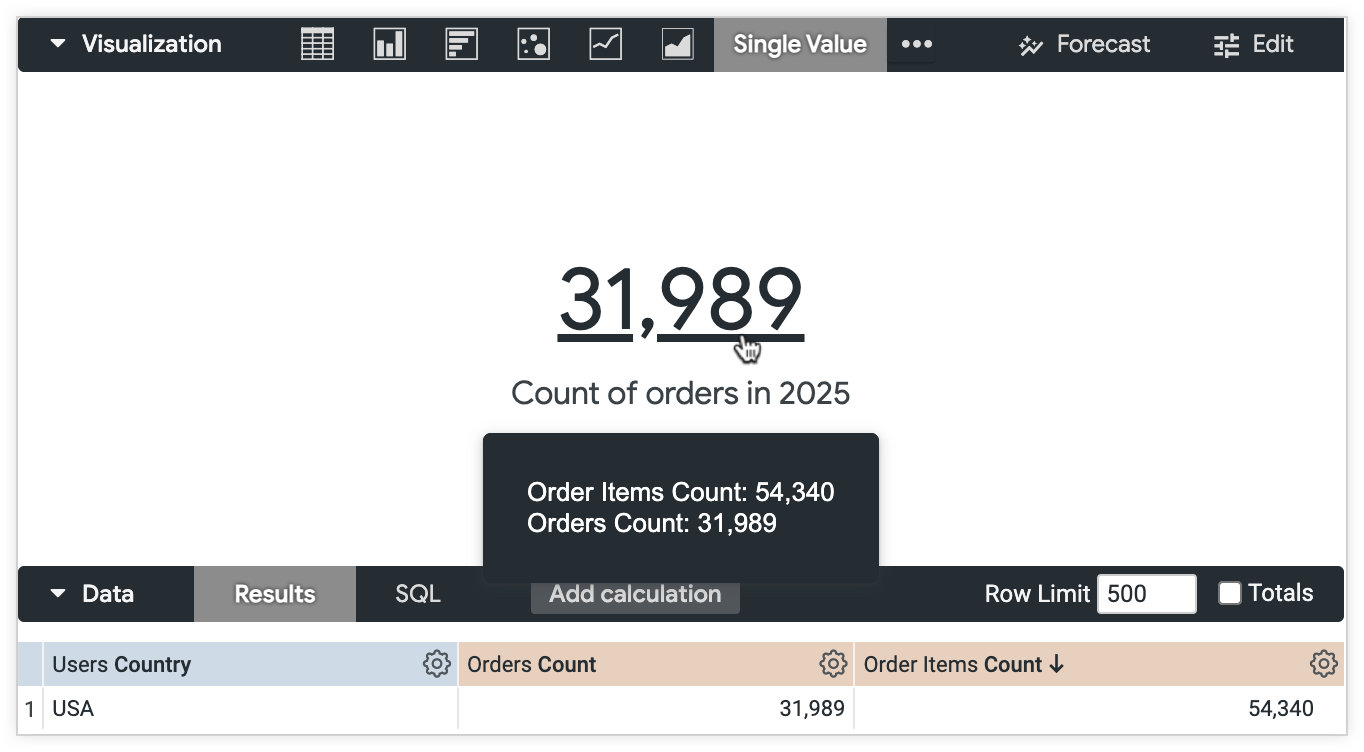
사용자는 주문 수와 주문 항목 수 필드의 값을 모두 볼 수 있으며 차트에 표시된 데이터에 대한 컨텍스트를 더 많이 파악할 수 있습니다.
표로 구성된 숨겨진 값이 있는 맞춤 도움말
이 페이지의 제한사항 정보에 설명된 대로 맞춤 도움말은 Explore 쿼리에 포함된 필드만 참조할 수 있습니다. 하지만 Explore의 모든 필드를 차트에 표시하고 싶지 않을 수도 있습니다. 맞춤 도움말을 사용하면 차트에 추가하지 않고도 시각화에서 숨겨진 필드의 데이터를 사용자에게 표시할 수 있습니다.
이 예에서 Explore 데이터 테이블에는 사용자 주 및 주문 상태 측정기준별로 그룹화된 주문 수 및 주문 항목 수 측정값이 포함됩니다. 개발자가 사용자에게 작은 표를 표시하려고 표 차트에서 주문 상태 및 주문 상품 수 필드를 숨깁니다. 하지만 개발자는 여전히 사용자가 특정 주문 수와 연결된 주문 상태 및 주문 항목 수 값을 볼 수 있기를 원합니다.
다음 HTML은 주문 수 계열의 도움말 콘텐츠 수정 편집기에 입력되며, 콘텐츠를 설정하여 주문 상태 및 주문 상품 수 값을 테이블로 구성된 도움말에 포함합니다.
<div>
    <div>
        <table border="1">
          <!-- Table Body -->
          <tbody>
            <!-- Row 1 -->
            <tr>
              <td>
                <strong>Order status</strong>
              </td>
              <td>
                {{ orders.status }}
              </td>
            </tr>
            <!-- Row 2 -->
            <tr>
              <td>
                <strong>State</strong>
              </td>
              <td>
                {{ users.state }}
              </td>
            </tr>
            <!-- Row 3 -->
            <tr>
              <td>
                <strong>Count of orders</strong>
              </td>
              <td>
                {{ orders.count }}
              </td>
            </tr>
            <!-- Row 4 -->
            <tr>
              <td>
                <strong>Count of order items</strong>
              </td>
              <td>
                {{ order_items.count }}
              </td>
            </tr>
          </tbody>
        </table>
      </div>
  </div>
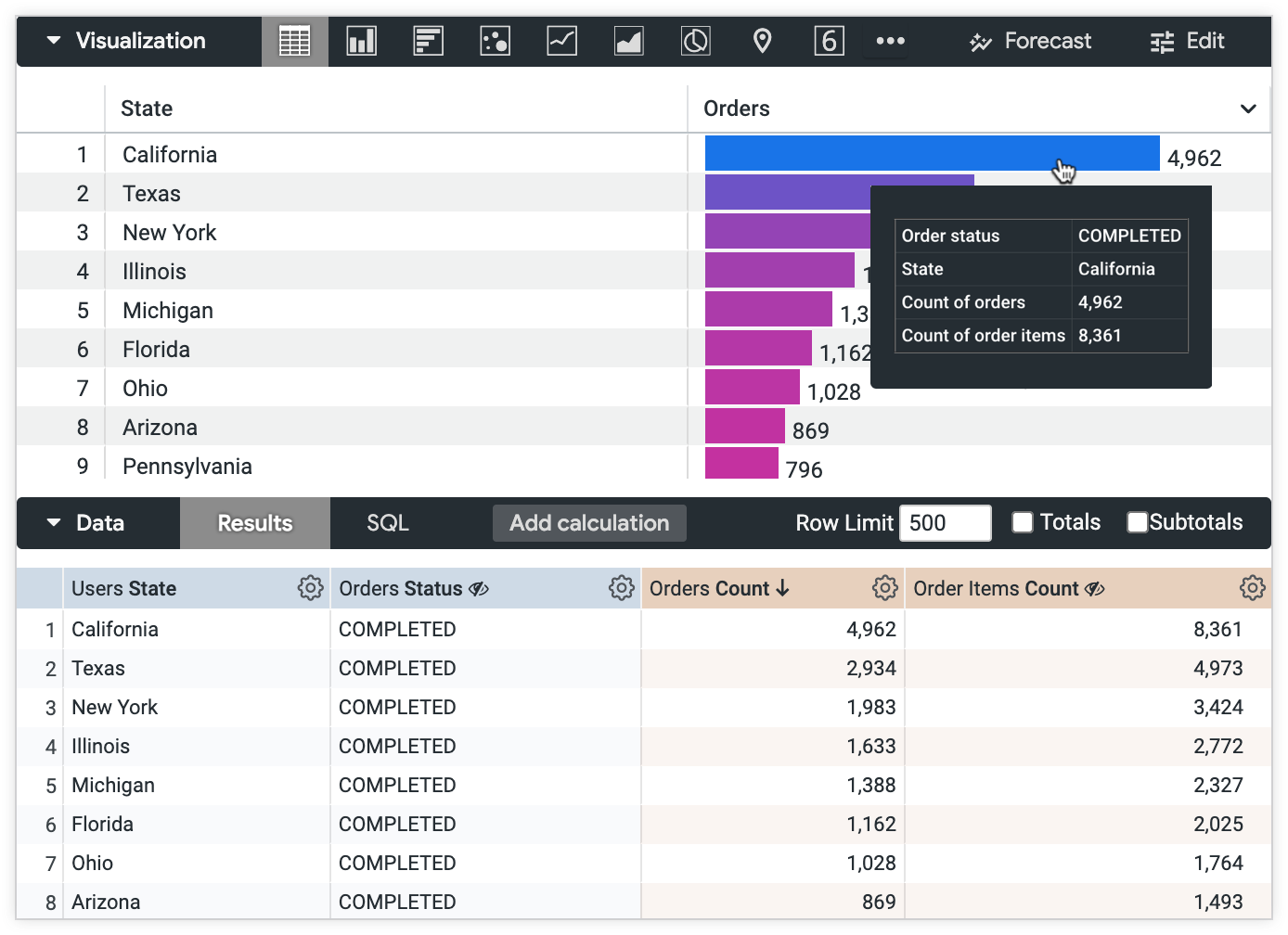
사용자는 표 차트에 추가 필드가 표시되지 않더라도 모든 Explore 쿼리 데이터를 볼 수 있습니다.
일반적인 Liquid 함수가 포함된 맞춤 도움말
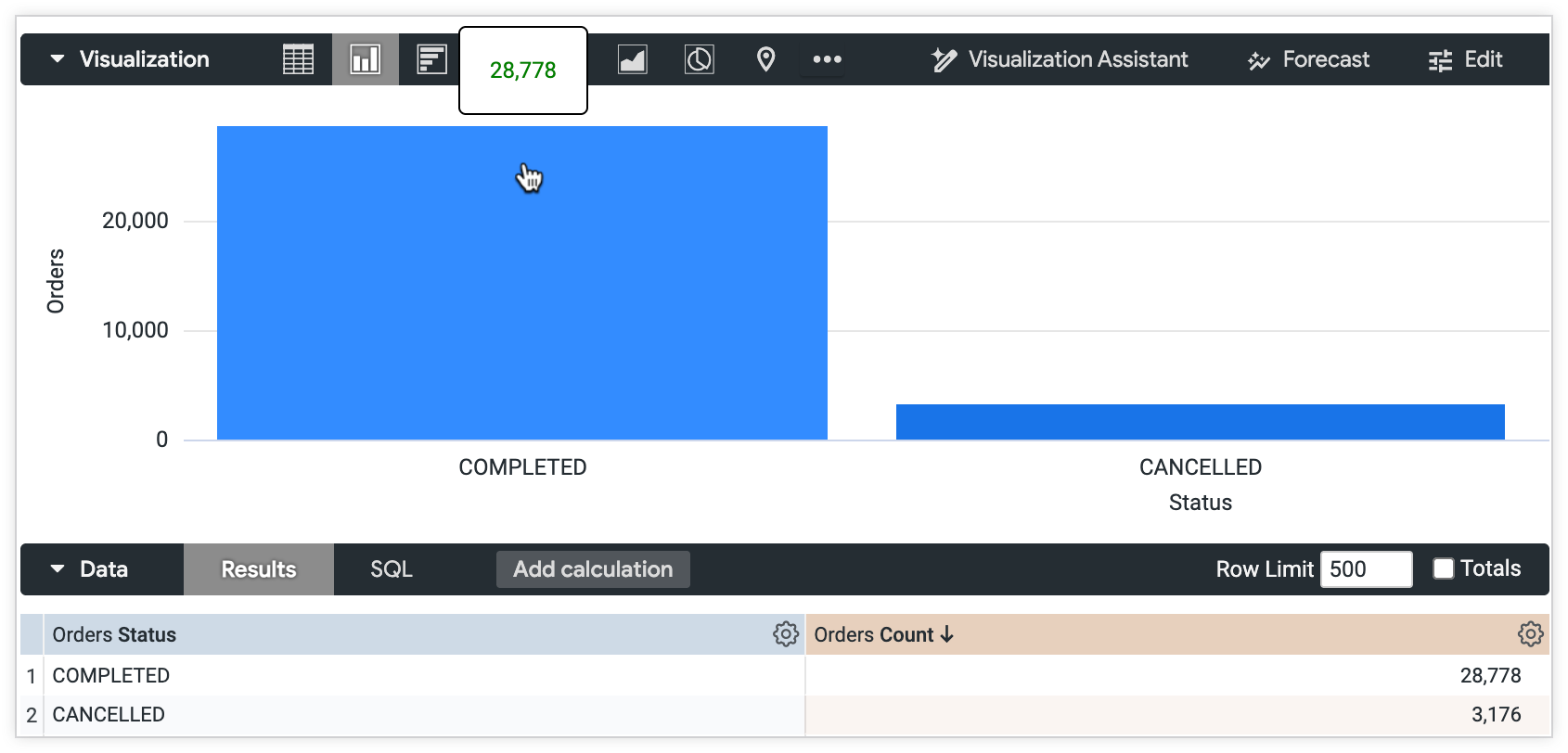
맞춤 도움말은 파이핑 및 다운캐스트 문 사용과 같은 일반적인 Liquid 함수를 지원합니다. 이 예에서는 주문 상태별로 그룹화된 주문 수가 열 차트에 표시됩니다. 개발자는 사용자가 '취소됨' 주문 상태와 '완료됨' 주문 상태의 주문 수 차이를 빠르게 식별할 수 있도록 도움말을 포맷하려고 합니다.
다음 HTML 및 Liquid는 주문 수 계열의 도움말 콘텐츠 수정 편집기에 입력되며, 상태가 'CANCELLED'인 주문 수에는 빨간색으로, 상태가 'COMPLETED'인 주문에는 녹색으로 도움말 값이 표시되도록 설정합니다. 코드는 변수 할당과 파이핑을 사용하여 문자열의 정확성을 보장하고 지정된 조건부 서식을 적용합니다.
{% assign my_variable = orders.status | downcase | strip %}
{% if my_variable == "completed" %}
  <span style="color:green">{{orders.count}}</span>
{% else %}
  <span style="color:red">{{orders.count}}</span>
{% endif %}
'완료됨' 주문 상태 열의 주문 수 값은 도움말에 녹색 텍스트로 표시됩니다.
'CANCELLED' 주문 상태 열의 주문 수 값은 도움말에 빨간색 텍스트로 표시됩니다.
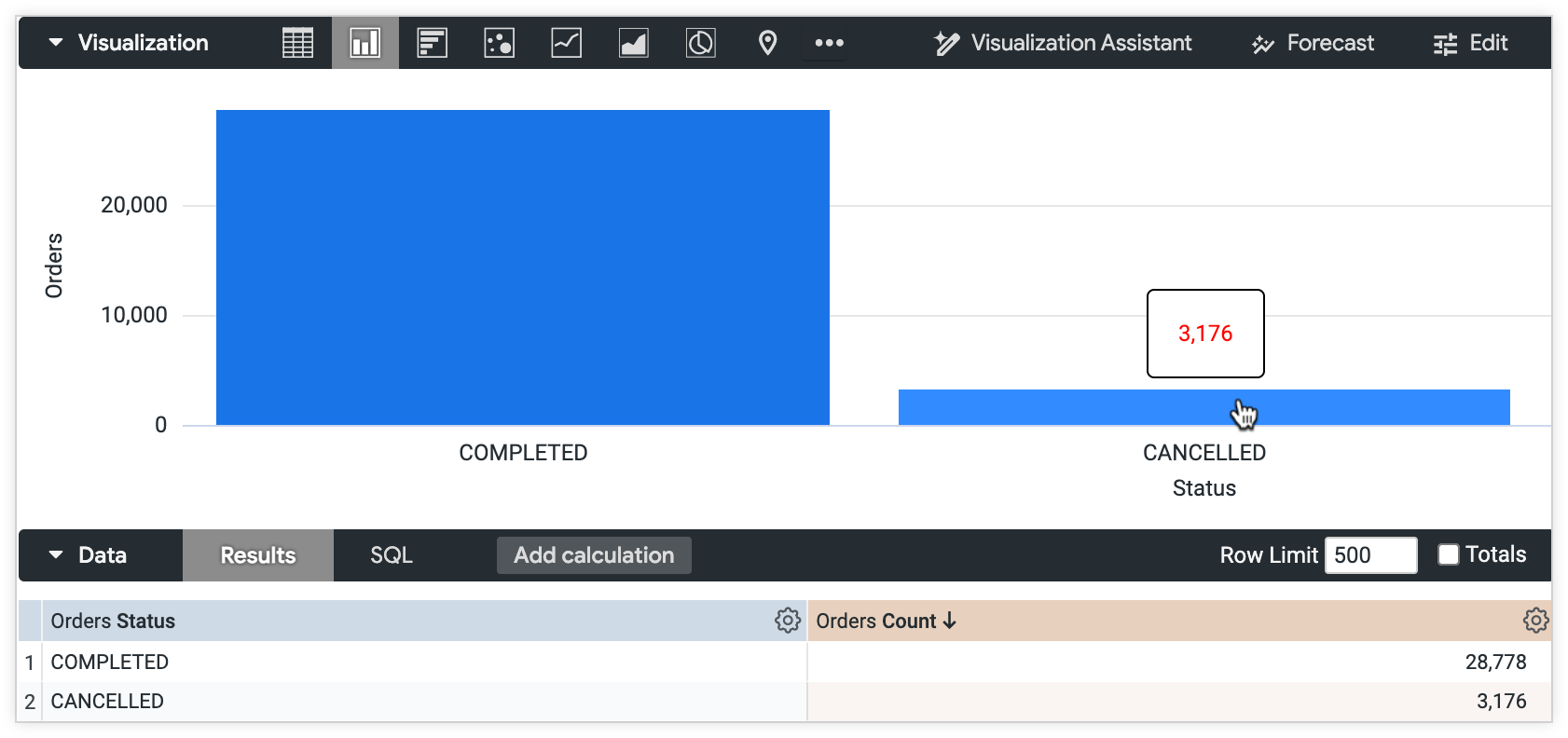
사용자는 열 차트에 표시된 취소된 주문과 완료된 주문을 빠르게 구분할 수 있습니다.
관련 리소스
- 시각화 만들기에 대해 자세히 알아보세요.
- Looker에서 Liquid를 사용하는 다양한 방법은 Liquid 변수 참조 문서 페이지를 참고하세요.
- Looker에서 지원하는 HTML 태그에 대한 자세한 내용은 HTML 정리 문서 페이지를 참고하세요.