


תרשים היסטוגרמה הוא ייצוג גרפי של התפלגות הנתונים של מאפיין מסוים. היסטוגרמה יוצרת מרווחים (קטגוריות) וסופרת כמה ערכים נכללים בכל קטגוריה.
בדף הזה מתוארות האפשרויות לעריכת תרשימי היסטוגרמה בתפריט התצוגה החזותית. כדי להשתמש בהמחשה באמצעות היסטוגרמה, קודם בוחרים באפשרות Histogram בסרגל Visualization של Explore. אחר כך לוחצים על עריכה בסרגל ההמחשה כדי לערוך את התרשים.

יכול להיות שחלק מהאפשרויות שמופיעות בדף הזה לא יהיו זמינות (יופיעו באפור או יוסתרו) אם הן מתנגשות עם הגדרות אחרות שבחרתם.
אפשרויות התפריט של התרשים
עיצוב התרשים להמחשה
אם האדמין שלכם ב-Looker הפעיל את אפשרות התצוגה המקדימה ממשק המשתמש המודרני, תראו את האפשרות עיצוב תרשים להמחשה. בשדה הזה אפשר לבחור בין העיצוב מודרני או קלאסי לתצוגה החזותית. מידע נוסף זמין במאמר שימוש בממשק המשתמש המודרני.
מיצוב הסדרה
אתם יכולים לציין איך סדרות יקובצו באופן חזותי בתרשים. לא כל האפשרויות הבאות רלוונטיות לכל סוגי התרשימים:
- מקובץ: לתרשימי עמודות אופקיים ואנכיים. הסדרות מקובצות זו לצד זו.
- שכבת-על: לתרשימי פיזור, קו ותרשים שטח. הסדרות מוצגות כשכבת-על בתרשים.
- עמודות נערמות: ערכי הסדרות מתווספים לציר ה-Y, כך שכל סדרה עוקבת מופיעה מעל הסדרה הקודמת. חשוב לוודא שהיחידות של כל הסדרות תואמות.
- אחוזים בעמודות נערמות: ערכי הסדרות מוצגים כאחוזים בעמודות נערמות בציר ה-Y, וכל הערכים מסתכמים לטווח שבין 99% ל-101%. כדי להגביר את הדיוק, מגדילים את מספר המקומות העשרוניים בפורמט הערך.
מהשדה לממגורה
בוחרים את השדה שרוצים להשתמש בו כדי ליצור את קטגוריות ההיסטוגרמה.
ריווח
אתם יכולים להגדיר את המרווח בין קבוצות העמודות. הפרמטר הזה מקבל ערכים בין 0 ל-1. כדי להגדיר את המרווח המינימלי בין העמודות בקבוצה, מזינים 0. מזינים 1 כדי להגדיר את המרווח המקסימלי.
סגנון טווח הקטגוריות
מציינת את הפורמט של תוויות הקטגוריות בציר ה-X. אפשר לבחור מבין הסגנונות הבאים:
- מרווח: הטווח מוצג בתור
[x,y), שכולל את הערך התחתון ולא כולל את הערך העליון. - מספר שלם: הטווח מוצג כמספרים שלמים, למשל
x to y. הסגנון הזה מתאים במיוחד לערכים של מספרים שלמים נפרדים. - יחסי: הצגת הטווח באמצעות אופרטורים יחסיים, כמו
≥x and < y. - מקף: הטווח מוצג כ-
x - y, וכולל את הערך התחתון ואת הערך העליון.
גבול מינימלי וגבול מקסימלי
מגדירה את ערכי המינימום והמקסימום של הנתונים שייכללו בקטגוריות.
- גבול מינימלי: מגדיר את הגבול התחתון של הקטגוריות. יכול להיות שנתונים עם ערך נמוך מהערך הזה יוחרגו או יקובצו. ברירת המחדל היא אוטומטי, בהתאם לנתונים.
- גבול עליון: מגדיר את הגבול העליון של הקטגוריות. יכול להיות שנתונים עם ערך גבוה מהערך הזה לא ייכללו או יקובצו. ברירת המחדל היא אוטומטי, בהתאם לנתונים.
מספר המכלים
מציינת את המספר הכולל של קטגוריות (מרווחים) שצריך ליצור בהיסטוגרמה.
- כברירת מחדל, האפשרות הזו מוגדרת כאוטומטי, ומספר הקטגוריות מחושב באופן אוטומטי על סמך התפלגות הנתונים.
- אפשר להגדיר מספר שלם ספציפי כדי להציע את מספר הקטגוריות שנבחר.
רוחב העמודה
ההגדרה הזו קובעת טווח מספרי ספציפי (רוחב) לכל קטגוריה.
- האפשרות הזו מאפשרת לכם לשלוט ברמת הפירוט של ההיסטוגרמה על ידי הגדרת הגודל של כל קטגוריה.
- הערה: ההגדרה הזו מקבלת עדיפות על פני מספר הקטגוריות. אם מגדירים ערך לרוחב קטגוריה, המערכת מתעלמת מההגדרה מספר קטגוריות ומחשבת את מספר הקטגוריות באופן אוטומטי על סמך הרוחב שצוין וטווח הנתונים.
מקרא
אפשר להפעיל או להשבית את הצגת המקרא של הסדרה בתרשים. האפשרות הזו זמינה רק כשיש יותר מסדרה אחת (חוץ מאשר בתרשים עוגה).
יישור המקרא
אתם יכולים לציין אם מקרא הסדרות יופיע בצד שמאל, במרכז או בצד ימין של התרשים. האפשרות הזו זמינה רק כשהאפשרות הסתרת המקרא מושבתת וכשיש יותר מסדרה אחת.
הגבלת השורות שמוצגות
אתם יכולים להציג או להסתיר שורות בתצוגה חזותית, על סמך המיקום שלהן בתוצאות. לדוגמה, אם בתצוגה החזותית מוצג ממוצע נע של שבעה ימים, יכול להיות שתרצו להסתיר את שש השורות הראשונות.
לוחצים על הגבלת השורות המוצגות כדי להפעיל או להשבית את התכונה הזו. כשהתכונה הזו מופעלת, אפשר לציין את האפשרויות הבאות:
- הסתרה או הצגה: בוחרים באפשרות הסתרה כדי להחריג שורות מסוימות מהתצוגה החזותית. בוחרים באפשרות הצגה כדי להציג רק מספר מוגבל של שורות בתצוגה החזותית.
- ראשונות או אחרונות: בוחרים אם השורות שרוצים להסתיר או להציג הן השורות הראשונות או האחרונות בקבוצת התוצאות.
- מספר: מציינים את מספר השורות שרוצים להסתיר או להציג.
בקטע Data של ה-Look או ה-Explore, השורות שהוחרגו מוצללות בצבע כהה יותר.
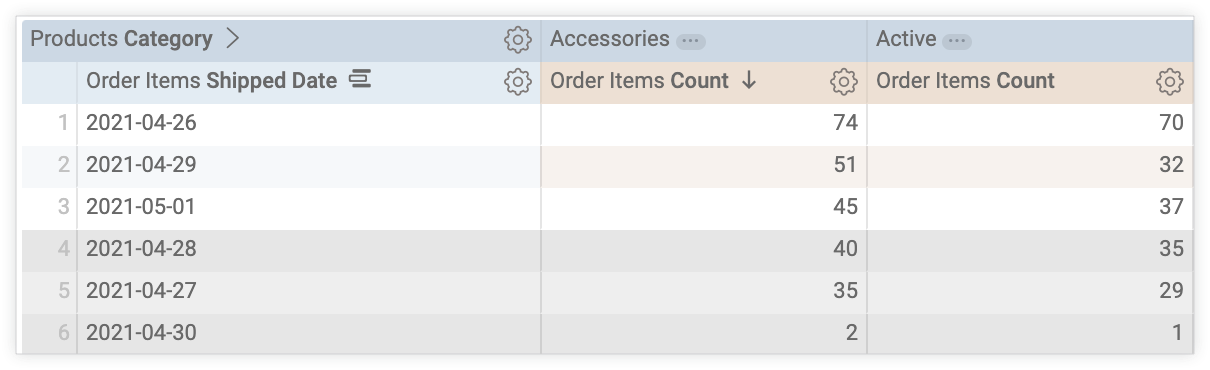
האפשרות הזו תלויה בסדר השורות. אם משנים את סדר המיון של השאילתה או מוסיפים מגבלת שורות, זה יכול להשפיע על השורות שמוצגות או מוסתרות בתצוגה החזותית.
עריכת הגדרות התרשים
הלחצן Edit Chart Config בתחתית תפריט התצוגה החזותית פותח את Chart Config Editor. העורך הזה מאפשר לשנות את התצוגות החזותיות של HighCharts על ידי חשיפת פרמטרים מסוימים של JSON בתצוגה החזותית, וכך לבצע התאמה אישית מעמיקה. ההתאמות האישיות האלה לא יגיבו באופן דינמי לנתונים.
הלחצן Edit Chart Config זמין אם יש לכם את תפקיד האדמין ב-Looker או את ההרשאה can_override_vis_config.
בקטע דוגמאות במאמר על עורך הגדרות התרשים מופיעות דוגמאות לתרחישים נפוצים, כולל הדוגמאות הבאות:
- שינוי צבע הרקע וצבע הטקסט של הצירים
- עיצוב מותנה של ערכים בסדרה
- התאמה אישית של צבע ההסבר הקצר
- הוספת טווחי ייחוס אנכיים וכיתובים
- הוספת הערות לתרשים
האפשרויות בתפריט הסדרה
התפריט "סדרה" קובע איך כל סדרת נתונים מוצגת בתרשים.
צבעים
בקטע Colors אפשר להגדיר את לוח הצבעים של התרשים.
אוסף
אוסף מאפשר לכם ליצור תרשימים ולוחות בקרה עם נושא משותף שנראים טוב ביחד. כל אוספי הצבעים המובנים של Looker מופיעים בדף התיעוד Color collections. האדמין ב-Looker יכול גם ליצור אוסף צבעים בהתאמה אישית לארגון.
אתם יכולים לבחור אוסף צבעים מהתפריט הנפתח אוסף. הקטע לוח צבעים יתעדכן עם לוח צבעים מאוסף הצבעים שבחרתם.
לוח תצוגות
אחרי שבוחרים אוסף צבעים, אפשר לבחור לוח צבעים אחר מהאוסף או להתאים אישית את לוח הצבעים בלחיצה על לוח הצבעים עצמו. הפעולה הזו פותחת את בורר פלטות הצבעים ומציגה את כל הפלטות מהאוסף.
הצבעים מוקצים לכל סדרה לפי הסדר. בלוח צבעים לקטגוריות, הצבע הראשון בלוח מוקצה לסדרה הראשונה, וכן הלאה. בלוח צבעים הדרגתי או מנוגד, הצבע בקצה השמאלי של הלוח מוקצה לסדרה הראשונה, והצבעים של כל אחת מהסדרות הנותרות זזים ימינה בלוח. אם השאילתה מחזירה יותר סדרות נתונים מהצבעים שמופיעים ברשימה, הצבעים חוזרים על עצמם מתחילת לוח הצבעים, קודם כגרסה בהירה יותר של כל צבע, ואז כגרסה כהה יותר של כל צבע.
יצירת לוח צבעים בהתאמה אישית
כדי ליצור לוח צבעים בהתאמה אישית, בוחרים בכרטיסייה בהתאמה אישית בכלי לבחירת לוח צבעים. יש כמה דרכים לערוך את לוח הצבעים:
- לוחצים על אחד מהצבעים שמופיעים כדי לערוך אותו.
- לוחצים על הכפתורים + או - כדי להוסיף צבע לסוף לוח הצבעים או כדי להסיר צבע שנבחר.
- לוחצים על עריכת הכול בפינה השמאלית התחתונה של התפריט כדי להשתמש ברשימה מופרדת בפסיקים של ערכי צבעים.
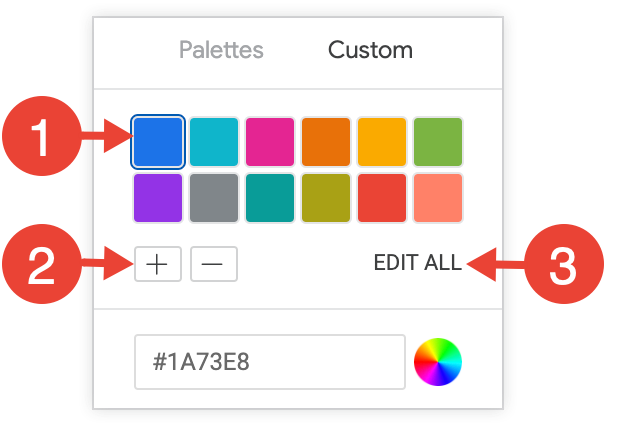
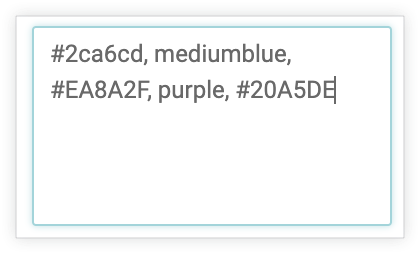
כדי לשנות צבע שנבחר או לערוך את כל הצבעים בבת אחת, מזינים מחרוזות הקסדצימליות, כמו #2ca6cd, או שמות צבעים ב-CSS, כמו mediumblue, בתיבת ערך הצבע שבתחתית בורר הצבעים.
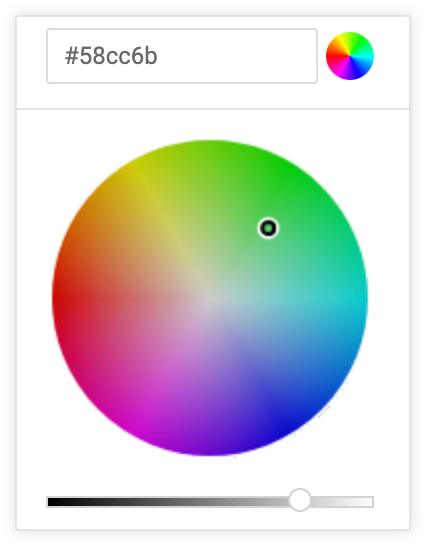
כדי לפתוח כלי לבחירת צבעים, לוחצים על גלגל הצבעים שמשמאל לתיבת ערך הצבע. הערך ההקסדצימלי של הצבע הזה מופיע בתיבת הערך של הצבע.
אם לוחצים על עריכת הכול, תיבת ערכי הצבעים מתמלאת בקודים ההקסדצימליים של לוח הצבעים שבחרתם או התאמתם אישית. העתקה והדבקה של הרשימה הזו היא הדרך הטובה ביותר להעתיק פלטות צבעים בהתאמה אישית מתרשים אחד לאחר.
היפוך צבעים
אפשר להפוך את הצבעים שמופיעים בלוח הצבעים. בלוח צבעים לקטגוריות, הצבע האחרון בלוח הצבעים יוחל על הסדרה הראשונה, הצבע הלפני אחרון בלוח הצבעים יוחל על הסדרה השנייה וכן הלאה. בלוח צבעים הדרגתי או מנוגד, הצבע שבקצה הימני של לוח הצבעים יוחל על הסדרה הראשונה, והצבעים שמשמאל לו יוחלו על שאר הסדרות.
הצגת השם המלא של השדה
אתם יכולים להחליט אם להציג את שם התצוגה המפורטת יחד עם שם השדה בכל כותרת של ציר ובכל שם של סדרה. כשהאפשרות הצגת שם השדה המלא מושבתת, בדרך כלל מוצג רק שם השדה. עם זאת, במדדים מסוג count מוצג רק שם התצוגה.
התאמות אישיות
אפשר להתאים אישית כל סדרה בתרשים בכמה דרכים:
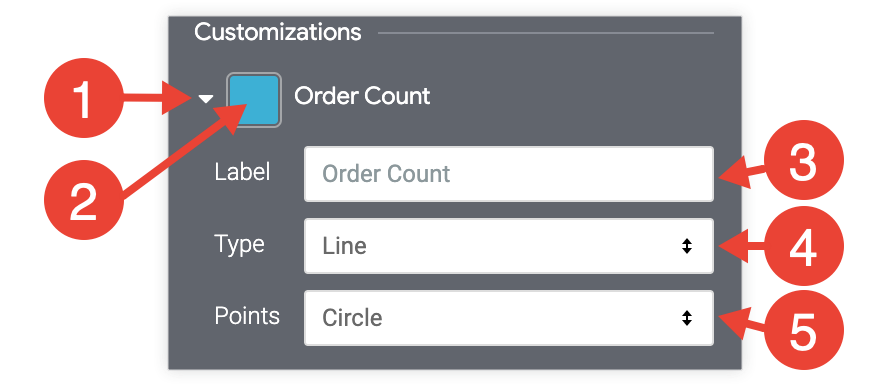
- לוחצים על החץ לצד הסדרה כדי להרחיב את האפשרויות שלה.
- לוחצים על דוגמית הצבע כדי לבחור צבע בהתאמה אישית לסדרה. האפשרות הזו מבטלת את לוח הצבעים שמוגדר באפשרות Colors.
- בקטע תווית, מזינים תווית מותאמת אישית לסדרה. התווית האופציונלית הזו משפיעה על מקרא התרשים ועל ההסברים הקצרים.
- בקטע Type, בוחרים סוג אחר של רכיב חזותי לסדרה. ההגדרה האופציונלית הזו שימושית כשרוצים לשלב סוגים שונים של תצוגות חזותיות באותו תרשים, למשל להציג סדרה אחת כעמודות וסדרה אחרת כקו.
- בקטע נקודות, בוחרים את הצורה של נקודות התרשים לסוגי הסדרות קו, שטח או פיזור.
לוחצים על המתג Custom Tooltip כדי להגדיר הסברים קצרים בתוך עורך התצוגה החזותית של Explore באמצעות שילוב של הגדרות ממשק משתמש ועורך HTML שתומך בתבניות Liquid. מידע נוסף על הסברים בהתאמה אישית
האפשרויות בתפריט הערכים
ערכי התוויות
אפשר להחליף את המראה של תוויות הערכים לכל נקודה על הגרף.
צבעי הערכים
אתם יכולים להגדיר את הצבעים של תוויות הערכים. בשדה הזה אפשר להזין רשימה מופרדת בפסיקים של ערך צבע אחד או יותר. אפשר להזין את ערכי הצבעים כמחרוזות הקסדצימליות של RGB, כמו #2ca6cd, או כשמות צבעים ב-CSS, כמו mediumblue.
אם מגדירים כמה צבעים, הצבעים מוקצים לכל סדרה לפי הסדר. הסדרה הראשונה בטבלה הבסיסית מקבלת את הצבע הראשון, וכן הלאה. אם השאילתה מחזירה יותר סדרות נתונים מהצבעים שמופיעים ברשימה, Looker יקצה את צבע הסדרה לתווית הערך אחרי שיסתיימו הצבעים המותאמים אישית.
אם לא צוינו ערכי צבע, Looker מקצה את צבע הסדרה לתווית הערך.
גודל הגופן
אפשר להגדיר את גודל הגופן של תוויות הערכים באמצעות כל גודל CSS חוקי. לדוגמה, אפשר לציין מספר פיקסלים, כמו 10px או 12px.
פורמט הערך
אתם יכולים לציין את הפורמט של הערך, בלי קשר למאפיין או למדד הבסיסיים. השדה מקבל פורמט בסגנון Excel. אם לא מציינים עיצוב, הערך מוצג בפורמט של המאפיין או המדד הבסיסיים.
במדריך המלא של MS Excel מוסבר איך לציין את הפורמטים האלה במסמכי התיעוד שלהם. עם זאת, עיצוב צבעים לא נתמך כרגע ב-Looker.
למפתחי Looker: הפורמט שמשמש בשדה Value Format זהה לפורמט שמשמש בפרמטר LookML
value_format, אבל הפרמטרvalue_formatדורש שמחרוזת הפורמט תהיה מוקפת במירכאות כפולות. בשדה Value Format, מחרוזת העיצוב לא מוקפת במירכאות.
בדף העזרה הוספת עיצוב מותאם אישית לשדות מספריים מוסבר איך להשתמש בעיצוב מותאם אישית.
תוויות של סכומים כוללים
אתם יכולים להחליף את המראה של תוויות הסכומים הכוללים לכל נקודה על הגרף בתרשים. תוויות של סכומים כוללים הן סכום של ערכים. בסכומים הכוללים, ערכים ייחודיים נספרים רק פעם אחת.
צבע הסכומים הכוללים
אפשר להגדיר את הצבע של תוויות הסכומים הכוללים. לוחצים על דוגמית הצבע כדי לגלול בין פלטות הצבעים או לבחור צבע בהתאמה אישית לתוויות של הסכומים הכוללים. האפשרות צבע הסכומים הכוללים זמינה רק כשמיקום הסדרות מוגדר כ'בערימה'.
סבב סיכומים
אפשר להגדיר את הסיבוב של תוויות הסכומים הכוללים. הפרמטר הזה מקבל ערכים בין -360 ל-360, שמציינים את מספר המעלות לסיבוב התוויות. האפשרות סיבוב סה"כ זמינה רק עם מיקום סדרות בערימה.
אפשרויות התפריט של X
פורמט התווית של המיכל
מציינת את הפורמט של תוויות הקטגוריות בציר ה-X. אפשר לבחור מבין האפשרויות הבאות:
- ערך יחיד (x): התוויות של הקטגוריות מוצגות כערך יחיד במרווחים זהים לאורך ציר ה-X.
- מרווח (סגנון טווח קטגוריות בירושה): הצגת תוויות הקטגוריות כטווח באותו פורמט כמו האפשרות סגנון טווח קטגוריות.
היפוך הציר
אפשר להחליף את הכיוון של ציר ה-X. כשהאפשרות הזו מושבתת, הערכים גדלים משמאל לימין. כשהאפשרות הזו מופעלת, הערכים יורדים משמאל לימין.
מתן הרשאה ל-Zoom
האפשרות הזו זמינה רק בתרשימים קרטזיים (תרשימי עמודות, תרשימי עמודות אופקיים, תרשימי פיזור, תרשימי קו, תרשימי שטח, תרשימי מפל או תרשימי קופסה).
האפשרות הזו מופעלת כברירת מחדל. כשהתכונה מופעלת, אפשר לשנות את מרחק התצוגה בתרשים להמחשה במרכז בקרה, בטבלת Look או ב-Explore.
כדי ללמוד איך משתמשים בתכונת הזום, קראו את דף התיעוד צפייה במרכזי בקרה או צפייה ב-Look ב-Looker.
כשהאפשרות הזו מושבתת, האפשרות Allow Zoom בתפריט Y מוסתרת ואי אפשר לשנות את מרחק התצוגה של התרשים.
הצגת שם הציר
אפשר להחליף את המראה של תווית השם של ציר ה-X.
שם הציר בהתאמה אישית
אפשר להגדיר את השם של ציר ה-X באמצעות כל ערך מחרוזת. האפשרות הזו זמינה רק כשהאפשרות הצגת שם הציר מופעלת.
הצגת תוויות של ערכי הצירים
תוויות ערכים בציר: החלפת המצב של תוויות הערכים בציר ה-X.
הצגת קווי רשת
אפשר להציג או להסתיר את קווי הרשת שנמתחים מציר ה-X. המרווחים בין קווי הרשת מבוססים על קנה המידה של ציר ה-X.
פורמט הערך
אתם יכולים לציין את פורמט המספר של הערכים בציר ה-X, בלי קשר למאפיין או למדד הבסיסיים. הפרמטר מקבל עיצוב בסגנון Excel. אם לא מציינים עיצוב, הערך מוצג בפורמט של המאפיין או המדד הבסיסיים.
במדריך המלא של Excel מוסבר איך לציין את הפורמטים האלה במסמכי התיעוד של Excel. בשלב הזה, אין תמיכה בפורמט תאריך ובפורמט צבע ב-Looker.
חלק מאפשרויות העיצוב הנפוצות ביותר מוצגות בדף התיעוד הוספת עיצוב בהתאמה אישית לשדות מספריים.
סיבוב התווית
אפשר להגדיר את הסיבוב של תוויות הערכים בציר ה-X. הפרמטר הזה מקבל ערכים בין -360 ל-360, שמציינים את מספר המעלות לסיבוב התוויות.
אפשרויות התפריט של ציר ה-Y
מצב תצוגה
מגדיר איך הערכים בציר ה-Y מחושבים ומוצגים. אפשר לבחור מבין האפשרויות הבאות:
- ספירה: הצגת התדירות הגולמית, שהיא מספר הרשומות שנכללות בכל קטגוריה.
- אחוז מהסה"כ: הצגת הצפיפות, שהיא אחוז הרשומות הכולל שנכלל בכל קטגוריה. האפשרות הזו שימושית להשוואה בין התפלגויות בקטגוריות או בקבוצות נתונים שונות.
הצגת קווי רשת
אפשר להפעיל או להשבית את ההצגה של קווי רשת שנמתחים מציר ה-Y. המרווחים בין קווי הרשת מבוססים על קנה המידה של ציר ה-Y.
היפוך הצירים
אפשר להחליף את הכיוון של ציר ה-Y. כשהאפשרות מושבתת, הערכים עולים לאורך הציר. כשהאפשרות הזו מופעלת, הערכים יורדים ככל שעולים בציר.
מתן הרשאה ל-Zoom
האפשרות הזו זמינה רק בתרשימים קרטזיים (תרשימי עמודות, תרשימי עמודות אופקיים, תרשימי פיזור, תרשימי קו, תרשימי שטח, תרשימי מפל או תרשימי קופסה).
האפשרות הזו זמינה רק כשהאפשרות הפעלת זום בתפריט X מופעלת. האפשרות הזו מופעלת כברירת מחדל. כשהתכונה מופעלת, אפשר לשנות את מרחק התצוגה בתרשים להמחשה במרכז בקרה, בטבלת Look או ב-Explore.
כדי ללמוד איך להשתמש בתכונת הזום, קראו את דף העזרה הצגת לוחות בקרה או הצגת Looks.
אם האפשרות הזו מושבתת אבל האפשרות הפעלת זום בתפריט X מופעלת, אי אפשר להגדיל את התצוגה של ציר ה-Y, אלא רק את התצוגה של ציר ה-X.
הגדרת Axis
בקטע Configure Axis יש אפשרויות להגדרת ציר ה-Y בקטע Left Axis.
סוג הסולם
אתם יכולים לציין איך הסולם של ציר ה-Y יחושב ויוצג. לא כל האפשרויות הבאות רלוונטיות לכל סוגי התרשימים.
ליניארי: הנתונים מוצגים לאורך ציר ה-Y כרשומות נפרדות במרווחים שווים, בלי קשר למרחק היחסי בין הנקודות על הגרף. זוהי הגדרת ברירת המחדל. רוב הנתונים מוצגים בצורה הטובה ביותר בסולם לינארי.
לוגריתמי: הנתונים מוצגים לאורך ציר ה-Y באמצעות סולם לוגריתמי, שמבוסס על סדרי גודל. אם הנתונים כוללים אשכול של ערכים קטנים מאוד וערכים גדולים מאוד, ההגדרה הזו מאפשרת לראות את השונות בערכים הקטנים וגם את הערכים הגדולים יותר. אפשר להשתמש בסוג הסולם הלוגריתמי רק לנתונים עם ערכים חיוביים, והוא זמין רק אם הגדרתם את מיקום הסדרה לערך מקובץ או שכבת-על בכרטיסייה תרשים.
הצגת שם הציר
אתם יכולים להחליף את המראה של תוויות השמות בציר ה-Y.
שם הציר
אתם יכולים להזין את התווית של ציר ה-Y שנבחר.
הצגת תוויות של ערכי הצירים
אתם יכולים להחליף את המראה של הערכים בציר ה-Y.
פורמט ציר ה-Y
אתם יכולים לציין את פורמט המספר של הערכים בציר ה-Y, בלי קשר למאפיין או למדד הבסיסיים. הפרמטר מקבל עיצוב בסגנון Excel. אם לא מציינים עיצוב, הערך מוצג בפורמט של המאפיין או המדד הבסיסיים.
במדריך המלא של Excel מוסבר איך לציין את הפורמטים האלה במסמכי התיעוד של Excel. בשלב הזה, אין תמיכה בפורמט תאריך ובפורמט צבע ב-Looker.
חלק מאפשרויות העיצוב הנפוצות ביותר מוצגות בדף התיעוד הוספת עיצוב בהתאמה אישית לשדות מספריים.
ערך מינימלי
אתם יכולים להגדיר את הערך המינימלי של ציר ה-Y שנבחר.
ערך מקסימלי
אתם יכולים להגדיר את הערך המקסימלי של ציר ה-Y שנבחר.
ביטול ההצמדה של הציר
אתם יכולים להחליף את המיקוד של התרשים לאזור שבו יש נתונים, במקום להציג את קנה המידה המלא שמתחיל באפס.
צפיפות השנתות
כדי להגדיר את צפיפות השנתות בציר ה-Y:
ברירת מחדל: הגדרת שנתות לצפיפות ברירת המחדל.
בהתאמה אישית: הגדרת שנתות בצפיפות מותאמת אישית. אפשר להגדיר את הצפיפות בהתאמה אישית באמצעות פס הזזה.
הוספת קו ייחוס
קווי הייחוס מוחלים על הסדרה הראשונה בתוצאות השאילתה, ומתעלמים מסדרות מוסתרות. אפשר לשנות את סדר העמודות בטבלת הנתונים כדי לשנות את הסדרה שקו הייחוס חל עליה.
הלחצן הוספת קו ייחוס מאפשר ליצור קווי ייחוס בתרשים. אפשר ללחוץ עליו כמה פעמים שרוצים כדי להוסיף קווי עזר ולראות את ההגדרות שלהם. כדי למחוק קו ייחוס, לוחצים על ה-X בפינה השמאלית העליונה של ההגדרות שלו.