


En esta página de documentación, se describe cómo usar el Asistente de administrador para administrar los roles de Looker.
El Asistente de administrador te permite usar lenguaje natural y puede ayudarte con las siguientes tareas:
Obtén información sobre tu configuración existente con tareas como las siguientes:
- Cómo buscar roles por nombre, conjunto de permisos o conjunto de modelos
- Buscar conjuntos de permisos por nombre o por los permisos que contienen
- Buscar conjuntos de modelos por nombre o por los modelos que contienen
- Cómo enumerar todos los permisos disponibles en Looker
- Cómo enumerar todos los modelos de LookML disponibles
Crea configuraciones nuevas como las de estos ejemplos:
- Cómo crear roles nuevos combinando un conjunto de permisos y un conjunto de modelos
- Cómo crear conjuntos de permisos nuevos con una lista de permisos especificada
- Cómo crear conjuntos de modelos nuevos con una lista especificada de modelos
Proporcionamos estadísticas y prácticas recomendadas para ayudarte a analizar la configuración existente y guiarte sobre las prácticas recomendadas para la estructuración de roles y la administración de permisos.
Gemini en Looker proporciona asistencia potenciada por IA generativa para ayudarte a trabajar con tus datos.
Descubre cómo y cuándo Gemini para Google Cloud usa tus datos.
Antes de comenzar
Para usar el Asistente de administración y administrar roles, ten en cuenta los siguientes requisitos:
Gemini en Looker debe estar habilitado para tu instancia de Looker:
- En el caso de Looker (original), la instancia debe ejecutar Looker 26.14 o una versión posterior, debe estar habilitada para Gemini en Looker en la configuración de Administrador y debe estar habilitada la opción Funciones de verificador de confianza. Para obtener instrucciones detalladas sobre cómo habilitar la función, consulta la página de documentación Configuración de administrador: Gemini en Looker.
- En el caso de Looker (Google Cloud Core), la instancia debe estar habilitada para Gemini en Looker en la consola de Google Cloud y la opción Funciones de verificador de confianza debe estar habilitada. Para obtener instrucciones detalladas sobre cómo habilitar Gemini, consulta la página de documentación Administra Gemini en tu instancia de Looker (Google Cloud Core).
Si usas Looker (Google Cloud Core), debes usar una instancia que no esté configurada solo para conexiones privadas.
El Asistente de administrador debe estar habilitado en la página de Gemini en Looker en el panel de Administrador.
Debes tener asignado el rol de administrador de Looker.
Cómo usar el Asistente de administración para administrar roles
Una vez habilitado, el Asistente de administrador estará disponible en la página Roles de la sección Usuarios del panel Administrador de Looker. Si el panel Asistente de administrador no está visible, haz clic en el botón Asistente de administrador para abrirlo. El Asistente de administrador también está disponible en las páginas Nuevo rol y Editar rol, las páginas Nuevo conjunto de permisos y Editar conjunto de permisos, y las páginas Nuevo conjunto de modelos y Editar conjunto de modelos.
Para usar el Asistente de administración, ingresa tus preguntas o instrucciones en el campo Haz una pregunta.
Sugerencias para usar el Asistente de administrador
A continuación, se incluyen algunas sugerencias para usar el Asistente de administración y administrar los roles de Looker:
- Para obtener mejores resultados, escribe las instrucciones en inglés estadounidense. Consulta la documentación sobre las limitaciones de Gemini para Google Cloud para obtener más información.
- Cuando crees o edites un rol, un conjunto de permisos o un conjunto de modelos que sugirió el Asistente de administrador, siempre verifica las sugerencias del Asistente de administrador.
Ejemplos de instrucciones
Estos son algunos ejemplos de tareas con las que puede ayudarte el Asistente de administrador.
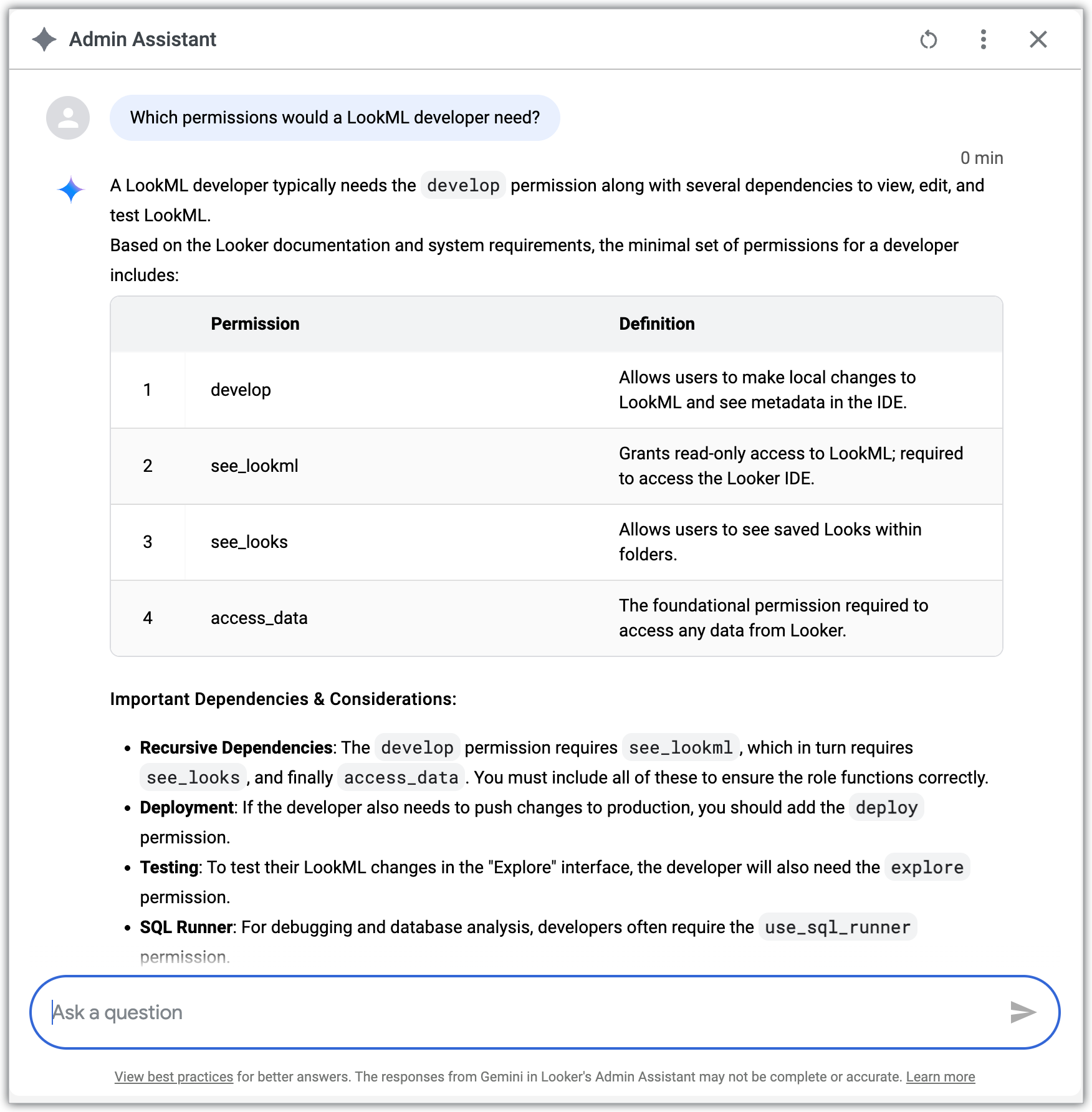
Puedes pedirle al Asistente de administrador información sobre roles y permisos:
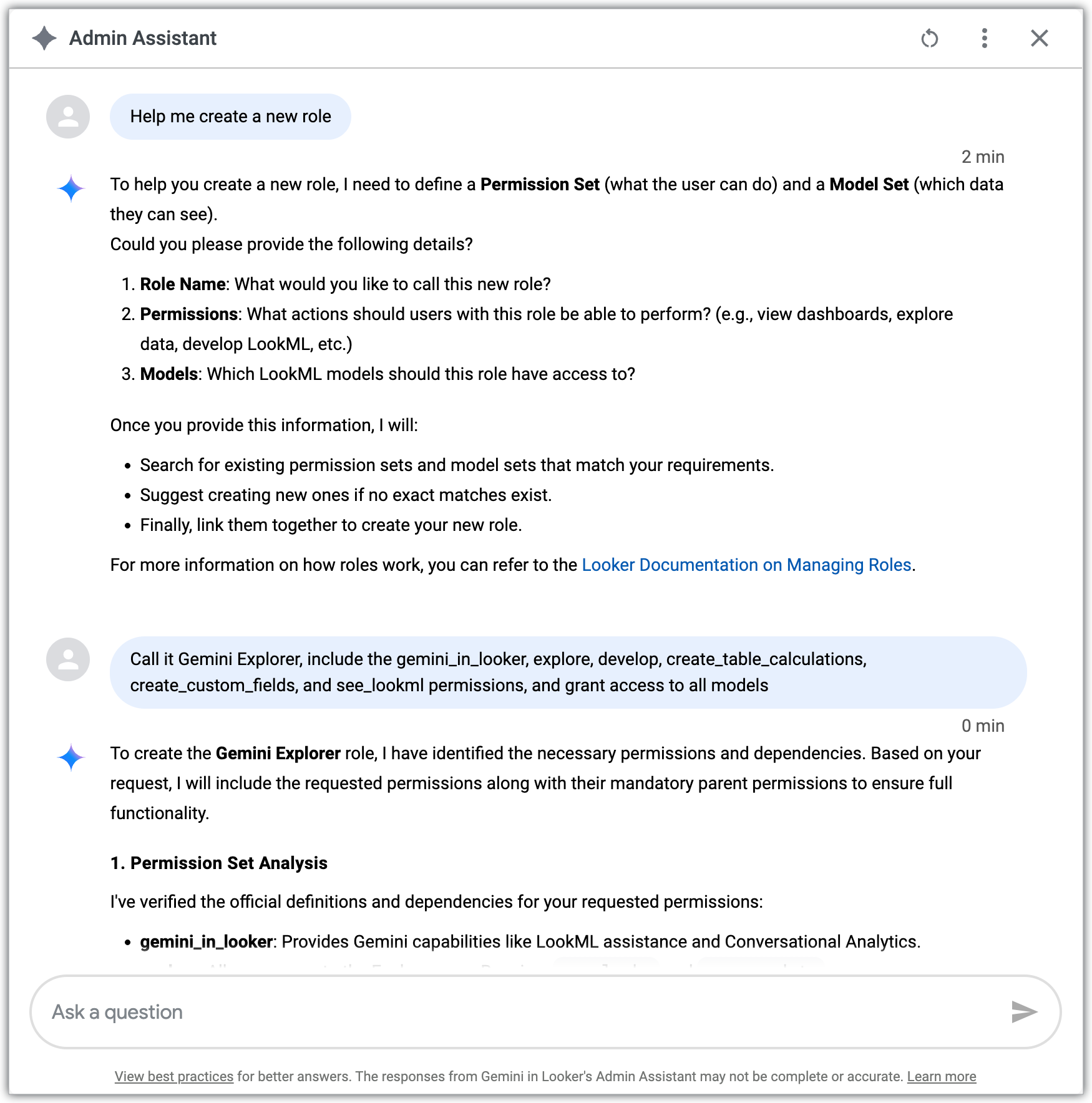
También puedes obtener ayuda para crear un rol nuevo. El Asistente de administrador te pedirá que le pongas un nombre al rol, que indiques si quieres usar conjuntos de permisos y modelos existentes, o bien si quieres crear conjuntos nuevos:
Limitaciones
El Asistente de administración se encuentra en versión preliminar y se aplican las siguientes limitaciones:
- La cantidad de respuestas se limita a 100:
- En los casos en que las búsquedas arrojen más de 100 registros, el alcance de la vista previa se restringirá a exactamente 100 respuestas.
- Para optimizar la experiencia del usuario, el conjunto de resultados inicial se limitará a 25 elementos. Luego, se les pedirá a los usuarios que carguen más resultados si lo desean, hasta el límite máximo de vista previa de 100.
- Existen límites tanto para la interfaz de usuario como para la ventana de contexto:
- En el panel Asistente de administrador, solo se mostrarán las seis conversaciones más recientes.
- El modelo resumirá los hilos de conversación después de cada sexta interacción para almacenar el contexto.
- Este contexto resumido se debe borrar cuando se inicia una conversación nueva.
- El tamaño de la búsqueda del usuario se limita a 1,000 palabras.
Proporcionar comentarios
Puedes proporcionar comentarios sobre el Asistente de administrador en el panel Asistente de administrador. Si la respuesta del Asistente de administración parece correcta, haz clic en el ícono de Me gusta thumb_up. Si la respuesta del Asistente de administrador parece incorrecta o no es lo que esperabas, haz clic en el ícono de pulgar hacia abajo thumb_down.