

Si tienes los permisos de usuario adecuados, puedes crear alertas en tarjetas basadas en consultas o tarjetas vinculadas a Looks en paneles definidos por el usuario o en paneles de LookML.
Cada consulta de alerta captura la configuración del panel y del campo en el momento en que se crea una alerta. Sin embargo, una alerta se sincronizará con muchos de los tipos comunes de cambios que tú u otros usuarios realicen en el panel o el campo subyacentes sin necesidad de volver a crear la alerta. En esta página de documentación, se explica cómo afectan los siguientes tipos de cambios en el panel a las alertas:
- Cómo editar un panel o una tarjeta
- Cómo copiar un panel
- Cómo borrar un panel
- Cómo verificar la sincronización de una alerta
- Cómo resolver una alerta no sincronizada
Para obtener información sobre cómo editar una consulta de alerta, consulta la página de documentación Modificación de alertas.
Cómo editar un panel o una tarjeta
Muchos de los cambios que tú o los demás usuarios realizan en la tarjeta o el panel de una alerta se sincronizan con la configuración de la alerta sin necesidad de volver a crearla. La alerta captura algunos cambios en su tarjeta del panel o en el filtro del panel de la tarjeta. La alerta también puede tratar los cambios de manera diferente según el tipo de panel de su tarjeta.
Cómo editar una tarjeta del panel
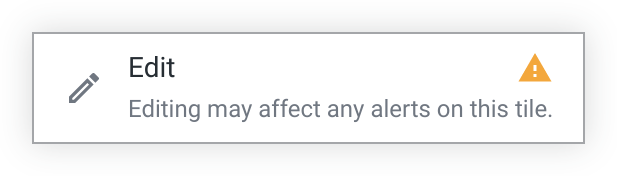
Si el mosaico tiene al menos una alerta, Looker muestra una advertencia cuando colocas el cursor sobre la opción Editar del menú de tres puntos del mosaico del panel:
Editing may affect any alerts on this tile.
Looker también muestra una advertencia dentro de la ventana Editar mosaico:
At least one alert is set on this dashboard tile. Editing the fields in this tile's visualization may invalidate the conditions for these alerts.

Muchos de los cambios que se realizan en un panel se adoptarán en la alerta de ese panel. Sin embargo, algunos cambios pueden invalidar el significado previsto de la consulta de alerta y romper la sincronización entre la alerta y la tarjeta del panel. Consulta las tablas de esta página para ver listas de los cambios comunes en los mosaicos del panel y cómo esos cambios afectan las alertas en ese mosaico.
Cómo editar un panel definido por el usuario o de LookML
En esta tabla, se muestra si las alertas permanecen sincronizadas para cada cambio que un usuario puede realizar en las consultas de los mosaicos en los paneles definidos por el usuario (UDD) o en los paneles de LookML.
| Cambios en la consulta de la tarjeta del panel | ¿La alerta permanece sincronizada con el panel? | Resolución del propietario |
| Quitar una dimensión o una dimensión personalizada que se usa en la consulta de alerta | No | Editar las condiciones de alerta existentes |
| Agregar o quitar una dimensión o una dimensión personalizada que no se use en la consulta de la alerta | Sí | |
Quitar una dimensión de type: time que se usa en la consulta de alerta |
No | Editar las condiciones de alerta existentes |
| Agregar una medida o una medida personalizada | Sí | |
| Quitar una dimensión, una dimensión personalizada, una métrica, una métrica personalizada o un cálculo de tabla que no se use en la consulta de alerta | Sí | |
| Quitar una métrica o una métrica personalizada que se use en la consulta de alerta | No | Editar las condiciones de alerta existentes |
| Editar un cálculo basado en tablas existente que no se usa en la consulta de alerta | Sí | |
| Editar un cálculo basado en tablas existente que se usa en la consulta de alerta | Sí | |
| Quitar un cálculo basado en tablas que se usa en la consulta de alerta | No | Editar las condiciones de alerta existentes |
| Cómo agregar un cálculo basado en tablas | Sí | |
| Ocultar una dimensión que no se usa en la consulta de alerta de una visualización | Sí | |
| Ocultar una dimensión que se usa en la consulta de alerta de una visualización | Sí | |
| Ocultar una medida que no se usa en la consulta de alerta de una visualización | Sí | |
| Ocultar una medida que se usa en la consulta de alerta de una visualización | Sí | Editar las condiciones de alerta existentes |
| Cómo cambiar un tipo de visualización | Sí | |
| Cómo cambiar un filtro de consulta | Sí | Si bien los cambios se sincronizarán con la alerta, es posible que esta se invalide si los valores de activación de la alerta están fuera de los valores de datos que dictan los filtros de la consulta actualizada. Es posible que debas editar los valores de activación de la alerta para tener en cuenta un nuevo rango de valores de datos. |
| Cómo cambiar el orden | Sí | Edita los valores de activación de la alerta para tener en cuenta un nuevo rango de valores de datos. |
| Cambiar un pivote (deshacer el pivote, pivotar en un campo diferente) | Sí | Si bien los cambios se sincronizarán con la alerta, es posible que esta se invalide si los valores de activación de la alerta están fuera de los valores de datos que dictan los indicadores actualizados. Es posible que debas editar los valores de activación de la alerta para tener en cuenta un nuevo rango de valores de datos. |
| Cómo cambiar un límite de columnas | Sí | Si bien los cambios se sincronizarán con la alerta, es posible que esta se invalide si los valores de activación de la alerta están fuera de los valores de datos que dicta el límite de columnas actualizado. Es posible que debas editar los valores de activación de la alerta para tener en cuenta un nuevo rango de valores de datos. |
| Cómo cambiar un límite de filas | Sí | Si bien los cambios se sincronizarán con la alerta, es posible que esta se invalide si los valores de activación de la alerta están fuera de los valores de datos que dicta el límite de filas actualizado. Es posible que debas editar los valores de activación de la alerta para tener en cuenta un nuevo rango de valores de datos. |
| Cómo agregar o quitar subtotales | Sí | |
| Agregar o quitar totales de columnas o filas | Sí | |
| Cómo completar las fechas y los valores faltantes | Sí | Si bien los cambios se sincronizarán con la alerta, si los campos con valores faltantes son períodos, completar esos valores puede afectar los resultados de la consulta de la tarjeta. Es posible que debas editar los valores de activación de la alerta para tener en cuenta un nuevo rango de valores de datos. |
| Reordenar campos | Sí | Si bien los cambios se sincronizarán con la alerta, si hay un límite de filas o columnas en la consulta, cambiar el orden de los campos en la consulta del mosaico puede afectar los resultados de la consulta. Es posible que debas editar los valores de activación de la alerta para tener en cuenta un nuevo rango de valores de datos. |
Reordenar las dimensiones de type: time o las dimensiones personalizadas |
Sí | Excepción: Si la primera dimensión de tiempo es diferente de la dimensión de tiempo en la que se configuró la alerta, la alerta se desincronizará. |
Cómo editar paneles de LookML
En esta tabla, se describe cómo los cambios realizados exclusivamente en los paneles de LookML afectan las alertas de esos mosaicos.
| Cambios en la consulta de la tarjeta del panel de LookML | ¿La alerta permanece sincronizada con el panel? | Resolución del propietario |
Cambiar los parámetros explore o model (pero mantener el mismo ID del panel de LookML, model::dashboardname) |
No |
|
Cómo editar los filtros del panel
En el caso de los paneles definidos por el usuario, puedes elegir si deseas sincronizar los cambios que se realizan en los filtros del panel con todas las alertas del panel o no sincronizar ningún cambio en los filtros del panel. No puedes aplicar de forma selectiva los cambios que se realizan en los filtros del panel a las alertas en los mosaicos individuales del panel.
Para sincronizar los cambios en los filtros del panel con todas las alertas del panel, sigue estos pasos:
- Haz clic en el menú de tres puntos del panel.
- Selecciona Editar panel para ingresar al modo de edición.
- Haz clic en Filtros en la barra de herramientas superior.
Habilita el botón de activación Aplicar las ediciones de los filtros a las alertas.
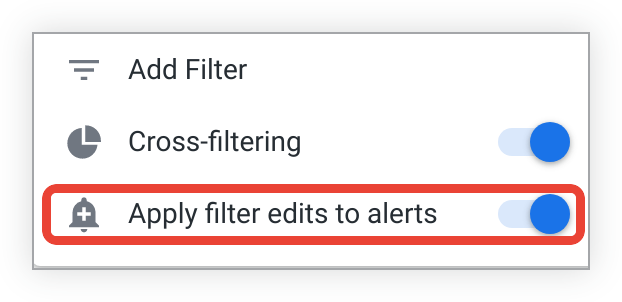
Looker no intentará sincronizar las alertas con los cambios que se realicen en los filtros del panel de LookML.
En esta tabla, se describe cómo los cambios que se realizan exclusivamente en los paneles definidos por el usuario afectan las alertas de esos mosaicos.
| Cambios en los filtros permanentes de UDD (con el botón de activación de alertas habilitado) | ¿La alerta permanece sincronizada con el panel? | Resolución del usuario |
| Agregar o quitar un filtro del panel | Sí | Si bien los cambios se sincronizarán con la alerta, actualizar los filtros del panel de control puede afectar los resultados de la consulta. Es posible que debas editar los valores de activación de la alerta para tener en cuenta un nuevo rango de valores de datos. |
| Cómo editar el valor predeterminado de un filtro del panel | Sí | Si bien los cambios se sincronizarán con la alerta, actualizar los filtros del panel puede afectar los resultados de la consulta. Es posible que debas editar los valores de activación de la alerta para tener en cuenta un nuevo rango de valores de datos. |
| Cómo editar el valor temporal de un filtro del panel | No | Si bien los cambios se sincronizarán con la alerta, actualizar los filtros del panel de control puede afectar los resultados de la consulta. Es posible que debas editar los valores de activación de la alerta para tener en cuenta un nuevo rango de valores de datos. |
| Editar los campos a los que se aplica un filtro del panel | Sí | Si bien los cambios se sincronizarán con la alerta, actualizar los filtros del panel de control puede afectar los resultados de la consulta. Es posible que debas editar los valores de activación de la alerta para tener en cuenta un nuevo rango de valores de datos. |
Cómo copiar un panel
Cuando se copia un panel, no se copian las alertas mejoradas que contiene.
Cómo borrar un panel
Si borras un panel, se inhabilitarán de inmediato las alertas que haya en él. Los seguidores o destinatarios ya no recibirán notificaciones cuando se cumplan las condiciones de la alerta.
El propietario de la alerta verá de inmediato que se borró el nombre del panel para la alerta en la página del usuario Administrar alertas. La próxima vez que se ejecute la consulta de alerta, el estado de la alerta se mostrará como Inhabilitada.
Cómo verificar el estado de sincronización de una alerta
Puedes ver el estado de sincronización de la alerta en la página Detalles de la alerta, disponible en la página de usuario Administrar alertas. Si eres administrador de Looker, la página Detalles de la alerta también está disponible en la página de administración de Alertas.
El estado de la sincronización se muestra en la parte inferior izquierda de la página:
- Una marca de verificación verde dentro de un círculo indica que la alerta aún está sincronizada con su panel.
- Un símbolo de advertencia triangular amarillo indica que la alerta se desincronizó de su panel. El estado incluye una marca de tiempo del momento en que se interrumpió la sincronización. Las alertas no sincronizadas muestran el valor None en la columna Panel de la página de usuario Administrar alertas o la página de administración de alertas.
Cómo resolver una alerta no sincronizada
Incluso si una alerta deja de estar sincronizada con su panel, Looker seguirá ejecutando consultas de alerta para verificar los datos de la tarjeta del panel en relación con las condiciones de la alerta. Los resultados de estas búsquedas se mostrarán en el historial de la alerta, que se puede ver en la página Detalles de la alerta de las páginas de administración de alertas para los propietarios de alertas y los administradores, y en la página de administrador Historial de alertas. Sin embargo, según el motivo de la interrupción de la sincronización, es posible que no se cumplan las condiciones de alerta.
Si una alerta de tu propiedad se desincronizó de su panel, es posible que debas resolver el problema de la siguiente manera:
- Cómo editar las condiciones de la alerta original
- Cómo editar los valores originales del umbral de alertas
- Cómo volver a crear la búsqueda original de la tarjeta y los filtros deseados
Para editar una alerta, consulta la página de documentación Cómo modificar alertas.
Para volver a crear la consulta de la segmentación por mosaico, sigue estos pasos:
- Haz clic en la opción Explorar desde aquí en el menú de tres puntos de la visualización en la página Detalles de la alerta.
- Recrea la búsqueda original.
- Haz clic en el ícono de ajustes de Explorar y selecciona Guardar en el menú de ajustes y, luego, En el panel existente en el submenú para agregar la consulta al panel correspondiente.
- En el panel, aplica los filtros del panel al mosaico según sea necesario.
- Establece una nueva alerta en ese mosaico del panel.