Puedes usar varios parámetros de LookML para que tus exploraciones sean más fáciles de usar. Para ello, cambia la forma en que aparecen los campos en la interfaz de usuario sin alterar el LookML subyacente. En esta página, se proporciona una descripción general de los parámetros de LookML que modifican la apariencia del menú Explorar de Looker y del selector de campos.
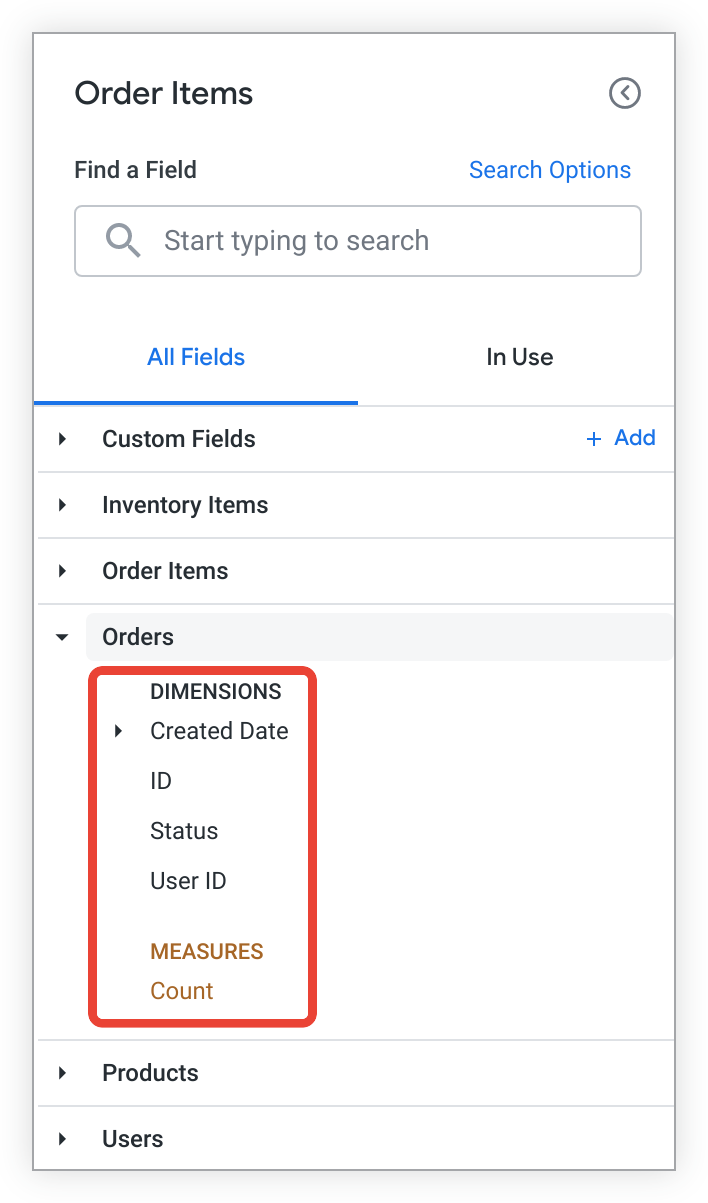
| En Looker, tus usuarios pueden ver las exploraciones que se enumeran en el menú Explorar. | En una exploración, los usuarios pueden usar el selector de campos para seleccionar los campos (dimensiones y mediciones) que se usarán para consultar sus datos. |

|
|
En esta página, se enumeran todos los parámetros de uso frecuente con un vínculo a su página de referencia completa, una breve descripción de su función y una imagen de lo que hace.
Para obtener sugerencias y recomendaciones sobre cómo crear una función Explorar fácil de usar, consulta la página de prácticas recomendadas Práctica recomendada: Crea una experiencia positiva para los usuarios de Looker.
Nombre y menú de Explorar
En esta sección, se describe el comportamiento predeterminado del nombre y la apariencia de un Explorar en el menú Explorar y, luego, se describen los parámetros de LookML que te permiten cambiar ese comportamiento:
Comportamiento predeterminado del menú de exploración
Nombres de los modelos
De forma predeterminada, el menú Explorar se organiza por nombres de modelos, que se determinan según el nombre de cada archivo de modelo. En el menú Explorar, se muestra una versión con formato del nombre del modelo, con guiones bajos reemplazados por espacios y cada palabra en mayúscula. Debajo de cada nombre de modelo, se muestra una lista de las exploraciones definidas en ese archivo de modelo.
Nombres de exploración
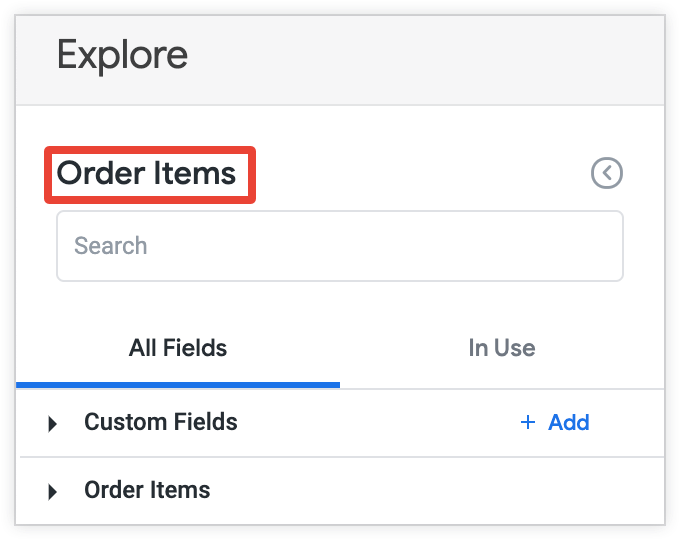
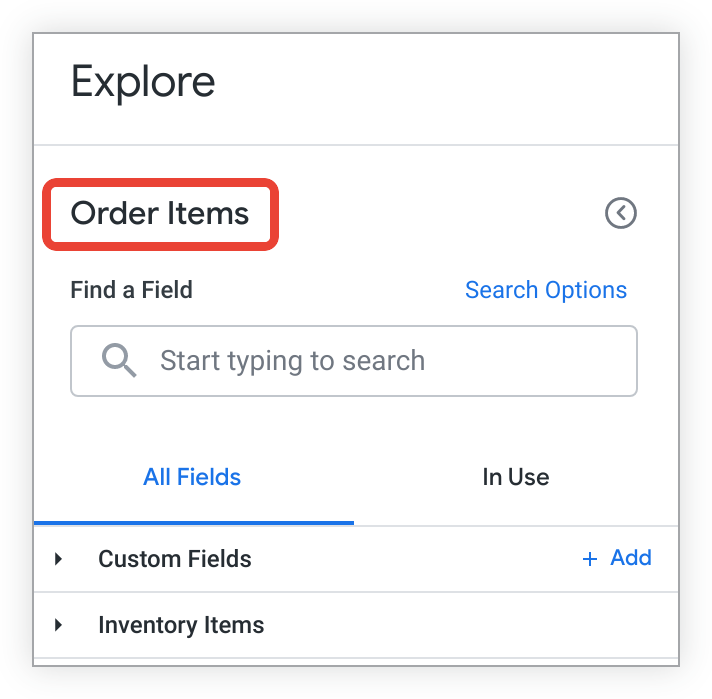
El nombre de cada Explorar en el menú se basa en el parámetro explore correspondiente en el archivo del modelo. Al igual que con los nombres de los modelos, los nombres de Explorar se formatean en el menú de modo que los guiones bajos se cambien por espacios y cada palabra se escriba con la primera letra en mayúscula. El nombre de la exploración también se muestra como el título de la exploración en el panel del selector de campos.
En el siguiente ejemplo, la exploración order_items se define en el archivo de modelo e_commerce_model.model:
explore: order_items {
  join: orders {
    type: left_outer
    sql_on: ${order_items.order_id} = ${orders.id} ;;
    relationship: many_to_one
  }
}
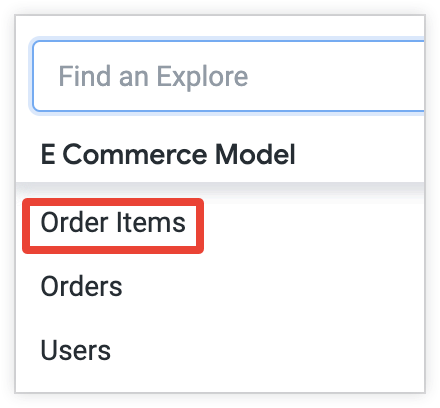
La exploración order_items aparece como Order Items en el menú de exploración y el selector de campos.
| Menú Explorar: | Selector de campos: |
 |
 |
Para obtener más información sobre los archivos de modelos, consulta la página de documentación Understanding model and view files. Para obtener más información sobre cómo definir Explorar, consulta la página de documentación del parámetro explore.
label (modelo)
El parámetro label de un modelo cambia el nombre de un modelo en el menú Explorar sin cambiar la forma en que se hace referencia a él en LookML. Las URLs de exploración, el IDE de Looker y el Ejecutor de SQL aún reflejan el nombre real del modelo. La forma en que se debe hacer referencia al modelo en LookML y en la configuración del administrador no cambia.
De forma predeterminada, el modelo market_research.model aparece como Investigación de mercado en el menú Explorar.

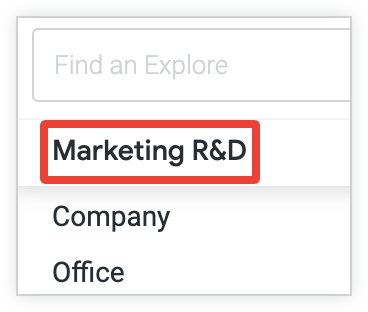
Puedes usar el parámetro label para cambiar el nombre del modelo en el menú Explorar. Por ejemplo, agrega el código label: "Marketing R&D" al archivo del modelo market_research.model:
label: "Marketing R&D"
En este ejemplo, Looker muestra el nombre del modelo de la siguiente manera en el menú Explorar:
label (Explorar)
El parámetro label de una Exploración cambia el nombre de una Exploración en el menú Explorar y en la página Explorar sin cambiar la forma en que se hace referencia a ella en LookML.
Si no se usa el parámetro label, el nombre de la Exploración se muestra según su comportamiento predeterminado.
group_label (Explorar)
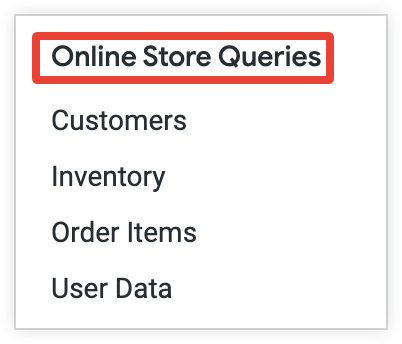
El parámetro group_label de Explorar cambia la organización predeterminada del menú Explorar. En lugar de enumerar cada exploración debajo del nombre de su modelo, group_label te permite definir un encabezado personalizado debajo del cual enumerar una o más exploraciones.
En este ejemplo, las exploraciones Clientes, Inventario, Artículos del pedido y Datos del usuario se enumeran bajo la etiqueta de grupo Consultas de la tienda en línea:
description (Explorar)
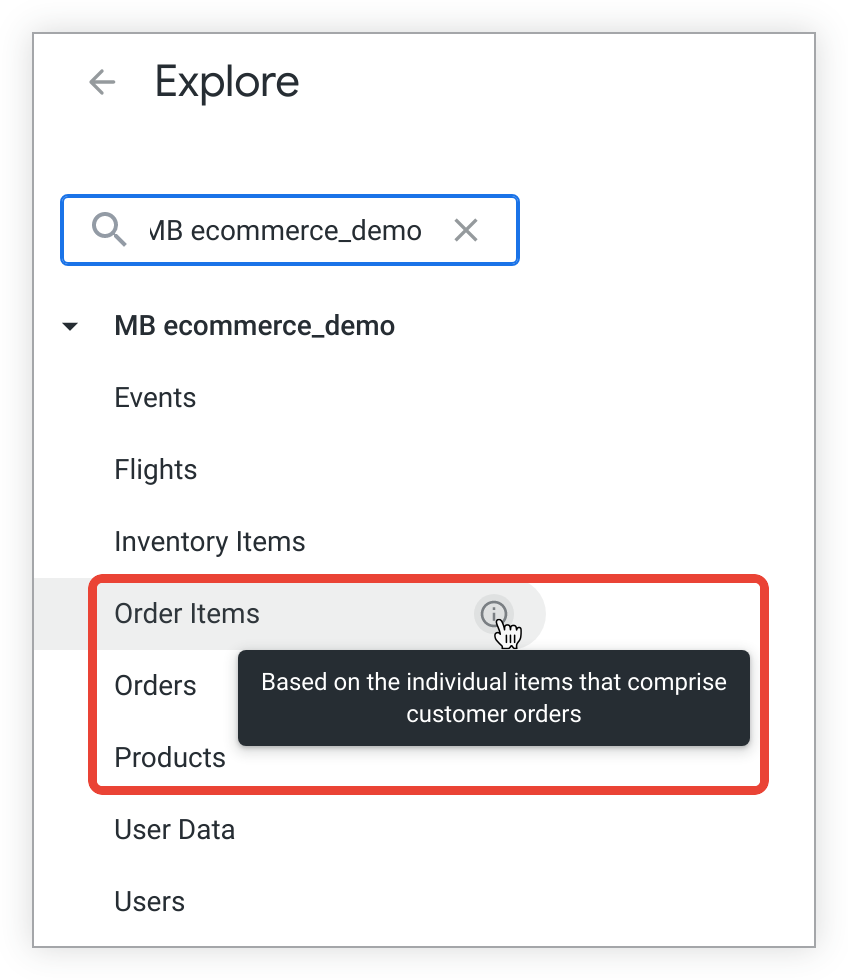
El parámetro description de una exploración te permite agregar una descripción de la exploración a la IU, de modo que los usuarios puedan obtener información adicional mientras crean consultas de exploración.
Los usuarios pueden ver la descripción colocando el cursor sobre el ícono de información, junto al nombre de Explorar en la parte superior del selector de campos. El ícono de información también aparece en la lista desplegable de Exploraciones. Si no agregas explícitamente una descripción a una exploración, no se mostrará ninguna.
hidden (Explorar)
El parámetro hidden de una exploración oculta la exploración del menú Explorar. De forma predeterminada, hidden está desactivado y se mostrará la función Explorar. hidden no oculta el LookML ni impide el acceso a una exploración a través de la URL. hidden no es una función de seguridad, sino una función de presentación.
Por ejemplo, agregar el código LookML hidden: yes a la exploración inventory en el siguiente ejemplo oculta la exploración Inventory del menú Explorar:
explore: inventory {
  hidden: yes

  join: order_facts {
    view_label: "Orders"
    relationship: many_to_one
    sql_on: ${order_facts.order_id} = ${order_items.order_id} ;;
  }
}
Selector de campos
En esta sección, se describe el comportamiento predeterminado del selector de campos y, luego, se describen los parámetros de LookML que te permiten cambiar ese comportamiento.
Cambia la forma en que aparecen los nombres de las vistas en el selector de campos con la siguiente opción:
Cambia la forma en que aparecen los nombres de los campos individuales en el selector de campos con lo siguiente:
Cambia la forma en que se organizan los campos en el selector de campos con lo siguiente:
Comportamiento predeterminado del selector de campos
De forma predeterminada, el selector de campos se organiza por encabezados que corresponden a las vistas especificadas por el parámetro view de LookML. Los campos de cada vista se agrupan en el selector de campos. El tipo de campo (dimensión, grupo de dimensiones, medida, campo de filtro y campo de parámetro) determina dónde se muestra el campo dentro de la vista. A menos que se use el parámetro label para modificar el nombre visible, el selector de campos mostrará una versión con formato del nombre del campo o de la vista de LookML, con los guiones bajos cambiados por espacios y cada palabra en mayúscula.
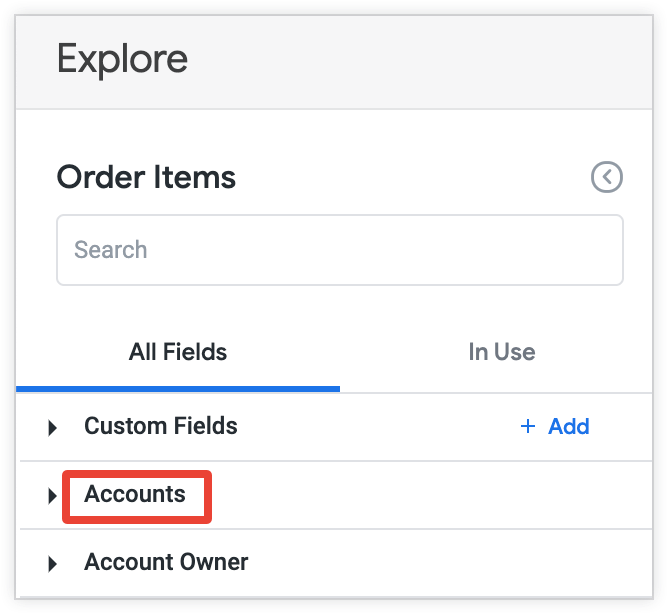
En el siguiente ejemplo, Looker muestra la accounts vista como Cuentas en el selector de campos, que es el comportamiento predeterminado:
view: accounts {
  sql_table_name: accounts ;;
}
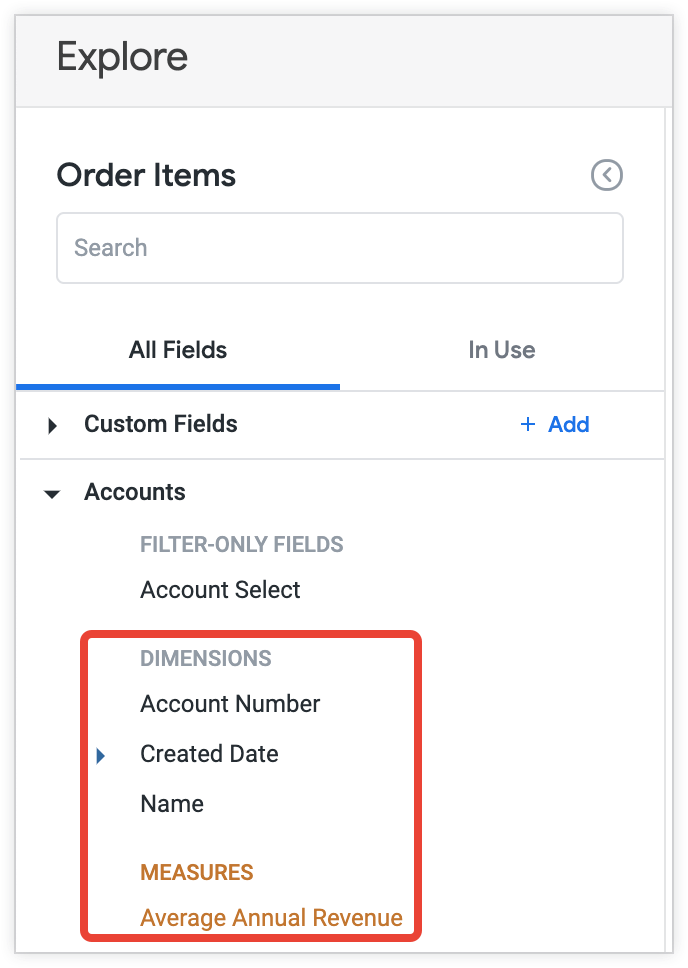
En el siguiente ejemplo, se muestra cómo se muestran de forma predeterminada los nombres de una dimensión, un grupo de dimensiones y una métrica. El mismo formato se aplicará a los nombres de todos los campos de filtro y los campos de parámetros.
dimension: account_number {
  primary_key: yes
  type: number
  sql: ${TABLE}.account_number ;;
}

dimension: name {
  type: string
  sql: ${TABLE}.name ;;
}

dimension_group: created {
  type: time
  timeframes: [raw, time, date, week, month, quarter, year]
  sql: ${TABLE}.created_date ;;
}

measure: average_annual_revenue {
  type: average
  sql: ${annual_revenue} ;;
  value_format_name: custom_amount_value_format
}
En este ejemplo, el selector de campos muestra los nombres de los campos predeterminados Número de cuenta, Nombre, Fecha de creación y Ingresos anuales promedio para las dimensiones account_number y name, el grupo de dimensiones created y la métrica average_annual_revenue, respectivamente.
Si cambias el nombre de un campo, el selector de campos se adaptará al nombre nuevo, pero es posible que desees agregar un parámetro alias con el nombre anterior del campo. Ese parámetro proporciona nombres alternativos para un campo que podría aparecer en la URL de una búsqueda. Puede ser útil en los casos en que cambian los nombres de los campos en un modelo, pero algunas personas tienen vínculos compartidos a los datos y deseas que esas URLs preexistentes sigan funcionando.
view_label (Explorar)
El parámetro view_label de una Exploración cambia la forma en que se etiqueta el grupo de campos de la vista base de una Exploración en el selector de campos sin cambiar la forma en que se hace referencia a la Exploración y sus campos en LookML.
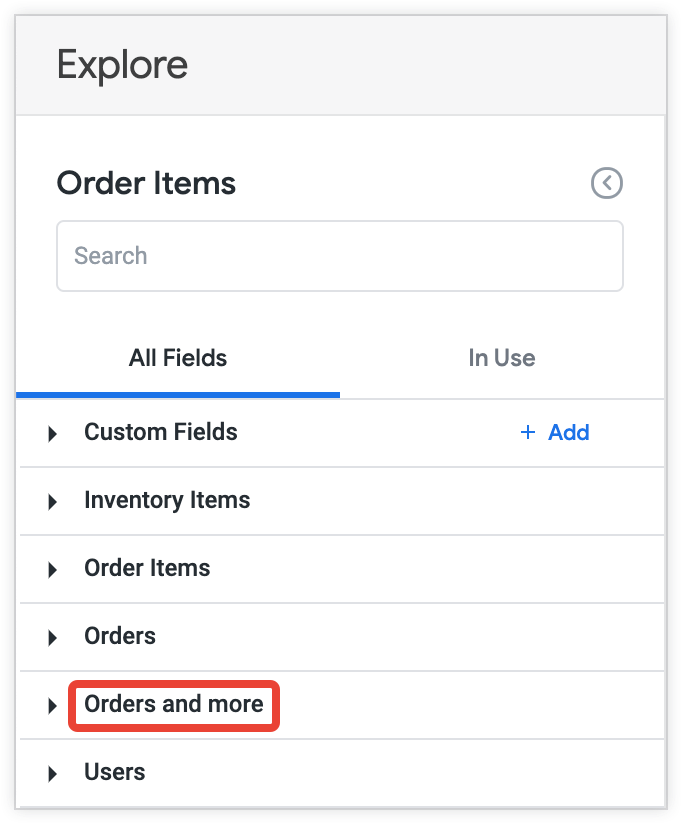
Por ejemplo, si unes una vista order_facts a una exploración llamada order_items, puedes usar el parámetro view_label para establecer la etiqueta que Looker muestra para la vista order_facts en el selector de campos de la siguiente manera:
explore: order_items {
  label: "Order Items"
  join: order_facts {
    view_label: "Orders and more"
    relationship: many_to_one
    sql_on: ${order_facts.order_id} = ${order_items.order_id} ;;
  }
}
En este ejemplo, la vista order_facts aparece como Pedidos y más en el selector de campos de la exploración Order Items.
view_label (unirse)
El parámetro view_label de una unión te permite agrupar los campos de una vista bajo el nombre de otra vista en el selector de campos. Si no agregas explícitamente un view_label a una unión, el view_label se establece de forma predeterminada en el nombre de la unión.
Por ejemplo, puedes unir la vista products a la exploración product_facts:
explore: product_facts {
  join: products {
    type: left_outer
    sql_on: ${product_facts.product_id} = ${products.id} ;;
    relationship: many_to_one
  }
}
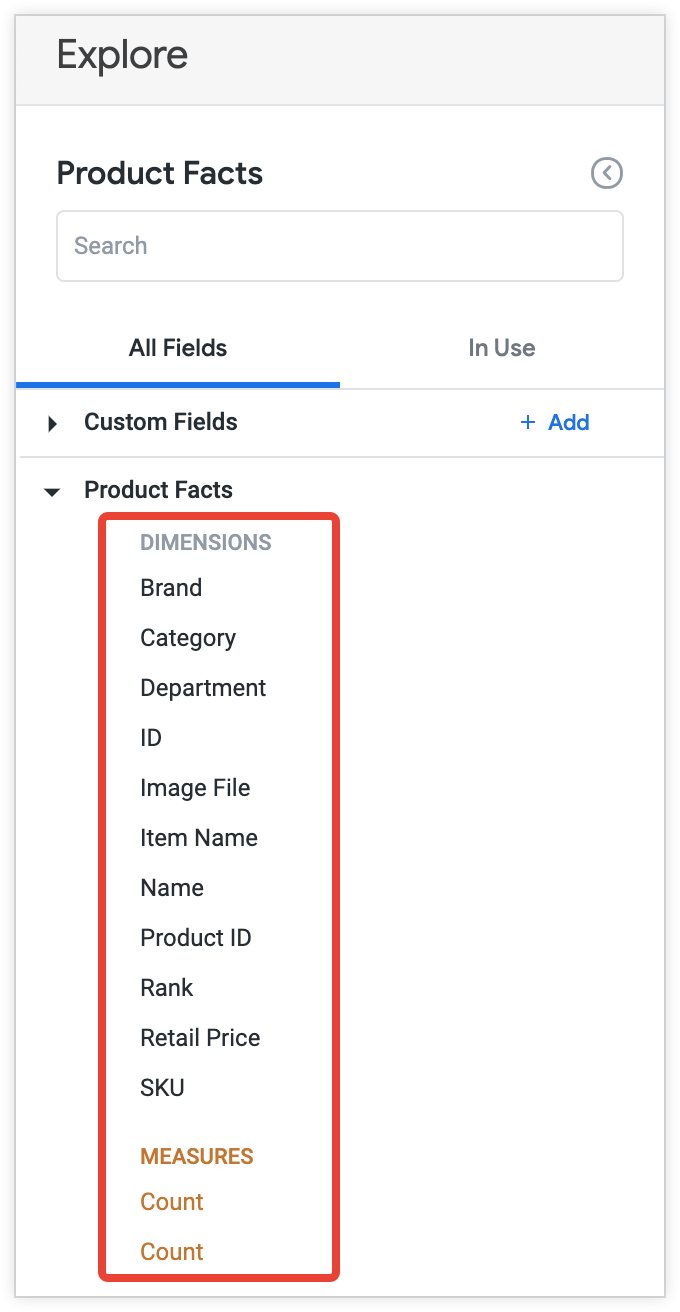
En este ejemplo, como no se especificó una etiqueta de vista, los campos de la vista products se agrupan bajo la etiqueta de vista Products en el selector de campos, separados de la vista Product Facts:
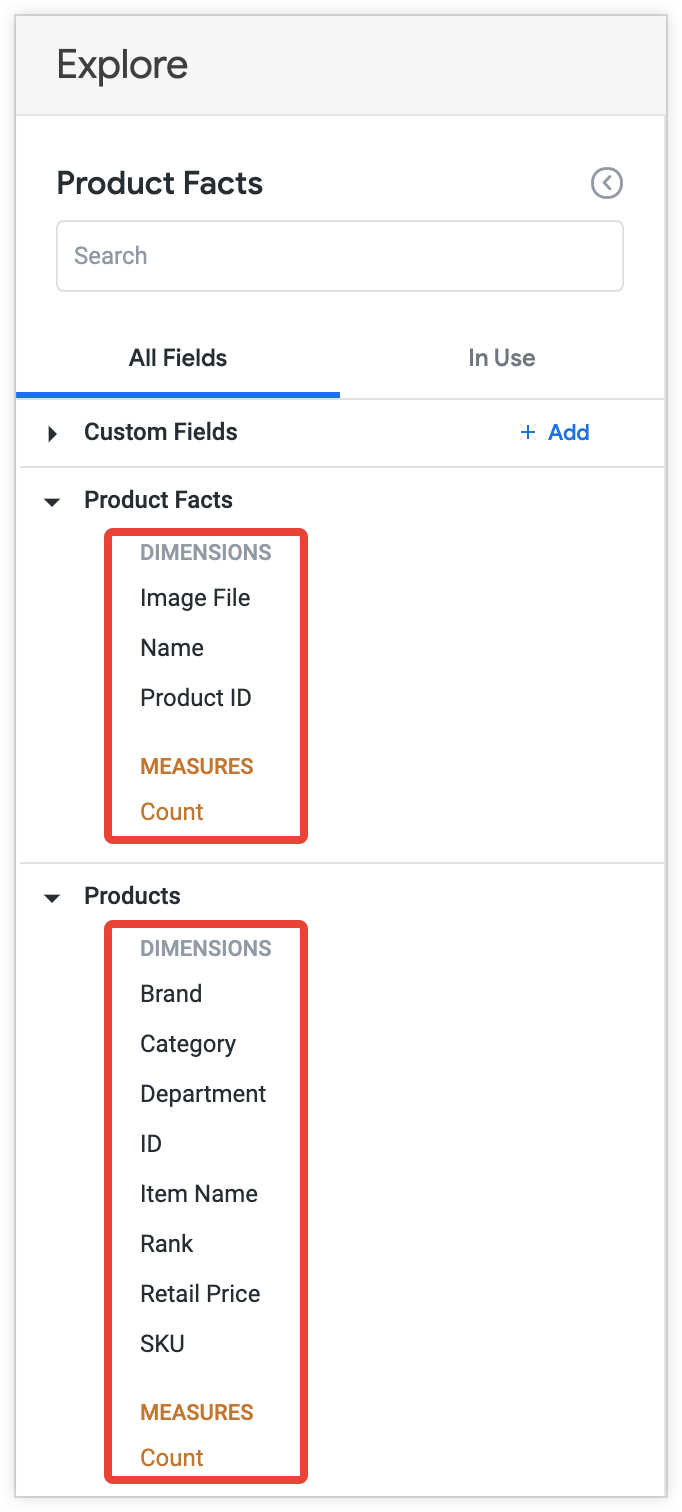
Puedes usar el parámetro view_label para agregar una etiqueta de vista a la vista products unida, como en el siguiente ejemplo:
explore: product_facts {
  join: products {
    view_label: "Product Facts"
    type: left_outer
    sql_on: ${product_facts.product_id} = ${products.id} ;;
    relationship: many_to_one
  }
}
Esto agrupa los campos de la vista products bajo la etiqueta de vista Product Facts en el selector de campos:
label (vista)
El parámetro label de una vista cambia la forma en que se etiqueta la vista en el selector de campos sin cambiar la forma en que se hace referencia a ella en LookML. Si no se especifica, la etiqueta se establece de forma predeterminada en el nombre de la vista. A diferencia de view_label (Explorar) y view_label (Unión), este parámetro afecta a todas las exploraciones que usan la vista.
Por ejemplo, puedes usar el parámetro label para especificar una etiqueta para la vista inventory_items de la siguiente manera:
view: inventory_items {
  label: "Items in Inventory"
  sql_table_name: inventory_items ;;
}
En este ejemplo, el selector de campos muestra la etiqueta Items in Inventory para la vista inventory_items, en lugar de la etiqueta predeterminada Inventory Items.

description (campo)
Puedes agregar un description a cualquier campo. En el caso de las conexiones de BigQuery, si generas un proyecto de LookML a partir de tu base de datos, Looker completará automáticamente las descripciones de los campos con las descripciones de los metadatos de las columnas de BigQuery, si las hay.
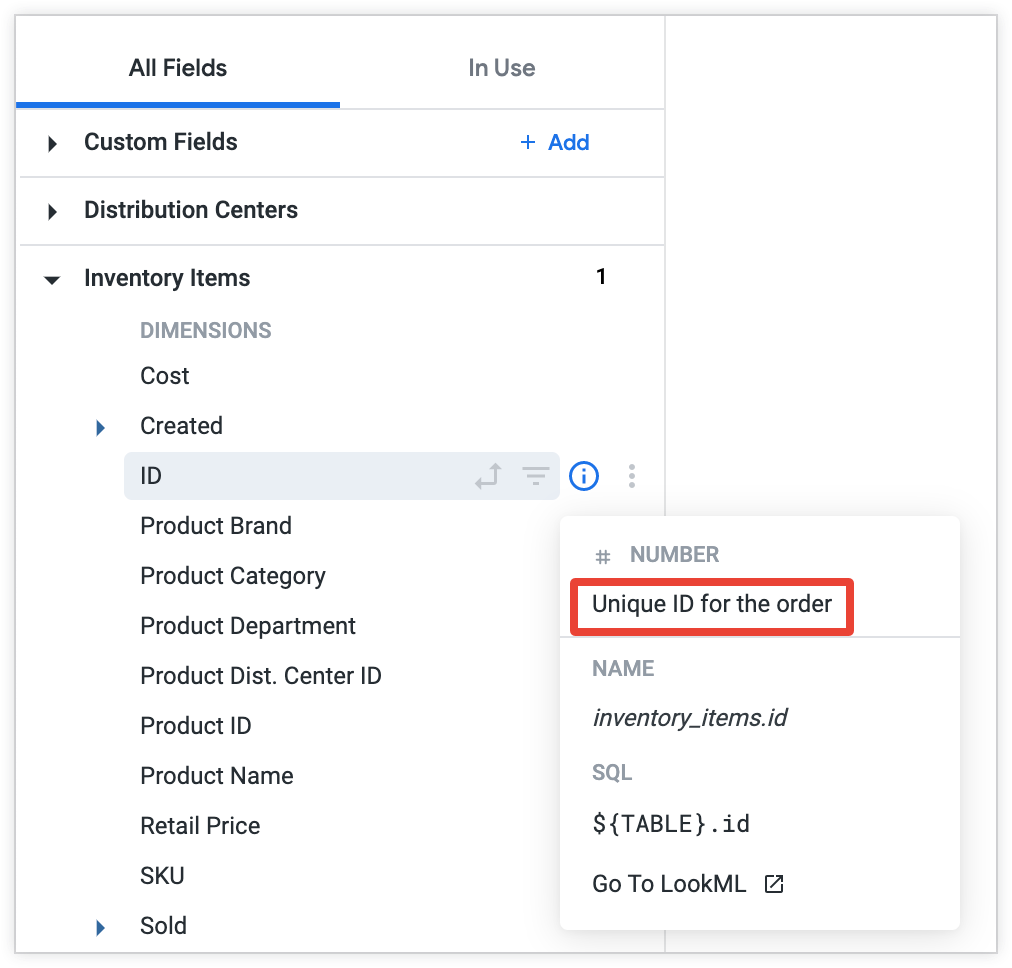
El usuario puede ver esta descripción en varios lugares. Looker muestra la descripción cuando el usuario selecciona el ícono de información que se encuentra a la derecha del nombre del campo en el selector de campos.
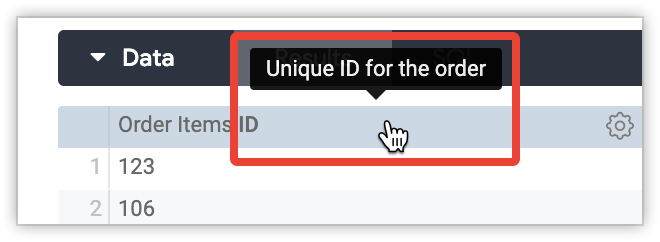
Además, Looker también muestra la descripción cuando el usuario coloca el cursor sobre el nombre de la columna en una visualización de tabla o gráfico de tabla en una Exploración, un panel o una Vista.
hidden (campo)
De forma predeterminada, los campos especificados en una vista se mostrarán en el selector de campos. El parámetro hidden del campo oculta un campo en el selector de campos.
Aún se puede acceder a los campos ocultos en la IU si se agregan manualmente a la URL y aparecerán en algunas ventanas de Looker. Por lo tanto, considera hidden como una forma de mantener limpio el selector de campos, y no como una función de seguridad.
Por ejemplo, agregar el código de LookML hidden: yes al LookML de la dimensión product_id en el siguiente ejemplo oculta la dimensión ID del producto del selector de campos:
dimension: product_id {
  hidden: yes
  type: number
  sql: ${TABLE}.product_id ;;
}
fields (campo)
El parámetro fields te permite especificar qué campos de la vista base y las uniones de una exploración se exponen en el selector de campos. Si no usas el parámetro fields, Looker expondrá todos los campos.
Para especificar los campos que deseas mostrar en el selector de campos, usa una lista separada por comas de campos o conjuntos. Para especificar los campos que deseas ocultar en el selector de campos, usa el parámetro de configuración ALL_FIELDS* con una lista separada por comas de los campos o conjuntos que se excluirán, con un guion (-) delante de cada uno.
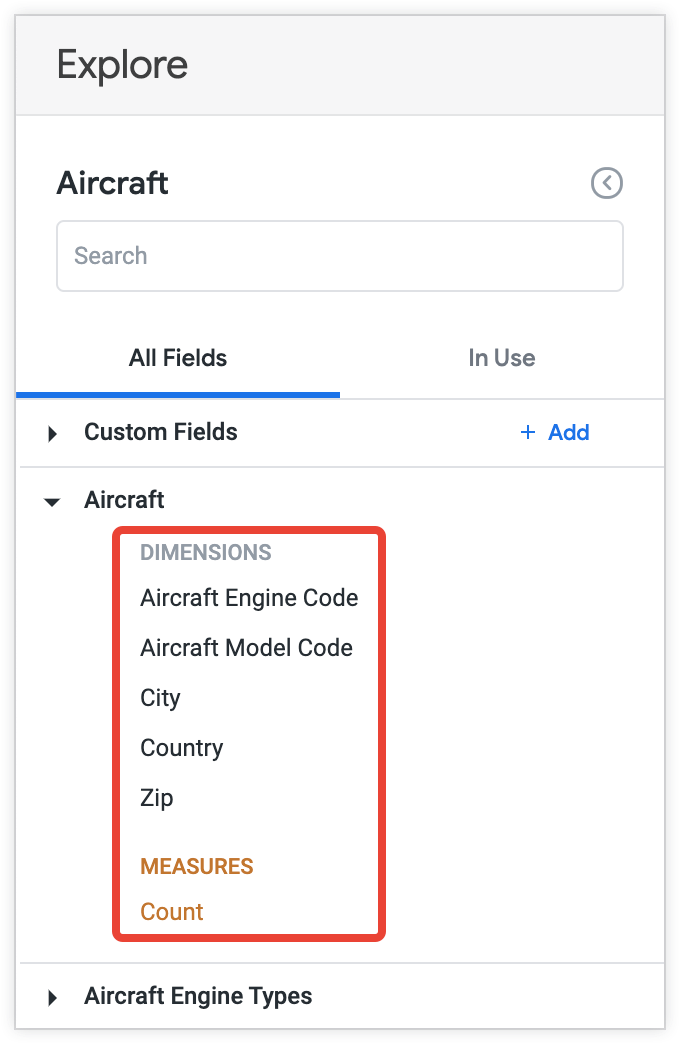
Por ejemplo, puedes usar el siguiente código de LookML para mostrar solo una selección de campos de la Exploración aircraft en el selector de campos:
explore: aircraft {
  fields: [
    aircraft.aircraft_model_code,
    aircraft.aircraft_engine_code,
    aircraft.count,
    aircraft.city,
    aircraft.country,
    aircraft.zip,
   ]
}
En este ejemplo, la exploración Aircraft solo muestra las dimensiones Aircraft Model Code, Aircraft Engine Code, City, Country y Zip, y la medición Count en el selector de campos.
label (campo)
El parámetro label de un campo te permite cambiar la forma en que aparecerá el nombre de un campo en el selector de campos sin cambiar la forma en que se hace referencia a él en LookML. Si no se especifica ninguna etiqueta, se usará el nombre del campo de forma predeterminada.
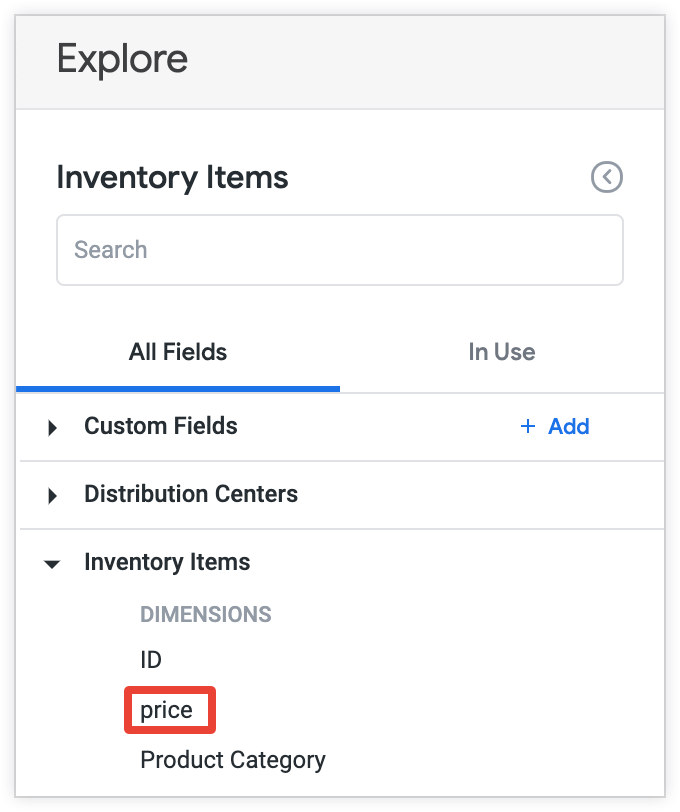
Por ejemplo, puedes usar el parámetro label para establecer una etiqueta para la dimensión cost de la siguiente manera:
dimension: cost {
  label: "price"
  type: number
  sql: ${TABLE}.cost ;;
}
En este ejemplo, la dimensión Costo tiene la etiqueta precio en el selector de campos.
view_label (campo)
El parámetro view_label de un campo te permite cambiar el nombre de la vista en la que se muestra el campo en el selector de campos sin cambiar la forma en que se hace referencia a él en LookML. Si no se especifica ninguna etiqueta, el campo aparecerá debajo de la etiqueta de la vista en la que se define.
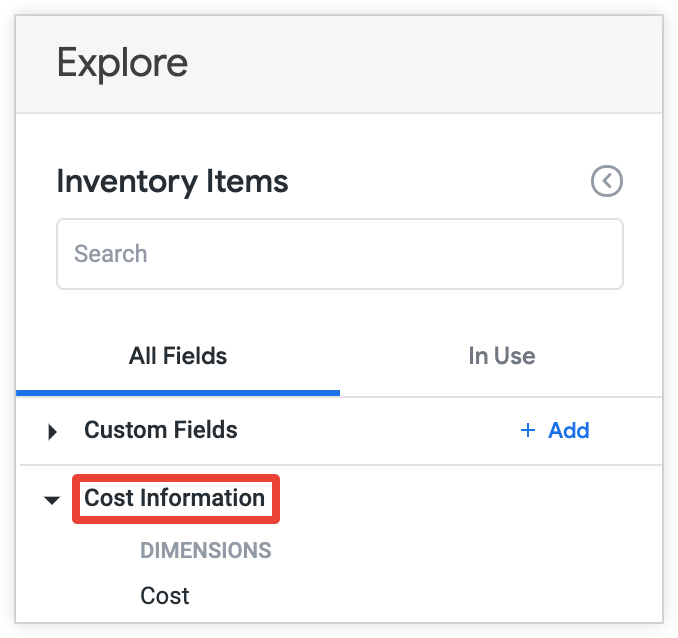
Por ejemplo, puedes usar el parámetro view_label de la siguiente manera para especificar una etiqueta de vista para la dimensión cost:
dimension: cost {
  view_label: "Cost Information"
  type: number
  sql: ${TABLE}.cost ;;
}
En este ejemplo, Looker muestra la dimensión Costo debajo de la etiqueta de vista Información de costos en el selector de campos.
group_label (campo)
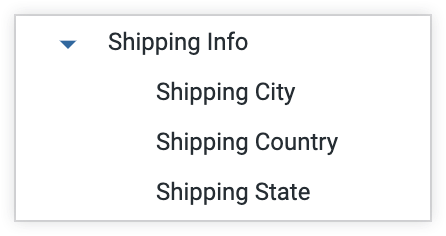
El parámetro group_label te permite combinar campos en una lista desplegable común dentro de una vista en el selector de campos.
En este ejemplo, el grupo Shipping Info incluye los campos Shipping City, Shipping Country y Shipping State:
group_item_label (campo)
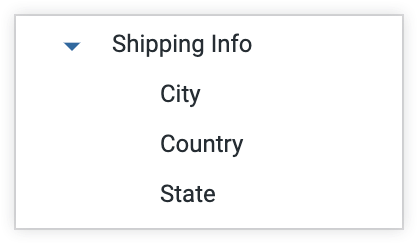
Cuando los campos se muestran bajo una etiqueta de grupo, es posible que no sea necesario que se muestren sus nombres o etiquetas completos en el selector de campos. En el ejemplo que se mostró anteriormente para group_label (campo), la etiqueta del grupo ya indica que los campos pertenecen al envío. En casos como este, puedes agregar el parámetro group_item_label a cada uno de estos campos agrupados para cambiar su apariencia debajo de la etiqueta del grupo.
En este ejemplo, el grupo Shipping Info incluye los campos City, Country y State: