


בדף הזה מוסבר איך משתמשים יכולים לסנן ולהגביל נתונים בכלי הניתוח של Looker. לדוגמה, משתמש יכול לסנן את תוצאות השאילתה של Explore לשלושת החודשים האחרונים או ללקוח מסוים. המשתמשים יכולים גם להגביל את מספר השורות שמוצגות ב-Explore או את מספר עמודות הציר שמוצגות ב-Explore.
סינון נתונים
מסננים מאפשרים להגביל את הנתונים שמוצגים לפריטים שמעניינים אתכם. כל שדה במופע של Looker יכול להפוך למסנן.
בנוסף, אתם לא חייבים להוסיף מאפיין או מדד לתוצאות כדי לסנן לפיהם. לדוגמה, אתם יכולים ליצור שאילתה שמסננת את תאריך ההזמנה ל-90 הימים האחרונים, למרות שהתוצאות מציגות רק את הלקוח ואת מספר ההזמנות.
אפשר להשתמש בכל שילוב של סוגי המסננים האלה בשאילתה:
מסננים בסיסיים הם הנפוצים ביותר. Looker מספק רשימות נפתחות, ווידג'טים של לוח שנה ושדות טקסט מתאימים.
התאמות מתקדמות מאפשרות להגדיר תנאי מתקדם יותר לשדה, כמו חיפושי טקסט מורכבים או טווח תאריכים שמתחיל בעבר ונמשך מספר מסוים של ימים.
מסננים בהתאמה אישית מאפשרים לכם לציין לוגיקה עסקית מפורטת, לשלב לוגיקה של
ANDו-ORאו להשתמש בפונקציות של Looker.
מסננים בסיסיים
יש כמה דרכים להוסיף מסנן בסיסי:
- בכלי לבחירת שדות, לוחצים על סינון לפי שדה משמאל לשם השדה.
- בכרטיסייה Results בחלונית Data, לוחצים על סמל גלגל השיניים בכותרת השדה ובוחרים באפשרות Filter.
המסננים מופיעים בקטע מסננים. כדי להסיר מסנן, לוחצים על הסרה משמאל לסעיף המסנן.
מסננים רגילים
אפשרויות הסינון הרגילות משתנות בהתאם לסוג המסנן. לדוגמה, מימד של זמן מאפשר לבחור טווח תאריכים, ומימד מספרי מספק אפשרויות כמו הוא או הוא >.
במאפייני טקסט, Looker מציג רשימה של ערכי נתונים קיימים בשדה. בזמן ההקלדה, Looker מצמצם את הרשימה לערכים שכוללים את הטקסט הזה.
כדי לסנן לפי קבוצה גדולה של ערכים, מדביקים רשימה של ערכים בשדה הסינון. המספר המקסימלי של ערכים שאפשר להדביק עשוי להיות מוגבל על ידי הדפדפן או רכיבים אחרים ברשת, ויכול להיות שהוא יהיה קטן כמו 2,000.
כדי להזין תו מיוחד במסנן רגיל, קודם צריך להוסיף לוכסן הפוך בתחילת המחרוזת. לדוגמה, כדי לסנן לפי Santa Cruz, CA, צריך להזין Santa Cruz \, CA.
כדי להוסיף עוד אפשרות למסנן, לוחצים על + מסנן. הפעולה הזו פותחת את תיבת הדו-שיח Add Filter, שבה אפשר לבחור שדה שעליו תתבסס אפשרות הסינון החדשה. כדי להוסיף קבוצת מסננים חדשה, בקטע מסננים לוחצים על + קבוצה חדשה.
כשמוסיפים יותר ממסנן אחד, האפשרות לבחור בין לוגיקת הסינון AND ו-OR ולעבור ביניהן מופיעה מימין לשדות הסינון. קבוצת מסננים חדשה יוצרת קבוצה נפרדת של מסננים עם אפשרות לציין לוגיקת סינון של AND ו-OR בין קבוצות.
מסננים בהתאמה אישית ביומן
יומנים בהתאמה אישית מאפשרים לכם להגדיר יומן עסקי, כמו יומן פיסקלי או קמעונאי, ולהחיל אותו על קבוצת מאפיינים מבוססת-תאריך במודל LookML.
אפשרויות הסינון של יומנים בהתאמה אישית מופיעות רק כשמסננים לפי קבוצת מאפיינים של יומן בהתאמה אישית. האפשרויות האלה מאפשרות לכם לסנן לפי מסגרות זמן בהתאמה אישית, כמו ב-3 השנים האחרונות בהתאמה אישית או בתקופה הזו בהתאמה אישית. מסננים של לוח שנה בהתאמה אישית תומכים במסגרות זמן כמו תקופה בהתאמה אישית, עונה בהתאמה אישית, שנה בהתאמה אישית, רבעון בהתאמה אישית, שבוע בהתאמה אישית ויום בהתאמה אישית.
מסננים עם מאפייני משתמשים
אדמינים ב-Looker יכולים להגדיר מאפייני משתמשים שמציינים ערכים ספציפיים למשתמשים. לדוגמה, אדמין יכול להגדיר מאפיין משתמש לאזור מכירות ולהקצות את הערכים המתאימים למשתמשים או לקבוצות של משתמשים.
מאפייני משתמשים מאפשרים לכם להתאים אישית באופן אוטומטי את ה-Look או את מרכז הבקרה לכל משתמש שצופה בהם. התנאי תואם למאפיין משתמש מספק את הגמישות הזו, שספציפית למשתמש. לדוגמה, אפשר לסנן מאפיין של אזור מכירות ב-Look כך שיהיה שווה למאפיין משתמש של אזור מכירות. ה-Look יסנן את אזור המכירות הספציפי של המשתמש ויתאים את עצמו באופן אוטומטי כדי להציג לכל משתמש את הנתונים של אזור המכירות שלו.
מסנני התאמות מתקדמים
כדי להוסיף מסנן התאמות מתקדם, בוחרים באפשרות התאמות (מתקדם) בתפריט הנפתח של תנאי המסנן.
בשדה הטקסט, מזינים את ביטוי הסינון. כדי לראות את כל ביטויי הסינון הזמינים, עיינו בדף התיעוד בנושא ביטויי סינון ב-Looker.
כדי להזין תו מיוחד במסנן התאמות מתקדמות, קודם צריך להוסיף סימן חזקה (^) בתחילת המחרוזת. לדוגמה, כדי לסנן לפי Santa Cruz, CA, צריך להזין Santa Cruz ^, CA.
האדמין ב-Looker יכול להגדיר ערכים ספציפיים למשתמשים, שנקראים מאפייני משתמש, שמאפשרים להתאים אישית באופן אוטומטי את ה-Look לכל משתמש. כדי להפנות למאפיין משתמש במסנן התאמות מתקדמות, משתמשים בתחביר הבא:
{{ _user_attributes['USER_ATTRIBUTE_NAME'] }}
מסננים בהתאמה אישית
מסננים בהתאמה אישית מאפשרים לכם לכתוב את השדות, הקבועים, הפונקציות והאופרטורים כדי להתאים אישית את הסינון. ב-Looker אפשר ליצור ביטוי שהערך שלו הוא yes או no. כשמריצים את השאילתה, Looker מחזיר רק שורות שבהן התנאי הוא yes.
הוספת מסנן בהתאמה אישית
כדי להוסיף מסנן בהתאמה אישית מהקטע מסננים:
- לוחצים על + ביטוי בהתאמה אישית.
- מזינים מאפיין או פונקציה כדי ש-Looker יציג רשימה של פונקציות, אופרטורים ושמות שדות לשימוש בביטוי. בוחרים מונח בתפריט הנפתח כדי להוסיף אותו לביטוי. כשמסיימים, הביטוי של המסנן המותאם אישית צריך להיות שווה ל-
yesאו ל-no. - לוחצים על שמירה.
- בוחרים באפשרות הפעלה (או משתמשים במקשי הקיצור Command-Enter ב-Mac או Ctrl+Enter ב-Windows) כדי להריץ את השאילתה עם המסנן המותאם אישית.
בדף התיעוד יצירת ביטויים של Looker מוסבר איך ליצור ביטויים של Looker ואיך העורך יכול לעזור לכם.
ביטויים של Looker יכולים להשתמש בכמה שדות, פונקציות ואופרטורים שנדרשים ללוגיקה העסקית שלכם. ככל שהתנאי מורכב יותר, כך מסד הנתונים צריך לעבוד קשה יותר כדי להעריך אותו, ותנאים מורכבים עלולים להאריך את זמני השאילתות.
הסרת מסנן בהתאמה אישית
כדי להסיר ביטוי סינון בהתאמה אישית מהשאילתה, בוחרים באפשרות Remove בכותרת Custom Filter. אם משאירים את דף הדפדפן פתוח, Looker זוכר את מה שהקלדתם והביטוי יופיע שוב אם תבחרו שוב באפשרות Custom Filter.
סינון מאפיינים: מגביל את הנתונים הגולמיים לפני החישובים
כשמסננים לפי מאפיין, מגבילים את הנתונים הגולמיים לפני שמבצעים חישובים כלשהם.
לדוגמה, נניח שיצרתם ניתוח כדי לראות כמה הזמנות בוצעו בכל יום. ה-Explore כולל את השדות Orders Created Date ו-Orders Count. אחר כך מוסיפים מסנן למאפיין סטטוס הזמנה עם התנאי is COMPLETED.
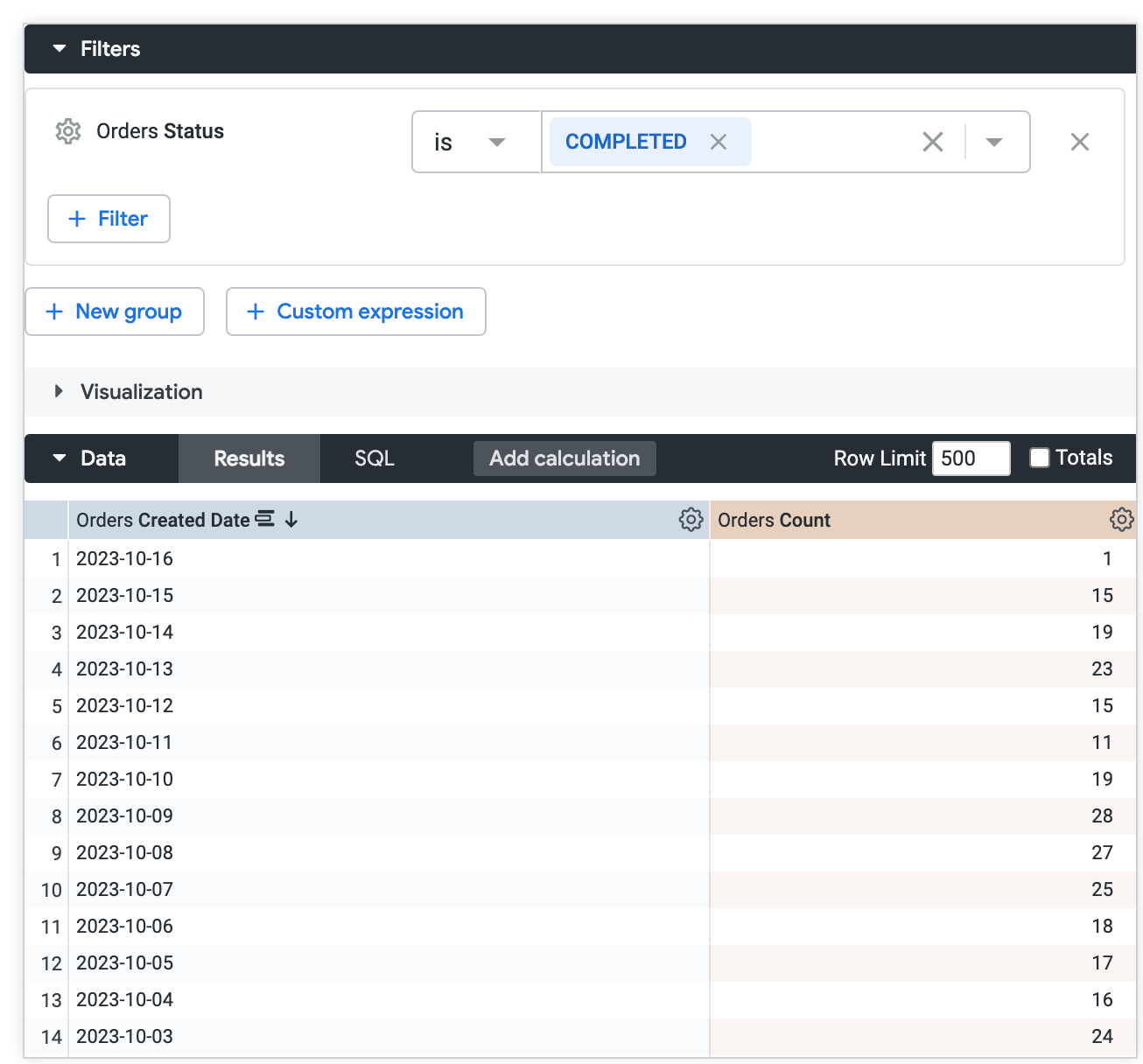
Looker מסירה מהנתונים את כל ההזמנות שלא הושלמו. המדד עדיין סופר את ההזמנות שנותרו בכל יום, אבל ערכי המדד נמוכים יותר.
סינון מדדים: הגבלת התוצאות אחרי חישוב המדדים
כשמסננים לפי מדד, מגבילים את התוצאות אחרי שהמדד חושב.
לדוגמה, נניח שיצרתם ניתוח כדי לראות כמה הזמנות בוצעו בכל יום. ה-Explore כולל את השדות Orders Created Date ו-Orders Count. לאחר מכן, מוסיפים מסנן למדד מספר ההזמנות עם התנאי is < 20.
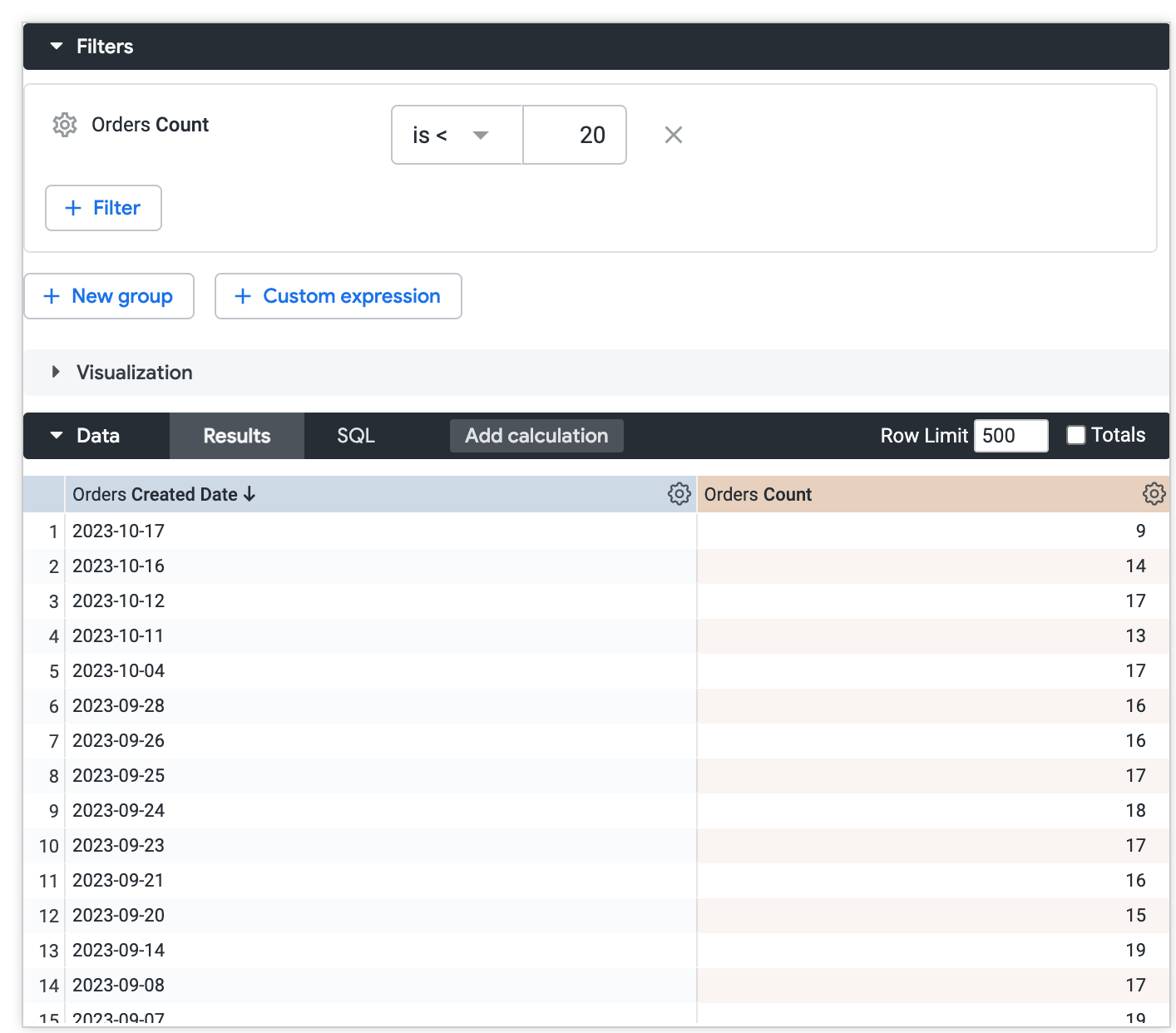
Looker סופר קודם את כל ההזמנות בכל יום. אחר כך המסנן מופעל. המסנן מגביל את מערך הנתונים רק לימים שבהם היו פחות מ-20 הזמנות. אם Looker מחזיר ערכי null, יכול להיות שתצטרכו להשבית את האפשרות מילוי מאפיינים ב-Looker.
הגבלת הנתונים
Looker תומך בעד 5,000 שורות, או עד 50,000 שורות אם האדמין ציין מגבלה גבוהה יותר. Looker תומך בעד 200 עמודות לתוצאות של שאילתות עם או בלי ציר. כדי שהדפדפן יפעל בצורה חלקה, מומלץ להציג עד 50 עמודות. כברירת מחדל, Looker מגדירה מגבלה של 50 עמודות לתוצאות של שאילתות עם ציר.
כדי לראות קבוצת משנה של תוצאות השאילתה המלאות, אתם יכולים להגדיר מגבלת שורות, מגבלת עמודות או את שתיהן.
מגבלות על מספר השורות
אתם יכולים להגדיר מגבלה של עד 5,000 שורות, או עד 50,000 שורות אם האדמין שלכם הגדיר מגבלה גבוהה יותר. אם תגדירו מגבלת שורות נמוכה מדי, Looker יזהיר אתכם שאתם עלולים להסתיר נתונים. סדר המיון חשוב: Looker קודם מחיל את המיון ואחר כך מחיל את המגבלה. לדוגמה, בשאילתה שמכילה את השדות Orders Created Month ו-Orders Count, ממיינים לפי Orders Count ואז מציינים מגבלת שורות של 5 כדי לראות את החודשים שבהם היו חמשת מספרי ההזמנות הגבוהים ביותר.
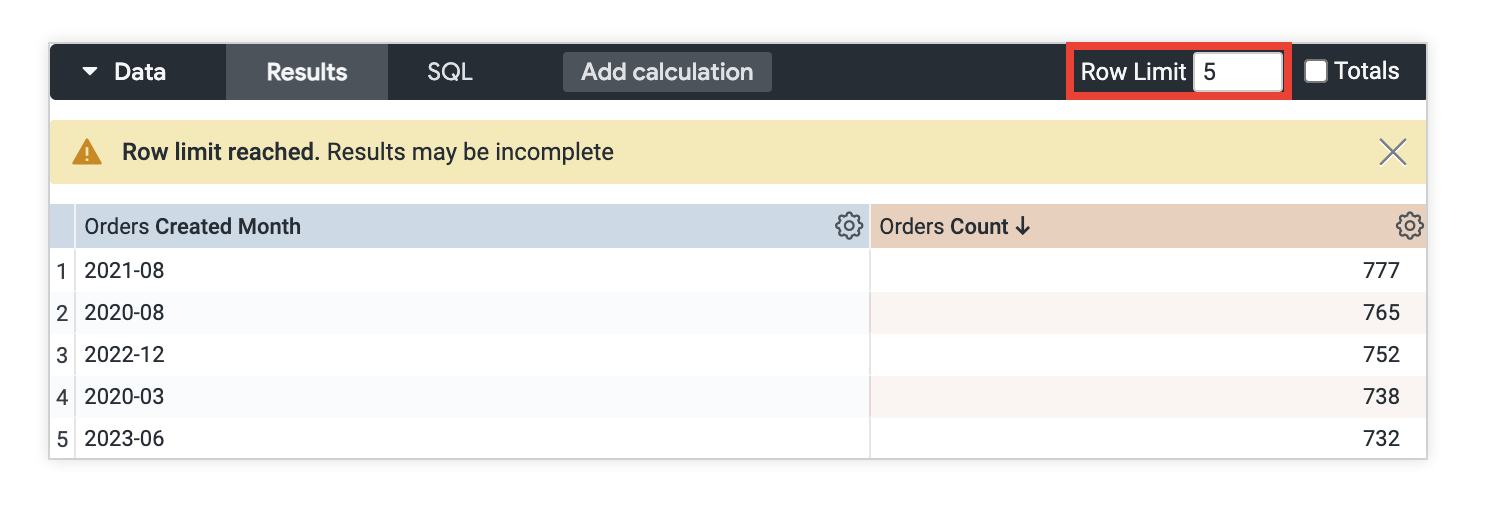
מידע נוסף על מגבלות השורות בחלקים אחרים של Looker זמין במאמר מהן כל מגבלות השורות ב-Looker? בדף השיטות המומלצות.
מגבלות על עמודות
אם הוספתם ציר לתוצאות השאילתה, אתם יכולים להגדיר מגבלת עמודות של עד 200. אם אתם מגדירים מגבלת עמודות נמוכה מדי, Looker מזהיר אתכם שייתכן שאתם מסתירים נתונים. סדר המיון של ציר הנתונים חשוב: Looker קודם מחיל את המיון ואחר כך מחיל את המגבלה. לדוגמה, בשאילתה שמכילה את השדה Orders Count (מספר ההזמנות) ומוצגת בתצוגת ציר לפי השדה Orders Created Month (חודש יצירת ההזמנות), ממיינים לפי Orders Created Month כדי לראות את חמשת החודשים האחרונים שבהם נוצרו הזמנות.
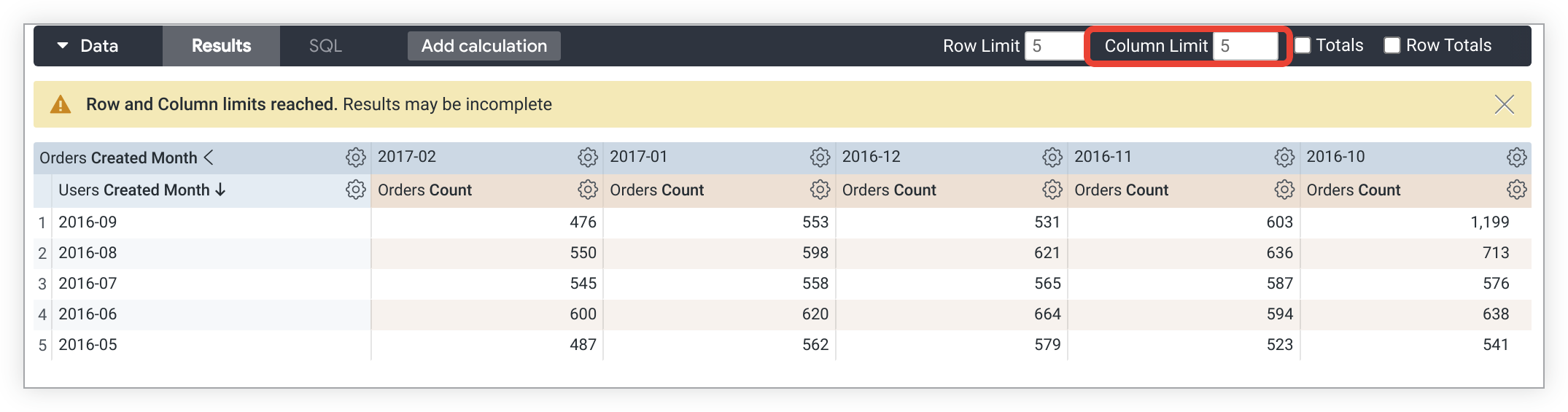
מאפיינים, חישובים בטבלת מאפיינים, עמודות של סך כל השורות וחישובים בטבלת מדדים מחוץ לטבלאות צירים לא נספרים במגבלת העמודות. קבוצות של טבלאות ציר נחשבות כעמודה אחת במסגרת מגבלת העמודות.