


Sie können AND/OR-Filter-Logik gruppieren und verwenden, ohne Filterausdrücke in einem Explore manuell erstellen zu müssen.
AND/OR-Filter erstellen
AND/OR-Filter werden in einem Explore-Bericht im Abschnitt Filter angezeigt. Sie können Filter mit UND/ODER-Logik anpassen, wenn Sie einem Explore einen Filter hinzufügen oder einen Filter bearbeiten.
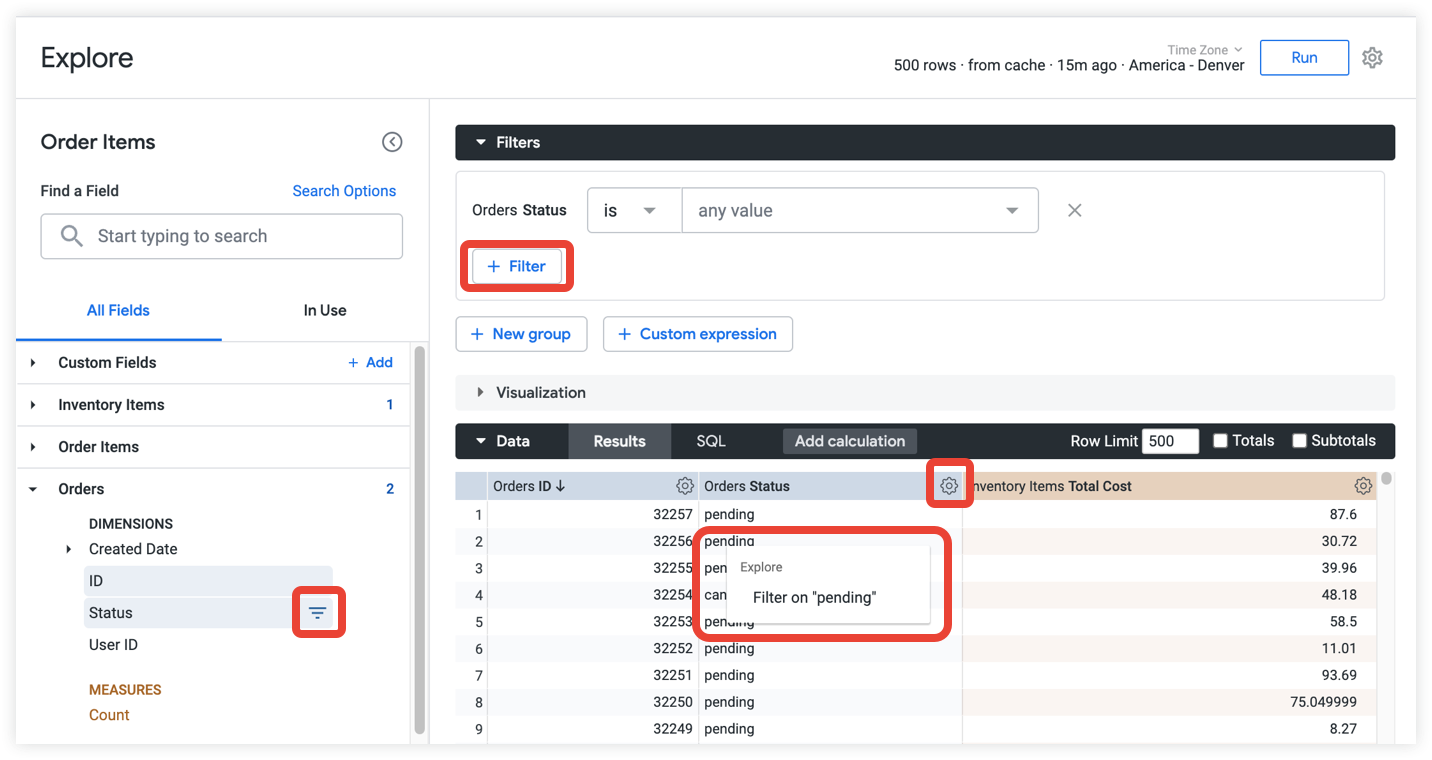
Sie können einen Filter auf verschiedene Arten hinzufügen:
- Wählen Sie im Feldauswahltool eines Explores das Symbol Nach Feld filtern für ein Feld aus.
- Wählen Sie im Zahnrad-Menü der Datentabelle eines Felds die Option Filter aus.
- Wählen Sie im Bereich Filter des Explorers die Schaltfläche Filter aus.
Wenn Sie einen Filter entfernen möchten, klicken Sie neben dem Filter auf das Symbol Entfernen X.
Optionen für Filterbereiche
Wenn Sie mehr als einen Filter hinzufügen, wird links neben den Filterfeldern die Option angezeigt, zwischen der Filterlogik AND und OR zu wählen und zwischen ihnen zu wechseln. Mit einem neuen Filter wird eine separate Gruppe von Filtern erstellt, in der Sie zwischen AND- und OR-Filterlogik zwischen Gruppen wählen können. Der Bereich „Filter“ enthält die folgenden Optionen:
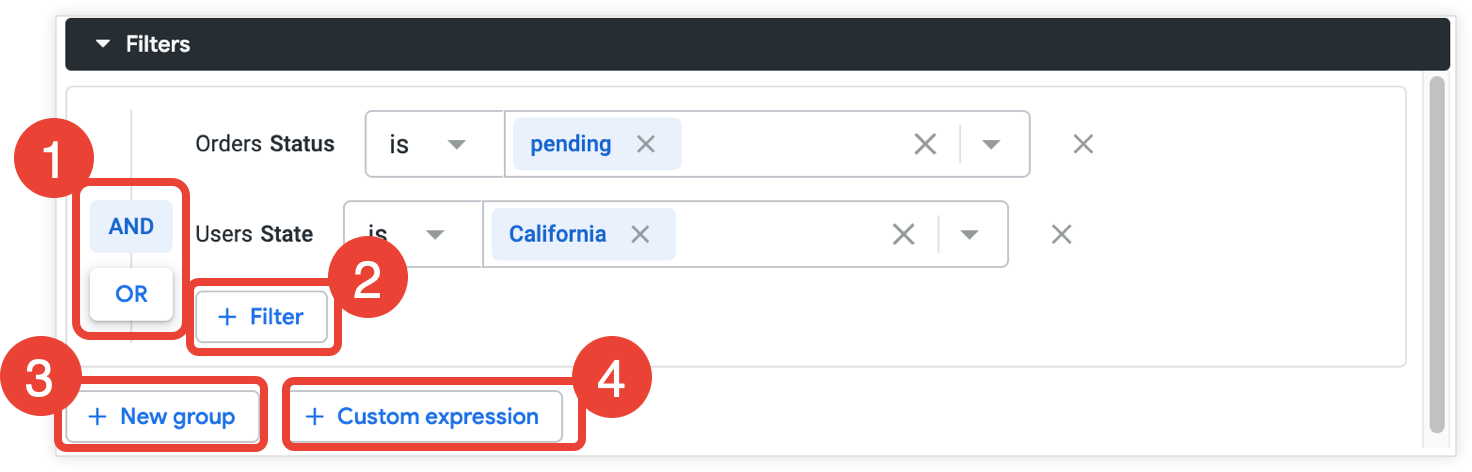
- Schaltfläche für AND/OR-Logik: Wählen Sie diese Option aus, um die Filterlogik zu ändern. Je nach ausgewählter Logik wird AND oder OR angezeigt. Wichtig: Je nach Filterbedingungen sind die Schaltflächen AND oder OR möglicherweise nicht verfügbar. In diesem Fall kann die Logik nicht umgeschaltet werden.
- Schaltfläche + Filter: Wählen Sie diese Option aus, um einen weiteren Filter in derselben Gruppe hinzuzufügen.
- Schaltfläche + Neue Gruppe: Wählen Sie diese Option aus, um eine neue Filtergruppe zu erstellen.
- Schaltfläche + Benutzerdefinierter Ausdruck: Wählen Sie diese Option aus, um einen benutzerdefinierten Ausdruck manuell mit Lexp zu erstellen.
Gruppen filtern
Filter können in separate Gruppen sortiert werden, die über die UND-/ODER-Filterlogik verbunden sind. In den Gruppen A und B können beispielsweise mehrere Filter vorhanden sein und Sie können festlegen, dass in Explore nach group A ODER group B gefiltert werden soll. Mit Gruppen können Sie Explores nach mehreren Bedingungen filtern, die nicht direkt miteinander in Verbindung stehen.
Die folgenden Explore-Filter enthalten beispielsweise zwei Gruppen, die mit der ODER-Logik getrennt sind:
- Bestellstatus ist
pendingUND Nutzerstatus istCaliforniaODER - Produktkategorie ist
activeUND Kosten für Inventarartikel ist <=100
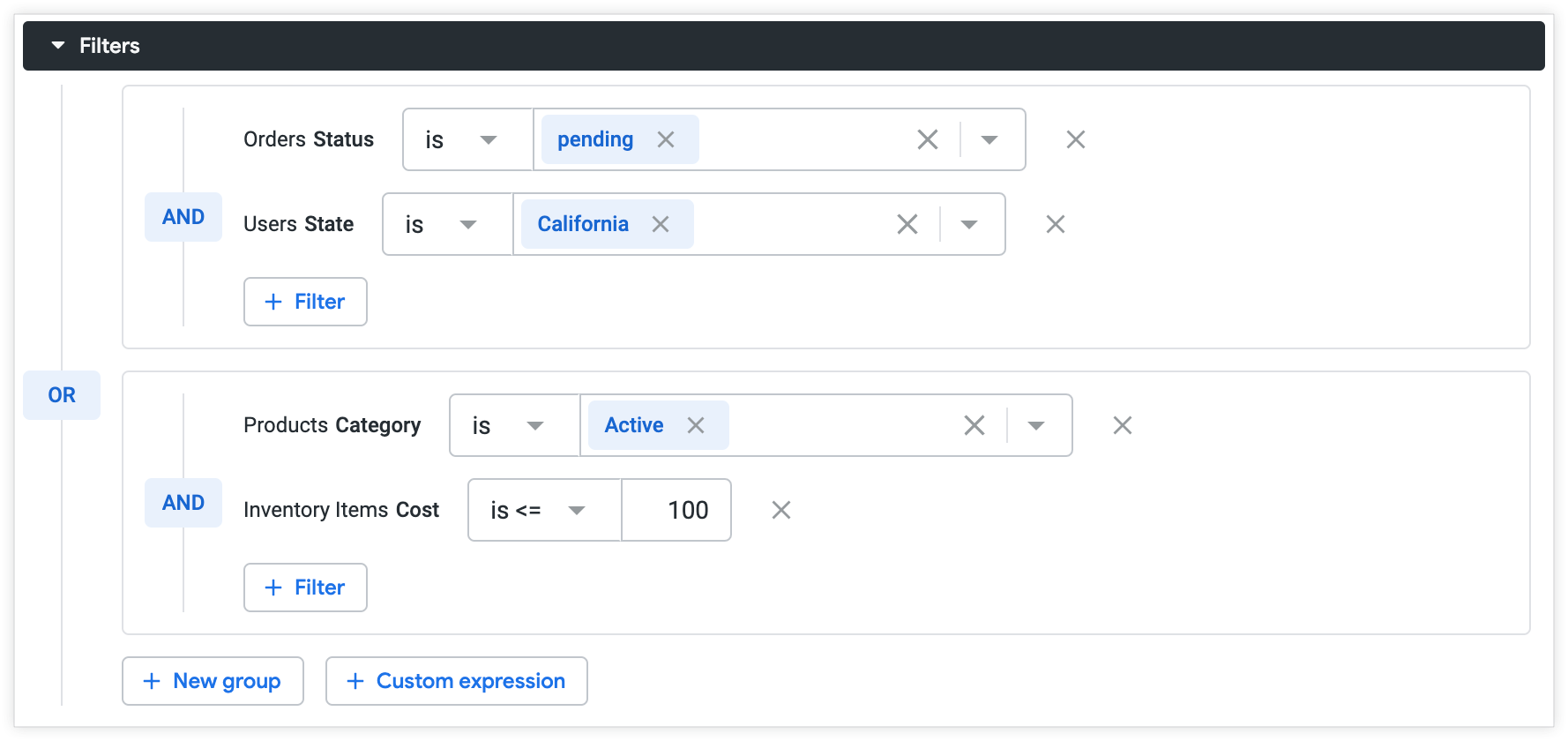
Im resultierenden Explore werden Bestelldaten von pending-Bestellungen in California ODER Bestellungen mit Waren der Kategorie Active im Wert von less than or equal to 100 angezeigt.
Beschränkungen
Für AND/OR-Filter in Explores gelten die folgenden Einschränkungen:
- Für mehrere Filter wird standardmäßig die Filterlogik
ANDverwendet. OR-Filter werden nicht unterstützt, wenn Sie nach einem Messwert filtern.AND-Filter werden für Nur-Filter-Felder nicht unterstützt.- Bei zwei oder mehr Filtergruppen wird standardmäßig die Filterlogik
ORverwendet, sofern der Filter in der ersten Gruppe keinen erforderlichen Filter enthält. DieAND-Filterlogik ist die Standardeinstellung, wenn die erste Filtergruppe einen erforderlichen Filter enthält.
Wichtige Punkte
In den folgenden Abschnitten finden Sie Informationen zu UND/ODER-Filtern und erforderlichen Filtern sowie zu UND/ODER-Filtern in Dashboards.
UND-/ODER-Filter und erforderliche Filter
Erforderliche Filter (z. B. ein Filter, der mit dem Parameter always_filter oder conditionally_filter erforderlich ist) werden immer in der ersten Filtergruppe oder group A angezeigt.
Wenn Sie einem Feld, auf das in einem erforderlichen Filter verwiesen wird, mehrere Filterbedingungen hinzufügen möchten, klicken Sie neben jeder Bedingung auf die Schaltfläche Hinzufügen . Die OR-Filterlogik wird automatisch zwischen den einzelnen Bedingungen angewendet, die dem erforderlichen Filterfeld hinzugefügt werden.
Sie können group A mehrere Filter hinzufügen, indem Sie auf die Schaltfläche + Filter klicken. Weitere Filtergruppen lassen sich mit + Neue Gruppe hinzufügen.
UND/ODER-Filter in Dashboards
AND/OR-Filter werden im Bereich „Filter untersuchen“ erstellt und vor der Ausführung der Abfrage in Looker-Ausdrücke übersetzt. Daher verhalten sich AND/OR-Filter anders als einfache Filter in Dashboards.
Wenn einem Dashboard eine Abfrage mit AND- und OR-Filtern hinzugefügt wird, werden die Filter nicht im Bereich Dashboard-Filter angezeigt. Die Filter werden weiterhin auf diese Abfrage angewendet und können in der entsprechenden Abfragetile bearbeitet werden.