


借助自助探索功能,您可以指定数据源,然后在 Looker 探索中查询和直观呈现数据,而无需配置 LookML 模型或设置 Git 版本控制。支持以下数据源:
对于 Looker 与 BigQuery 之间的连接:
- 以逗号分隔的文件 (CSV)
- Excel 文件(XLS 和 XLSX)
- Google 表格文件
- BigQuery 表
对于 Looker 与 Snowflake 的连接:
- 以逗号分隔的文件 (CSV)
- Excel 文件(XLS 和 XLSX)
如需详细了解相关要求和程序,请参阅准备工作和上传数据以创建自助式探索部分。
上传文件后,Looker 会分析数据:对于数据文件中的每个字段,Looker 会自动检测数据类型并应用相应的格式。Looker 还会为每个字段应用名称和标签。Looker 会创建数据的 LookML 模型,并将数据写入 Looker 管理员指定的或您在上传过程中指定的 BigQuery 或 Snowflake 数据库(如果 Looker 管理员已启用高级连接治理)。模型准备就绪后,Looker 会显示修改自助探索页面。
上传数据后,您可以执行以下操作:
- 打开探索,以创建基于上传数据的 Looker 查询。
- 向探索添加维度和指标。
- 管理对您的探索的访问权限,以便其他用户可以查询您的探索。
- 认证探索,以便其他用户知道数据是可靠的。
- 如果您不再需要相应数据,请移除数据。
准备工作
如需使用自助式探索,您必须满足以下条件:
- 满足以下要求的 Looker 实例:
- 运行最低 Looker 版本:
- 如需通过 BigQuery 连接上传数据,您的实例必须运行 Looker 25.20 或更高版本。
- 如需在 Snowflake 连接上上传数据,您的实例必须运行 Looker 26.8 或更高版本。
- 由 Looker 管理员配置,用于启用自助式探索。
- 运行最低 Looker 版本:
- 具有
upload_data权限的 Looker 用户账号,该权限允许用户将数据文件上传到您的实例。
上传数据以创建自助式探索
以下各部分介绍了如何根据不同的数据源创建自助探索:
从计算机上传数据文件(CSV、XLS 和 XLSX 文件)
只要文件符合以下要求,您就可以从计算机上的文件创建自助式探索:
- 文件大小不得超过 100 MB。
- 该文件必须是逗号分隔值文本文件 (CSV) 或 Excel 文件(XLS 或 XLSX)。
- 对于 CSV 文件,CSV 文件中的第一行数据必须包含该文件的列名称。
如需基于计算机上的数据文件创建自助式探索,请按以下步骤操作:
- 在 Looker 主导航菜单中,点击创建按钮。
- 从下拉菜单中选择数据源。此操作会打开创建数据源对话框。
- 在创建数据源对话框中,选择从本地上传标签页。
- 如果 Looker 管理员已启用高级连接治理,请从连接下拉菜单中选择要用于数据上传的连接。您只会看到自己有权用于上传数据的连接。选择连接后,点击继续。
- 点击选择数据按钮,找到并选择您的数据文件。(或者,您也可以将文件拖动到创建数据源对话框中。)
- 如果您选择的 Excel 文件包含多个工作表,请从所选 Excel 文件中的工作表下拉菜单中指定要上传的工作表。
- 点击上传。
模型准备就绪后,Looker 会显示修改自助探索页面。
正在上传来自 Google 表格的数据
Looker 支持从 Google 表格中的标签页创建自助式探索。除了自助探索的要求之外,还必须满足以下要求:
- Looker 管理员已为数据上传和 Google 表格数据导入启用的 Looker 实例(如需了解相关信息,请参阅管理员设置 - 自助式探索)。
- 由 Looker 管理员在自助式探索管理页面上启用的 BigQuery 连接。
- Looker 管理员启用的必需 API。
- 您有权共享的 Google 表格文档,其中 Google 表格标签页中的第一行数据包含相应数据的列名称。
请注意,从 Google 表格上传数据存在以下限制:
- 使用 Private Service Connect 的 Looker (Google Cloud Core) 实例不支持 Google 表格上传的 OAuth 流程。这些实例必须使用手动网址流程从 Google 表格上传数据。
- 使用 VPC Service Controls 的 Looker (Google Cloud Core) 实例不支持 Google 表格上传。
- 如果您的数据的所有列中仅包含字符串值,Looker 可能会将标题行纳入数据中,并为每个列创建通用名称,例如
string_field_0和string_field_1。在这种情况下,您可以修改自助式探索并重命名数据字段。
以下各部分介绍了您可以通过以下两种方式上传 Google 表格文档来创建自助式探索:
- 使用 Google 云端硬盘导航选择 Google 表格文档:如果 Looker 管理员已启用数据上传切换开关、Google 表格数据导入切换开关,并为您的实例配置 OAuth(如为 Google 表格上传启用 OAuth 部分中所述),您可以使用 Google 云端硬盘导航选择 Google 表格文档中的某个标签页进行上传。
- 手动指定 Google 表格文档的网址:如果 Looker 管理员已启用数据上传切换开关和 Google 表格数据导入切换开关,但尚未为您的实例配置 OAuth,您可以输入 Google 表格文档的网址,然后手动与 Looker 服务账号分享该 Google 表格文档,以便 Looker 上传数据。
使用 Google 云端硬盘导航指定 Google 表格数据
如需使用 Google 云端硬盘导航功能从 Google 表格文件创建自助式探索,请按以下步骤操作:
- 在 Looker 主导航菜单中,点击创建按钮。
- 从创建下拉菜单中选择数据源。此操作会打开创建数据源对话框。
- 在创建数据源对话框中,点击从云端导入标签页。
- 如果 Looker 管理员已启用高级连接治理,请从连接下拉菜单中选择要用于数据上传的连接。您只会看到自己有权用于数据上传的 BigQuery 连接。选择连接后,点击继续。
- 点击浏览 Google 云端硬盘 按钮。
- 在使用 Google 账号登录对话框中,选择您要用于前往 Google 表格文档的 Google 账号。
- 在 looker.com 想要访问您的 Google 账号对话框中,点击继续,以允许 Looker 访问您的 Google 云端硬盘文件。
在选择文件对话框中,找到要上传的 Google 表格文档,选择相应文件,然后点击选择。
如果您的 Google 表格文档包含多个标签页,创建数据源对话框将显示一个工作表下拉菜单。选择要上传的工作表,然后点击继续。
模型准备就绪后,Looker 会显示修改自助探索页面。
使用文档网址指定 Google 表格数据
如需使用 Google 表格网址从 Google 表格文件创建自助式探索,请按以下步骤操作:
- 在网络浏览器中,前往要上传到 Looker 的 Google 表格文档。
- 在 Google 表格文档中,选择要上传的特定工作表的标签页。
在网络浏览器网址中,验证该网址是否包含以下元素:
- 电子表格 ID:位于网址中
/d/和/edit或/view后缀之间。 - 工作表/标签页 ID:这是提供工作表 ID 的
gid参数。
- 电子表格 ID:位于网址中
复制您要上传的 Google 表格中特定标签页的网址,并保持此浏览器标签页处于打开状态。
在另一个浏览器标签页中,打开 Looker;然后,在 Looker 主导航菜单中,点击创建按钮。
从创建下拉菜单中选择数据源。此操作会打开创建数据源对话框。
在创建数据源对话框中,点击从云端导入标签页。
如果 Looker 管理员已启用高级连接治理,请从连接下拉菜单中选择要用于数据上传的连接。您只会看到自己有权用于数据上传的 BigQuery 连接。选择连接后,点击继续。
在 Google 表格网址字段中,粘贴您要上传的 Google 表格标签页的网址。
在创建数据源对话框的如何向 Looker 授予 Google 表格权限部分中,点击复制按钮,将 Looker 服务账号电子邮件地址保存到剪贴板。保持创建数据源对话框处于打开状态。
返回包含 Google 表格的浏览器标签页。在 Google 表格中,点击共享。
在共享对话框中,执行以下操作:
- 将 Looker 服务账号电子邮件地址粘贴到添加人员、群组、聊天室和日历活动字段中。
- 在输入字段旁边的下拉菜单中,选择查看者。
- 取消选中通知对方复选框。
- 点击共享。
返回到创建数据源对话框。
点击继续。
模型准备就绪后,Looker 会显示修改自助探索页面。
使用 BigQuery 表中的数据
Looker 支持从 BigQuery 数据库中的表创建自助式探索。除了自助探索的要求之外,还必须满足以下要求:
- 运行 Looker 26.10 或更高版本的 Looker 实例。
- 由 Looker 管理员在自助式探索管理页面上启用的 BigQuery 连接(如需了解相关信息,请参阅管理员设置 - 自助式探索文档页面)。
- 必须将 BigQuery 连接配置为使用 OAuth 进行身份验证。
- 一个 Google 账号,该账号对您要上传到 Looker 的 BigQuery 表具有
bigquery.jobUser和bigquery.dataViewerIAM 角色。
如需根据 BigQuery 数据库中的表创建自助式探索,请按以下步骤操作:
- 在 Looker 主导航菜单中,点击创建按钮。
- 从下拉菜单中选择数据源。此操作会打开创建数据源对话框。
- 在创建数据源对话框中,选择连接到数据库标签页。
- 在连接到数据库标签页中,使用 BigQuery 连接下拉菜单从您在 Looker 实例上有权访问的 BigQuery 连接中进行选择。
- 如果对话框显示 OAuth 登录是必需的横幅,请点击登录按钮,选择要用于 OAuth 登录的 Google 账号,然后在系统提示时点击允许。
- 在连接到数据库标签页中,使用下拉菜单选择包含要上传的表的 BigQuery 项目和数据集,然后选择要上传到 Looker 的表。
- 点击继续上传表格。
模型准备就绪后,Looker 会显示修改自助探索页面。
打开自助式探索
您可以打开您拥有或所有者已与您共享的任何自助式探索:
- 如果您是自助探索的所有者,并且位于自助探索的修改自助探索页面上,则可以点击探索数据按钮打开探索。
- 否则,您可以从 Looker 探索菜单的自助探索部分中选择“探索”。
此外,如果您是 Looker 管理员,则可以使用数据上传表格中的链接,在自助式探索管理页面上打开实例中的任何自助式探索。对于 Looker 管理员,Looker 探索菜单的自助式探索部分不会列出实例中的所有自助式探索,只会列出您拥有的或所有者专门与您共享的自助式探索。
您可以像使用任何其他 Looker 探索一样使用自助式探索,包括执行以下任务:
- 在“探索”中查询数据。
- 过滤和限制结果,以便仅显示您感兴趣的数据。
- 合并不同探索的结果。
- 使用表计算创建临时探索指标。
- 使用自定义字段创建临时维度和指标。
- 创建可视化图表。
- 将探索查询另存为 Look。
- 将探索查询添加到信息中心。
- 与其他用户分享数据。
此外,如果数据文件中的信息自您最初上传以来发生了变化,您可以提示 Looker 更新数据。
修改自助式探索
上传数据文件后,您可以在修改自助式探索页面中修改探索的数据字段并管理用户访问权限。
您可以通过以下两种方式访问修改自助式探索页面:
- 首次上传数据文件时,Looker 会自动显示数据上传的修改自助探索页面。
否则,请从 Looker 的探索菜单中选择自助探索部分中的探索。在“探索”页面中,点击“探索”中字段选择器面板底部的修改数据字段链接:
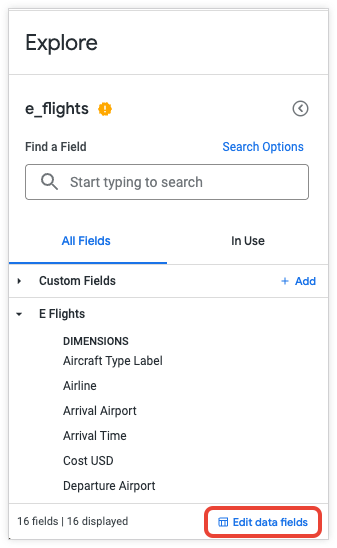
在修改自助式探索页面中,您可以执行以下操作:
重命名探索
如需重命名自助式探索,请按以下步骤操作:
- 在“探索”页面中,点击“探索”中字段选择器面板底部的修改数据字段链接。
- 在修改自助式探索页面中,点击数据上传的名称,然后输入新名称。
- 按 Enter 键保存名称。
自助式探索的新名称现在将用作打开探索时“探索”窗口中的标题,以及 Looker 探索菜单的自助式探索部分中的标题(您可能需要刷新浏览器才能在探索菜单中看到更新后的名称)。
修改数据字段
在修改自助式探索页面上,数据字段标签页会列出 Looker 根据您的数据文件生成的字段。
您无法删除生成的字段,只能将其隐藏。为此,您可以在数据字段表格中选择相应字段的齿轮状菜单中的隐藏,也可以点击相应字段的修改 修改图标,然后选中在探索和可视化图表中隐藏此字段复选框。
以下部分介绍了如何修改维度和指标:
修改维度
如需修改现有维度,请按以下步骤操作:
- 在修改自助式探索页面中的数据字段标签页内,点击数据字段表格中相应维度的行中的修改 修改图标,打开修改维度对话框。
- 在修改维度对话框中,更新以下任意字段(数据类型字段为只读):
- 格式:从下拉菜单中选择一种格式设置选项。
- 名称:修改用于在 LookML 和表达式中标识维度的名称。
- 标签:修改在探索和可视化图表中显示的标签。
- + 添加说明:点击此选项可输入或修改维度的可选说明。
- 在探索和可视化图表中隐藏此字段:选中或取消选中此复选框可隐藏或显示相应维度。
- 点击保存。
修改度量
如需修改现有指标,请按以下步骤操作:
- 在修改自助式探索页面中,点击数据字段标签页,然后在数据字段表的指标行中点击修改图标 修改,以打开修改指标对话框。
在修改指标对话框中,更新以下任意字段:
- 要衡量的字段:从下拉菜单中选择要汇总的字段。
- 衡量类型:从下拉菜单中选择聚合类型(例如总和、数量、平均值、最小值或最大值)。
- 标签:修改在探索和可视化图表中显示的标签。
- “过滤条件”标签页:在缩小结果范围下,从过滤条件名称下拉菜单中选择一个字段,然后指定过滤条件值。使用 + 和 - 按钮添加或移除过滤条件。
- “字段详细信息”标签页:从格式下拉菜单中选择一种格式设置选项,然后输入可选的说明(最多 255 个字符)。
- 在探索和可视化图表中隐藏此字段:选中或清除此复选框可隐藏或显示相应指标。
点击保存。
添加维度和度量
您可以为自助式探索构建自己的维度和衡量指标。它们是根据探索中的现有字段或 Looker 表达式定义的,并且可供自助探索的所有用户使用。
以下部分介绍了如何创建自定义维度和度量:
创建自定义维度
如需使用 Looker 表达式创建自定义维度,请按以下步骤操作:
- 在修改自助式探索页面上的数据字段标签页中,点击添加维度按钮以打开创建维度对话框。
- 在表达式编辑器框中,输入定义维度的 Looker 表达式,或点击使用 Gemini 帮我编写表达式以生成表达式。
- 从格式下拉菜单中选择一种格式设置选项。
- 输入维度的名称和标签的值。
- (可选)点击 + 添加说明,输入或修改维度的说明。
- (可选)选中在探索和可视化图表中隐藏此字段复选框可隐藏相应维度。
- 点击保存。
创建自定义度量
如需创建自定义指标,请按照以下步骤操作:
- 在修改自助探索页面上的数据字段标签页中,点击添加指标按钮,打开创建指标对话框。
- 从要衡量的字段下拉菜单中选择要汇总的字段。
- 在衡量类型下拉菜单中,选择要对要衡量的字段执行的汇总类型。
- 为相应指标输入标签。
- 配置可选的过滤条件或格式设置详细信息:
- “过滤条件”标签页:在缩小结果范围下,从过滤条件名称下拉菜单中选择一个字段,然后指定过滤条件值。使用 + 和 - 按钮添加或移除过滤条件。
- “字段详细信息”标签页:从格式下拉菜单中选择一种格式设置选项,然后输入可选的说明(最多 255 个字符)。
- (可选)选中在探索和可视化图表中隐藏此字段复选框可隐藏相应指标。
- 点击保存。
在修改自助探索页面上,您创建的字段会显示在数据字段表格中生成的字段下方。
更新自助式探索的数据
创建自助式探索时,Looker 会在上传时上传文件中的数据。随后,如果您在创建自助式探索后文件中的数据发生变化,可以按照本部分中的步骤更新数据。
请注意以下事项,以便更新自助式探索的数据:
- 您只能更新自己创建的自助式探索的数据。
- 如果自服务探索创建以来,有任何字段发生了更改,Looker 会自动解决所有向后兼容的更改。
- 如果原始上传文件中的某个字段发生了重大更改(例如列被重命名或数据类型发生了更改),Looker 会显示一个查看更改对话框,其中列出了差异。在查看更改对话框中,旧名称或数据类型将列为“已移除”,新名称或数据类型将列为“已添加”。在该对话框中,您可以应用更改或取消数据上传。如果您确认更改,Looker 会从您的自助式探索中永久删除已移除的字段。
如需更新自助式探索的数据,请按以下步骤操作:
- 在修改自助式探索页面中,点击更新数据按钮。
在更新数据对话框中,根据您最初创建自助式探索的方式,执行以下操作之一:
- 如果您最初是通过从计算机上传文件来创建自助式探索的,请点击选择数据,以在计算机上找到相应文件。
- 如果您最初是指定 Google 表格文档来创建自助式探索的,那么 Looker 会上传同一 Google 表格文档中同一工作表的数据。
点击继续。如果您最初是从 Google 表格文档创建自助探索的,并且 Looker 管理员已为 Google 表格上传配置 OAuth,Looker 会提示您使用 Google 账号登录并授权访问您的 Google 表格文档。
如果 Looker 检测到新文件中的任何字段与原始文件上传中的相应字段相比发生了重大变化,Looker 会显示查看更改对话框:
- 如需保留初始文件上传中的数据,请点击取消以取消数据更新。
- 否则,如需接受更新,请点击确认。Looker 会从您的自助式探索中永久删除已移除和重命名的字段。
如果更新后的文件没有重大更改,或者您确认了这些更改,Looker 会将指定文件中的数据上传到您的自助式探索中。模型准备就绪后,Looker 会显示修改自助探索页面。
管理对自助式探索功能的访问权限
您可以按照以下步骤与其他 Looker 用户和用户群组分享自助式探索:
- 在修改自助式探索页面中,点击用户访问权限标签页,然后点击共享访问权限按钮。(您也可以点击修改自助式探索页面顶部的三点状菜单,然后选择分享访问权限。)
- 在共享访问权限对话框中,点击用户或群组字段,然后从下拉菜单中进行选择,或者开始输入用户名或群组名称以过滤菜单。
- 在访问权限字段中,将值保留为查看。
- (可选)点击添加按钮,向其他用户或群组授予访问权限。
- 点击共享。
在修改自助式探索页面上,用户访问权限标签页会显示您为其提供访问权限的新用户或群组。
如果您想移除用户或群组对自助式探索的访问权限,可以点击用户访问权限表格中相应用户或群组所在行的删除用户按钮。
认证自助式探索
自助探索不基于 LookML 模型,因此其数据被视为“不受管控”。上传数据后,自助式探索的名称会显示在探索菜单和探索页面上,并带有黄色“未认证”徽章  。此徽章表示数据未经认证且不受治理。
如果您拥有 certify_content 权限,则可以向探索添加认证,以便其他用户知道相应数据是可靠的。
如需向自助式探索添加认证,请执行以下步骤:
- 在 Looker 的探索菜单中,从自助式探索部分选择探索。
- 点击“探索”的齿轮菜单,然后选择认证。
- 在要对此内容进行认证吗?对话框中,输入有关探索的备注,例如数据来源以及您如何知道数据有效。
- 点击证明。
当您认证自助式探索时,Looker 会在探索菜单和探索页面中,在探索名称旁边显示认证徽章  。
。
如需了解详情,请参阅内容认证文档页面。
移除自助式探索
您可以按照以下步骤删除自己上传的数据及其关联的自助式探索:
- 在 Looker 主探索菜单中,从自助式探索部分选择探索。
在探索的字段选择器面板底部,点击修改数据字段链接。
在修改自助式探索页面上,点击三点状菜单。
选择移除数据。
点击确认对话框中的删除。
此外,Looker 管理员还可以通过执行以下步骤,从自助式探索管理页面中删除任何用户的数据上传:
- 在 Looker 管理菜单中,选择自助式探索。
- 在自助式探索页面上的数据上传表中,找到相应的数据上传,然后点击其表格行中的删除按钮。
- 点击确认对话框中的删除。
注意事项
如果您的 Looker 实例已启用高级连接治理,请注意以下限制:
- 创建自助式探索时,您可以从允许的连接的下拉列表中进行选择。Looker 会过滤此列表,以便您仅看到您拥有
upload_data权限的模型所使用的连接。您无法将数据上传到任何其他连接。 - 能否继续访问自助式探索功能取决于您能否继续访问底层数据库连接。如果您的连接访问权限被撤消,您将无法再查询、修改或分享使用该连接的任何自助式探索。
- 您只能与对使用相应探索的底层数据库连接的模型拥有
access_data权限的用户或群组共享自助式探索。