


本頁面說明如何排定時間和傳送資訊主頁。如要瞭解如何排定 Look 圖表或探索資料的傳送時間,請參閱「使用 Looker 排程器傳送內容」說明文件頁面。
在 Looker 中,您可以使用資訊主頁選單的「排定傳送」選項,排定立即或定期傳送資訊主頁。
視 Looker 管理員設定的資料傳送權限而定,您或許可以將內容傳送至一或多個 Looker 內建的傳送目的地:
您也可以排定將資料傳送至與 Looker 整合的第三方服務,例如 Slack。
如果快取中有有效結果,Looker 會提供快取結果。如果沒有結果或快取結果已過期,Looker 會重新執行查詢並快取結果。
從資訊主頁開始傳送
確認資訊主頁並非處於編輯模式。選取資訊主頁右上方的「資訊主頁動作」三點圖示選單,然後選擇「排定傳送時間」。如果沒有看到「排定傳送時間」選項,請洽詢 Looker 管理員,瞭解您獲派的權限。
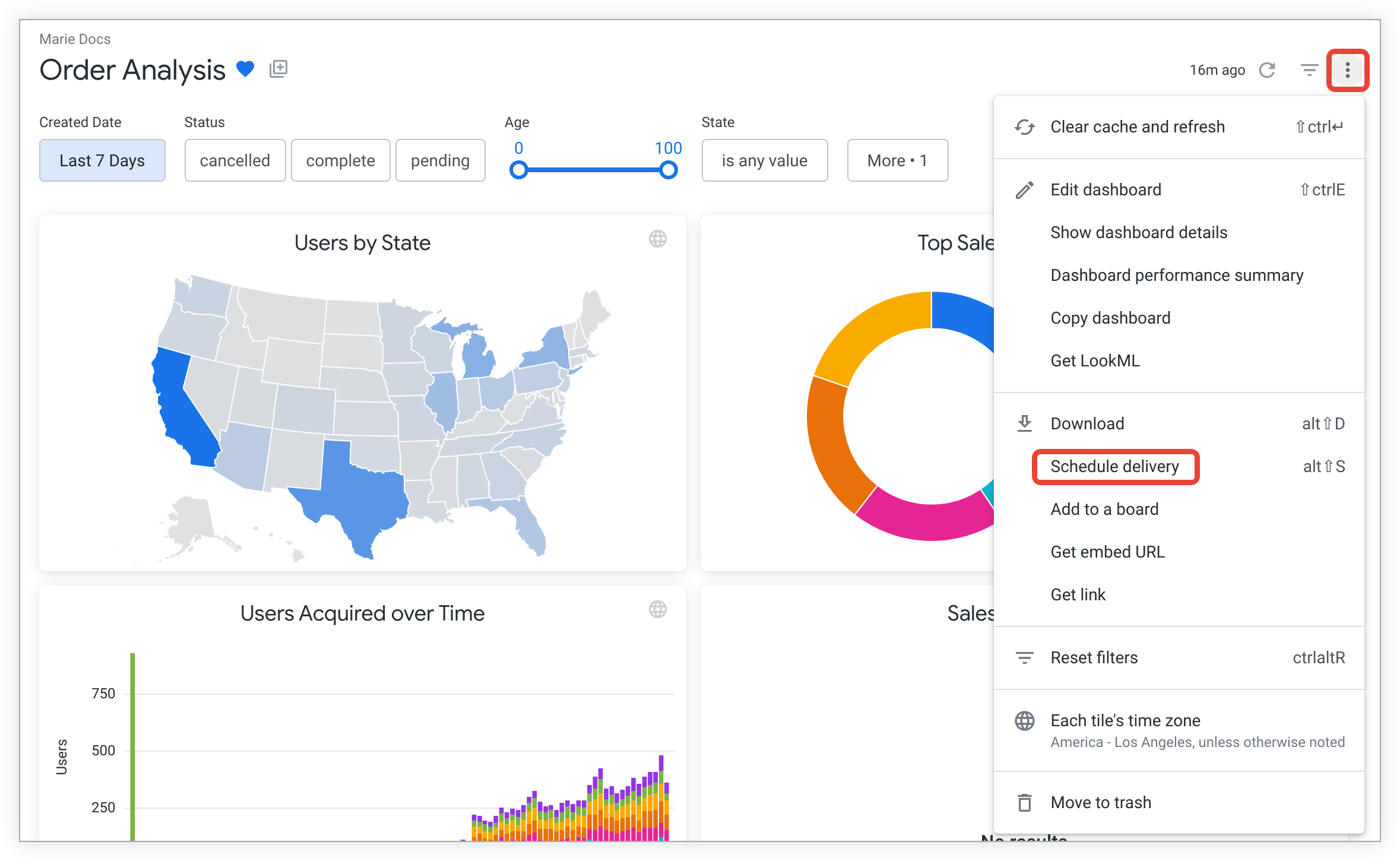
選取「排定傳送時間」後,系統會根據您是否已在資訊主頁建立排程,顯示「現有排程」視窗,或「排定傳送時間」或「傳送」視窗。
從資料夾開始傳送
您也可以從資訊主頁所在的資料夾,開始傳送資訊主頁。
在資訊主頁列右側的三點圖示選單 (清單檢視),或縮圖右上角的三點圖示選單 (格狀檢視),選取「排定傳送時間」。
「Existing schedules」視窗
如果您已為這個資訊主頁建立時間表,系統會顯示現有時間表視窗。這個視窗會顯示您設定的時間表,以及每個時間表的相關資訊,例如目的地和格式。使用「立即傳送」週期和由他人建立的排程,不會顯示在這個視窗中。
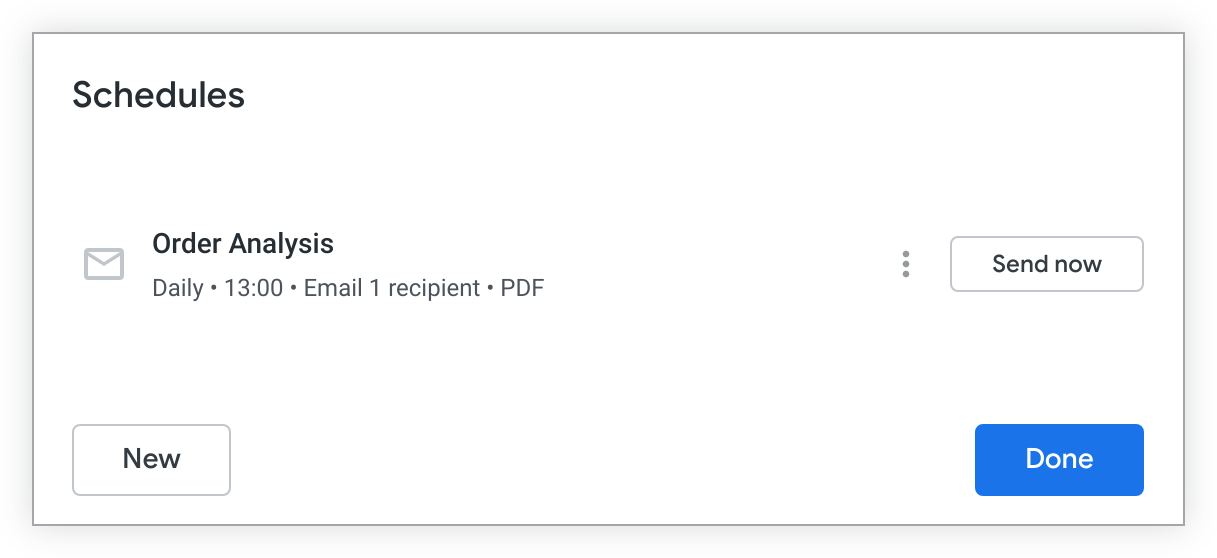
您可以在現有排程視窗中執行下列功能:
選取「立即傳送」,即可立即傳送已排定的現有內容,且不會影響排定的傳送頻率。
選取「完成」即可退出視窗。
選取「新增」,開啟「排定傳送時間」或「傳送」視窗,建立新的排程或立即傳送新的傳送作業。
「Schedule Delivery」視窗
如果您在現有排程視窗中選取「新增」,或資訊主頁沒有任何預先排定的傳送作業,系統會開啟「排定傳送時間」或「傳送」視窗。您可以在這個視窗自訂週期、目的地、格式、篩選器等:
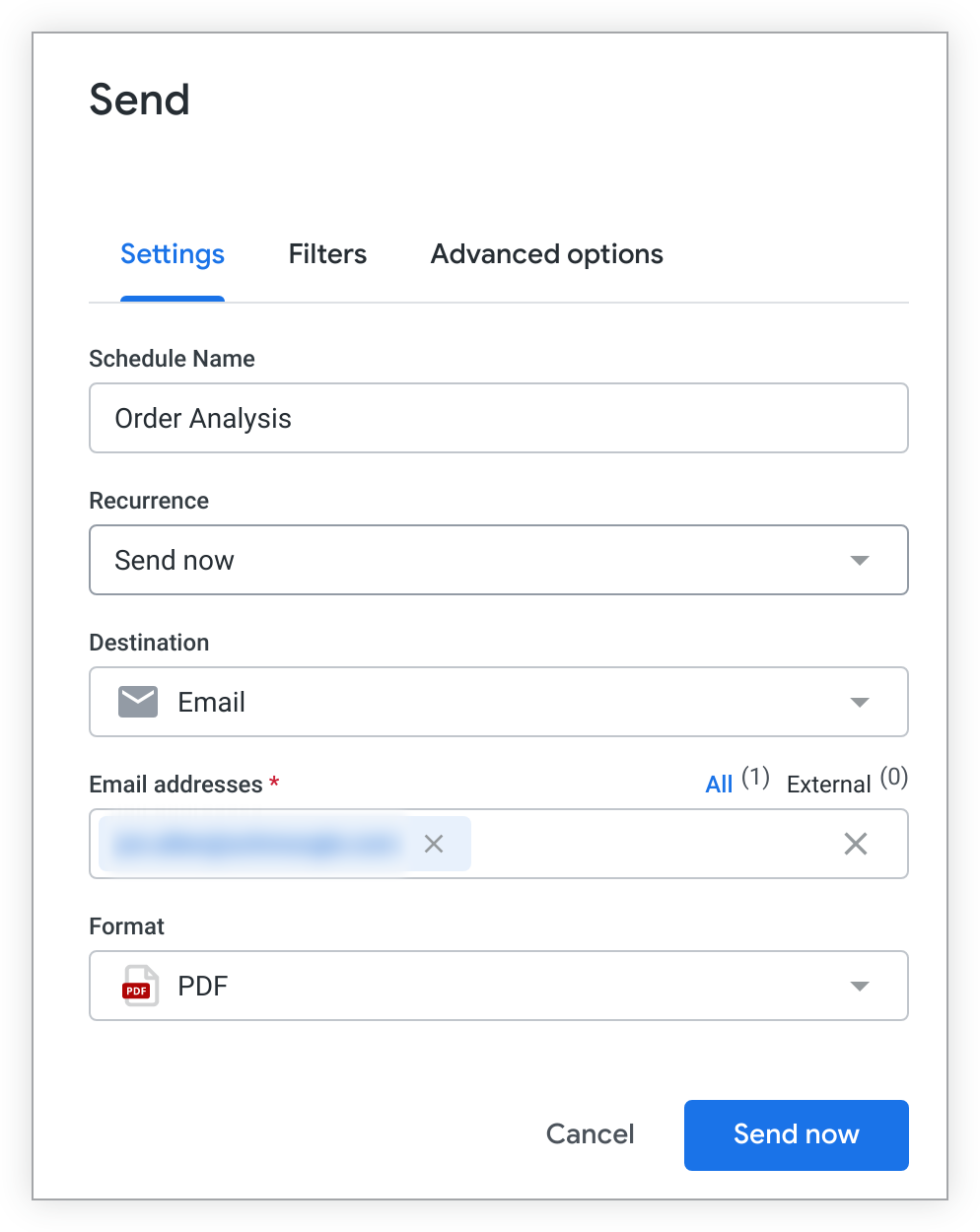
在「排定傳送時間」或「傳送」視窗中,您可以透過「設定」分頁自訂傳送頻率、目的地、格式等。
命名上傳作業
「排定傳送時間」或「傳送」視窗頂端會顯示系統自動指派給傳送作業的名稱。預設名稱為資訊主頁名稱。如要編輯放送名稱,請選取名稱 (以虛線底線表示),然後進行編輯。
視提交目的地而定,標題也可能顯示在其他位置:
- 如果是透過電子郵件傳送,標題會用於電子郵件的主旨行。如果您選取的格式使用電子郵件附件,標題也會用於檔案名稱的一部分。
- 如果是 Webhook,標題會包含在 Webhook 酬載的「Title」欄位中。
- 如要傳送至 Amazon S3 bucket,標題會用於傳送檔案名稱和傳送的任何錯誤電子郵件。傳送檔案的檔案名稱格式為
TITLE_TIMESTAMP_HASH,其中HASH是隨機的六字元 ID,TIMESTAMP則採用YYYY-MM-DDTHHMM模式 (例如,2019 年 5 月 31 日上午 9:33 的時間戳記部分會顯示為2019-05-31T0933)。時間戳記的時區會與傳送作業時區一致。 - 如果是 SFTP 提交,標題會包含在提交的檔案名稱中。提交檔案的檔案名稱格式為
TITLE_TIMESTAMP_HASH,其中HASH是隨機的六字元 ID,TIMESTAMP則採用YYYY-MM-DDTHHMM模式 (例如,2019 年 5 月 31 日上午 9:33 的時間戳記部分會顯示為2019-05-31T0933)。時間戳記的時區會與「運送時間時區」一致。 - 如果傳送至整合服務時會產生檔案附件,傳送檔案的名稱會包含標題。
重複週期
在「週期」部分自訂傳送時間。
立即傳送
如果您從「週期性」下拉式選單中選取「立即傳送」,系統會在您填寫必填欄位並選取視窗底部的「立即傳送」按鈕後,傳送一次性的資訊主頁。
依時間和日期排程
從「週期」下拉式選單中選取下列其中一個選項:
- 每月
- 每週
- 每天
- 每小時
- 分鐘
- 特定月分
- 特定幾天
時間選項會因所選選項而異。舉例來說,「每小時」設定包含「開始時間」和「結束時間」。Looker 會從「開始」時間到「結束」時間,每小時傳送一次。
「時間」、「開始」和「結束」欄位採用 24 小時制。如果下拉式選單中沒有所需時間,請選取欄位並手動輸入時間,例如 9:15 或 15:37。
每小時和每分鐘時間表會在您設定的開始和結束時間範圍內每天重複執行。每小時和每分鐘間隔的結束時間不包含在內。最後一次傳送會在指定結束時間前的最後一個所選間隔進行。舉例來說,如果資訊主頁排定在上午 12:00 到下午 11:00 之間「每小時」傳送,則會在上午 12:00 到下午 10:00 之間,每小時整點傳送。如果重複週期是上午 12:00 到下午 11:00 之間每 30 分鐘傳送,則最後一次傳送時間為下午 10:30。
由資料群組更新觸發的時間表
如果 LookML 開發人員已設定資料群組,您可以排定在資料群組觸發、管理快取,以及重建相關 PDT 後,傳送資訊主頁。
從「Recurrence」(週期) 下拉式選單中選取「Datagroup update」(資料群組更新)。畫面上會顯示「Datagroup」欄位和下拉式選單。選取資料群組,其更新應會觸發傳送。
如要使用資料群組更新觸發條件排定資訊主頁,資訊主頁必須至少包含一個圖塊,且該圖塊是以包含 datagroup 參數的模型檔案為基礎。「資料群組」下拉式選單會列出資訊主頁模型中定義的所有資料群組,即使這些資料群組並未用於處理查詢或 PDT 的快取。即使資料群組只用於一個圖表模型,所選資料群組更新完成後,系統仍會傳送整個資訊主頁。
如果排程是以資料群組為依據,則只有在所有使用該資料群組參數保存的 PDT 完成重新產生程序後,才會傳送資料,確保傳送的資料為最新版本。
目的地
「目的地」設定可能會顯示多個資訊主頁傳送目的地選項。選取資料目的地後,系統會顯示新的設定欄位,供您新增該目的地的具體詳細資料,例如電子郵件地址或 Webhook 網址。如要瞭解各個目的地的設定,請參閱下列各節。
電子郵件
在「Destination」欄位中選取「Email」後,系統會顯示新的「Email addresses」欄位。這是必填欄位。
在「電子郵件地址」欄位中,輸入收件者的電子郵件地址。如要輸入多個電子郵件地址,請在輸入每個地址後按下 Enter 鍵或加上半形逗號。可新增的收件者數量沒有上限。
視 Looker 執行個體的設定和指派的權限而定,您或許可以將電子郵件傳送至未與 Looker 執行個體上任何使用者帳戶相關聯的電子郵件地址。這類電子郵件會歸類為外部郵件。欄位右側的「全部」和「外部」指標會顯示所有電子郵件收件者人數,以及外部電子郵件收件者人數。選取各個指標,即可切換顯示所有電子郵件收件者,或僅顯示外部電子郵件收件者。如要將內容傳送給外部使用者,Looker 管理員必須授予您將內容傳送給外部使用者的權限,或將這些收件者的電子郵件網域加入排定內容的電子郵件網域許可清單。
如果收件者是其他 Looker 使用者,除非 Looker 管理員將 Looker 執行個體的電子郵件資料政策設為「僅傳送資料」,或取消選取「加入連結」選項,否則收件者會看到從電子郵件連結回資訊主頁的選項。
透過電子郵件傳送的資料,大小不得超過 20 MB (適用於在電子郵件內文中傳送的格式) 和 15 MB (適用於以附件形式傳送的格式)。
Webhook
Webhook 可觸發網際網路服務之間的交換。搭配 Zapier 等網路服務,Webhook 可將 Looker 資料傳送至多種應用程式,例如排定定期將資訊主頁傳送至 Webhook。
如要設定 Webhook,請前往網路服務並執行下列操作:
- 取得 Looker 應傳送 HTTPS 要求的網址。
- 指定 Looker 資料傳送的目的地應用程式。目的地應用程式可能需要額外設定,才能接收 Looker 的資料。
實際程序會因您用來傳送資料的網路服務和目的地應用程式而異。請參閱社群貼文「使用 Webhook 排定圖表和資訊主頁」,瞭解如何設定其他應用程式來接收 Looker 的 Webhook 資料。
在「Destination」(目的地) 欄位中選取「Webhook」後,系統會顯示新的「Webhook URL」欄位。這是必填欄位。
在「Webhook 網址」欄位中,輸入 Looker 應傳送 HTTPS 要求來傳送這項資料的網址。您可以從用來處理 Webhook 的網路服務取得這個網址。
Amazon S3
Amazon S3 bucket 是儲存大量資料的常見方式。您或貴公司必須先在 Amazon 建立 S3 值區,Looker 才能使用。
在「Destination」(目的地) 欄位中選取「Amazon S3」後,系統會顯示幾個新欄位,提示您輸入 Amazon S3 bucket 的相關資訊:
- Bucket:Amazon S3 bucket 的名稱。這是必填欄位。
- 選用路徑:要儲存資料的資料夾 (如有)。
- 存取金鑰:Amazon 提供的 S3 bucket 存取金鑰 ID。這是必填欄位。
- 私密金鑰:Amazon 提供的 S3 bucket 私密存取金鑰。這是必填欄位。
- 區域:託管 S3 bucket 的 Amazon 服務區域。
如要進一步瞭解如何使用 Amazon S3 bucket 傳送資料,請參閱社群貼文「Scheduling (unlimited) Results to S3」(將 (不限數量) 結果排定傳送至 S3)。
SFTP
在「這項資料應傳送至何處?」部分選擇「SFTP」,將內容傳送至 SFTP 伺服器。如果資料或圖表太大,無法透過電子郵件傳送,建議將結果傳送至 SFTP 伺服器。如果選擇這個傳送選項,Looker 會提示您輸入 SFTP 伺服器位址、使用者名稱和密碼,如下所述。
請注意下列 SFTP 提交相關事項:
- 如要接收 Looker 的 SFTP 傳送內容,請務必請網路管理員將 Looker 的 IP 位址新增至 SFTP 伺服器的 IP 許可清單或傳入流量規則。
- 傳送至 SFTP 伺服器時,傳送檔案名稱只能使用英數字元、底線 (_) 和連字號 (-)。Looker 會從您在「為排程命名」欄位中輸入的內容,移除
A-Z、a-z、0-9、_或-以外的所有字元。
如果選擇「SFTP」SFTP,Looker 會提示您輸入伺服器的網址和登入資訊:
位址:要傳送資料的安全檔案傳輸通訊協定伺服器網址或 IP 位址。例如:
sftp://files.looker.com/Marketing/In/sftp://192.168.0.10/Marketing/In/
這個範例網址以
/字元結尾。這表示檔案會儲存在名為In的資料夾中。如果省略結尾的/,檔案會儲存在Marketing資料夾中,且檔案名稱會加上「In」前置字元。您必須具備要建立檔案的資料夾寫入權限。使用者名稱和密碼:SFTP 伺服器的登入憑證
偏好的金鑰交換演算法:這是選填欄位。如要設定,請選擇建立連線時偏好的安全殼層金鑰交換演算法。支援的選項如下:
ecdh-sha2-nistp521ecdh-sha2-nistp384ecdh-sha2-nistp256diffie-hellman-group-exchange-sha256diffie-hellman-group14-sha256diffie-hellman-group14-sha1
如果五分鐘內未建立連線,請選擇其他演算法。部分演算法需要較長時間才能產生安全殼層金鑰。這個選項可讓您使用可能耗時較短的演算法。選擇其中一種演算法後,該演算法就會成為建立 SSH 連線的首選演算法。如果伺服器不支援該演算法,後續嘗試會使用所有其他演算法。如果這個欄位設為「Default」,系統會使用連線程式庫中演算法的原始順序。
SFTP 支援僅限使用者名稱和密碼憑證。不支援 SSH 私密金鑰憑證。
Looker SFTP 傳送作業支援的主機金鑰演算法如下:
ssh-ed25519-cert-v01@openssh.comssh-ed25519ecdsa-sha2-nistp521-cert-v01@openssh.comecdsa-sha2-nistp384-cert-v01@openssh.comecdsa-sha2-nistp256-cert-v01@openssh.comecdsa-sha2-nistp521ecdsa-sha2-nistp384ecdsa-sha2-nistp256ssh-rsa-cert-v01@openssh.comssh-rsa-cert-v00@openssh.comssh-rsarsa-sha2-256rsa-sha2-512
Looker SFTP 傳送功能支援的加密演算法 (加密) 如下:
aes256-ctraes192-ctraes128-ctraes256-gcm@openssh.comaes128-gcm@openssh.com
Looker SFTP 傳送作業支援的訊息驗證碼演算法如下:
hmac-sha2-512-etm@openssh.comhmac-sha2-256-etm@openssh.comhmac-sha2-512hmac-sha2-256hmac-sha1
Looker 會將檔案上傳至 SFTP 伺服器上的指定目錄,並採用下列檔案命名慣例:
<name>_<timestamp>_<token>.<file extension>
<name>是您在「Give your schedule a name」(為排程命名) 欄位中提供的名稱,Looker 會移除A-Z、a-z、0-9、_或-以外的所有字元<timestamp>是傳送時間表的日期和時間,格式為%Y-%m-%dT%H%M<token>是由隨機六字元字串組成的權杖<file extension>是副檔名
例如:Test_Schedule_2019-04-11T1130_HWkvys.csv
整合式服務目的地
您可以排定或傳送資訊主頁,將其傳送至與 Looker 整合的服務,例如 Slack、Dropbox、Google 雲端硬碟等。整合功能必須由 Looker 管理員啟用。Looker 管理員必須明確授予使用者和嵌入使用者權限,才能將資料傳送及排定傳送至第三方整合服務。
在排程器的「目的地」欄位中選取整合服務後,可能會出現幾個新欄位,提示您提供更多資訊。
下列清單列出可接收資訊主頁內容的 Looker Action Hub 服務。
清單使用方式如下:
- 「Link to README file」(README 檔案連結) 欄中的網址提供操作說明,說明如何啟用及設定整合服務,以便與 Looker 搭配使用。
- 「How to use this integration」(如何使用這項整合功能) 欄中的網址,提供如何將資料從 Looker 傳送至整合服務的操作說明。部分文章也包含啟用操作說明。
- 「必要 LookML 標記」會列出所有必要標記,這些標記必須與內容基礎模型中的
tags參數搭配使用。 - 「動作類型」表示整合服務傳送的資料層級:欄位、查詢或資訊主頁。欄位層級動作會傳送資料表中單一指定儲存格的值。查詢層級動作會傳送整個查詢的結果,例如探索或 Look 中的所有資料列。資訊主頁層級動作會傳送資訊主頁的圖片。
- 「使用 Google OAuth 驗證」指出整合服務是否使用 Google OAuth 憑證進行驗證。
- 「使用資料串流」指出整合式服務是否支援串流查詢結果。資訊主頁無法串流資料。
| 整合服務 | 說明 | README 檔案連結 | 如何使用這項整合功能 | 必要的 LookML 標記 | 使用 Google OAuth 驗證 (是/否) | 是否使用資料串流 |
|---|---|---|---|---|---|---|
| Azure 儲存體 | 將資料檔案傳送並儲存至 Azure Storage。 | 前往 GitHub 查看 README | 查看社群文章 | 無 | 否 | 否 |
| DigitalOcean Spaces | 將資料檔案傳送至 DigitalOcean Storage 並儲存。 | 前往 GitHub 查看 README | 查看社群文章 | 無 | 否 | 否 |
| Dropbox | 將資料檔案傳送並儲存至 Dropbox。 | 沒有可用的 README | 查看說明文件 | 無 | 是 | 否 |
| Google Cloud Storage | 將資料檔案寫入 Google Cloud Storage bucket。 | 前往 GitHub 查看 README | 查看社群文章 | 無 | 否 | 否 |
| Google 雲端硬碟 | 將資料傳送至 Google 雲端硬碟。 | 沒有可用的 README | 查看說明文件 | 無 | 是 | 否 |
| SendGrid | 使用 SendGrid 的 API 傳送資料,並排定將結果傳送至電子郵件地址。 | 在 GitHub 查看 README | 查看社群文章 | 無 | 否 | 否 |
| Slack | 使用 OAuth,在 Slack 的即時訊息、公開頻道和私人頻道中傳送 Looker 內容。適用於 6.24 以上版本由 Looker 代管的部署作業,且 IP 許可清單功能已停用。 | 沒有可用的 README | 查看說明文件 | 無 | 是 | 否 |
| Slack 附件 (API 權杖) | 將資料和使用者憑證直接傳送至 Slack 頻道。您也可以參閱 Lookerbot 說明文件,瞭解其他 Slack 功能。 | 在 GitHub 查看 README | 查看說明文件 | 無 | 否 | 否 |
| Teams - 傳入 Webhook | 使用連入 Webhook 將資料傳送至 Microsoft Teams。 | 前往 GitHub 查看 README | 查看 README | 無 | 否 | 否 |
格式
「Format」(格式) 欄位包含可用格式的下拉式選單:
- CSV ZIP 檔案:資訊主頁中未格式化的資料,以逗號分隔值 (CSV) 檔案集合的形式,傳送至 ZIP 目錄。如果選擇傳送至電子郵件,ZIP 檔案會以電子郵件附件的形式傳送。
PDF:資訊主頁圖片,以單一 PDF 檔案呈現。預設版面配置會按照資訊主頁中的排列方式顯示圖塊,但您可以在「進階選項」中選擇其他版面配置和大小選項。如果傳送至電子郵件,檔案會以電子郵件附件形式傳送。
PNG 視覺化圖像:資訊主頁的圖片,以單一 PNG 檔案呈現。預設版面配置會按照資訊主頁中的排列方式顯示圖塊,但「Advanced options」(進階選項) 下方還有其他版面配置選項。如果是傳送至電子郵件,圖片會內嵌在電子郵件內文中。
下載分頁
如果資訊主頁含有分頁,將資訊主頁下載為 PDF 時,可以從「下載分頁」選單中選取選項。您可以選擇傳送整個資訊主頁、目前開啟的分頁,或自訂選取的分頁。如果選擇「自訂」,可以在「選取分頁」欄位中指定要下載的分頁。如果選取多個分頁 (例如「整個資訊主頁」,或為「自訂」選項指定一或多個分頁),所有分頁都會顯示在同一頁。每個分頁的內容都會歸類在內容標題下方,並以分頁名稱命名。
進階選項
「進階選項」分頁提供更多自訂選項,可用選項取決於所選目的地和傳送格式。
自訂訊息
這個選項僅適用於電子郵件目的地。
輸入要加入電子郵件內文的訊息。Looker 的自訂訊息長度上限為 1,500 個半形字元。
以收件者的身分執行排程
這個選項僅適用於電子郵件目的地。
「以收件者身分執行排程」選項可讓使用者指定收件者清單,每位收件者都會收到內容,就像每位收件者都根據自己的權限執行查詢一樣。也就是說,每封電子郵件中的資料都會套用每位使用者的存取權篩選器和使用者屬性。
如果使用者是 Looker 管理員,可以透過「以收件者身分執行排程」選項指定使用者清單,讓清單中的每位使用者根據各自的權限,接收內容傳送,就像每位使用者都執行了查詢一樣。非管理員使用者也可以輸入自己的電子郵件地址,接收系統根據其權限查詢的內容。也就是說,每封電子郵件中的資料都會套用各使用者的存取權篩選器和使用者屬性。
在以下範例中,Looker 管理員需要排定資料傳送作業,列出各州的使用者人數。
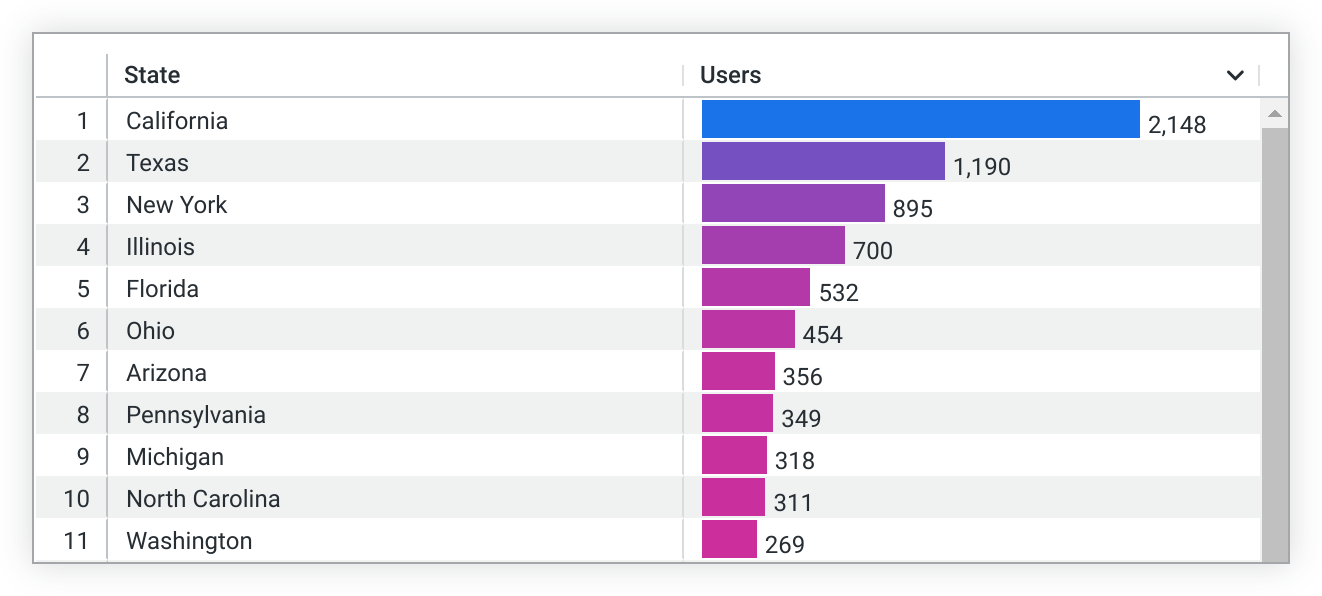
使用者 A 的存取權篩選器設為 users.state = 'California'。如果選取「以收件者的身分執行排程」,排定的查詢會套用存取權篩選器 users.state = 'California',並將篩選後的結果傳送給使用者 A。篩選結果只會包含加州的資料。

在「進階選項」分頁中,勾選「以收件者身分執行排程」核取方塊,然後在「設定」分頁的「電子郵件地址」文字欄位中,新增收件者的電子郵件地址。這個選項會考量建立排程的使用者權限,以及新增至「電子郵件地址」欄位的電子郵件地址類型。在某些情況下,「以收件者身分執行排程」選項無法使用:
- 使用者新增已停用使用者的電子郵件地址時
使用者新增的電子郵件地址不屬於 Looker 使用者,如電子郵件地址清單旁的「外部」計數所示。
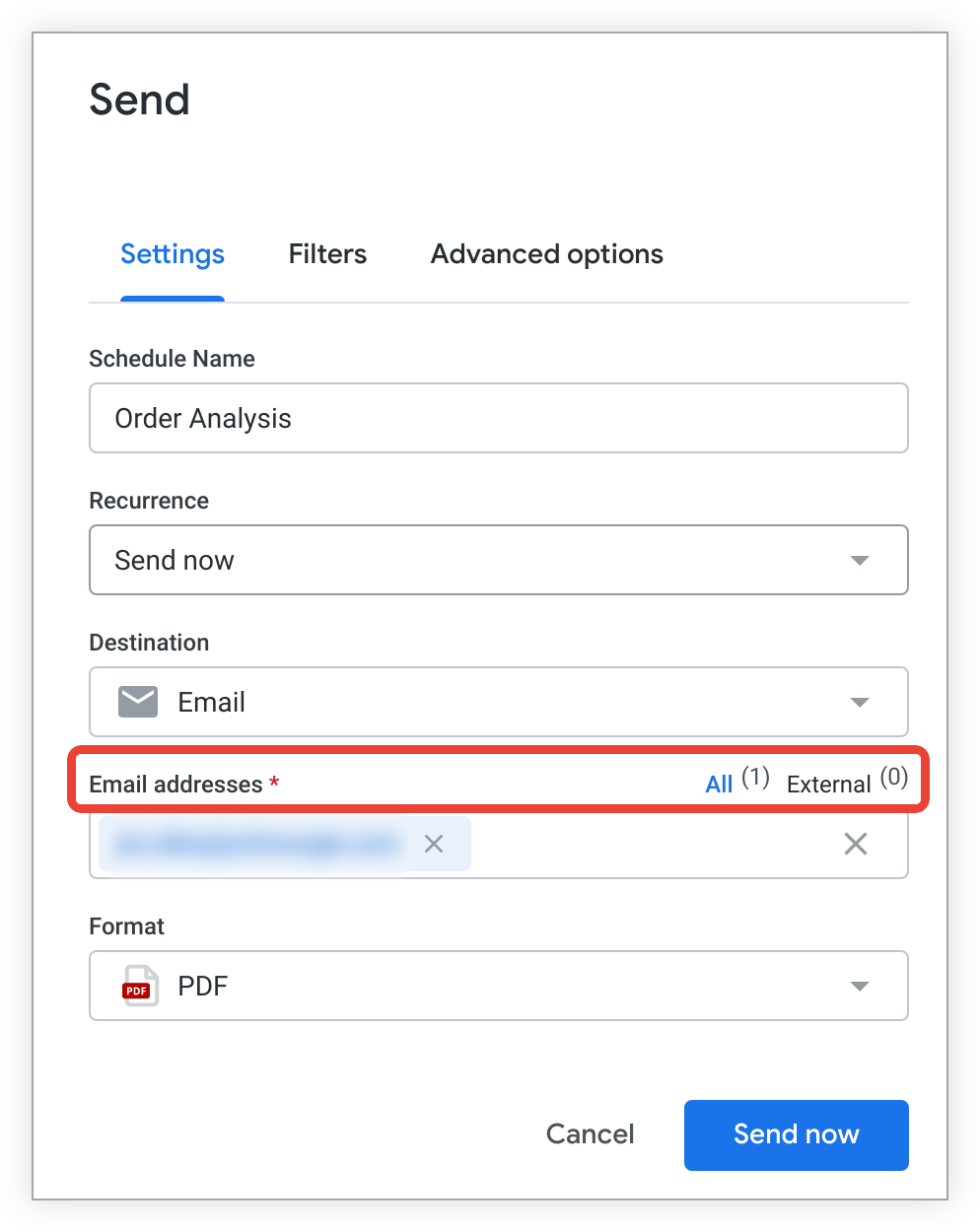
在這種情況下,無論您是在輸入外部電子郵件地址之前或之後選取選項,「以收件者身分執行排程」Run schedule as recipient選項都會保持啟用狀態,但您必須取消選取「以收件者身分執行排程」Run schedule as recipient,或從收件者清單中移除外部電子郵件地址,才能儲存排程。
在特殊情況下,如果使用者列為已啟用「以收件者身分執行排程」的排程收件者,且該使用者的帳戶已停用,則排程在下次執行時將無法傳送給該停用使用者。如果該使用者的帳戶遭到刪除,整個排程就會無法傳送給任何收件者。Looker 管理員或具備 see_schedules 權限的使用者,可在「管理」面板的「排程器記錄」頁面診斷這項失敗。
加入連結
這個選項僅適用於電子郵件目的地。
如果 Looker 管理員將 Looker 執行個體的電子郵件資料政策設為「傳送連結和資料」,「排定傳送時程」或「傳送」視窗會顯示「加入連結」選項。選取這個選項,即可在資料傳送電子郵件中加入「查看完整資訊主頁」連結,點選後會前往 Looker 中的資訊主頁。資訊主頁連結不含任何 hide_filter 參數。
收件者必須登入 Looker,並具備傳送資訊主頁所依據模型的存取權限,才能在 Looker 中查看該內容。如要將這個連結從資料傳送電子郵件中移除,請取消勾選「加入連結」核取方塊。
包含自訂連結
這個選項僅適用於電子郵件目的地,且僅適用於嵌入式資訊主頁。選取「包含連結」選項時,系統會顯示這個欄位。
「Include custom link」(加入自訂連結) 選項可讓您設定自訂網址,讓「View full dashboard」(查看完整資訊主頁) 連結連至該網址,而非 Looker 中的資訊主頁。您也可以視需要變更「查看完整資訊主頁」連結文字。
如要使用這個選項,Looker 管理員或具備 schedule_look_emails 或 create_alerts 權限的使用者,必須先在「管理」選單的「嵌入」頁面中,指定自訂連結允許的網域,並選取自訂連結網址的格式。
網域
從許可清單中設定的網域清單,選取網址網域。例如:app.customer.com。
路徑
只有在「管理」選單的「嵌入」頁面中,於「選取內容路徑」欄位選取「使用者定義的網址」時,系統才會顯示「路徑」選項。
請在這裡輸入連結網址的自訂路徑。舉例來說,如果您想讓自訂連結指向網址 app.customer.com/my_embed_app,請在這裡輸入路徑 /my_embed_app。
網址標籤
在這個欄位輸入新的連結文字,即可取代電子郵件傳送作業中的「查看完整資訊主頁」文字。根據預設,這個欄位會顯示在「管理」選單中「嵌入」頁面的「網址標籤」欄位輸入的任何文字,您可以在這個欄位中變更。
結果
這個欄位僅適用於 CSV ZIP 檔案格式的資訊主頁傳送作業。其中包含兩個選項:「套用圖表選項」或「按照資料表顯示」。你可以擇一使用。
選擇「已套用圖表選項」,即可將資訊主頁圖塊的部分圖表設定套用至資訊主頁傳送作業。這會導致傳送的檔案看起來類似表格圖表。在「圖表」、「系列」和「格式」選單中,為圖表設定的下列任何設定都會套用至資料傳送:
選擇「如資料表中所示」選項,即可按照各資訊主頁圖塊「從這裡探索」視窗中資料表的顯示方式傳送資料。
值
這個欄位僅適用於 CSV ZIP 檔案格式的資訊主頁傳送作業。其中包含兩個選項:「格式化」或「未格式化」。你可以擇一使用。
- 如果想讓資料呈現方式類似於 Looker 的探索體驗,請選取「已設定格式」,但請注意,部分功能 (例如連結) 並非所有檔案類型都支援。
- 如果不想套用任何特殊的查詢結果格式 (例如將較長的數字無條件進位,或是加入 Looker 開發人員可能設定好的特殊字元),請選取「未格式化」。如果資料會匯入其他工具並進行處理,通常建議取消勾選這個選項。
展開資料表即可顯示所有資料列
這個選項僅適用於 PDF 格式的資訊主頁傳送作業。
勾選「展開資料表即可顯示所有資料列」方塊,即可在資訊主頁中顯示任何資料表圖表的所有資料列,而非僅顯示資訊主頁圖塊縮圖中的資料列。
自 Looker 26.4 版起,如果管理員提高資料列上限設定,資訊主頁 PDF 中每個表格圖表的查詢結果最多可顯示 50,000 列,每個資訊主頁的儲存格總數上限為 200,000 個。如果資訊主頁上表格圖表的儲存格總數超過 200,000 個,表格圖表結果可能會遭到裁剪。如果達到上限,使用者會看到警告,該警告也會顯示在轉譯 PDF 的底部。
如果選取「展開資料表即可顯示所有資料列」選項,則在傳送的 PDF 中,含有表格圖表的資訊主頁圖塊,看起來可能會與 Looker 中的圖塊略有不同。PDF 可能會出現下列差異:
- 欄標題和部分總計列的背景顏色和字型大小自訂設定會遭到移除。
- 表格會以白色主題顯示。
- 如果資料透視表未手動排序,就不會顯示排序圖示。
- 如果表格啟用「將資料欄調整為適當大小」,就會延伸至圖塊的完整寬度。
- 啟用資料列分組功能的表格會顯示為平面資料,分組資料欄則會展開,顯示所有資料欄。
此外,如果表格超過 20,000 個儲存格,PDF 檔案可能會有以下差異:
如果在「格式」欄位中選擇「PDF」後,未看到「展開表格以顯示所有資料列」選項,請洽詢 Looker 管理員,為 Looker 執行個體安裝適當版本的 Chromium 轉譯器。
在單一資料欄中排列顯示資訊主頁圖塊
這個選項僅適用於資訊主頁傳送作業的 PDF 和 PNG 圖表格式。如果選取 Slack 做為傳送目的地,則僅支援 PDF。
勾選「在單一資料欄中排列顯示資訊主頁圖塊」方塊,即可將 PDF 或 PNG 圖表設為單欄版面配置。這個版面配置會以單一垂直欄顯示資訊主頁圖塊。如要按照資訊主頁中的排列方式顯示圖塊,請取消勾選這個方塊。
紙張大小
這個選項僅適用於 PDF 格式的資訊主頁傳送作業。
您可以從「紙張大小」下拉式選單中選取選項,指定資訊主頁 PDF 的最佳大小和方向。大型圖表或重疊的資訊主頁圖塊群組可能需要調整大小,才能整齊地顯示在 PDF 頁面上。如果找不到「紙張大小」選項,請洽詢 Looker 管理員,瞭解如何為 Looker 執行個體安裝最新版 Chromium 轉譯器。
資料表解析度
這個選項僅適用於 PNG 圖表格式,且必須勾選「將資訊主頁圖塊排列成單一資料欄」方塊。
您可以使用「Table resolution」(表格解析度) 下拉式選單,自訂圖表的寬度。可用的寬度選項如下:
- 一般:800 像素
- 寬:1680 像素
如果選擇傳送至電子郵件,並選取「寬」,但圖表寬度超過電子郵件用戶端設定的限制,收件者可能需要水平捲動才能看到完整圖表。
傳送作業時區
根據預設,Looker 會使用與帳戶相關聯的時區,判斷何時傳送資料。如果帳戶沒有關聯的時區,Looker 會使用應用程式時區設定。
如要指定其他時區,請從下拉式選單中選取時區。所選時區不會影響 Look 圖表或資訊主頁中的資料,只會影響傳送時間。
篩選器
「排定傳送時程」或「傳送」視窗中的「篩選器」分頁,會顯示套用至資訊中心的所有篩選器及其值。在這個分頁中,您可以編輯資訊主頁套用的任何現有篩選器值,新值會套用至傳送作業。資訊主頁本身不會受到影響。
您無法在「篩選器」分頁中為排程新增篩選器,只能查看及編輯現有資訊主頁篩選器的值。
舉例來說,您可以將篩選過的結果傳送給區域團隊,只顯示他們感興趣的州。
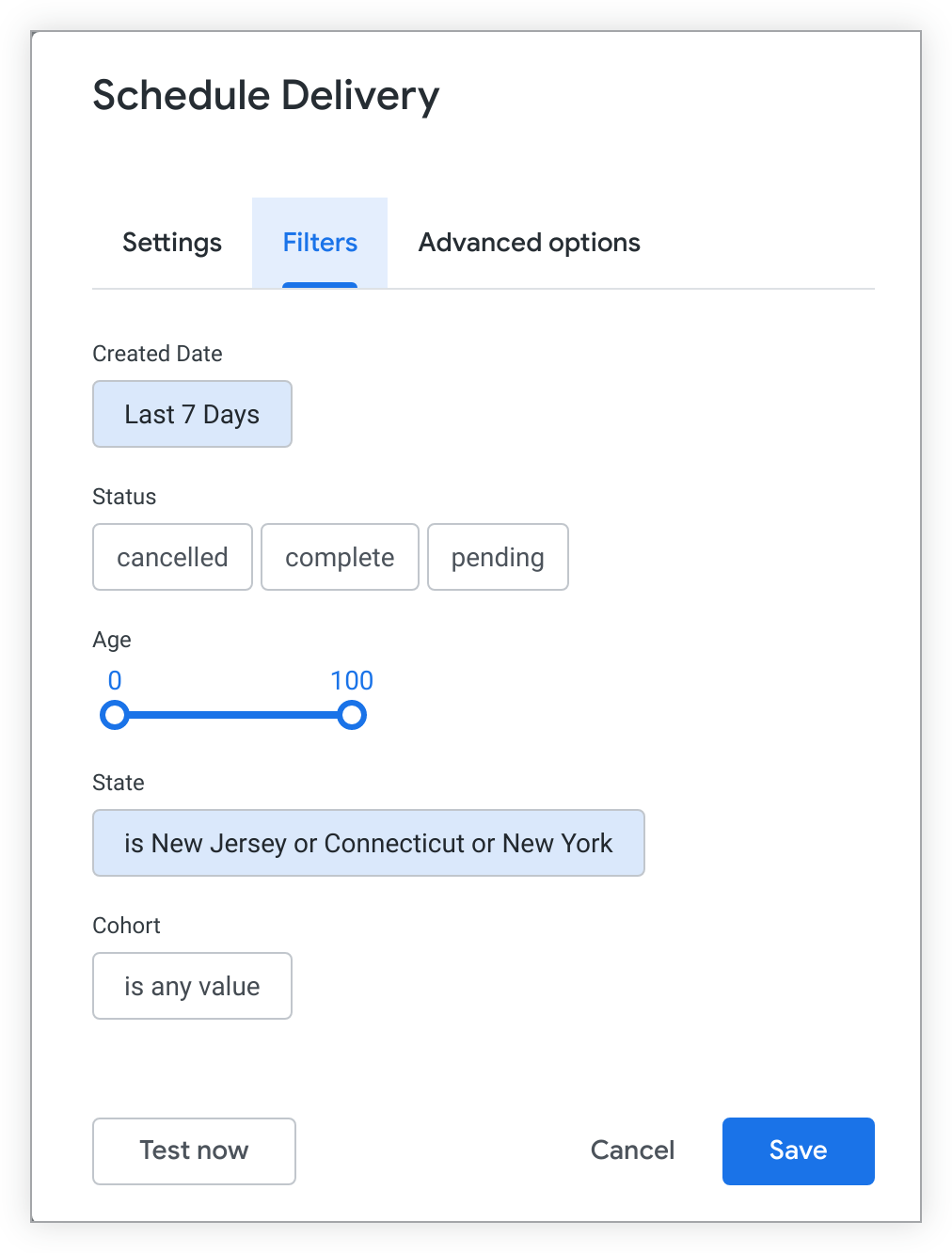
如果資訊主頁篩選器需要篩選器值,您必須在「篩選器」分頁中輸入值,才能建立或儲存對傳送作業的任何編輯。
資訊主頁篩選器變更時
有時,資訊主頁篩選器會在建立排程後變更。下表說明這對排定傳送作業套用的篩選器有何影響。
| 動作 | 對時間表篩選器的影響 |
|---|---|
| 建立排程時會套用篩選器。之後,資訊主頁上的篩選器值有所變更。 | 對排程篩選器值沒有影響。即使「篩選器」分頁中的值為「是任何值」,系統仍會保留該值。 |
| 建立時間表時會套用篩選器。之後,篩選器在資訊主頁中重新命名。 | 系統會從傳送的資料中移除篩選器。 |
| 建立時間表時會套用篩選器。之後,篩選器會在資訊主頁中刪除。 | 系統會從傳送的資料中移除篩選器。 |
| 時間表已建立。之後,資訊主頁新增了新的篩選器 (非必要或必要)。 | 系統會使用「篩選器」分頁中設定的篩選器值,將篩選器套用至傳送的資料。如果「篩選器」分頁中未設定任何值,系統會將該值解讀為「是任何值」,基本上會移除篩選器。 |
使用使用者屬性篩選器
如果 Looker 管理員已設定使用者專屬值 (稱為使用者屬性),且您具備資訊主頁的編輯權限,則可使用「符合使用者屬性」篩選器選項建立資訊主頁篩選器。這類篩選器會自動為每位資訊主頁檢視者自訂篩選器值。這類篩選器可讓您為每位收件者提供自訂結果。如要進一步瞭解使用者屬性,請參閱「使用者屬性」說明文件頁面。
測試時間表
如果將「週期」欄位設為「立即傳送」以外的值,「安排傳送時間」或「傳送」視窗底部會顯示「立即測試」按鈕。
選取「立即測試」按鈕,即可傳送一次性的測試排程,傳送對象只有自己。畫面上會顯示綠色勾號,確認測試已傳送。如果無法點選「立即測試」按鈕,可以將「週期」欄位設為「立即傳送」,傳送一次性測試。
「立即測試」選項不會考量部分「進階選項」設定,但會遵循所選篩選條件。
儲存排程或立即傳送
如果將「週期性」欄位設為「立即傳送」,請選取視窗底部的「立即傳送」按鈕,將資料一次性傳送至列出的目的地。
如果將「週期」欄位設為「立即傳送」以外的值,請選取「儲存」按鈕來儲存時間表,然後關閉視窗。
選取「取消」按鈕,即可關閉視窗,不儲存或傳送時間表。
資訊主頁的已儲存時間表會顯示在「現有時間表」視窗中。所有內容的已儲存排程都會顯示在使用者個人資料的「排程」頁面。
編輯時間表
您只能編輯自己建立的時間表。如要編輯時間表,請按照以下步驟操作:
- 選取資訊主頁右上方的三點圖示「資訊主頁動作」選單。
- 在下拉式選單中選取「排定傳送時間」。
- 在「現有排程」視窗中,選取要編輯的排程所適用的三點圖示選單。
- 在下拉式選單中選擇「編輯」。
- 系統會顯示該排程的「排定傳送時間」或「傳送」視窗。在這個視窗中進行編輯。
- 編輯完成後,選取「儲存」,或選取「取消」來取消編輯。
複製時間表
建議您複製時間表,然後再編輯。如何複製時間表:
- 選取資訊主頁右上方的三點圖示「資訊主頁動作」選單。
- 在下拉式選單中選取「排定傳送時間」。
- 在現有可預約時間範圍視窗中,選取要編輯的可預約時間範圍所適用的三點圖示選單。
- 在下拉式選單中選擇「複製」。
- 系統會顯示重複排程的「排定傳送時間」或「傳送」視窗。系統會在時間表名稱後方加上「Copy」。
- 進行編輯。
- 編輯完成後,選取「儲存」。如要取消編輯並刪除重複的時間表,請選取「取消」。
複製時,原始時間表不會變更。
複製排程中的篩選器會設為與原始排程「篩選器」分頁中相同的值,但您可以編輯這些值。如果自原始排程建立以來,有任何篩選器發生變更,篩選器會受到影響,如「當資訊主頁篩選器變更時」一節所示。如果原始排程所依據的資訊主頁後來新增了必要篩選器,您必須先為該篩選器選取值,才能儲存複製的排程。
刪除時間表
您只能刪除自己建立的時間表。如要刪除時間表,請按照下列步驟操作:
- 選取資訊主頁右上方的三點圖示選單。
- 在下拉式選單中選取「排定傳送時間」。
- 在現有可預約時間範圍視窗中,選取要編輯的可預約時間範圍所適用的三點圖示選單。
- 在下拉式選單中選擇「刪除」。
- 畫面上會顯示新視窗。選取「刪除」即可刪除時間表,選取「取消」則可保留時間表。
您也可以在使用者個人資料的「時間表」頁面刪除時間表。
刪除設有時間表的資訊主頁會造成什麼影響
刪除資訊主頁後,與該資訊主頁相關聯的所有排程也會一併刪除。排程擁有者會立即看到排程或「您建立的排程」使用者頁面中,資訊主頁的名稱已刪除。下次執行排定的查詢後,狀態會顯示為「Disabled」(已停用)。
排程問題
有時,已排定傳送時間的電子郵件可能無法送達一或多位收件者。如果基礎模型發生錯誤、收件者無法存取資料,或發生算繪問題或頁面錯誤,就可能發生這種情況。
請注意下列內容上傳限制:
- 如果貴公司已在 Looker 的「管理」部分設定自己的電子郵件設定,Looker 管理員必須確認設定正確無誤,且電子郵件服務供應商運作正常。外部 SMTP 伺服器可能有自己的每日或每封郵件收件者上限。
- 視「限制」設定而定,資料傳送上限為 5,000 列,或電子郵件附件檔案大小上限為 15 MB,內嵌內容電子郵件則為 20 MB。如果電子郵件的列數或資料量超過這些限制,系統就不會傳送。
- 雖然 Looker 並未硬性規定電子郵件傳送作業可指定的收件者人數上限,但如果您將傳送作業設為「以收件者身分執行」,系統就會為每位收件者觸發個別查詢。這項負載可能會嚴重影響資料庫效能,因此不建議用於大型收件者名單。建議您盡可能使用電子郵件群組或別名。
- 如果電子郵件未在預期時間傳送,但最終仍送達,可能是因為與其他 Looker 工作競爭。這些工作可能包括其他已排定傳送時間的電子郵件、多人同時探索資料,或正在建立永久衍生資料表。如果發生這種情況,請洽詢 Looker 管理員,瞭解是否有其他工作同時執行。
- 如果特定電子郵件持續從通訊群組清單中消失,可能是因為使用者取消訂閱了該已排定傳送時間的電子郵件。如果您使用群組電子郵件別名傳送郵件給多位使用者,這項規定可能會造成困擾,因為任何收件者都可以取消訂閱整個電子郵件別名。如要進一步瞭解取消訂閱,請參閱這篇 Looker 社群貼文:監控排程器取消訂閱事件。
如果無法將資料傳送至 SFTP 伺服器,請考量下列可能原因:
Looker 嘗試傳送至 SFTP 伺服器時,即使因網路設定問題 (例如目的地伺服器上的 IP 許可清單不正確,或 Looker 執行個體上的傳出通訊埠關閉) 而無法傳送,傳送作業仍可能在排程面板和記錄中標示為已完成。即使發生這些錯誤,排程記錄仍可能顯示「
Success」狀態,因此如果您懷疑有傳送失敗的情況,請務必檢查目的地 SFTP 伺服器記錄。Looker 會儲存 SFTP 伺服器的 SFTP 指紋。如果 SFTP 提交作業發生錯誤,可能是 SFTP 指紋無效。如遇這種情況,請與 Looker 管理員聯絡。
發生
Net::SSH::Exception. message: could not settle on host_key algorithm錯誤的原因,是舊版 Looker (Looker 26.2 之前版本) 提供的主機金鑰演算法,與目標 SFTP 伺服器 (例如 Red Hat 9 或 Azure Blob 儲存體 SFTP) 嚴格執行的現代安全演算法不相容。如果收到這則錯誤訊息,請將 Looker 升級至 26.2 以上版本,支援新式 SHA-2 演算法 (例如ecdsa-sha2-nistp256、rsa-sha2-256和rsa-sha2-512),即可解決問題。或者,您也可以設定目標 SFTP 伺服器,允許至少一個目前 Looker 版本支援的主機金鑰或加密演算法。Looker 升級至 26.2.14 以上版本後,如果透過 SFTP 傳送資料,或執行個體連線至 Azure Blob Storage SFTP 等主機服務或透過 Proxy 連線,可能會發生
OpenSSL::Cipher::CipherError. Error: authentication tag already generated by cipher錯誤。這項錯誤是由密碼協商期間已知的 JRuby 問題所造成。如要解決這項錯誤,請將目的地 SFTP 伺服器允許的加密演算法 (加密) 限制為aes256-ctr。舉例來說,編輯 SFTP 伺服器的sshd_config檔案,新增或限制Ciphers指令:Ciphers aes256-ctr。將資料傳送至 SFTP 伺服器時,如果收到
Java::JavaLang::NullPointerExceptions錯誤,可能是因為 JRuby 錯誤,導致無法使用橢圓曲線 (EC) 演算法或主機金鑰,從 Looker 連線至 SFTP 目的地。為避免將資料傳送至 SFTP 目的地時發生問題,請勿在~/.ssh/config或/etc/ssh_config檔案中使用 EC 演算法,或將 EC 主機金鑰儲存在 Looker 主機的~/.ssh中。如果 Looker 無法在 SFTP 伺服器上正確建構目的地路徑,就會發生
Net::SFTP::StatusException (2, 'no such file')錯誤。常見原因包括「Address」欄位使用相對路徑而非絕對路徑、「Address」欄位缺少結尾斜線 (/),或 Look、資訊主頁或排程名稱包含空格或特殊字元 (例如/),導致路徑建構失敗。如要解決這項錯誤,請按照下列步驟操作:- 使用絕對路徑:登入 SFTP 伺服器,執行
pwd擷取完整絕對路徑,然後在排程的「Address」欄位中輸入這個值,並確保結尾為斜線 (/)。 - 移除特殊字元:從圖表、資訊主頁和排程名稱中移除正斜線 (
/)。 - 使用機器友善的名稱:重新命名排程,改用底線代替空格 (例如
Report_Name)。
- 使用絕對路徑:登入 SFTP 伺服器,執行
如果 Looker 和遠端 SFTP 伺服器無法就雙方支援的金鑰交換 (KEX) 演算法達成共識,通常是因為其中一方使用已淘汰的演算法,就會發生
Net::SSH::Exception. Error: could not settle on kex algorithm錯誤。如要解決這項錯誤,請查看 SFTP 伺服器支援的金鑰交換演算法,並確認這些演算法與 Looker 支援的 KEX 演算法 (例如ecdh-sha2-nistp256、ecdh-sha2-nistp384或ecdh-sha2-nistp521) 一致。如果排定的 SFTP 傳送作業失敗,並顯示錯誤
Net::SSH::Exception: could not settle on encryption_client algorithm,表示 SFTP 伺服器和 Looker 無法就共用加密密碼達成共識。Looker 已停止支援較舊、安全性較低的加密演算法,例如 CBC (例如aes256-cbc和3des-cbc)。如要解決這項錯誤,請將這則錯誤訊息提供給 SFTP 伺服器管理員,並要求他們更新伺服器的sshd_config檔案,以便支援至少一種與 Looker 相容的加密和金鑰交換演算法。
管理員注意事項
Looker 管理員可以查看、編輯、重新指派及刪除任何使用者的排程。此外,Looker 管理員在為 Looker 執行個體設定資料傳送作業,以及授予使用者傳送或排定資料傳送作業的權限時,應留意一些事項。如要瞭解詳情,請參閱下列說明文件頁面: