


Looker ti consente di creare grafici e diagrammi dai risultati delle query per visualizzare e presentare i tuoi dati. Poiché Looker mantiene insieme i dettagli della query e la configurazione della visualizzazione, la condivisione di una query fornisce ai destinatari sia la visualizzazione sia i dati sottostanti.
Una serie di dati è un insieme di punti dati correlati tracciati su un grafico, ad esempio i conteggi degli ordini giornalieri in un intervallo di date. Il tipo di grafico determina l'aspetto di ogni serie, ad esempio colonne dello stesso colore in un grafico a colonne o una singola linea in un grafico a linee. Puoi visualizzare e personalizzare ogni serie nella scheda Serie del menu Modifica e visualizzare i nomi delle serie nella legenda del grafico.
Guida rapida
Puoi aggiungere una visualizzazione accattivante a qualsiasi set di risultati di query in un'esplorazione.
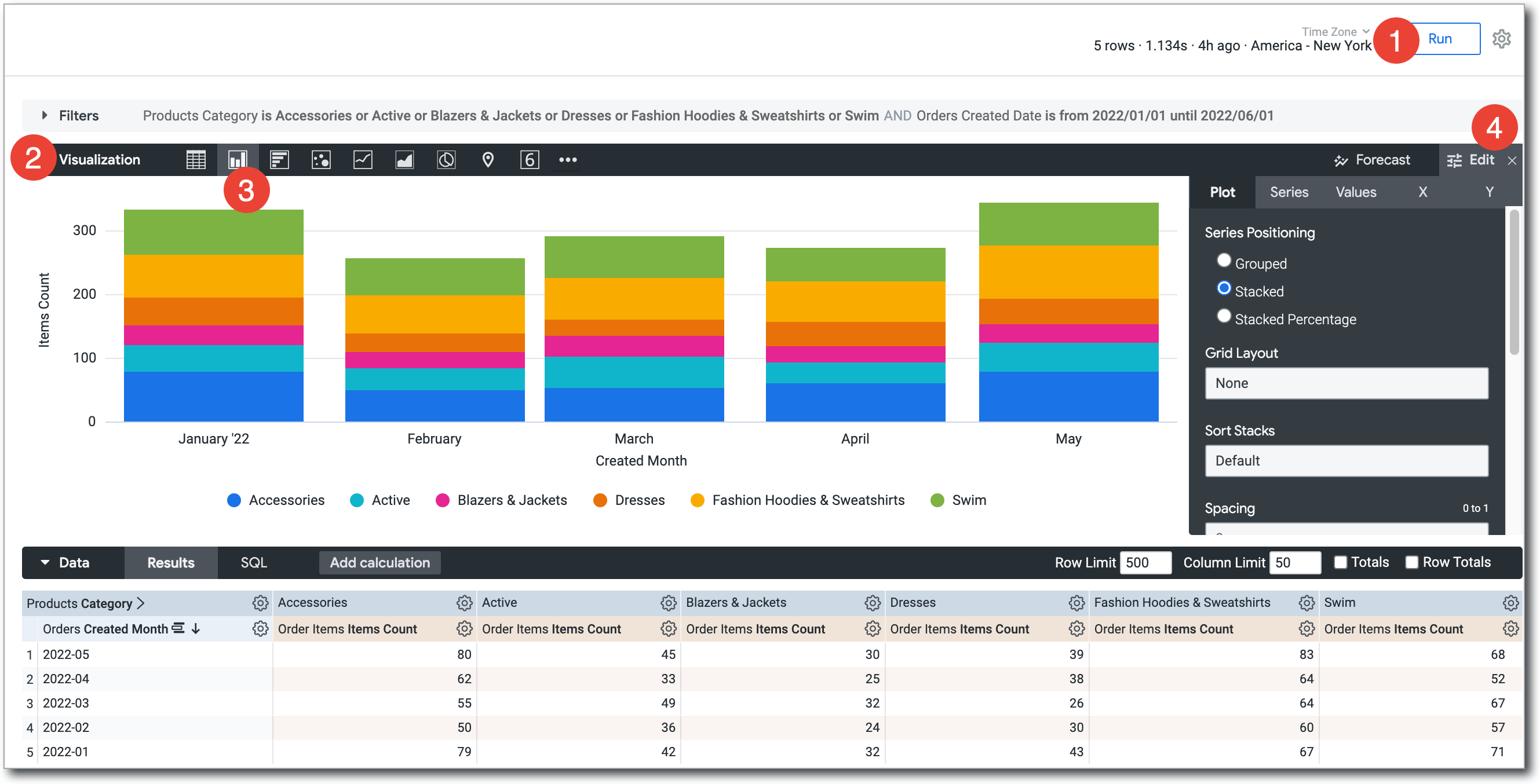
- Crea ed esegui la query.
- Apri la scheda Visualizzazione.
Seleziona il tipo di visualizzazione che mostra meglio i tuoi dati. Per visualizzare altre opzioni, seleziona
…a destra delle opzioni di visualizzazione mostrate.
Il tipo di visualizzazione selezionato determina il modo in cui Looker rappresenta ogni serie di dati nel grafico.
Seleziona Modifica per configurare le impostazioni delle opzioni di visualizzazione, ad esempio assegnare un nome e disporre gli assi del grafico, scegliere la posizione e il tipo di ogni serie di dati o modificare la tavolozza dei colori del grafico.
Puoi personalizzare ulteriormente la visualizzazione specificando quali dimensioni e misure includere. Se nei dati mancano valori chiave, puoi chiedere a Looker di inserirli nella parte appropriata della visualizzazione.
Personalizzazione delle visualizzazioni con le impostazioni dei grafici
Puoi personalizzare una visualizzazione per rendere i dati più leggibili e aggiungere uno stile visivo. Seleziona Modifica nella barra Visualizzazione per visualizzare il menu di modifica, quindi modifica le impostazioni per ottenere un risultato adatto alle tue esigenze.
Le impostazioni nel menu di modifica cambiano a seconda del tipo di visualizzazione. Per visualizzare le opzioni di visualizzazione disponibili per un determinato tipo di visualizzazione, seleziona quel tipo nella pagina della documentazione Tipi di visualizzazione.
Includere più tipi di visualizzazione in un unico grafico
I grafici possono includere più tipi di visualizzazioni. Ad esempio, puoi creare un grafico che utilizza sia linee che colonne:
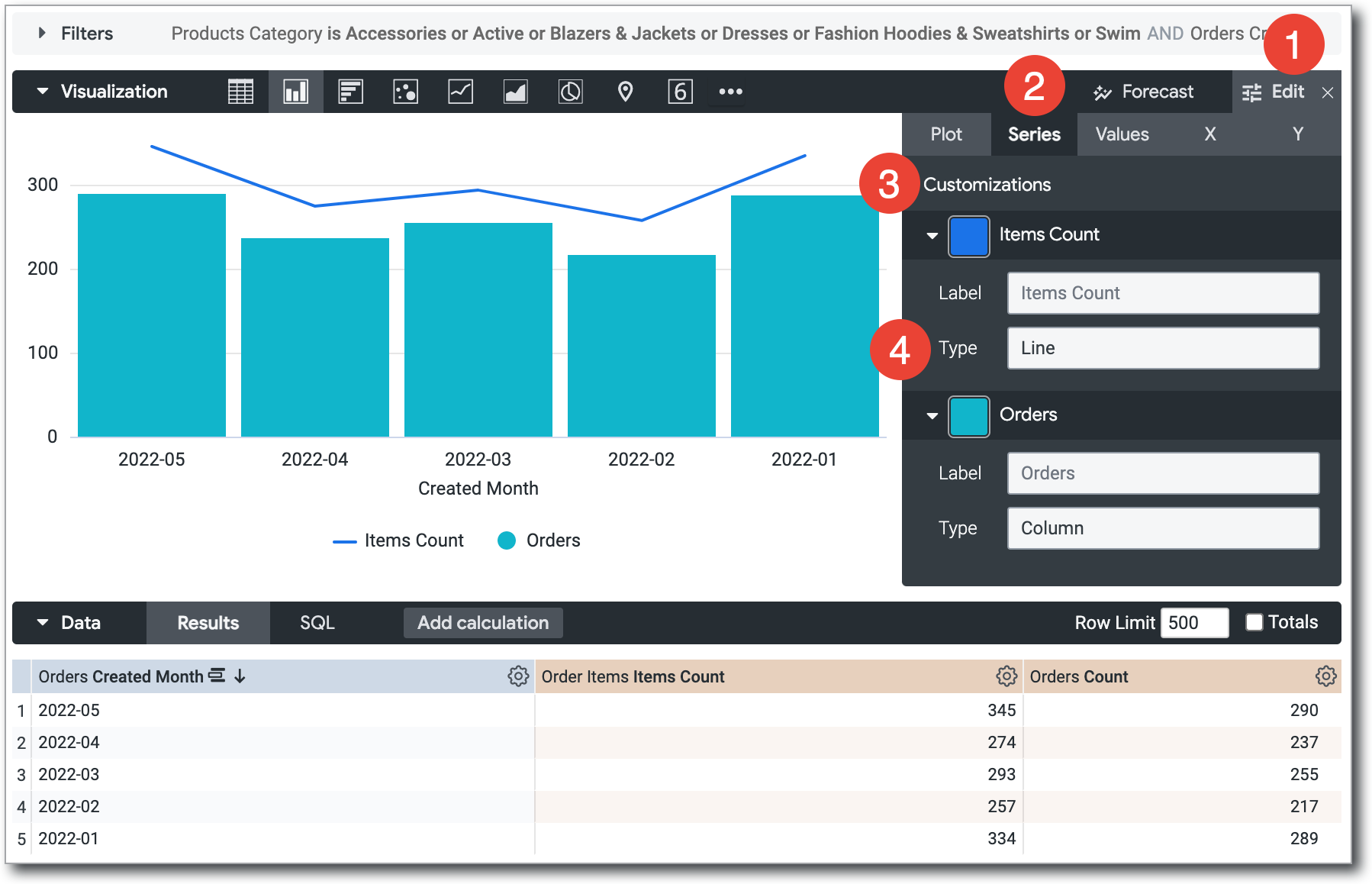
Per creare un grafico che includa più di un tipo di visualizzazione, dopo aver creato una visualizzazione iniziale, segui questi passaggi:
- Seleziona il pulsante Modifica per visualizzare le opzioni di personalizzazione.
- Seleziona la scheda Serie.
- Nella sezione Personalizzazioni viene visualizzata una voce per ogni serie nel grafico. Seleziona la freccia accanto alla serie per visualizzare le relative opzioni di personalizzazione.
- Nella casella Tipo, seleziona il tipo di visualizzazione da utilizzare per la serie.
I grafici con più tipi di serie sovrappongono sempre le serie di linee e di dispersione davanti alle serie di aree, colonne e barre.
Per modificare l'ordine di stratificazione delle serie di colonne, barre e aree, modifica le posizioni delle serie nella tabella dati e seleziona il pulsante Esegui. La serie più a sinistra si trova in alto e quella più a destra in basso.
Creazione di grafici in pila con più tipi di visualizzazione
Puoi includere serie in pila in un grafico con più tipi di visualizzazione. Tutte le serie dello stesso tipo del grafico selezionato nella scheda Visualizzazione verranno impilate insieme, mentre le serie di altri tipi non verranno impilate. Ad esempio, in un grafico a colonne, le serie di colonne verranno impilate, ma le serie di linee no.
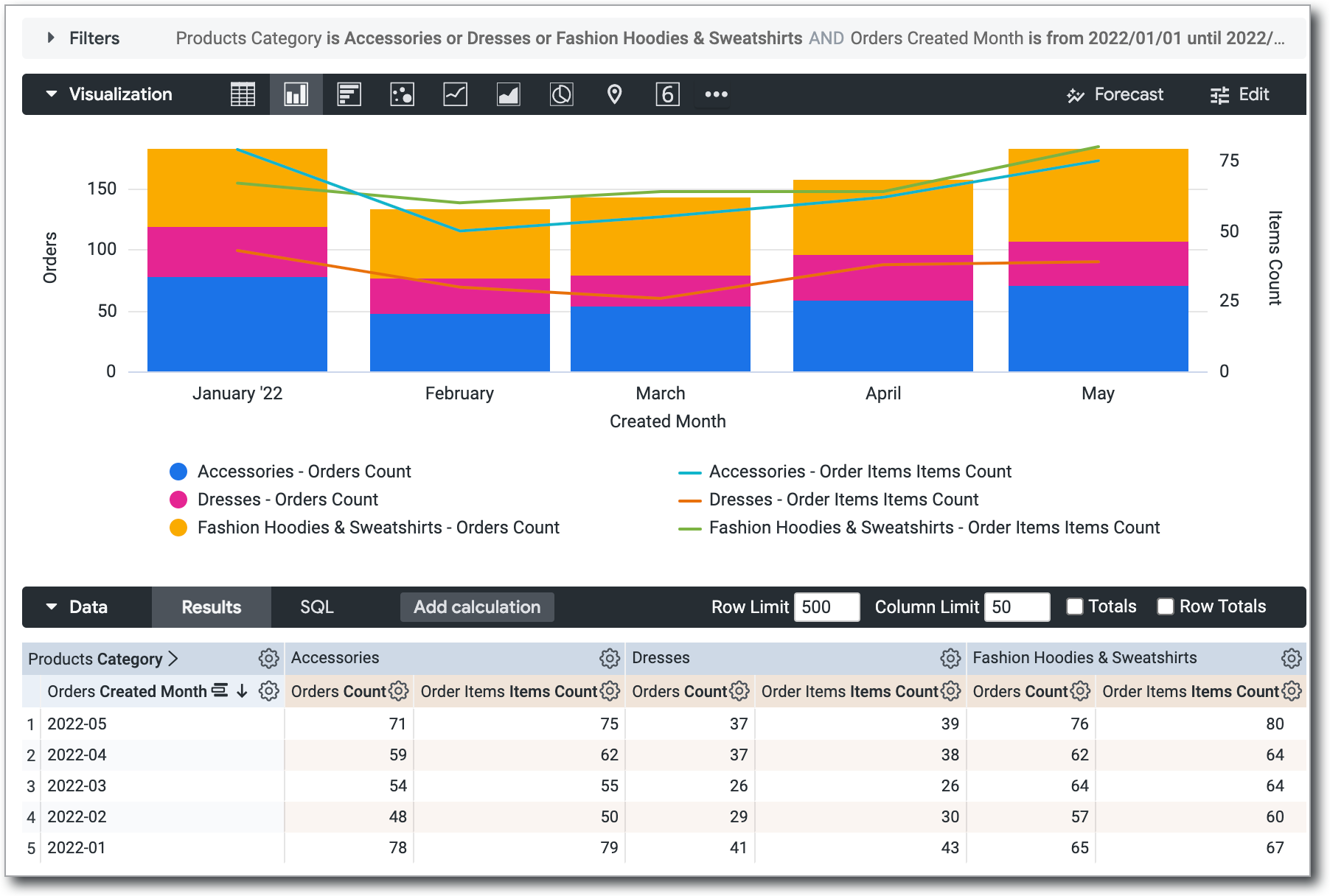
Per creare un grafico di questo tipo:
- Crea ed esegui una query con più serie. Puoi farlo con più misure o con un pivot.
- Nella scheda Visualizzazione, seleziona un tipo di grafico cartesiano (ad eccezione di box plot o grafico a cascata).
- Apri il menu Modifica.
- Nella scheda Grafico, in Posizionamento serie, seleziona In pila. Questa opzione impila tutte le serie come quel tipo di grafico cartesiano.
- Nella scheda Serie, in Personalizzazioni, espandi la serie per cui vuoi modificare il tipo di grafico.
- Per ogni serie che vuoi modificare, seleziona una delle opzioni disponibili nel campo Tipo. Puoi selezionare tipi di grafici diversi per ogni serie.
- Per impostazione predefinita, tutte le serie vengono aggiunte all'asse sinistro. Se vuoi utilizzare assi Y diversi per la serie in pila e le altre serie, apri la scheda Y e trascina la serie che vuoi modificare dalle sezioni Assi destri alla sezione Assi sinistri. In alternativa, puoi utilizzare più assi Y o X.
Nascondere i campi dalle visualizzazioni
Looker aggiunge tutte le dimensioni e le misure restituite da una query a qualsiasi visualizzazione. A volte, potresti non voler visualizzare tutte le dimensioni o le misure nel grafico. Esistono diversi metodi per nascondere i campi:
- Disattivare temporaneamente un campo durante la visualizzazione di una visualizzazione. Questa operazione viene eseguita tramite la legenda della visualizzazione.
- Nascondere completamente un campo dalla visualizzazione. Questa operazione viene eseguita tramite il menu a forma di ingranaggio della colonna nella tabella di dati.
- Consenti a un campo di rimanere disponibile per la visualizzazione, ma disattivalo per impostazione predefinita nella visualizzazione. Per farlo, modifica la visualizzazione.
Disattivazione temporanea di un campo da una visualizzazione
Per nascondere temporaneamente una o più serie da una visualizzazione, seleziona le serie che vuoi nascondere nella legenda della visualizzazione. Il nome della serie selezionata verrà visualizzato in grigio nella legenda e la visualizzazione verrà aggiornata per escludere i dati dalla visualizzazione.
Per mostrare nuovamente la serie, seleziona di nuovo il nome della serie nella legenda.
Nascondere le serie in questo modo non è un'operazione permanente quando visualizzi la visualizzazione in un Look o una dashboard salvati.
Nascondere completamente un campo da una visualizzazione
Per nascondere completamente uno o più campi dalla visualizzazione:
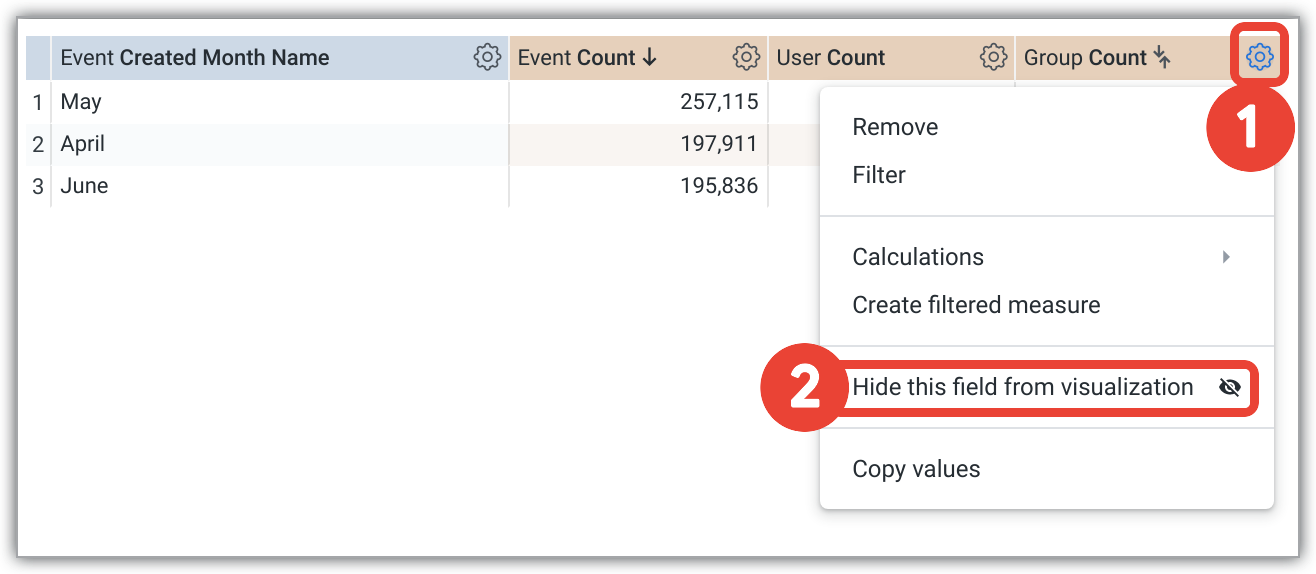
- Nella tabella di dati, seleziona l'icona a forma di ingranaggio nell'angolo in alto a destra della colonna della serie che vuoi nascondere.
- Seleziona Nascondi questo campo dalla visualizzazione.
Disattivazione di una serie per impostazione predefinita in una visualizzazione
Per disattivare una serie per impostazione predefinita:
- Se la visualizzazione è un Look salvato o si trova nel riquadro di una dashboard, attiva la modalità di modifica per il riquadro della dashboard o il Look.
- Nella legenda della visualizzazione, fai clic sul nome o sui nomi delle serie che vuoi disattivare. Se disattivata, il colore della serie diventa grigio nella legenda e i dati scompaiono dal grafico.
- Salva le modifiche per impostare lo stato disattivato come predefinito.
Gli spettatori possono selezionare il nome della serie nella legenda per riattivarla temporaneamente.
Nascondere i dati in una visualizzazione con pivot
Quando visualizzi i risultati di Explore con pivot, un singolo campo viene suddiviso in più serie. Ad esempio, nella visualizzazione mostrata nella sezione Creazione di grafici in pila con più tipi di visualizzazione di questa pagina della documentazione, il campo Numero di ordini è suddiviso in tre serie: Accessori - Numero di ordini, Abiti - Numero di ordini e Felpe con cappuccio e felpe alla moda - Numero di ordini.
Ogni serie creata da un campo con pivot può essere nascosta singolarmente utilizzando due delle stesse tecniche che puoi utilizzare per le serie senza pivot, come segue:
Inoltre, per nascondere completamente una singola serie, puoi utilizzare un'opzione del menu a forma di ingranaggio specifica per i risultati con pivot, Nascondi questa colonna dalla visualizzazione, descritta nella sezione successiva.
Utilizzo del menu a forma di ingranaggio nella tabella dati per nascondere completamente una serie
Puoi utilizzare il menu a forma di ingranaggio nella tabella di dati di un'esplorazione per nascondere colonne (serie) di dati specifiche da una visualizzazione con pivot.
Per nascondere una colonna di dati specifica da una visualizzazione:
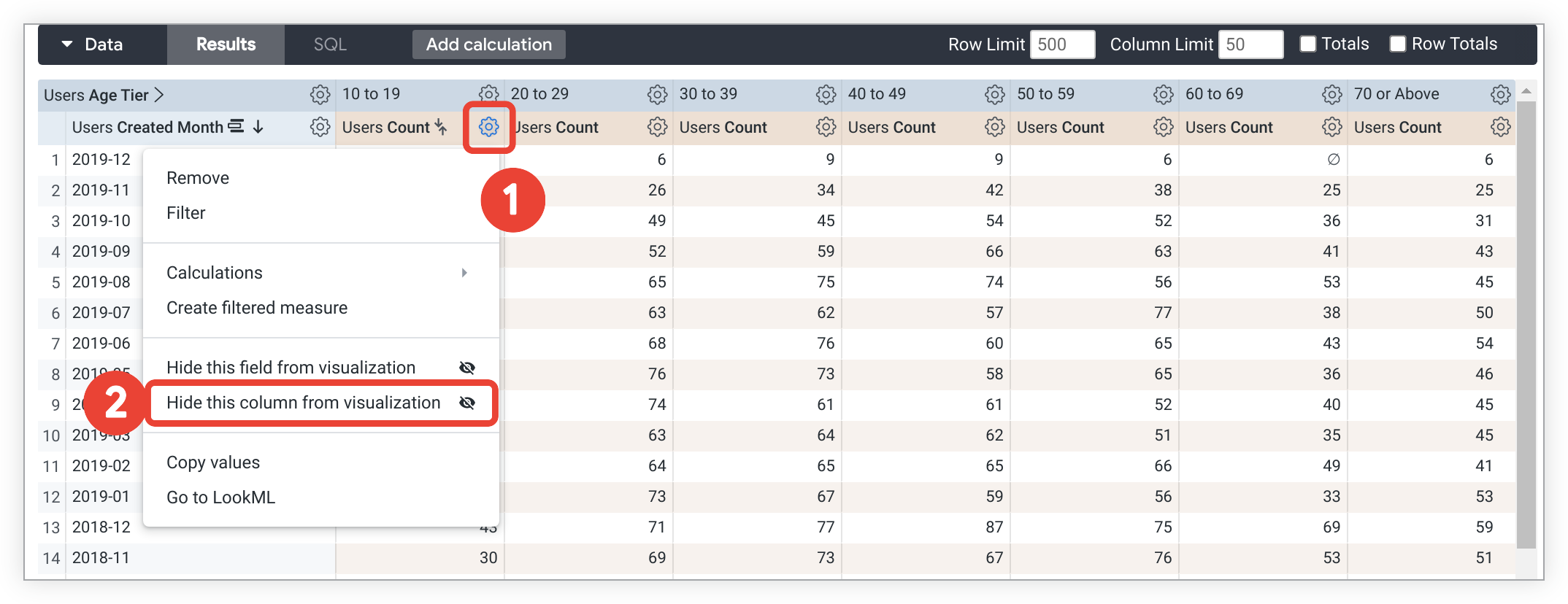
- Seleziona l'icona a forma di ingranaggio della colonna nella parte superiore della colonna nella tabella di dati.
- Scegli Nascondi questa colonna dalla visualizzazione dal menu a discesa.
Per qualsiasi colonna per cui hai scelto questa opzione, i dati non verranno visualizzati nella visualizzazione e la serie non verrà visualizzata nella legenda della visualizzazione. Tuttavia, le altre serie create dal campo principale verranno comunque visualizzate. Ad esempio, nei dati mostrati qui, la selezione di Nascondi questa colonna dalla visualizzazione per la serie 10-19 - Conteggio utenti non influirà sulle altre colonne e le altre serie Conteggio utenti verranno comunque visualizzate.
Utilizzo del menu a forma di ingranaggio nella tabella dati per nascondere completamente un campo
Il menu a forma di ingranaggio della colonna nei risultati con pivot contiene anche l'opzione Nascondi questo campo dalla visualizzazione, descritta nella sezione Nascondere completamente un campo dalla visualizzazione. Quando applichi questa opzione ai risultati con pivot, i dati vengono nascosti in tutte le colonne create da quel campo, non solo nella singola colonna utilizzata per effettuare la selezione. In altre parole, ogni serie creata dal campo principale viene nascosta. Nell'esempio precedente, tutte le serie Conteggio utenti verrebbero nascoste.
Inserimento di date e valori mancanti
Alcuni set di dati hanno valori, come le date, che seguono un pattern prevedibile. Potresti estrarre i dati in base a un periodo di tempo e scoprire che alcune date, settimane, mesi o altri tipi di date non hanno un valore corrispondente. Per impostazione predefinita, la tabella di dati mostrerà solo le date restituite dalla query e salterà quelle mancanti. L'opzione di riempimento della dimensione di Looker ti consente di visualizzare le date o altri valori mancanti nella tabella dati e sull'asse corrispondente della visualizzazione della query. Il riempimento della dimensione è particolarmente utile per le query in cui molti giorni non contengono dati o contengono dati nulli.
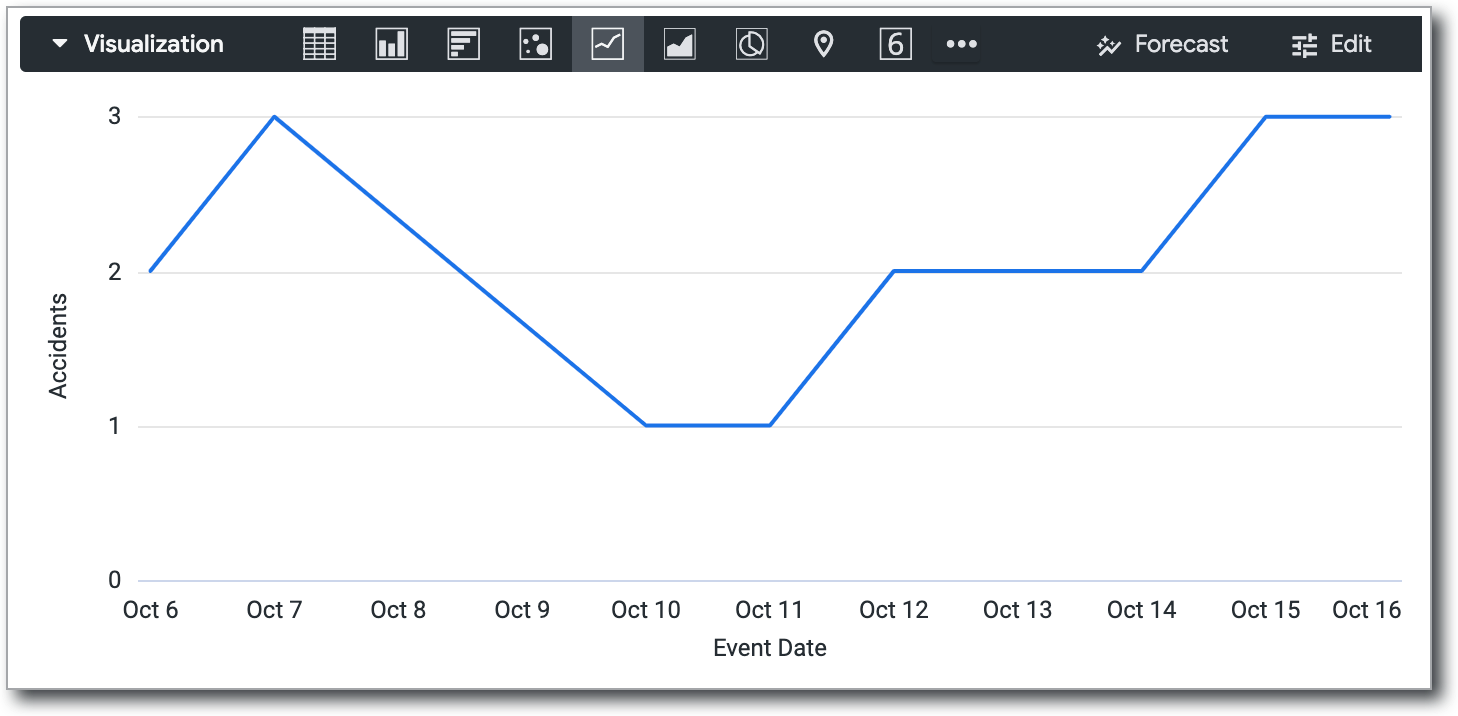
I seguenti dati sono un esempio di risultati di query che saltano le date senza un valore corrispondente.
| Data dell'evento Incidenti | Conteggio degli incidenti |
|---|---|
| 2011-10-06 | 2 |
| 2011-10-07 | 3 |
| 2011-10-10 | 1 |
| 2011-10-11 | 1 |
| 2011-10-12 | 2 |
| 2011-10-13 | 2 |
| 2011-10-14 | 2 |
| 2011-10-15 | 3 |
| 2011-10-16 | 3 |
Se non utilizzi il riempimento della dimensione, Looker collega i punti dati di cui dispone, generando un grafico potenzialmente fuorviante che non mostra le date per le quali non sono presenti dati. In questo esempio, il grafico sembra includere i valori per le date 2011-10-08 e 2011-10-09, anche se queste date non hanno valori corrispondenti nella tabella dati.
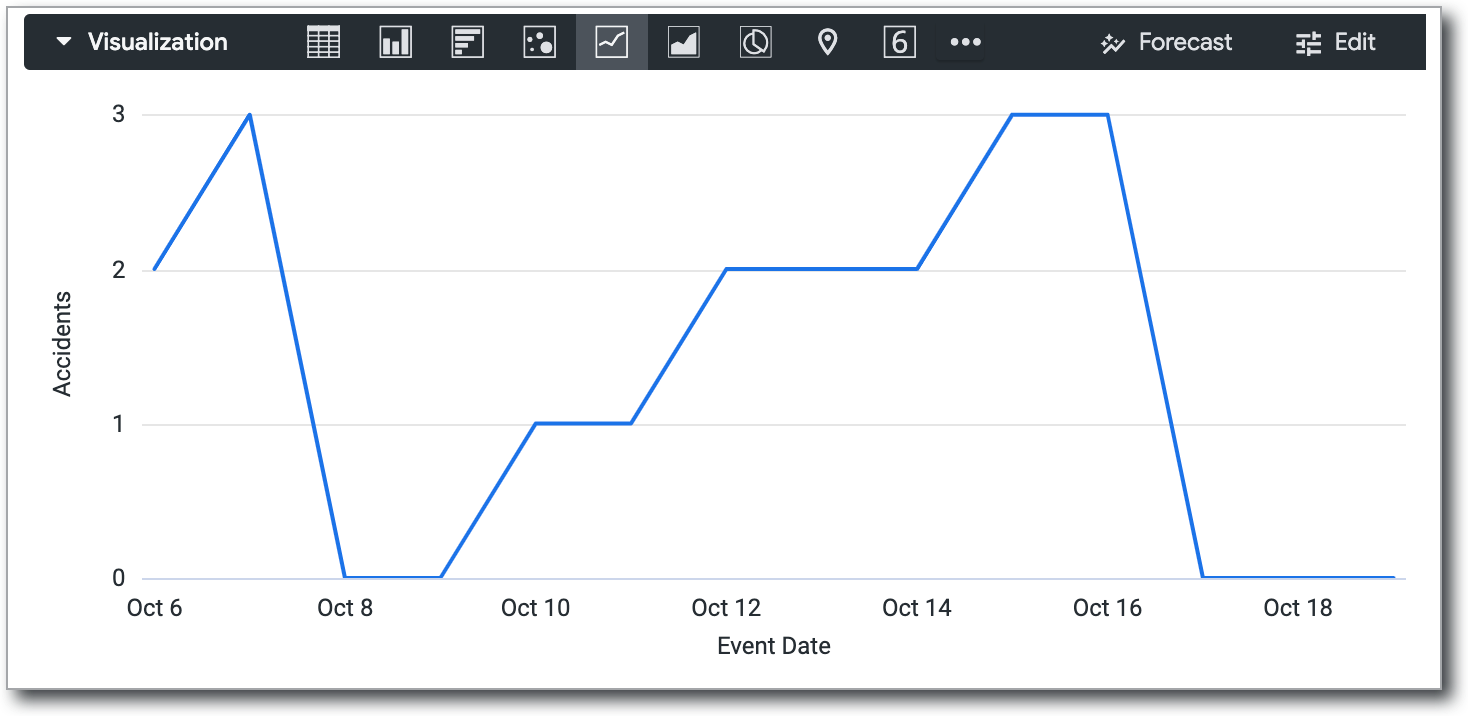
Se attivi il riempimento della dimensione, vengono aggiunte le date mancanti:
| Data | Valore |
|---|---|
| 2011-10-06 | 2 |
| 2011-10-07 | 3 |
| 2011-10-08 | Ø |
| 2011-10-09 | Ø |
| 2011-10-10 | 1 |
| 2011-10-11 | 1 |
| 2011-10-12 | 2 |
| 2011-10-13 | 2 |
| 2011-10-14 | 2 |
| 2011-10-15 | 3 |
| 2011-10-16 | 3 |
| 2011-10-17 | Ø |
| 2011-10-18 | Ø |
Nella visualizzazione, le date con valori null vengono tracciate come zero. In questo modo il grafico è più informativo.
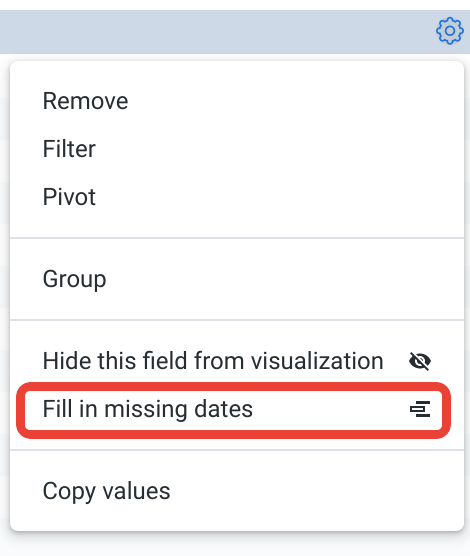
Per utilizzare il riempimento della dimensione, seleziona il menu a forma di ingranaggio della dimensione appropriata nella sezione Dati di un'esplorazione. Scegli l'opzione Inserisci le date mancanti o Inserisci i valori mancanti.
Il riempimento della dimensione è disponibile per le dimensioni con valori sì/no, valori a livelli e la maggior parte dei tipi di date. Può anche essere applicato a qualsiasi dimensione basata su un elenco di valori, utilizzando i parametri case o tier.
Il riempimento della dimensione si attiva automaticamente per le query eseguite con una singola dimensione e/o un singolo pivot, a condizione che tu non abbia applicato filtri a nessuna misura. Il riempimento della dimensione può essere applicato anche a più dimensioni contemporaneamente in una query, incluse le dimensioni sottoposte a pivot. Tuttavia, Looker potrebbe disattivare automaticamente il riempimento della dimensione per ottimizzare le prestazioni delle query se rileva che verranno generati troppi campi con valori compilati.
Non puoi utilizzare il riempimento della dimensione in alcuni casi, ad esempio:
Quando lo sviluppatore di Looker ha utilizzato il parametro
order_by_fieldo ha disattivato il parametroallow_fillsu determinate dimensioni.Quando alle dimensioni viene applicato un filtro e hanno anche un numero fisso di valori, ad esempio sì/no, giorni della settimana, giorni del mese e così via. Il filtro in base a questi tipi di campi elimina i valori di cui Looker ha bisogno per inserire in modo prevedibile e accurato eventuali valori mancanti.
Quando esegui il drill-down in una dimensione pivot.
Quando Looker rileva che verranno generate troppe righe o colonne con valori compilati e disattiva automaticamente il riempimento della dimensione per ottimizzare le prestazioni delle query.
Il tooltip della visualizzazione
Quando passi il mouse sopra un punto dati in una visualizzazione, per impostazione predefinita la descrizione comando mostra il valore delle dimensioni e delle misure selezionate.
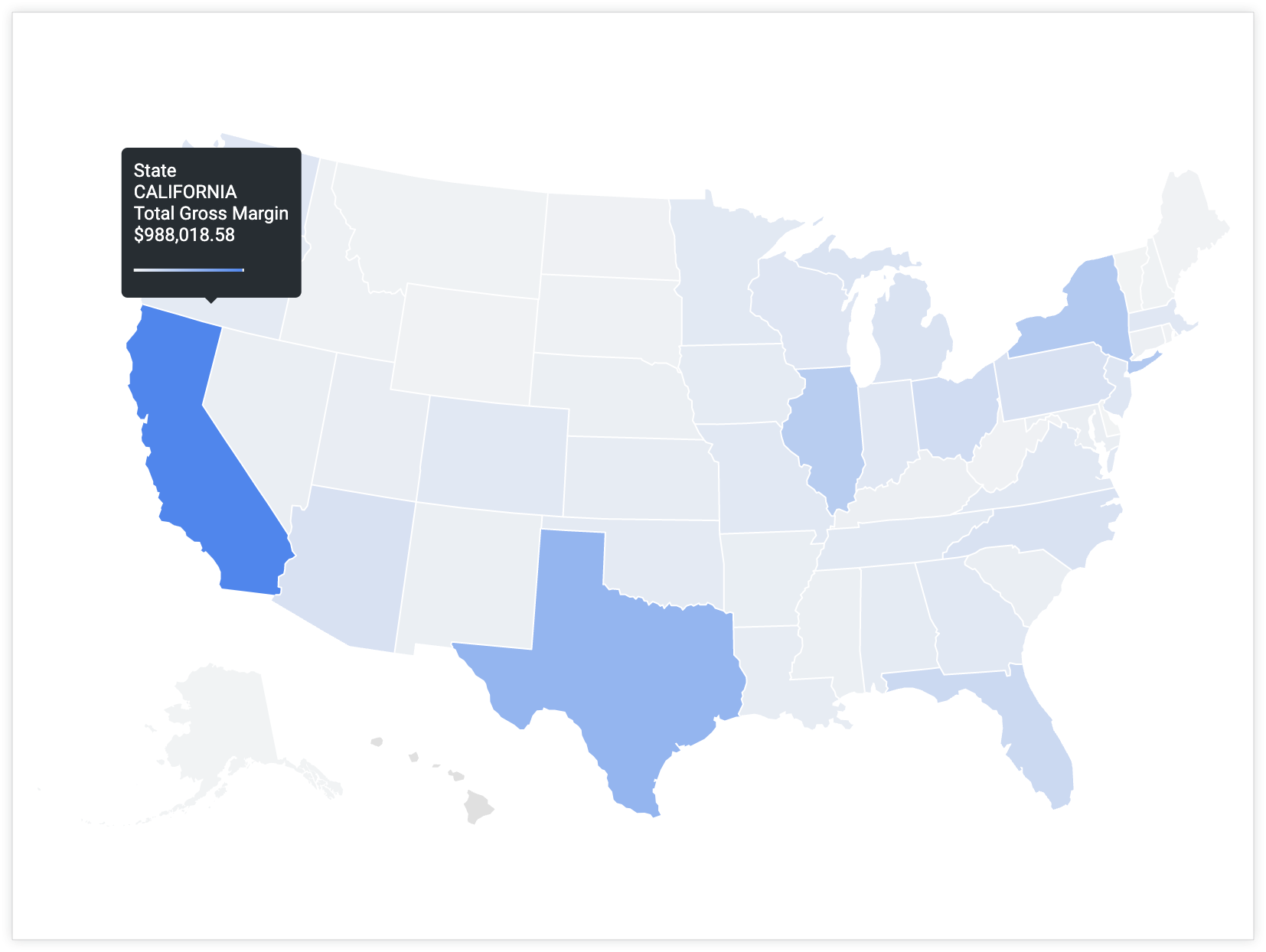
Puoi utilizzare l'impostazione Tooltip personalizzato per configurare i tooltip nell'editor di visualizzazione di Esplora utilizzando una combinazione di impostazioni dell'interfaccia utente e un editor HTML che supporta i modelli Liquid. Scopri di più sulle descrizioni comando personalizzate.