


Quando devi rispondere a domande aziendali, scoprire tendenze o convalidare ipotesi, puoi esplorare e analizzare i tuoi dati in Looker senza scrivere SQL. Le esplorazioni forniscono un'area di lavoro intuitiva in cui puoi creare query, personalizzare i campi e formattare i risultati per condividere insight con il tuo team.
Puoi iniziare l'analisi da un'esplorazione vuota o scegliere un'analisi di avvio rapido. Man mano che perfezioni la query, puoi aggiungere campi, ordinare e ruotare i dati e calcolare metriche personalizzate per scoprire gli insight più importanti per te.
Questa pagina riguarda la creazione e la modifica di esplorazioni classiche in Looker. In questa pagina imparerai a:
- Come trovare le esplorazioni in Looker
- Come utilizzare le analisi di Avvio rapido come punto di partenza per le esplorazioni
- Come aggiungere campi alle esplorazioni
- Come utilizzare il selettore campi
- Come rimuovere i campi
- Come ordinare i dati
- Come utilizzare la modalità pivot dei dati
- Come riordinare le colonne
- Come visualizzare i totali
- Come visualizzare una stima del costo della query
- Come utilizzare le funzionalità disponibili per gli sviluppatori
- Come utilizzare lo strumento di monitoraggio delle query di Esplora
Per saperne di più sui componenti della pagina Esplora classica e sull'interazione con i dati nell'interfaccia Esplora classica, consulta la pagina della documentazione Visualizzazione e interazione con le esplorazioni classiche.
Le esplorazioni sono il punto di partenza per l'esplorazione
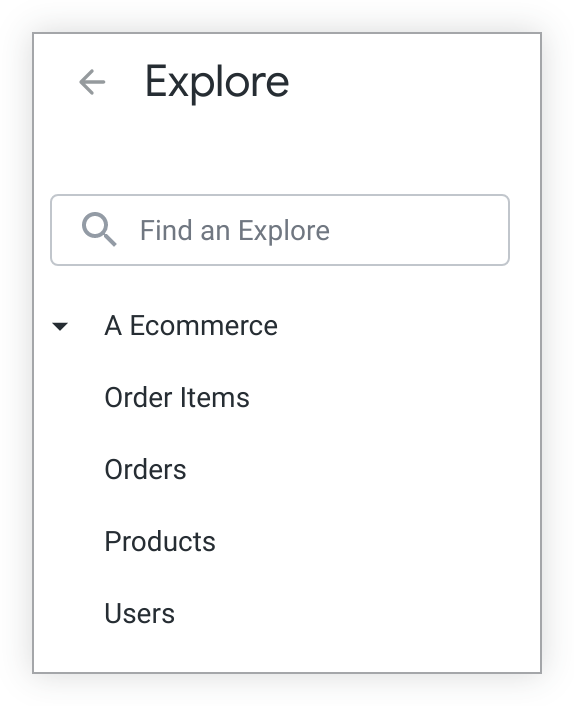
Un'esplorazione è un punto di partenza per una query progettata per esplorare un'area tematica specifica. Per aprire il menu Esplora, seleziona l'opzione Esplora nel pannello di navigazione principale.
Il menu Esplora presenta una serie di nomi descrittivi di modelli o gruppi organizzati in ordine alfanumerico. Dal menu Esplora, puoi cercare e selezionare le esplorazioni, che sono organizzate in ordine alfanumerico sotto il nome del modello o del gruppo a cui appartengono.
Ad esempio, se gestisci un negozio di e-commerce, utilizzerai il menu Esplora per trovare modelli o gruppi che contengono esplorazioni che ti consentono di visualizzare i dati del tuo negozio di e-commerce.
Puoi visualizzare un elenco di esplorazioni espandendo o comprimendo il nome di un modello o di un gruppo nel menu Esplora. Puoi aprire una pagina di esplorazione selezionando il nome di un'esplorazione.
Ad esempio, il modello di negozio A Ecommerce include le esplorazioni Articoli dell'ordine (i prodotti associati a un ordine), Ordini (eventi di acquisto), Prodotti (informazioni sui prodotti dell'inventario) e Utenti (persone associate agli eventi di acquisto). Se hai domande sugli elementi associati a un ordine, puoi selezionare l'esplorazione Elementi ordine.
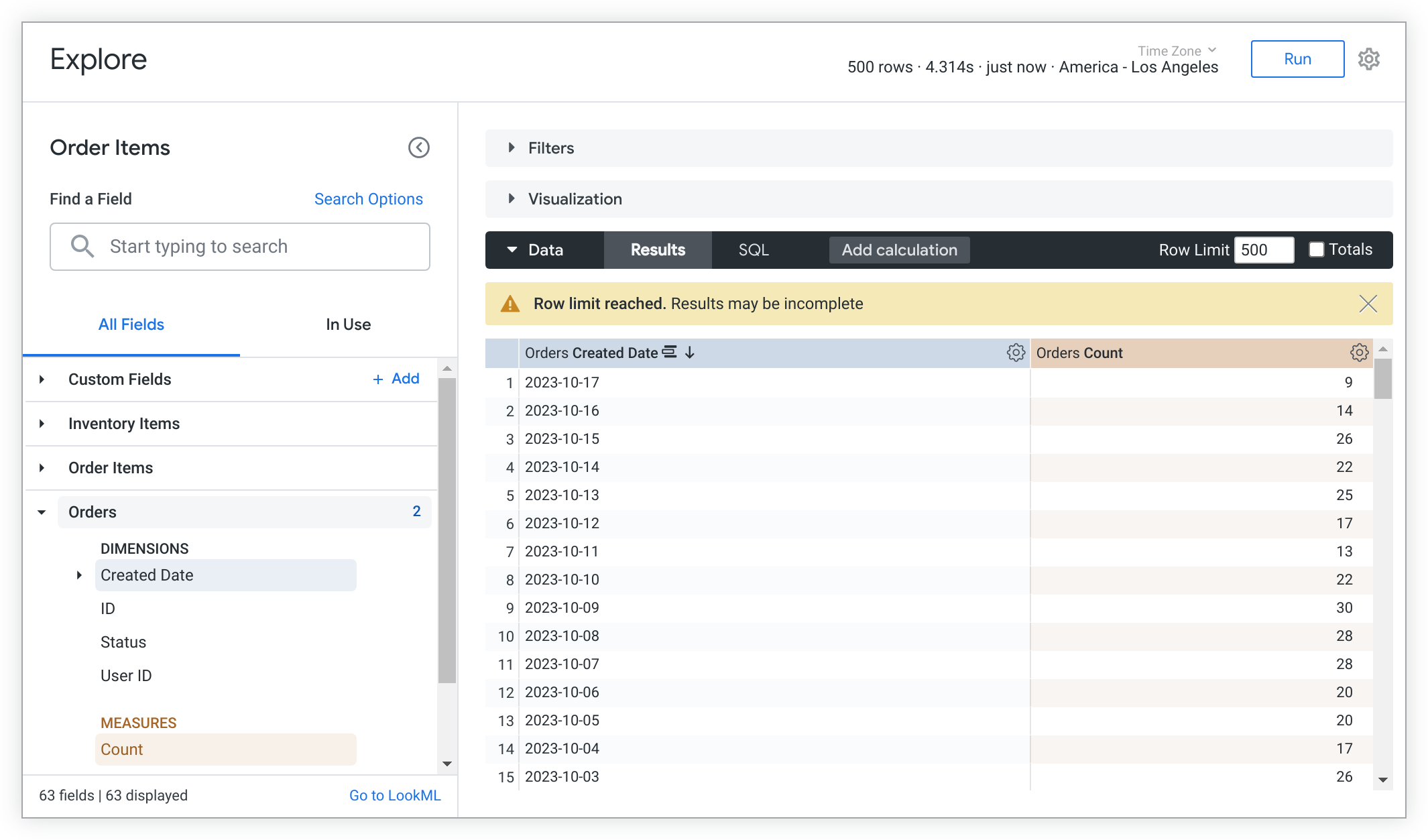
Le esplorazioni contengono visualizzazioni, che sono raggruppamenti di dimensioni e misure. I dati mostrati in un'esplorazione sono determinati dalle dimensioni e dalle misure selezionate dalle visualizzazioni elencate nel selettore campi a sinistra. Una dimensione può essere considerata come un gruppo o un bucket di dati. Una misura è un'informazione relativa a quel bucket di dati. Nella tabella dati di Esplora, le dimensioni vengono visualizzate come colonne blu e le misure come colonne arancioni.
Ad esempio, per visualizzare il numero di ordini effettuati al giorno, un utente può selezionare la dimensione Data di creazione e la misura Conteggio dalla visualizzazione Ordini nell'esplorazione Articoli dell'ordine.
Se un'esplorazione contiene query modellate, puoi utilizzare le analisi di Avvio rapido per compilare i campi. La sezione successiva fornisce una panoramica approfondita delle analisi di avvio rapido e di come utilizzarle come punto di partenza per l'esplorazione dei dati.
Analisi di avvio rapido
Le query modellate sono disponibili come opzioni di analisi di Avvio rapido in Esplora. Le analisi di Avvio rapido forniscono un punto di partenza utile per eseguire e creare rapidamente analisi.
Le schede di analisi di Avvio rapido vengono visualizzate a destra del selettore campi in un'esplorazione vuota. Ogni scheda di analisi di Avvio rapido mostra il nome dell'analisi e, se disponibile, una descrizione.
Per saperne di più su come gli sviluppatori possono modellare analisi predefinite per gli utenti, consulta la pagina della documentazione del parametro query.
Scelta di un'opzione di avvio rapido da un'esplorazione vuota
Per eseguire un'analisi di avvio rapido, seleziona l'opzione di analisi che vuoi esplorare. La query verrà eseguita automaticamente e verranno visualizzati i risultati, inclusa la visualizzazione.
Puoi modificare un'analisi di avvio rapido dopo averla eseguita aggiungendo o rimuovendo campi dalla scheda Tutti i campi, dai risultati della Ricerca o dalla scheda In uso nel selettore campi.
Scelta di un'opzione di avvio rapido dopo l'esecuzione di un'esplorazione
Una volta completata l'esecuzione di un'esplorazione, puoi selezionare una nuova analisi di avvio rapido selezionando l'icona a forma di fulmine Avvio rapido accanto al nome dell'esplorazione.
Se selezioni questa icona, si apre il menu Avvio rapido, che mostra le schede di analisi disponibili.
Se selezioni un'analisi di Avvio rapido dal menu, l'analisi viene eseguita e sostituisce tutti i risultati di Esplora precedenti, ad eccezione dei filtri esistenti.
Comportamento del filtro di avvio rapido
I filtri sono cumulativi. Ciò significa che, quando vengono eseguite, le analisi di Avvio rapido includeranno tutti i filtri di Esplora esistenti. Se un'analisi Avvio rapido selezionata ha un valore di filtro in conflitto con un filtro Esplora esistente, ti verrà chiesto di selezionare il valore di filtro da utilizzare nell'analisi.
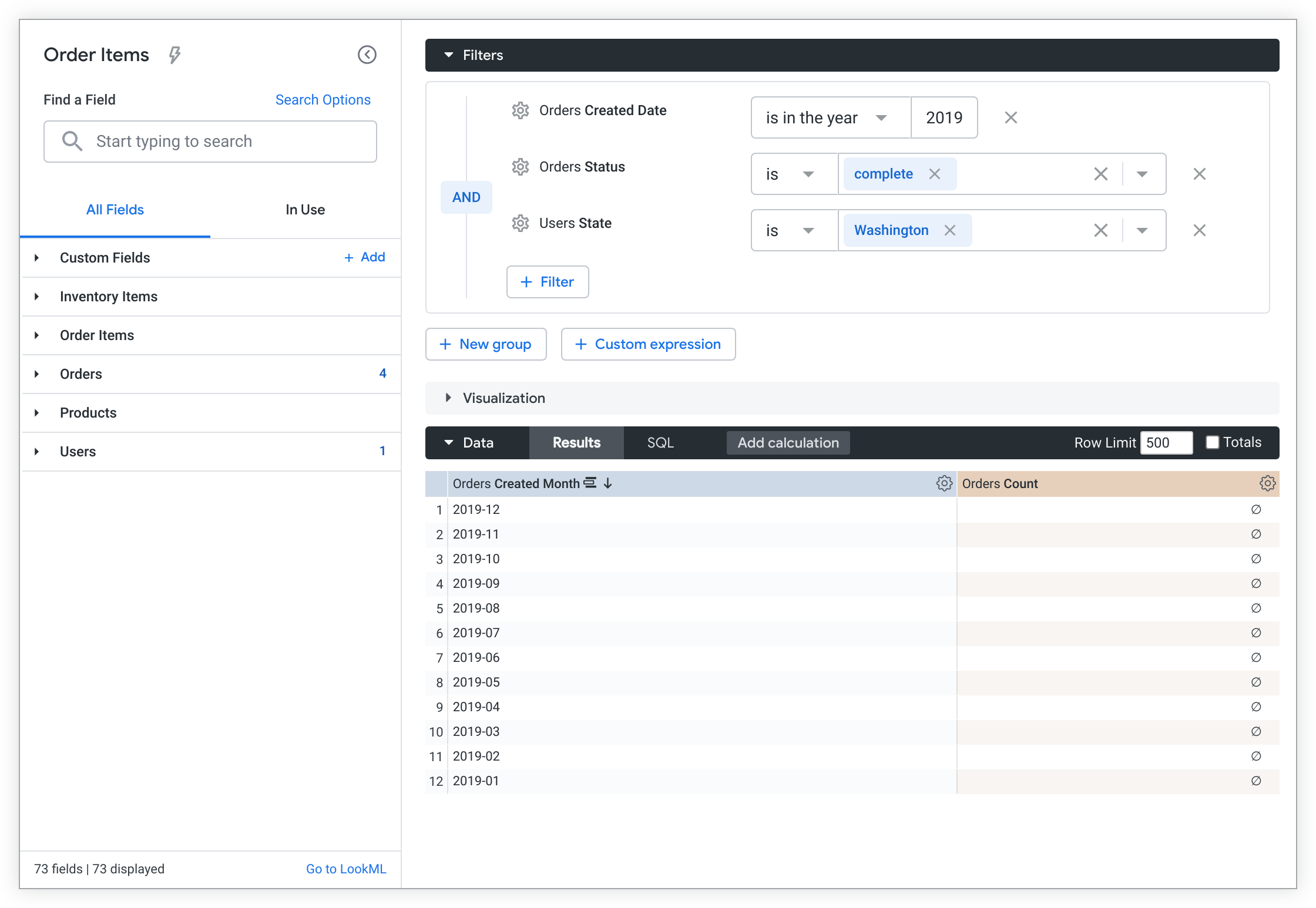
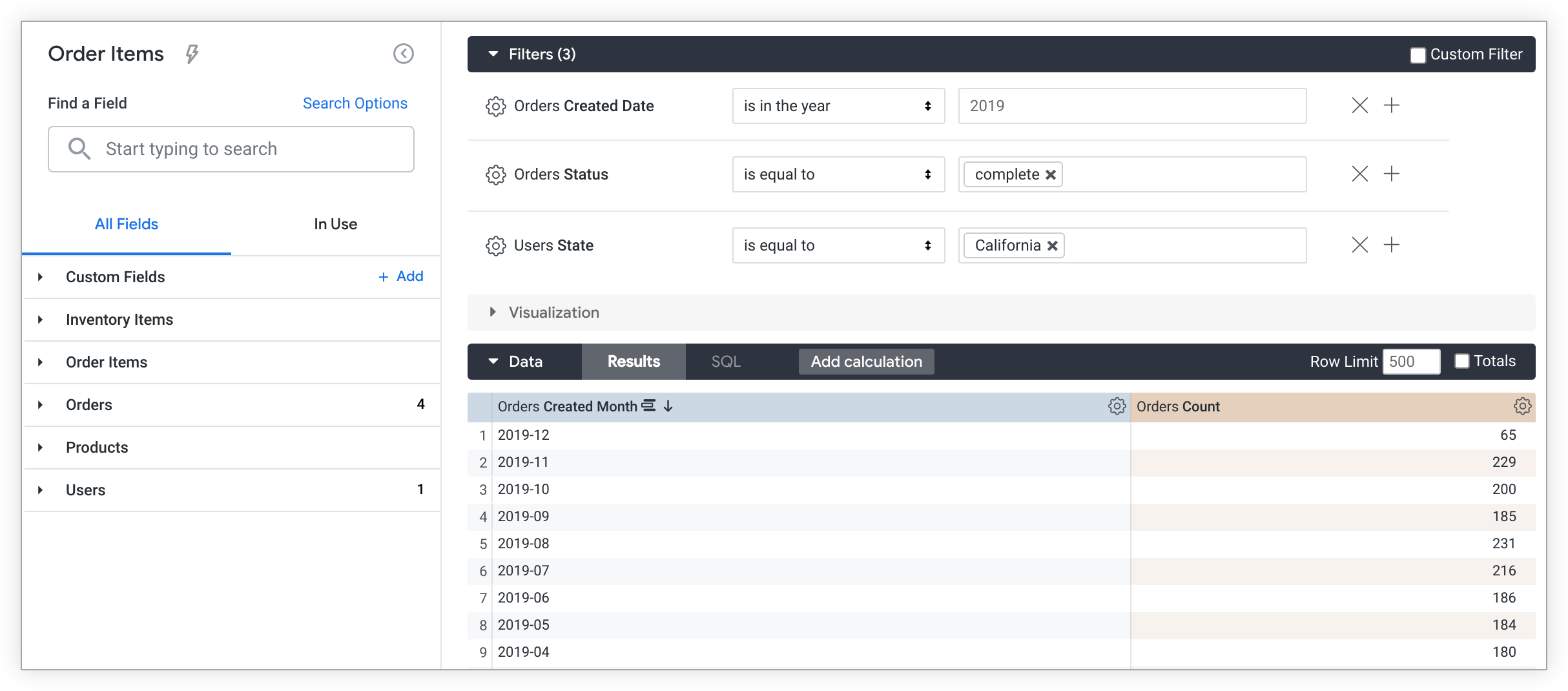
Ad esempio, stai visualizzando i risultati di una query di Esplora che include questi filtri:
- Data di creazione degli ordini è nell'anno "2019".
- Stato dell'ordine è uguale a "complete".
- Stato degli utenti è uguale a "Washington".
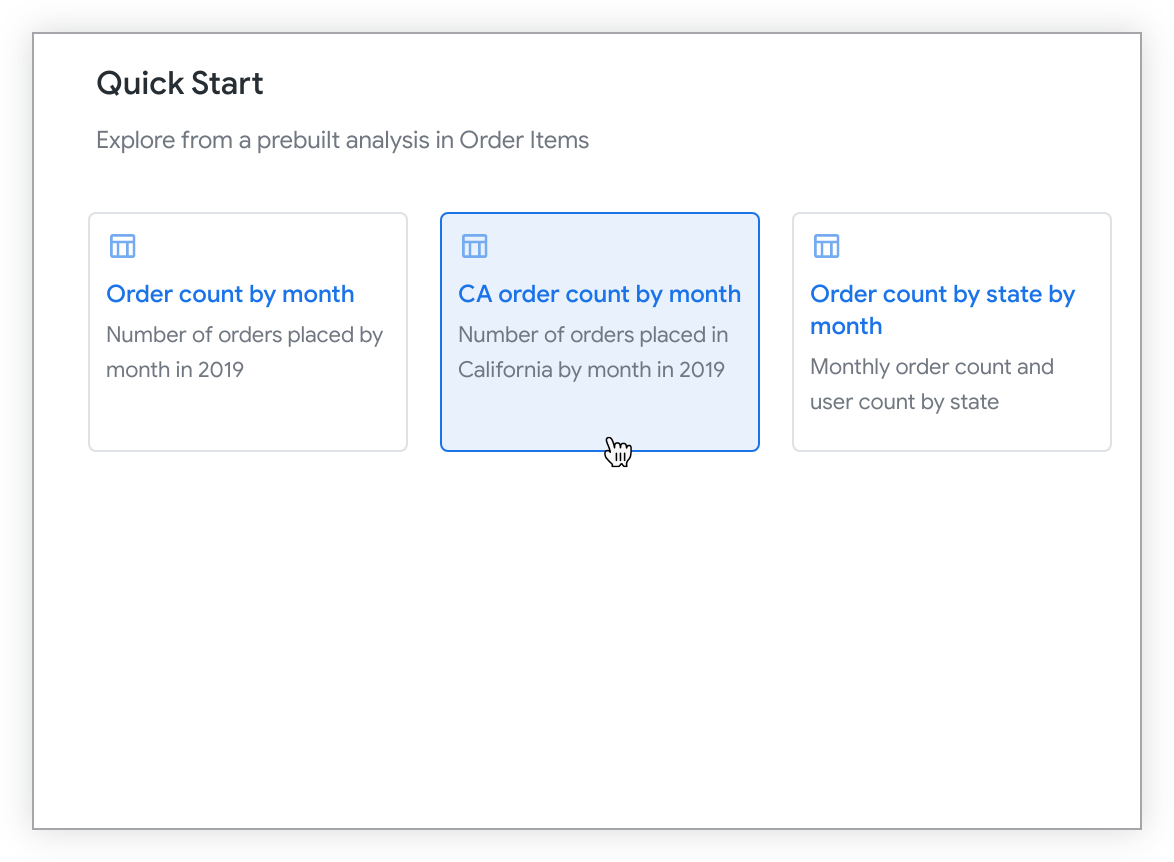
Vuoi selezionare una nuova analisi di avvio rapido denominata CA order count by month che mostrerà il numero di ordini effettuati in California per mese nell'anno 2019.
Seleziona l'icona a forma di fulmine Avvio rapido per aprire il menu Avvio rapido e seleziona l'opzione di analisi Numero di ordini CA per mese:
L'analisi CA order count by month ha un valore di filtro in conflitto per il filtro Users State. Si apre il menu Scegli set di filtri e ti viene chiesto di risolvere il conflitto selezionando l'opzione Mantieni i filtri attuali, che elenca i valori dei filtri attuali, o l'opzione Sostituisci con nuovi filtri, che elenca i valori dei filtri dell'analisi Avvio rapido selezionata.
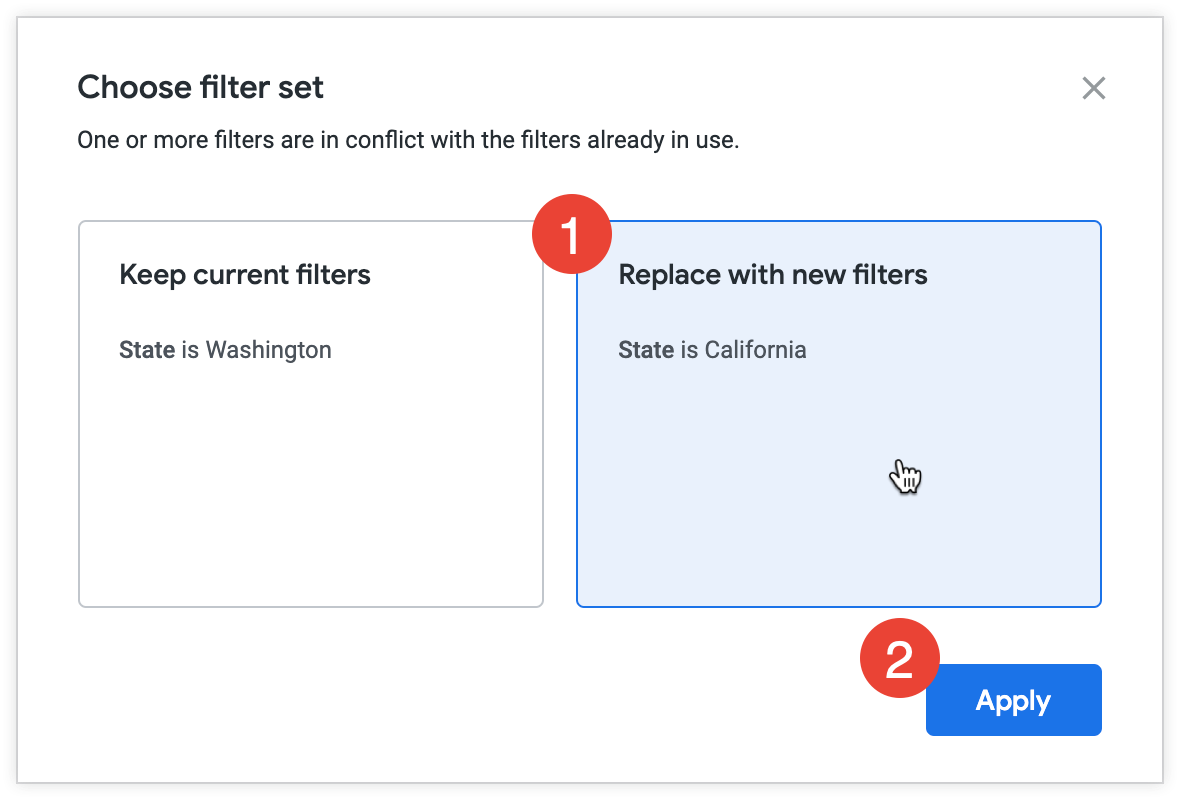
Per risolvere il conflitto nel menu Scegli set di filtri, segui questi passaggi:
- Scegli un'opzione.
- Scegli Mantieni i filtri attuali per eseguire la nuova analisi con il valore del filtro esistente (Stato degli utenti è uguale a "Washington" in questo caso).
- Scegli Sostituisci con nuovi filtri per eseguire la nuova analisi con la condizione di filtro predefinita (in questo caso, Stato degli utenti è uguale a "California").
- Seleziona Applica per confermare la selezione ed eseguire l'analisi.
L'esplorazione viene eseguita con la condizione di filtro aggiornata Stato degli utenti è uguale a "California" e include tutti i filtri esistenti non in conflitto (Data di creazione degli ordini è nell'anno "2019" e Stato degli ordini è uguale a "completato").
Aggiunta di altre dimensioni per maggiori dettagli
Sia che tu abbia aggiunto campi all'esplorazione manualmente o selezionando un'opzione di avvio rapido, puoi aggiungere altre dimensioni per saperne di più sui tuoi dati.
Per aggiungere un campo:
- Seleziona un campo dal selettore campi per aggiungerlo alla query.
- Seleziona il pulsante Esegui per eseguire nuovamente la query.
Ad esempio, se selezioni la dimensione Stato degli ordini in un'esplorazione che contiene Data di creazione degli ordini e Conteggio degli ordini, verrà visualizzato il numero di ordini con stato completato, in attesa o annullato per giorno.
Selettore campi
Il selettore campi, che si trova sul lato sinistro della pagina Esplora, include i seguenti elementi dall'alto verso il basso:
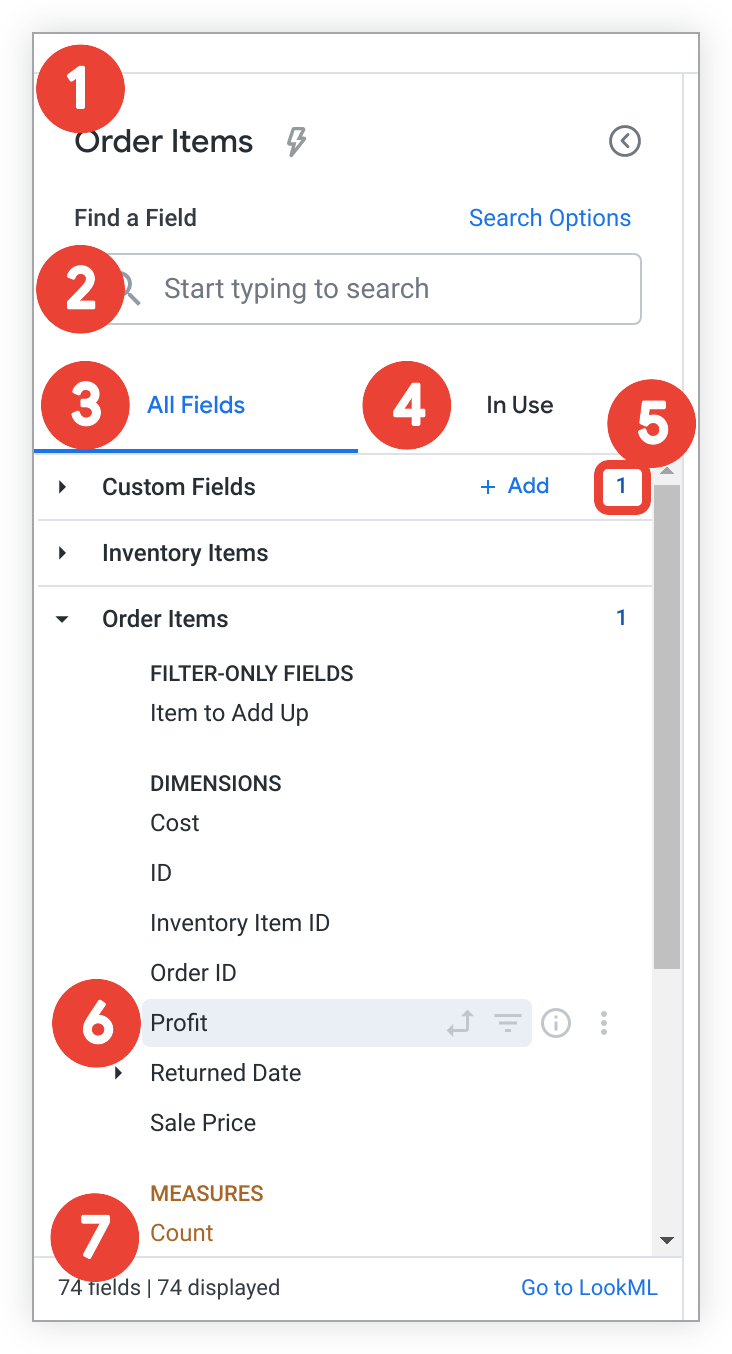
- Il nome dell'esplorazione mostra il nome dell'esplorazione corrente. L'icona a forma di fulmine di Avvio rapido viene visualizzata anche per le esplorazioni che contengono query modellate, il che ti consente di accedere alle opzioni di analisi di Avvio rapido dopo l'esecuzione di un'esplorazione.
- La barra di ricerca Trova un campo consente agli utenti di cercare i campi che corrispondono a termini e criteri specifici.
- Per modificare l'ambito della ricerca, fai clic su Opzioni di ricerca. Puoi limitare la ricerca a etichette dei campi, descrizioni dei campi, etichette dei gruppi o etichette delle visualizzazioni.
- La scheda Tutti i campi mostra tutti i campi disponibili per un'esplorazione.
- La scheda In uso mostra tutti i campi di Esplora in uso.
- Il riepilogo a livello di visualizzazione mostra il numero totale di campi selezionati da una visualizzazione. Questo numero viene mostrato quando una visualizzazione è compressa e quando è espansa.
Le icone delle informazioni e delle azioni specifiche per i campi mostrano le funzioni attuali e potenziali di un campo in una query di Esplora, oltre a ulteriori dettagli su un campo.
Il riepilogo dell'esplorazione mostra il numero totale di campi in un'esplorazione (inclusi i campi personalizzati e i calcoli tabulari, se le autorizzazioni lo consentono) nell'angolo in basso a sinistra e il link Vai a LookML in basso a destra. Vai a LookML indirizza gli utenti alla definizione di
explorenel progetto LookML. Questo link è visibile solo agli utenti con l'autorizzazionesee_lookml.
Informazioni e azioni specifiche per i campi
Le icone accanto a ogni campo forniscono ulteriori informazioni sul campo e indicano le opzioni disponibili per quel campo. Le icone sono visibili quando tieni il puntatore sopra un campo.
Puoi selezionare un'icona per apportare diverse modifiche a una query con un campo a seconda del tipo di dati del campo, tra cui il filtro o il pivot in base a un campo. Puoi anche utilizzare le icone per visualizzare informazioni su un campo o, se le autorizzazioni lo consentono, per creare un campo personalizzato basato sul campo.
Queste icone vengono visualizzate nelle schede Tutti i campi e In uso.
Le icone e le funzioni disponibili includono:
- Icona Pivot dei dati
 : seleziona questa icona per eseguire o annullare il pivot di un campo in un'esplorazione. Questa icona viene visualizzata in grigio quando un campo non è pivotato e in grassetto quando un campo è pivotato.
 Icona Filtra per campo : seleziona questa icona per filtrare i risultati della query in base a un campo o per rimuovere un campo come filtro. Questa icona viene visualizzata in grigio quando un campo non è un filtro attivo e in grassetto quando lo è.
Icona Informazioni info: seleziona questa icona per aprire un tooltip e scoprire di più su un campo:
- La descrizione comando mostrerà il tipo di dati del campo, la descrizione (se disponibile) e il nome del campo LookML (nella sintassi
view_name.field_name) per tutti gli utenti. - Per gli utenti con l'autorizzazione
see_lookml, il tooltip includerà la definizione del parametrosqldel campo LookML, nonché un link per accedere a quel campo nel progetto LookML.
- La descrizione comando mostrerà il tipo di dati del campo, la descrizione (se disponibile) e il nome del campo LookML (nella sintassi
Il menu con tre puntini Altro è disponibile per gli utenti in alcuni casi:
- Quando un utente dispone dell'autorizzazione
create_custom_fields. - Quando un gruppo di dimensioni è selezionato nella query di Esplora. Il menu con tre puntini Altro verrà visualizzato per i gruppi di dimensioni nella scheda In uso.
Gli utenti con l'autorizzazione
create_custom_fieldspossono utilizzare il menu con tre puntini Altro per creare rapidamente campi personalizzati in base al tipo di campo.- Quando un utente dispone dell'autorizzazione
Scheda Tutti i campi
Quando apri un'esplorazione esistente, per impostazione predefinita viene visualizzata la scheda Tutti i campi. Questa scheda è il punto di partenza per la creazione di un'esplorazione e mostra tutti i campi disponibili che puoi selezionare per una query. I campi sono organizzati in ordine alfanumerico per tipo (dimensioni, seguite da misure) sotto il nome della visualizzazione o dell'etichetta della visualizzazione in cui sono definiti. Ogni campo mostrerà informazioni e azioni specifiche per il campo, ad esempio le funzioni attuali e potenziali di un campo in una query di Esplora.
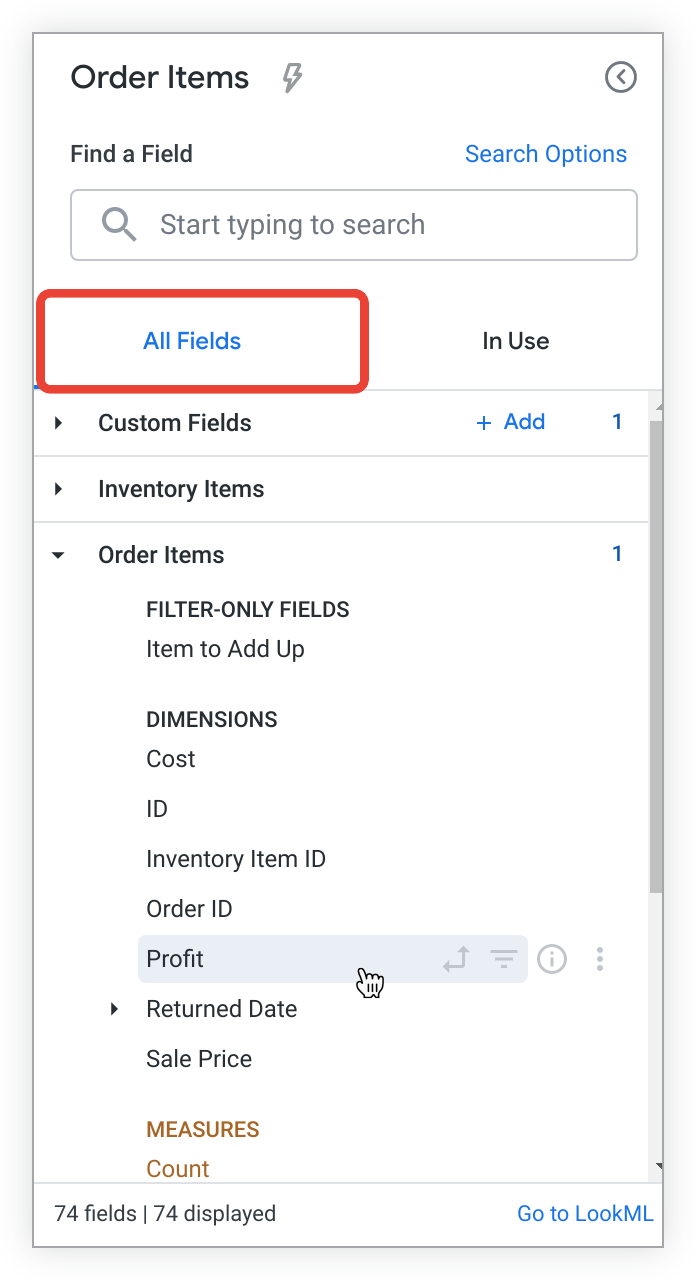
I campi selezionati in una query verranno evidenziati da uno sfondo grigio e le icone dei campi corrispondenti (pivot, filtro) verranno visualizzate in grassetto senza che tu debba tenere il puntatore su un campo quando è attivo. Ad esempio, il campo Profitto nell'esempio precedente del selettore campi è evidenziato in grigio, a indicare che è selezionato. Puoi capire che questo campo non è sottoposto a pivot o filtrato perché tutte le icone dei campi corrispondenti non sono in grassetto e non vengono visualizzate quando non tieni il puntatore sul campo.
Seleziona un campo dalla scheda Tutti i campi per aggiungerlo o rimuoverlo da una query di Esplora. Inoltre, puoi selezionare l'icona del campo appropriata per filtrare, creare tabelle pivot o eseguire altre azioni specifiche per i campi dalla scheda Tutti i campi.
I campi personalizzati e i calcoli tabulari sono elencati sotto l'etichetta della visualizzazione Campi personalizzati. Gli utenti con l'autorizzazione create_table_calculations possono creare e modificare i calcoli tabulari, mentre gli utenti con l'autorizzazione create_custom_fields possono creare e modificare i campi personalizzati selezionando il pulsante Aggiungi accanto all'etichetta della visualizzazione o scegliendo un'opzione di campo personalizzato dal menu con tre puntini Altro di un campo.
Scheda In uso
La Tab In uso mostra tutti i campi attivi in un'esplorazione, organizzati in ordine alfanumerico per vista o etichetta della vista, e se sono dimensioni o misure:
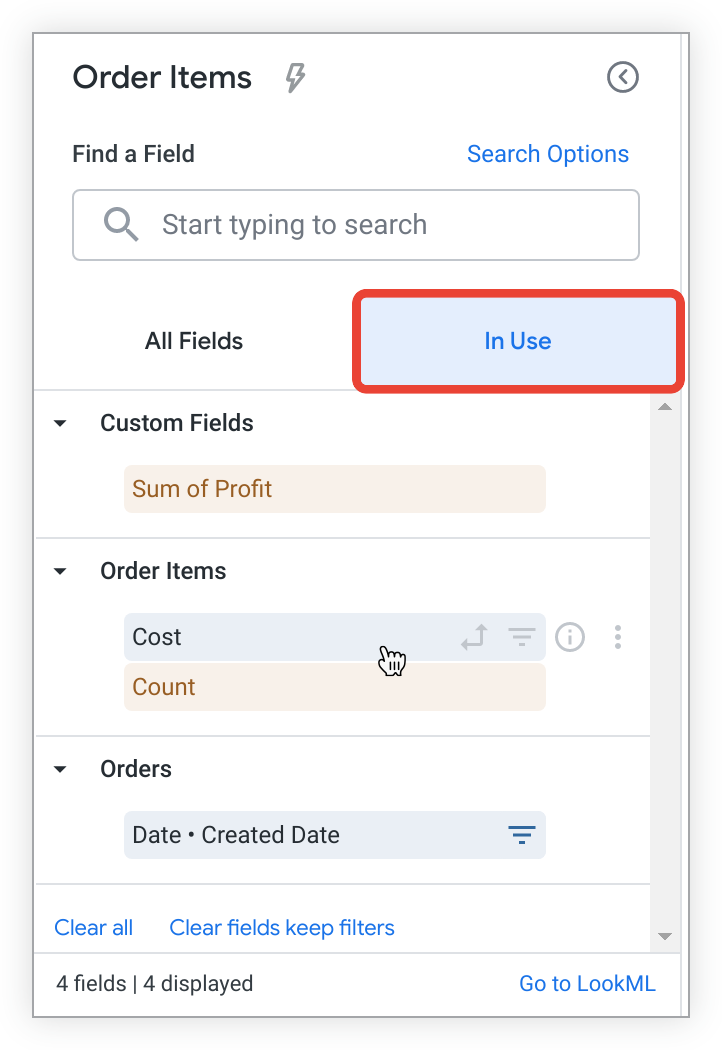
La scheda In uso mostra anche un riepilogo aggiornato di Esplora nella parte inferiore della scheda. Nell'angolo in basso a sinistra viene visualizzato il numero totale di campi attivi in un'esplorazione. Un link Vai a LookML è disponibile in basso a destra per gli utenti con l'autorizzazione see_lookml. Vai a LookML indirizza gli utenti alla definizione di explore nel progetto LookML. L'esempio precedente mostra che nell'esplorazione sono presenti quattro campi attivi in totale.
Rimozione di campi dalla scheda In uso
Quando un campo è in uso, puoi rimuoverlo da un'esplorazione selezionando il nome del campo dal selettore campi.
Puoi anche rimuovere tutti i campi selezionati (inclusi i campi personalizzati e i calcoli tabulari) selezionando Cancella tutto oppure puoi rimuovere tutti i campi (inclusi i campi personalizzati e i calcoli tabulari), ad eccezione di quelli che sono filtri attivi, selezionando Cancella campi, mantieni filtri. Nessuna di queste opzioni rimuoverà i filtri personalizzati. Per rimuovere un filtro personalizzato, devi deselezionare manualmente la casella di controllo accanto al filtro.
In alternativa, puoi scegliere di filtrare, creare tabelle pivot o eseguire altre azioni specifiche per i campi dalla scheda In uso scegliendo l'icona del campo appropriata.
Icone e azioni specifiche per i campi della scheda In uso
Le icone accanto a ogni campo indicano le funzioni attuali e potenziali del campo in una query di Esplora. I campi personalizzati e i calcoli tabulari sono elencati sotto l'etichetta della visualizzazione Campi personalizzati quando vengono utilizzati in un'esplorazione. Gli utenti con l'autorizzazione create_table_calculations possono creare e modificare i calcoli tabulari, mentre gli utenti con l'autorizzazione create_custom_fields possono creare e modificare i campi personalizzati selezionando il pulsante Aggiungi o scegliendo un'opzione di campo personalizzato dal menu con tre puntini Altro di un campo.
Gli utenti devono disporre dell'autorizzazione create_table_calculations o create_custom_fields per visualizzare il menu con tre puntini Altro. L'unica eccezione riguarda i gruppi di dimensioni nella scheda In uso: il menu con tre puntini Altro viene visualizzato per i gruppi di dimensioni che appaiono nella scheda In uso.
Quando un gruppo di dimensioni è attivo nella tabella dati di un'esplorazione, gli utenti possono utilizzare il menu con tre puntini Altro per accedere all'elenco Passa a per sostituire un periodo di tempo selezionato con un altro, se disponibile, senza dover deselezionare manualmente un campo e selezionarne un altro:
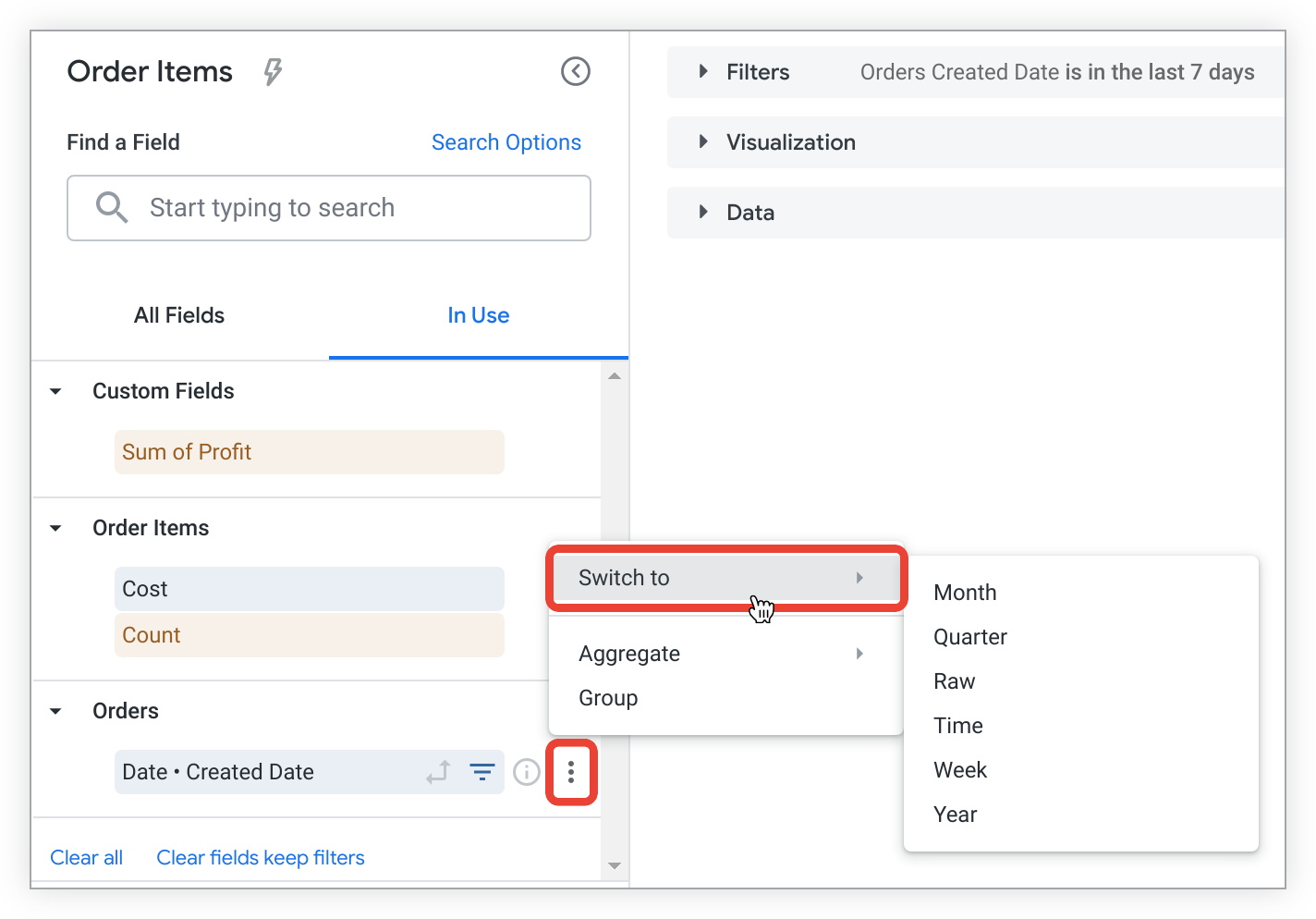
Quando selezioni un nuovo periodo di tempo dall'elenco Passa a, l'esplorazione viene eseguita di nuovo automaticamente con i risultati aggiornati. Quando utilizzi la funzione Passa a, vengono sostituiti solo i periodi di tempo nella tabella dei dati di Esplora, non i periodi di tempo filtrati.
Barra di ricerca
La funzione di ricerca ti consente di selezionare rapidamente i campi specifici necessari per creare le esplorazioni.
Inserendo un termine di ricerca nella barra di ricerca
Se inserisci una stringa nella barra di ricerca, il selettore campi verrà filtrato in modo da visualizzare solo i campi, le visualizzazioni e i campi con descrizioni che corrispondono in tutto o in parte a una stringa di ricerca.
Per eseguire una ricerca, inizia inserendo un termine. Puoi anche selezionare il link Opzioni di ricerca per scegliere un'opzione per limitare la ricerca:
Qualsiasi: seleziona questa opzione per cercare nel selettore campi senza limitazioni per il termine inserito. Questa è l'impostazione predefinita per le esplorazioni che contengono 5000 o meno campi.
Etichetta campo: seleziona questa opzione per limitare la ricerca del selettore campi ai nomi dei campi. Questa è l'impostazione predefinita per le esplorazioni che contengono più di 5000 campi.
Descrizione campo: seleziona questa opzione per limitare la ricerca nel selettore campi alle descrizioni dei campi.
Gruppo di dimensioni: seleziona questa opzione per limitare la ricerca nel selettore campi ai gruppi di dimensioni.
Nome visualizzazione: seleziona questa opzione per limitare la ricerca del selettore campi ai nomi delle visualizzazioni.
Il selettore campi filtrato offre le stesse funzionalità descritte nella sezione Scheda Tutti i campi.
Rimozione dei campi
Per rimuovere un campo da un'esplorazione:
- Seleziona il campo nel selettore campi o scegli Rimuovi dal menu a forma di ingranaggio della colonna nella tabella dei dati di Esplora.
- Seleziona il pulsante Esegui per eseguire nuovamente la query.
Puoi anche rimuovere tutti i campi in un'esplorazione utilizzando le scorciatoie da tastiera Command-K (Mac) o Ctrl+K (Windows).
Ordinamento dei dati
Per impostazione predefinita, i dati non sottoposti a pivot nella pagina Esplora sono ordinati in base alle seguenti priorità:
- La prima dimensione della data, in ordine decrescente
- Se non esiste una dimensione di data, prima misura, in ordine decrescente
- Se non esiste alcuna misura, prima dimensione aggiunta, in ordine crescente
Per informazioni sull'ordinamento dei dati pivot, consulta la sezione Pivot e ordinamento.
L'ordinamento di un campo è indicato nella tabella dati in diversi modi:
- Con un numero accanto al nome del campo che ne indica l'ordine di ordinamento rispetto ad altri campi
- Con una freccia accanto al nome del campo che indica la direzione di ordinamento (rivolta verso l'alto per l'ordine crescente o verso il basso per l'ordine decrescente)
- Con una finestra di dialogo che viene visualizzata quando tieni il puntatore sul nome di un campo
Potresti voler ordinare i dati in modo diverso rispetto all'ordine predefinito. Puoi ordinare i dati selezionando il nome di un campo nella tabella dei dati per ordinare la query in base a quel campo:
- Seleziona un nome di campo una volta per ordinare in base a quel campo in ordine decrescente.
- Seleziona due volte il nome di un campo per ordinarlo in ordine crescente.
Puoi selezionare un campo più volte, se necessario, per ottenere l'ordinamento desiderato.
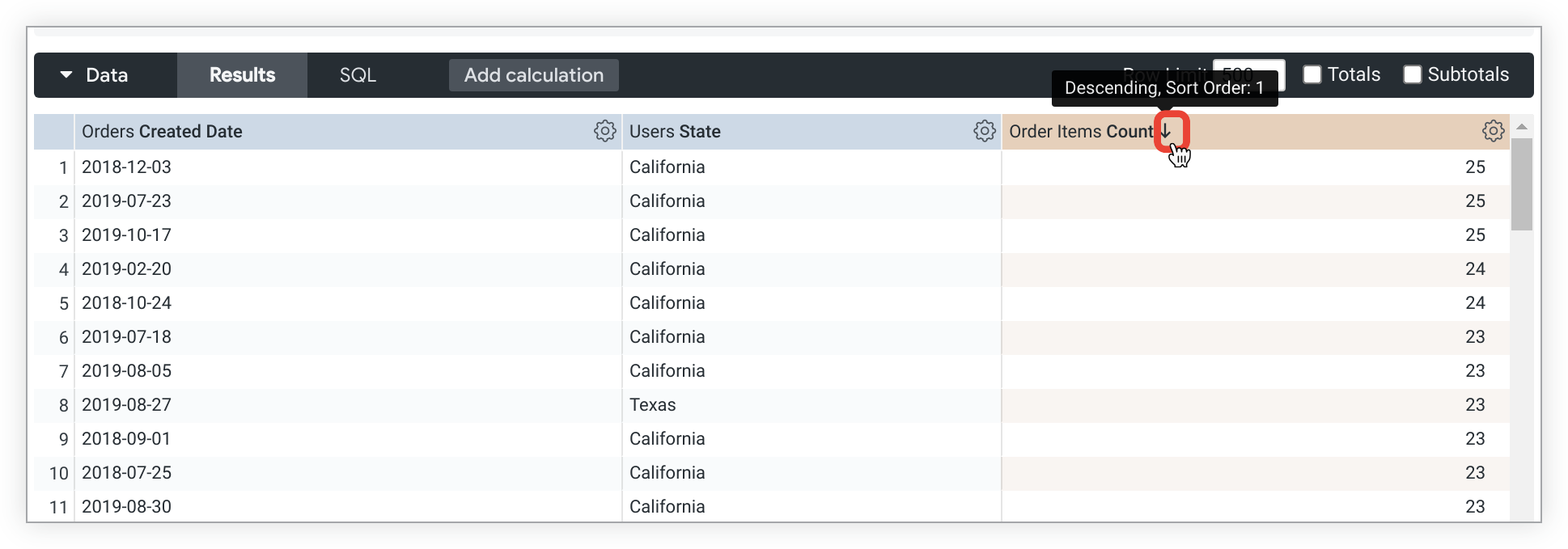
Ad esempio, una query Esplora con Data creazione ordini, Stato utenti e Conteggio ordini viene ordinata in base a Data creazione ordini in ordine decrescente.
Tuttavia, vuoi vedere la data con il maggior numero di ordini da parte di clienti di ritorno (in altre parole, clienti che non stanno effettuando i loro primi acquisti). Seleziona l'intestazione della colonna Order Items Count per riordinare la query in modo da visualizzare le date con il numero di ordini più alto e più basso. Una freccia verso il basso accanto a Numero di articoli nell'ordine indica che i risultati sono ora ordinati in base a questo campo, in ordine decrescente. Inoltre, un tooltip che viene visualizzato quando tieni il puntatore sul nome del campo conferma l'ordinamento:
Ordinamento in base a più campi
Per ordinare più campi, tieni premuto il tasto Shift e seleziona le intestazioni di colonna nell'ordine in cui vuoi ordinarle.
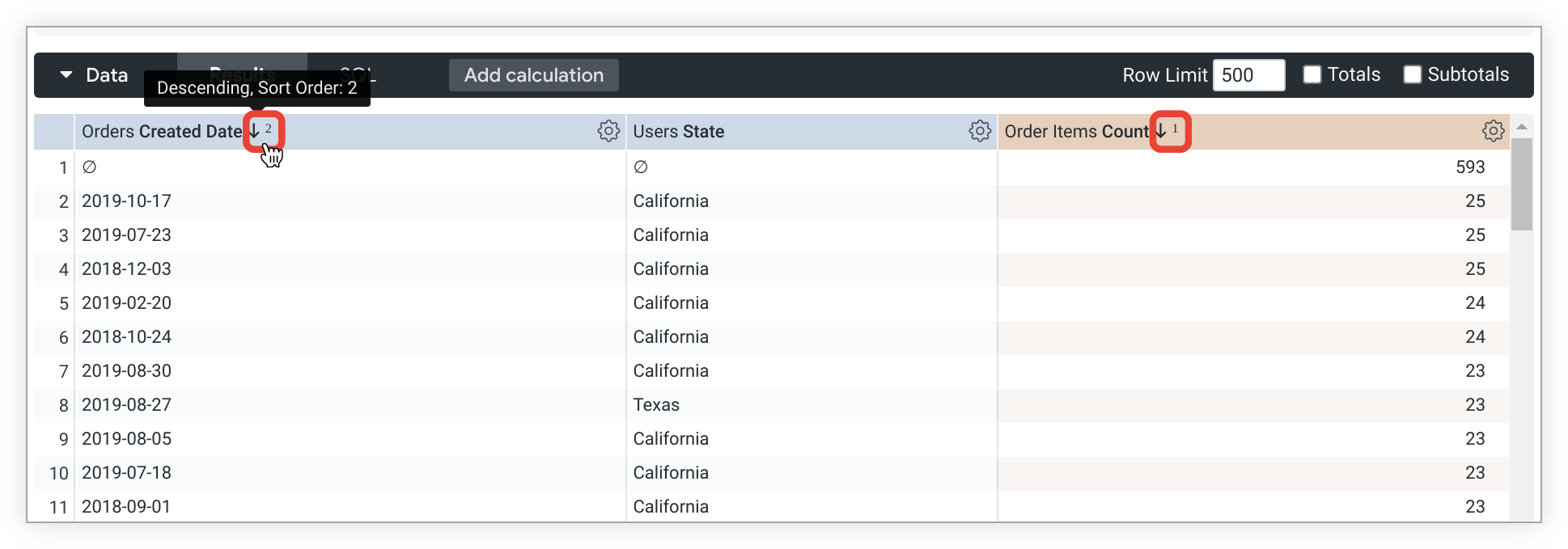
Le frecce accanto ai nomi dei campi Orders Created Date e Order Items Count indicano che la tabella è ordinata in base a entrambi i campi e l'ordine in base al quale è ordinata la tabella. Data di creazione degli ordini è il secondo campo di ordinamento (decrescente), come indicato dalla freccia rivolta verso il basso e dal numero 2 accanto al nome del campo.
Puoi anche creare un ordinamento personalizzato utilizzando il parametro case.
Informazioni importanti sull'ordinamento
- In Esplora, alcuni ordinamenti vengono eseguiti sul lato client (nel browser dell'utente) per ridurre il numero di chiamate di andata e ritorno ai database, che possono essere costose e richiedere molto tempo. Tuttavia, questo comportamento può portare a incoerenze tra i risultati di Esplora e altri contenuti di Looker, poiché l'ordinamento tra client e database può produrre risultati diversi, soprattutto se le impostazioni internazionali del sistema sono diverse.
- Se raggiungi un limite di righe, non potrai ordinare i totali di riga o i calcoli tabulari.
- Qualsiasi ordinamento applicato nel riquadro Visualizzazione (e non nel riquadro Dati) è un'operazione temporanea lato client e non verrà mantenuto quando un'esplorazione viene salvata come Look o come riquadro della dashboard.
Dimensioni di pivot
Spesso è più facile esaminare più dimensioni quando una di queste viene ruotata in orizzontale. Ogni valore della dimensione diventerà una colonna nel tuo Look. In questo modo, le informazioni sono più facili da consultare visivamente e si riduce la necessità di scorrere per trovare i dati. Looker supporta fino a 200 valori sottoposti a pivot.
Per eseguire il pivot dei risultati di Esplora in base a una dimensione:
- Tieni il puntatore del mouse sulla dimensione nel selettore campi e seleziona l'icona Dati pivot.
- Seleziona Esegui per eseguire nuovamente la query.
- Puoi annullare il pivot di un campo in uno dei seguenti modi:
- Selezionando l'opzione Unpivot dal menu dell'icona a forma di ingranaggio del campo nella parte superiore della colonna nella tabella di dati.
- Selezionando nuovamente l'icona Dati pivot della dimensione nel selettore campi
Pivot e valori null
Una riga di dati il cui valore non verrà visualizzato in una colonna è indicata con il simbolo del valore null, uno zero con una barra. Ad esempio, il 21 dicembre non sono stati completati ordini:

Pivot e ordinamento
Puoi anche ordinare le dimensioni pivot selezionando il titolo della dimensione nella tabella di dati. Per ordinare in base a più dimensioni pivot, tieni premuto il tasto Shift e seleziona i titoli delle dimensioni nell'ordine in cui vuoi ordinarli. Quando ordini una misura con pivot, le righe con valori in quella colonna vengono ordinate per prime, seguite dalle righe senza dati in quella colonna (indicate dal simbolo del valore null).
Puoi anche creare un ordinamento personalizzato utilizzando il parametro case.
Riordinare le colonne
Puoi riordinare le colonne nella sezione Dati selezionando un'intestazione di colonna e trascinandola nella nuova posizione. La visualizzazione di Explore rifletterà il nuovo ordine delle colonne dopo aver selezionato il pulsante Esegui.
Le colonne sono organizzate nella sezione Dati in base al tipo di campo:
- Dimensioni
- Calcoli tabulari delle dimensioni
- Misure
- Calcoli tabulari delle misure
- Totali riga
Nella maggior parte dei casi, le colonne possono essere riordinate all'interno di ogni tipo di campo, ma non possono essere spostate al di fuori della sezione del tipo di campo.
Ad esempio, i calcoli tabulari delle dimensioni possono essere riorganizzati tra loro, ma non puoi inserire un calcolo tabulare delle dimensioni tra due misure.
Tuttavia, un'eccezione è che puoi utilizzare la freccia accanto alla casella di controllo dei totali di riga nella scheda Dati per spostare la colonna dei totali di riga dall'estrema destra della tabella dati a subito dopo i calcoli tabulari della dimensione.
Le colonne di una dimensione pivot possono essere riordinate, ma l'ordine delle dimensioni pivot può essere modificato solo cambiando l'ordinamento, non manualmente.
Visualizzazione dei totali
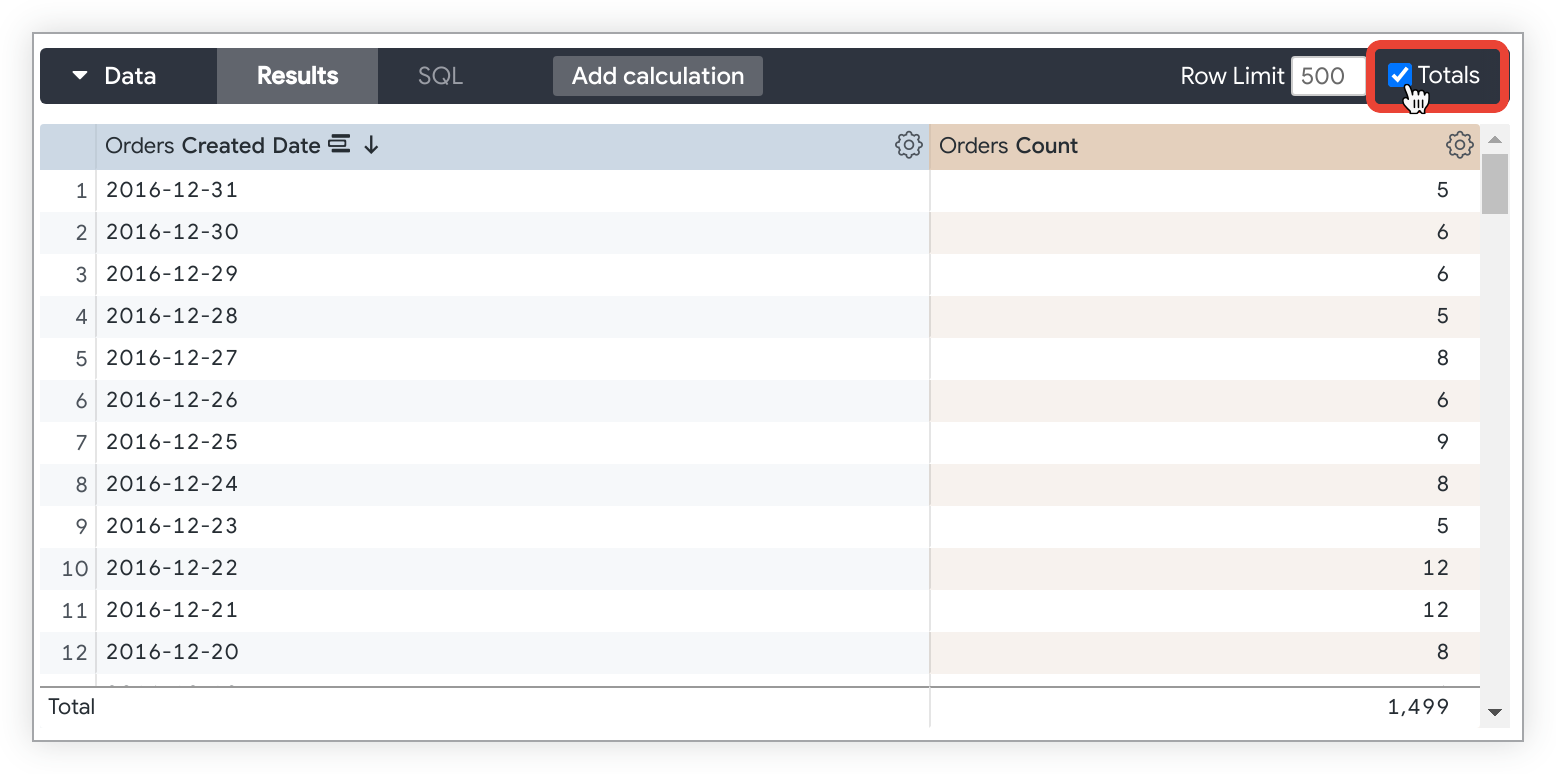
A volte un riepilogo dei dati è utile. Puoi aggiungere i totali delle colonne a una query di esplorazione selezionando la casella di controllo Totali in alto a destra nella tabella dei dati di esplorazione e poi eseguendo nuovamente la query.
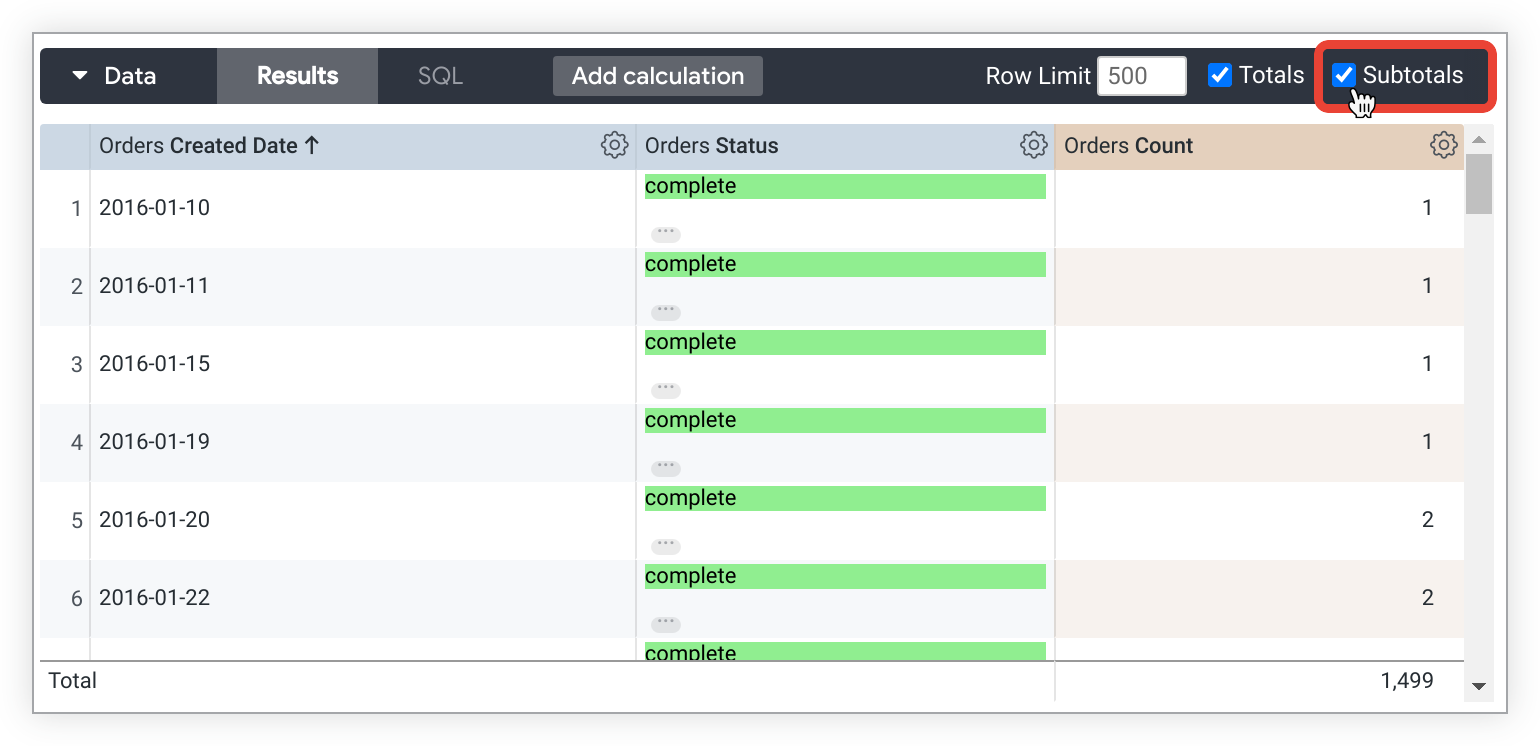
Se una query di Explore contiene più di una dimensione, puoi scegliere di includere i subtotali nella visualizzazione della tabella selezionando la casella di controllo Subtotali nell'angolo in alto a destra della tabella dei dati di Explore, accanto alla casella di controllo Totali. La casella di controllo Subtotali viene visualizzata solo quando la query include più di una dimensione.
Puoi anche aggiungere i totali di riga a una query di esplorazione con pivot selezionando la casella di controllo Totali di riga in alto a destra nella tabella di dati. La casella di controllo Totali riga è disponibile solo se una query di Explore (Esplora) include una dimensione sottoposta a pivot.
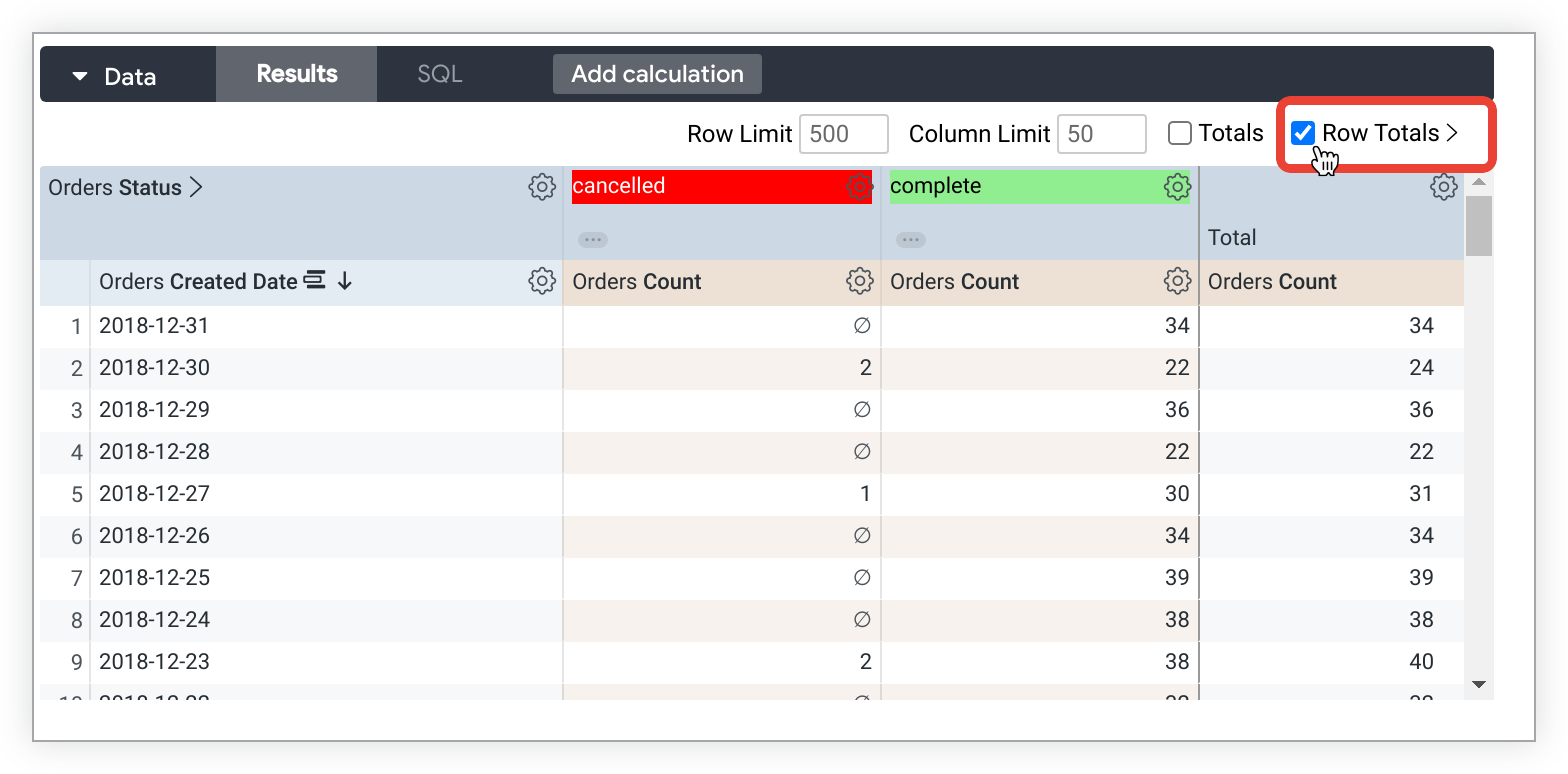
Se hai aggiunto i totali di riga e la query supera un limite di righe impostato, non potrai ordinare la colonna Totali di riga (anche se puoi ordinare le colonne di dimensioni e misure come di consueto). Questo perché nei tuoi dati potrebbero mancare righe che dovrebbero essere incluse nei totali. Se riscontri questo problema, puoi provare ad aumentare il limite di righe della query (fino a 5000 righe o fino a 50.000 righe se l'amministratore ha specificato un limite superiore).
Quando i totali non sono disponibili
In alcuni casi i totali non saranno disponibili:
- I totali di colonna sono disponibili solo per le misure e i calcoli tabulari che fanno riferimento esclusivamente alle misure, non per le dimensioni o i calcoli tabulari che fanno riferimento alle dimensioni.
- I totali di riga sono disponibili solo per le misure, non per i calcoli tabulari basati su dimensioni o dimensioni.
- Alcuni tipi di colonne non verranno sommati a causa di limitazioni del database o perché il valore non avrebbe senso come totale. Ad esempio, non puoi sommare un elenco di parole.
Aspetti da considerare con i totali
Inoltre, tieni presente quanto segue sul funzionamento dei totali in determinate situazioni:
- Le colonne che conteggiano gli elementi unici potrebbero non essere sommate come previsto, poiché lo stesso elemento potrebbe essere visualizzato in più categorie, ma essere conteggiato come un solo elemento unico nei totali.
- La funzionalità Totali riga crea una query aggiuntiva, che ha un limite di 30.000 righe. Se la query di Explore ha più di 30.000 righe, i totali delle righe verranno mostrati solo per le prime 30.000 righe. Inoltre, se i dati sono pivot, il limite dei totali di riga viene ulteriormente ridotto dal numero di opzioni nel pivot.
- Alcuni calcoli tabulari che eseguono aggregazioni, ad esempio i calcoli che utilizzano
percentileomedian, potrebbero non sommarsi come previsto. Questo perché i calcoli tabulari calcolano i totali utilizzando i valori nella riga Totale, non i valori nella colonna dei dati. Per suggerimenti sulla risoluzione dei problemi, consulta la pagina delle best practice Visualizza i totali dei calcoli tabulari potenzialmente confusi come null. - Se hai filtrato la query in base a una misura, i totali potrebbero sembrare troppo elevati. Tuttavia, in realtà, ciò che vedi è un totale dei dati prima dell'applicazione del filtro di misurazione. In altre parole, il filtro della misura potrebbe nascondere alcuni dati dai risultati della query, anche se questi dati sono inclusi nel totale.
- Se hai utilizzato i totali con i risultati uniti, Looker calcola i totali per ciascuna delle query dei componenti e li utilizza nel risultato unito. Pertanto, i totali potrebbero sembrare troppo alti, perché ciò che vedi sono i totali calcolati prima che i risultati venissero uniti. Un modo per evitare questo problema è allineare i filtri su ogni query.
- Analogamente, se hai impostato limiti di righe o colonne per la query e i risultati della query superano questo limite, anche i totali potrebbero sembrare troppo elevati. Tuttavia, ciò che vedi è un totale dei tuoi dati prima dell'applicazione dei limiti. In altre parole, i limiti potrebbero nascondere alcuni dati dai risultati della query, anche se questi dati sono inclusi nel totale.
Nelle situazioni descritte nel terzo e nel quarto punto dell'elenco precedente, è possibile calcolare i totali solo per i dati che puoi visualizzare. Per farlo, dovrai utilizzare un calcolo tabulare, spiegato più avanti in questa pagina. Per un totale di colonna, utilizza sum(${view_name.field_name}). Per un totale di riga, utilizza sum(pivot_row(${view_name.field_name})).
Stime dei costi per le query di Esplora
Per le connessioni BigQuery, MySQL, Amazon RDS for MySQL, Snowflake, Amazon Redshift, Amazon Aurora, PostgreSQL, Cloud SQL per PostgreSQL e Microsoft Azure PostgreSQL, la pagina Esplora fornisce una stima del costo della query. Seleziona uno o più campi dal selettore campi e non eseguire immediatamente la query. La pagina Esplora calcolerà la quantità di dati richiesta dalla query e visualizzerà le informazioni accanto al pulsante Esegui.
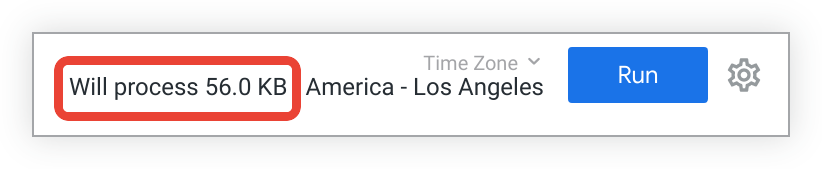
La pagina Esplora mostra informazioni diverse a seconda della query:
- Per le nuove query sul database, la pagina Esplora mostra il numero di byte che verranno elaborati.
- Per le query che possono essere estratte dalla cache, la pagina Esplora mostra il numero di righe che verranno estratte dalla cache.
- Per le query che utilizzano l'ottimizzazione del riconoscimento degli aggregati, la pagina Esplora mostra il numero di byte che verranno elaborati e il numero di byte che verranno salvati utilizzando il riconoscimento degli aggregati.
Il calcolo delle stime dei costi è specifico per il dialetto. Utilizza la funzione EXPLAIN di Looker per vedere come una query viene elaborata dal tuo database.
Funzionalità per gli sviluppatori
A seconda delle tue autorizzazioni, nel selettore campi di Esplora potresti visualizzare diverse funzionalità progettate per gli sviluppatori di Looker:
- L'opzione Vai a LookML nelle schede Tutti i campi e In uso consente agli sviluppatori di accedere al LookML dell'esplorazione.
- La definizione del parametro
sqlnel menu dell'icona Informazioni di un campo consente agli sviluppatori di visualizzare la definizionesqldi un campo senza dover accedere al LookML del campo. - L'opzione Vai a LookML nel menu dell'icona Informazioni di un campo consente agli sviluppatori di visualizzare il codice LookML del campo.
Potresti anche visualizzare diverse funzionalità nel menu a forma di ingranaggio della tabella dati di Esplora per i campi e nel menu a forma di ingranaggio Azioni di Esplora:
- L'opzione Vai a LookML nel menu a forma di ingranaggio della tabella di dati di un campo consente agli sviluppatori Looker di accedere alla definizione LookML del campo.
- La scheda SQL nella sezione Dati di un'esplorazione consente agli sviluppatori di Looker di visualizzare la query SQL che Looker invia al database per recuperare i dati.
- L'opzione Ottieni LookML nel menu a forma di ingranaggio Azioni di esplorazione consente agli sviluppatori di copiare LookML per la query dell'esplorazione, che può essere utilizzata per aggiungere un riquadro alle dashboard LookML, per migliorare le prestazioni delle query con tabelle aggregate o per definire tabelle derivate native.
Esplora il tracker delle query
Se il riquadro di visualizzazione di Esplora o il riquadro dei dati è aperto, il tracker delle query di Esplora, che ti consente di visualizzare l'avanzamento della query, viene visualizzato mentre è in esecuzione una query di Esplora.
Conclusione
Ora che sai quanto è potente l'interfaccia classica di Esplora di Looker per creare query, visualizzare i risultati e scoprire insight tramite ricerche iterative, potresti voler imparare a:
- Filtra e limita i risultati solo ai dati che ti interessano.
- Utilizza i calcoli tabulari per creare metriche di esplorazione ad hoc.
- Utilizza i campi personalizzati per creare dimensioni e misure ad hoc.
- Crea visualizzazioni.
- Salva le query di esplorazione come Look.
- Aggiungi query di Esplora alle dashboard.
- Condividi i dati con altri utenti.