


カスタムテーマを使用すると、内部(埋め込みではない)Looker ダッシュボードと Look の外観をカスタマイズできます。テーマを使用して、フォント ファミリー、テキストの色、背景色、ボタンの色、タイルの色などの視覚的要素をカスタマイズできます。テーマは、ユーザー定義のダッシュボードと LookML ダッシュボードの両方に適用できます。
たとえば、ダッシュボードの外観を変更する「ダーク」テーマを作成できます。
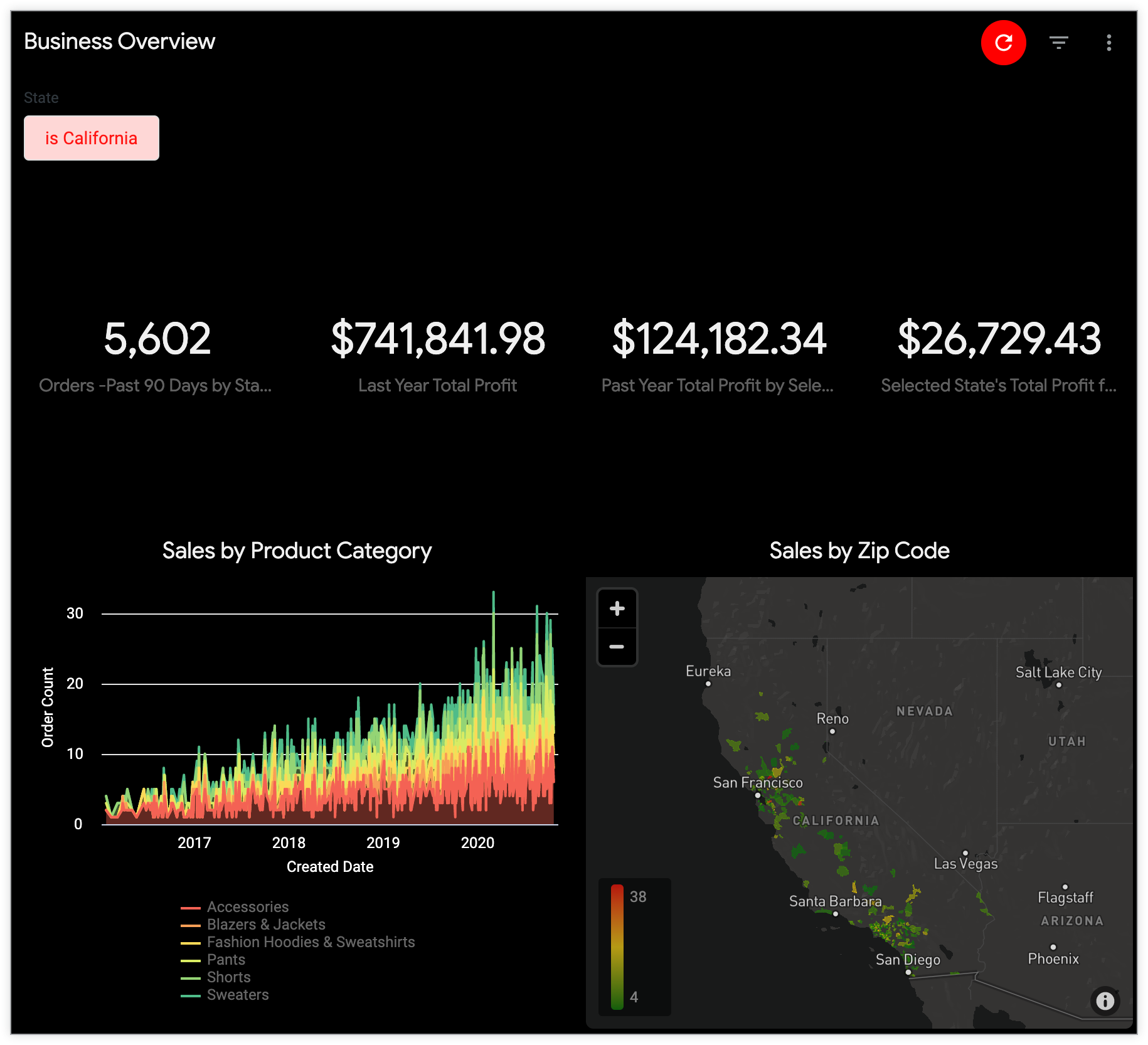
テーマは、[管理パネル] の [プラットフォーム] セクションにある [テーマ] ページで定義できます。
このページでは、次について説明します。
- ユーザーとインスタンスの要件
- ダッシュボードにテーマを適用する方法
- Look にテーマを適用する方法
- PDF としてダウンロードしたダッシュボードにテーマを適用する方法
- カスタムテーマを作成、コピー、編集、削除、デフォルトとして設定する方法
ユーザーとインスタンスの要件
内部 Looker ダッシュボードと Look のテーマを管理するには、次の要件を満たす必要があります。
- Looker 管理者は、内部ダッシュボードのテーマ設定プレビュー機能を有効にする必要があります。
- Looker ユーザーには、管理者ロールまたは
manage_internal_themes権限が必要です。
ダッシュボードにテーマを適用する
ダッシュボードにテーマを適用するには、ダッシュボードが編集モードになっていることを確認し、[スタイル] をクリックして [スタイル] パネルを開きます。[テーマ] フィールドからテーマを選択すると、ダッシュボードにテーマが適用されます。[なし] を選択し、インスタンスにデフォルトのテーマがある場合は、デフォルトのテーマが適用されます。
Look にテーマを適用する
Look にテーマを適用するには、Look が編集モードになっていることを確認し、[スタイル] をクリックして [スタイル] パネルを開きます。[テーマ] フィールドでテーマを選択すると、そのテーマが Look に適用されます。[デフォルト] を選択し、インスタンスにデフォルトのテーマがある場合は、デフォルトのテーマが適用されます。
ダッシュボードのダウンロード
ダッシュボードを PDF としてダウンロードすると、適用されているカスタムテーマが表示されます。
カスタムテーマの作成
カスタムテーマを作成するには、[テーマ] 管理ページで [内部] タブを選択し、[テーマを追加] をクリックします。
次に、[新しいテーマ] ページで、カスタマイズする各設定のスタイルと色を指定します。次のセクションで説明するように、設定を変更できます。変更を保持するには、[テーマを保存] を選択し、新しいテーマを保存します。
テーマ
名前: テーマの名前は一意である必要があり、英数字とアンダースコアのみを使用できます。テーマ名にスペースを入力すると、テーマを保存するときにスペースがアンダースコアに置き換えられます。
全般
キーの色: ダッシュボードでは、メインボタンとフィルタ コントロールにこの色が使用されます。Look では、リンク、メインボタン、選択したタブにこの色が使用されます。
テキストの色: ダッシュボードと Look のテキスト、Look のバナーとアイコンの 16 進数のカラーコード。
背景色: Look とダッシュボードの背景の 16 進数のカラーコード。
フォント ファミリー: フォント ファミリーの名前。このフォントは、タイルのタイトル、テキストタイル、可視化の凡例など、ダッシュボード上のすべてのテキストに使用されます。このフォントは、Explore 内のすべてのテキストにも使用されます。「Open Sans」のようにフォント名にスペースが含まれている場合は、名前を引用符で囲みます。
一般的なウェブセーフ フォントを使用している場合は、[フォント ファミリー] フィールドにフォント名を入力し、[フォントソース] フィールドを空白のままにします。あまり一般的でないフォントを使用する場合は、[フォント ファミリー] フィールドにフォント名を入力してから、次に説明する [フォントソース] 欄で使用するフォントの定義の URL を指定します。
フォントソース: カスタム フォント(一般的なウェブセーフなフォントではないフォント)を使用する場合を除き、このフィールドは空白のままにします。フォントソースは https で始まる完全な URL であり、@font-face の src 引数で指定された url 値を指す必要があります。.woff2 ファイルは Internet Explorer 11 でサポートされていないため、ウェブ オープン フォント形式(.woff)ファイルを使用することをおすすめします。
- たとえば、PT Sans Narrow の場合は、[フォント ファミリー] フィールドに「PT Sans Nallow」と入力し、[フォントソース] フィールドに「
https://fonts.gstatic.com/s/ptsansnarrow/v7/UyYrYy3ltEffJV9QueSi4RdbPw3QSf9R-kE0EsQUn2A.woff」と入力します。
ダッシュボード ページ
カラー コレクション: 必要に応じてカラー コレクションを選択することもできます。カラー コレクションは、相性の良い調整パレットのセットです。ダッシュボードにカラー コレクションを割り当てると、すべてのダッシュボード タイル内のすべてのデータシリーズがコレクションのパレットに従って色分けされ、データ系列の色がダッシュボード全体にわたって調整されます。
テーマにカラー コレクションを割り当てると、以前にタイルに割り当てられていたカラー コレクションが、テーマのカラー コレクションによってオーバーライドされます。ただし、テーマのカラー コレクションは、データ系列に割り当てられたカスタムカラーをオーバーライドしたり、テーブル可視化に適用された条件付きフォーマットをオーバーライドしたりすることはありません。
タイトルのフォントサイズ: 必要に応じて、事前定義された一連のサイズ(ピクセル単位)からダッシュボード タイトルのフォントサイズを調整します。
上マージン: 必要に応じて、ダッシュボード上部の余白に特定の値を設定します。プルダウン メニューで事前定義されたオプションから選択します。マージンはピクセル(px)単位で測定されます。
下マージン: 必要に応じて、ダッシュボードの下部にあるマージンの値を指定します。プルダウン メニューで事前定義されたオプションから選択します。マージンはピクセル(px)単位で測定されます。
左右マージン: 必要に応じて、ダッシュボードの余白の特定の値を設定します。プルダウン メニューで事前定義されたオプションから選択します。マージンはピクセル(px)単位で測定されます。
ダッシュボードタイル
タイトルの色: 次の要素を表す 16 進数のカラーコード。
テキストの色: 次の要素を表す 16 進数のカラーコード。
- ダッシュボード上のテキスト(可視化の凡例を含む)
- Markdown タイルの字幕と本文(ヘッダー レベル 1 のテキストを除く)
- テキスト タイルのヘッダー レベル 1、ヘッダー レベル 2、標準テキスト
- 単一値の可視化のタイルアイコン
テキスト本文の色: 次の要素を表す 16 進数のカラーコード。
背景色: テキストタイルを除くすべてのタイルの背景の 16 進数のカラーコード。
テキストの背景色: テキストタイルの背景の 16 進数のカラーコード。
タイトルの配置: タイルのタイトルの配置を左、右、中央に設定します。
タイトルのフォントサイズ: 必要に応じて、事前定義された一連のサイズ(ピクセル単位)からダッシュボード タイトルのフォントサイズを調整します。
ボックス シャドウ: CSS 構文を使用してダッシュボード タイルを囲むシャドウを作成します。事前定義されたボックス シャドウから選択することも、カスタムのボックス シャドウを作成することもできます。カスタム ボックスのシャドウを作成するには、選択した horizontal-offset vertical-offset blur-radius spread-radius color を入力し、[Enter Custom Styling] を選択して設定を適用します。ボックスのシャドウ設定のプレビューが右側に表示されます。
列のギャップサイズ: 必要に応じて、事前定義された一連のサイズ(ピクセル単位)からダッシュボード タイルの列間のスペースのサイズを調整します。
行のギャップサイズ: 必要に応じて、事前定義された一連のサイズ(ピクセル単位)からダッシュボード タイルの行間のスペースのサイズを調整します。
境界の半径: 必要に応じて、ダッシュボード タイルの境界の半径を調整して、四角形または丸みを帯びた角を作成します。
テーマの編集
すべてのテーマについて、関連する [編集] ボタンをクリックして設定を更新できます。
設定は、新しいテーマを作成する場合と同様に編集できます。設定の説明については、前述のテーマの設定をご覧ください。更新したものを保持しておくには、[保存] を選択してください。
テーマのコピー
既存のテーマをコピーするには、テーマのメニューを選択し、[テーマをコピー] を選択します。
テーマのコピーを作成すると、新しいテーマの名前はコピーしたテーマの名前の後に「(copy)」が付いたものがデフォルトで使用されます。この名前は、英数字とアンダースコアのみを含む新しい一意の名前に手動で変更し、括弧を削除するようにしてください。
残りの設定は、新しいテーマを作成する場合と同様に編集できます。設定の説明については、前述のテーマの設定をご覧ください。すべてのテーマ設定を保持するには、必ず [保存] を選択してください。
テーマの削除
テーマを削除するには、テーマのメニューを選択し、[テーマを削除] を選択します。
デフォルトのテーマを設定する
テーマをデフォルトのテーマとして設定すると、編集モードでユーザーが [テーマ] フィールドから [なし] オプションを選択したダッシュボードに、そのテーマが適用されます。
テーマをデフォルトのテーマとして設定するには、テーマのメニューを選択し、[デフォルトとして設定] を選択します。
デフォルトのテーマからデフォルト設定を削除するには、テーマのメニューを選択し、[デフォルトを削除] を選択します。