


Hojas conectadas para Looker permite que los usuarios exploren de forma interactiva los datos de los modelos de LookML a través de la interfaz conocida de las hojas de cálculo de Google. Los usuarios de Hojas de cálculo tendrán acceso a los datos administrados de más de 50 bases de datos compatibles con Looker. La exploración es intuitiva, ya que Hojas conectadas presenta una vista organizada del modelo con vistas, campos y mediciones tal como se definieron en Looker. Los datos de Looker a través de Hojas conectadas se pueden usar en construcciones estándar de Hojas de cálculo, como tablas dinámicas, gráficos y fórmulas, lo que permite flexibilidad de análisis a través de construcciones conocidas.
Habilita Hojas conectadas
Para usar Hojas conectadas, tu instancia debe cumplir con los siguientes requisitos:
- En Looker (original), el administrador de Looker debe habilitar el cliente de Hojas conectadas preconfigurado desde la pestaña Biblioteca de aplicaciones en la página Administrar clientes de OAuth (Administrador > Autenticación > Administrar clientes de OAuth) o habilitar el interruptor Todos los conectores de BI de Looker o Hojas de cálculo de Google en el panel Conectores de BI en la sección Plataforma del menú Administrador de Looker. En Looker (Google Cloud Core), estas opciones están habilitadas de forma predeterminada.
- Tu instancia de Looker (original) debe estar alojada en Looker.
- Si tu instancia de Looker (original) tiene configurada una lista de IPs permitidas, debes inhabilitarla para usar Hojas conectadas. No hay una lista estática específica o seleccionada de direcciones IP de Hojas de cálculo de Google que se pueda agregar a la lista de entidades permitidas.
- En Looker (Google Cloud Core), las Hojas conectadas están habilitadas de forma predeterminada. Sin embargo, si usas una instancia de Looker (Google Cloud Core) que tiene configurada una lista de IPs permitidas, se debe seleccionar la casilla de verificación Vincular servicios de Google con esta instancia en la pestaña Detalles de la página Instancia de la instancia en la consola de Google Cloud para conectarse a Hojas conectadas.
- Cada usuario que quiera conectarse a tu instancia de Looker desde Hojas de cálculo de Google debe usar la misma dirección de correo electrónico en su cuenta de usuario de Looker que usa para su cuenta de Google Workspace. Si las direcciones de correo electrónico de sus cuentas de Google Workspace y Looker son diferentes, recibirán un error cuando intenten conectarse a Looker desde Hojas de cálculo.
- El acceso a los servicios que no se controlan individualmente debe estar activado en la Consola del administrador de Google Workspace. Por lo general, esta opción está habilitada de forma predeterminada. Para obtener más información, consulta el artículo de ayuda Administra el acceso a los servicios que no se controlan individualmente.
Cómo conectarse a una vista desde Hojas de cálculo de Google
En Looker, una vista es una sola consulta que se guardó anteriormente. Puedes agregar los resultados de una vista a una hoja y, luego, interactuar con el resultado de la vista en Hojas de cálculo.
En el menú Datos de Hojas de cálculo de Google, selecciona Conectores de datos y, luego, Conectar a Looker.
En el cuadro de diálogo Conectarse a Looker, ingresa el nombre de tu instancia de Looker o selecciona el nombre de una instancia a la que te hayas conectado recientemente y selecciona Conectarse a Look.
En el siguiente cuadro de diálogo, selecciona la vista que deseas agregar a Hojas de cálculo de Google y, luego, selecciona Conectar. Puedes usar el campo Buscar una vista para buscar una vista guardada por nombre o por ID de vista, o bien puedes filtrar la lista de vistas que se muestran en el diálogo ingresando una subcadena que se encuentre en el nombre de la vista.
En el cuadro de diálogo Conéctate a una vista, selecciona si deseas crear una hoja nueva para el resultado de la vista o agregar el resultado de la vista a una hoja existente y selecciona Crear.
Cuando Hojas de cálculo se conecte a tu instancia de Looker, agregará el resultado de la vista que seleccionaste.

Las vistas no se pueden editar en Hojas de cálculo, pero puedes actualizar los datos de la vista en cualquier momento haciendo clic en Actualizar. Puedes hacer clic en la URL de la vista para abrirla en Looker. También puedes ver el nombre, el ID y la URL de la vista en la barra lateral de la vista.
Conéctate a una exploración de Looker desde Hojas de cálculo de Google
Una exploración es el punto de partida de las consultas. Una exploración muestra un conjunto específico de campos de su archivo de vista asociado, y estos campos se pueden seleccionar para construir una consulta en una hoja.
En el menú Datos de Hojas de cálculo de Google, selecciona Conectores de datos y, luego, Conectar a Looker.
En el cuadro de diálogo Conectarse a Looker, ingresa el nombre de tu instancia de Looker o selecciona el nombre de una instancia a la que te hayas conectado recientemente y, luego, selecciona Conectarse a Explorar.
En los siguientes diálogos, selecciona el modelo de Looker y la Exploración que quieras usar para tu consulta y, luego, selecciona Conectar.
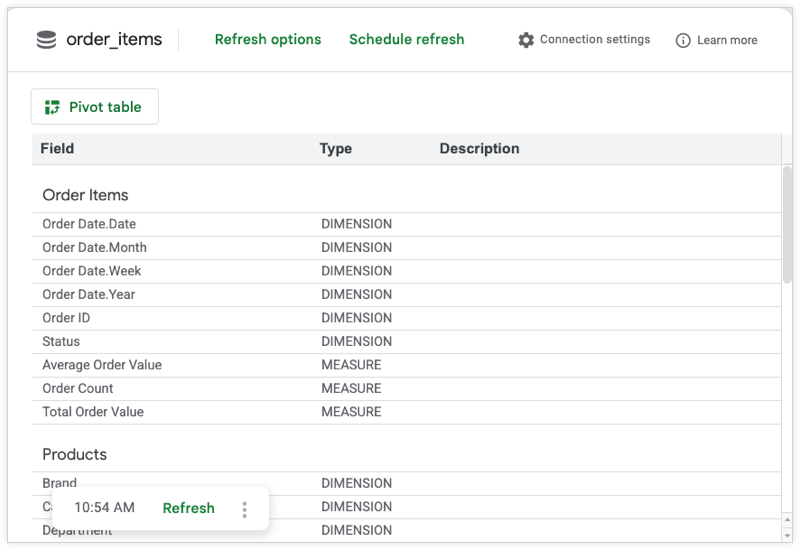
Cuando Hojas de cálculo se conecte a tu instancia de Looker, se abrirá una hoja nueva que mostrará la estructura de la exploración seleccionada, incluidas las vistas, las dimensiones, las mediciones y las descripciones de los campos que haya agregado tu desarrollador de Looker.
Cómo crear consultas de Looker con Hojas de cálculo de Google
Las consultas de Looker se crean con una tabla dinámica de Hojas de cálculo. Para agregar datos de Looker a tu hoja, sigue estos pasos:
En la hoja que muestra tu exploración, selecciona Tabla dinámica.
Selecciona si deseas insertar una tabla dinámica nueva en una hoja nueva o en una existente, y selecciona Crear.
Se creará una tabla dinámica nueva y vacía, y se abrirá la ventana Editor de tablas dinámicas. Puedes agregar filas, columnas, valores y filtros para crear tu consulta en función de las dimensiones y mediciones de tu exploración de Looker.

Las filas, columnas, valores y filtros del editor de tablas dinámicas equivalen a las dimensiones y mediciones de Looker de las siguientes maneras:
- Las filas equivalen a las dimensiones de Looker.
- Las columnas equivalen a las dimensiones dinámicas de Looker.
- Los valores equivalen a las mediciones de Looker. Para crear una medida personalizada, selecciona una dimensión de Looker y una función Resumir por de Hojas de cálculo.
- Los filtros son equivalentes a los filtros de Looker.
El editor de tablas dinámicas también muestra una lista de las vistas que forman parte de tu exploración, que puedes seleccionar para mostrar las dimensiones y las mediciones que se incluyen en esa vista.
Selecciona Agregar para agregar una fila, una columna, un valor o un filtro. Hojas conectadas muestra una lista de las vistas disponibles en tu exploración. Selecciona un nombre de vista para mostrar la lista de dimensiones y mediciones en la vista y, luego, selecciona el campo que proporciona los datos para tu fila, columna, valor o filtro.
Una vez que hayas agregado tus campos y filtros de Looker para crear tu consulta, selecciona Aplicar. Esto completará tu hoja con datos de tu instancia de Looker.
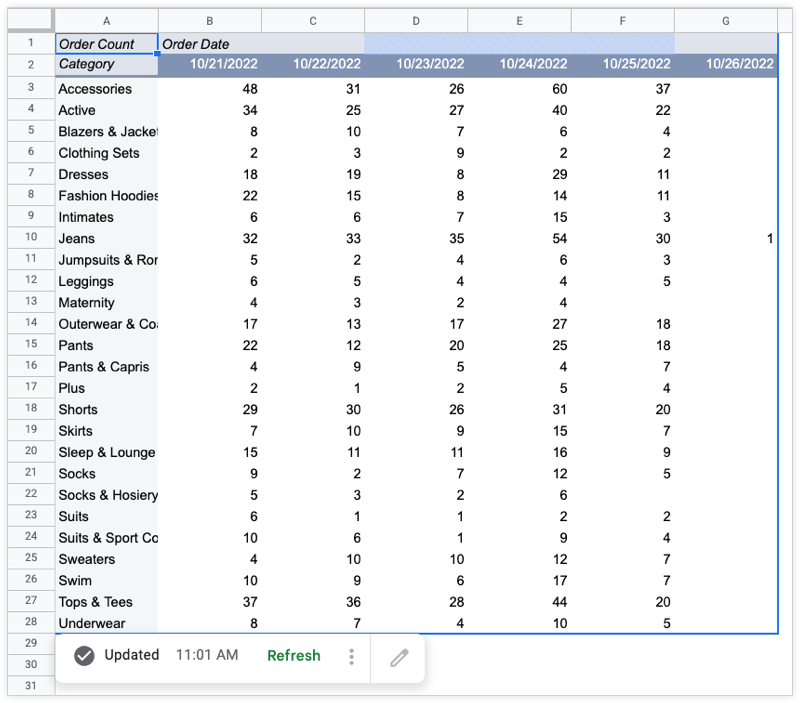
Una vez que hayas agregado tus datos de Looker a una tabla dinámica, puedes usar Hojas de cálculo de Google para darles formato o crear nuevas fórmulas de hojas de cálculo basadas en tus datos de Looker.
Opciones de filtros
Desde el lanzamiento inicial de Hojas conectadas para Looker, se agregaron nuevas opciones de filtrado.
Filtrar por valor
Es posible filtrar las dimensiones de Looker en las tablas dinámicas de Hojas conectadas para Looker. Para ello, se debe ver una lista de valores y seleccionar o anular la selección de los valores de interés. Anteriormente, debías escribir los valores de filtro de forma manual cuando usabas el filtrado por condición.
Para usar esta función, agrega un campo a la sección Filtros de la tabla dinámica y haz clic en el menú desplegable Estado para abrir las opciones de filtro. Luego, haz clic en Agregar filtro:
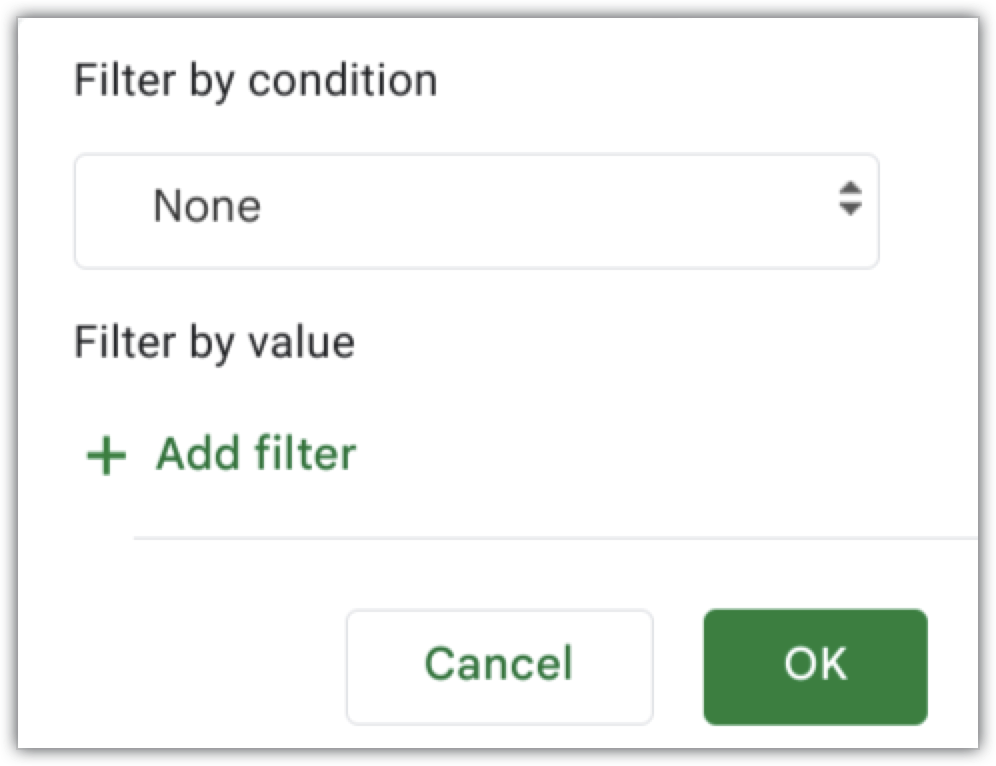
Se abrirá una barra lateral y Hojas de cálculo recuperará los 500 valores más frecuentes de Looker.

Luego, puedes buscar entre los elementos, seleccionar o borrar todos, o bien ordenarlos por frecuencia o alfabéticamente. Cuando hagas clic en Aceptar en la parte inferior, Hojas de cálculo almacenará tus opciones. Luego, puedes hacer clic en Aplicar para actualizar la tabla dinámica como de costumbre, con el filtro nuevo aplicado.
Filtros que usan expresiones de filtro de Looker
Puedes aplicar filtros de fecha relativos, así como muchos otros filtros avanzados, en Hojas conectadas con las expresiones de filtro de Looker. Por ejemplo, puedes aplicar filtros como "está en los últimos 30 minutos" o "está en los últimos 10 días" en Hojas conectadas.
Para usar expresiones de filtro de Looker, sigue estos pasos:
Agrega un campo a la sección de filtros de la tabla dinámica.
Haz clic en el menú desplegable Estado para mostrar las opciones de filtro y selecciona Expresión de filtro.
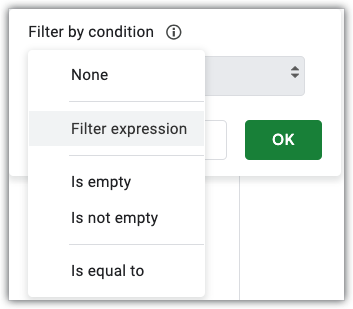
Ingresa cualquier expresión de filtro de Looker en el campo Valor.

Por ejemplo, para filtrar por los últimos 7 días, puedes escribir "7 días" o "últimos 7 días".
Haz clic en Aceptar.
Además del filtrado por fecha relativa, estos son otros ejemplos de filtrado que ahora son posibles:
- Una cadena que no comienza con
-FOO% - Un rango numérico inclusivo y exclusivo:
(12, 20]
Para ver todas las expresiones de filtro disponibles, consulta la página de documentación Expresiones de filtro de Looker.
Usa los parámetros de Looker y los campos de solo filtro
Ahora puedes usar parámetros y campos de solo filtro en Hojas conectadas.
Los campos y parámetros de solo filtro aparecerán en la sección CAMPOS DE SOLO FILTRO del selector de campos en Hojas de cálculo, de forma similar a como aparecen en Looker. Para usarlas, sigue estos pasos:
- Agrega o arrastra los parámetros seleccionados y los campos de solo filtro a la sección Filtros, tal como lo harías para filtrar por una dimensión o medición.
- En el caso de los parámetros con valores permitidos, estos se mostrarán en un menú desplegable en el cuadro de diálogo Filtrar por condición.
- En el caso de los campos de solo filtro, puedes usar el diálogo normal Filtrar por condición. Si el campo tiene sugerencias definidas en el modelo de Looker, también puedes usar la función filtrar por valor.
Cómo actualizar tus datos en Hojas de cálculo de Google
Los datos de tu tabla dinámica son estáticos, pero se pueden actualizar en cualquier momento. Cuando actualices los datos, Looker consultará tu base de datos y actualizará la tabla dinámica con los datos más recientes.
Tanto la tabla dinámica como la hoja que muestra tu vista o exploración muestran la hora en que se actualizaron por última vez.

Selecciona Actualizar para actualizar los datos de tu tabla dinámica.
Programar horarios de actualización regulares
Para programar actualizaciones automáticas de tus datos, selecciona el menú de tres puntos en tu tabla dinámica y, luego, Opciones de actualización, o bien selecciona Opciones de actualización en tu hoja de Explorar. Looker muestra el cuadro de diálogo Actualización programada.
Cómo editar la configuración de tu tabla dinámica
Para modificar las filas, columnas, valores o filtros que se incluyen en tu tabla dinámica, selecciona el ícono de lápiz junto al menú de tres puntos para abrir el panel de edición de tablas dinámicas.
Supervisa las Hojas conectadas
Un administrador de Looker puede ver el uso de Hojas conectadas con el grupo de campos Propiedades del cliente de la API de consultas en la exploración del historial de actividad del sistema. Se crea una entrada en la exploración Historial cada vez que se ejecuta una consulta nueva.
En el grupo de campos Query API Client Properties, hay tres campos nuevos para las Hojas conectadas:
- Nombre del cliente de API: En este campo, siempre se mostrará
Connected Sheetspara identificar las entradas de Hojas conectadas. - ID de la hoja de cálculo de Hojas conectadas: En este campo, se muestra el ID de la hoja, que se incluye en la URL de Hojas de cálculo de Google para esa hoja.
- Activador de Hojas conectadas: Este campo muestra si la consulta se activó cuando un usuario seleccionó el botón Actualizar en Hojas de cálculo o mediante una actualización programada.
A continuación, se muestra un ejemplo de una URL de actividad del sistema que muestra el uso de las Hojas conectadas. Reemplaza <instance_name.looker.com> por la URL de tu instancia.
https://<instance_name.looker.com>/explore/system__activity/history?fields=query_api_client_context.name,query_api_client_context.cs_spreadsheet_id,query_api_client_context.cs_trigger,user.name,history.created_date,history.created_time_of_day&f[query_api_client_context.cs_spreadsheet_id]=-NULL&sorts=history.created_time_of_day+desc&limit=5000
Compatibilidad con la API de Hojas conectadas
Se puede acceder a la compatibilidad de la API con las Hojas conectadas para Looker a través de las APIs de AppsScript y API de Google Sheets.
Estas son algunas de las acciones que puedes realizar de manera programática con la compatibilidad con la API:
- Actualización automática de datos: Puedes programar actualizaciones periódicas de tus hojas de cálculo con tecnología de Looker para asegurarte de usar la información más reciente.
- Flujos de trabajo personalizados: Puedes crear procesos complejos que incorporen datos de Looker en tus flujos de trabajo existentes de Hojas de cálculo de Google.
- Integración en otras aplicaciones: Puedes conectar los datos de Looker a herramientas y servicios externos con las APIs de Apps Script o la API de Google Sheets.
Para especificar Looker como fuente de datos con la API de Google Sheets, usa el objeto looker con el recurso de REST DataSourceSpec.
Información importante
- La distinción entre mayúsculas y minúsculas de los datos que se muestran en la tabla dinámica se determina según el parámetro de configuración de distinción entre mayúsculas y minúsculas del modelo. Sin embargo, los filtros de la tabla dinámica no distinguen mayúsculas de minúsculas en situaciones en las que el filtro no distingue mayúsculas de minúsculas para los datos nativos de Hojas de cálculo.
- Cualquier persona que tenga acceso de lector a la hoja podrá ver los datos almacenados en caché en una tabla dinámica.
- Además del acceso de editor a la hoja, los usuarios que necesiten editar o actualizar la tabla dinámica necesitarán los permisos correctos en Looker para acceder al modelo de datos. Esto incluye el acceso al modelo en el que se basa la tabla dinámica, los permisos para ver los datos y el acceso adecuado a los datos a través de cualquier filtro de acceso o otorgamiento de acceso.
- Si el usuario se autentica con OAuth en una base de datos de BigQuery, es posible que se deban otorgar permisos en la base de datos subyacente.
Límites de filas y datos de Hojas conectadas
Las consultas que se crean con Hojas conectadas tienen un límite máximo de 100,000 filas. Si el resultado de la consulta contiene más filas, Hojas de cálculo mostrará un error al usuario. Si el usuario no tiene el permiso download_without_limit, el resultado se truncará a un máximo de 5,000 filas, independientemente del límite de Hojas de cálculo.
Además, las consultas de Hojas conectadas están sujetas a un límite de tamaño de datos. Las consultas que devuelven demasiados datos también generan un error.
Si ves alguno de estos errores, considera agregar filtros o usar menos dimensiones o dimensiones menos detalladas en tu consulta.
Solución de problemas de las Hojas conectadas
Es posible que tengas algunos problemas cuando intentes conectarte a Looker desde Hojas de cálculo de Google. En esta sección, se describen estos problemas y cómo corregirlos.
Error: No se pudo establecer la conexión con tu instancia de Looker. Vuelve a intentarlo. Si aún tienes dificultades, envía comentarios.
Este error puede ocurrir por varios motivos:
- El nombre de la instancia de Looker se ingresó de forma incorrecta. En este caso, verifica el nombre de tu instancia de Looker y vuelve a intentar conectarte.
- Hojas de cálculo no puede conectarse a la API de Looker. Esto puede ocurrir si tu instancia de Looker no usa la URL de host de la API predeterminada. Para corregir este problema, deja en blanco el campo URL del host de la API en el panel de administración de la API.
Error: La instancia de Looker no está configurada para usar esta función. Comunícate con el administrador de Looker para asegurarte de que cumple con los requisitos.
Este error puede ocurrir por varios motivos:
- Estás intentando conectarte a una instancia de Looker recién creada. Una instancia nueva de Looker puede tardar hasta 24 horas en estar disponible en Hojas conectadas.
- Estás intentando conectarte a una instancia de Looker que no está alojada en Looker. Conéctate a una instancia de Looker diferente que esté alojada en Looker.
No aparecen modelos después de conectarse a una instancia de Looker
Esto indica que no tienes los permisos necesarios para ver los modelos en tu instancia.
Un usuario de Looker con el rol de visualizador no tiene permisos suficientes para crear conexiones en Hojas de cálculo, así como tampoco tiene permisos suficientes para usar la IU de Explorar en Looker. Si el usuario quiere usar Hojas conectadas para Looker, debe tener el permiso explore. Los roles de administrador, desarrollador y usuario incluyen el permiso explore. Un administrador de Looker puede otorgar al usuario el permiso explore, lo que debería permitirle ver los modelos en la instancia.
Error: La dirección de correo electrónico de tu cuenta de Looker vinculada es diferente de la de tu Cuenta de Google.
Esto indica que la dirección de correo electrónico de tu cuenta de Looker no coincide con la que usas en tu Cuenta de Google. Asegúrate de haber accedido a una Cuenta de Google que tenga una dirección de correo electrónico que coincida con la de tu cuenta de Looker. Como alternativa, un administrador de Looker puede crear una nueva cuenta de usuario de Looker que use tu dirección de correo electrónico de Google actual.
Error: Solicitud incorrecta: No se encontró ningún cliente habilitado.
Este error indica que no se habilitó el conector de Hojas conectadas. Un administrador de Looker debe habilitar el cliente de Hojas conectadas preconfigurado desde la pestaña Biblioteca de aplicaciones en la página Administrar clientes de OAuth (Administrador > Autenticación > Administrar clientes de OAuth) o habilitar el interruptor Todos los conectores de BI de Looker o Hojas de cálculo de Google en el panel Conectores de BI en la sección Plataforma del menú Administrador de Looker.
Error: 403 Prohibido
Si tu instancia de Looker tiene configurada una lista de IPs permitidas, esta puede impedir que Hojas de cálculo se conecte a la API de Looker. Para determinar si la lista de entidades permitidas es la causa, intenta navegar a la URL de la instancia de Looker para ver si recibes un error de dirección IP no incluida en la lista de entidades permitidas.
- En el caso de las instancias de Looker (original) que usan una lista de IPs permitidas, no hay una lista estática específica o seleccionada de direcciones IP de Hojas de cálculo de Google que se pueda agregar a la lista de IPs permitidas. Para usar las Hojas conectadas, debes inhabilitar la lista de IPs permitidas.
- En el caso de las instancias de Looker (Google Cloud Core) que usan una lista de IPs permitidas, debes seleccionar la casilla de verificación Vincular servicios de Google con esta instancia en la pestaña Detalles de la instancia en la consola de Google Cloud .