

Mit dem Looker-Connector können Sie ein Looker-Explore als Datenquelle hinzufügen, um Looker-Daten in einem Looker-Bericht oder einem Looker Studio Pro-Bericht zu analysieren. Auf dieser Dokumentationsseite wird beschrieben, wie Sie einen Looker Studio Pro-Bericht oder einen Looker-Bericht mit einer Looker (Google Cloud Core)-Instanz verbinden, die private Verbindungen verwendet. Dazu müssen Sie die folgenden Aufgaben ausführen:
Hinweise
Ihre Looker-Instanz muss bestimmte Anforderungen erfüllen, damit eine Verbindung zu Looker Studio hergestellt werden kann. Außerdem muss ein Looker-Administrator den BI-Connector für Looker Studio im Bereich Plattform des Admin-Bereichs der Instanz aktivieren.
Wenn Sie ein Looker-Explore als Datenquelle in Looker Studio hinzufügen möchten, benötigen Sie die Berechtigung explore für das Modell, das das Explore enthält.
Für eine Looker-Datenquelle werden die Betrachter-Anmeldedaten verwendet. Daher müssen alle Nutzer, die Looker-Daten in Looker Studio aufrufen, mindestens die Berechtigungen access_data und clear_cache_refresh für das Modell haben, das das Looker-Explore der Datenquelle enthält. Weitere Informationen zu den Looker-Berechtigungen, die erforderlich sind, um den Looker-Connector zu aktivieren, eine Looker-Datenquelle zu erstellen und Looker-Daten in Looker Studio aufzurufen
Verbindung zu einer Looker (Google Cloud Core)-Instanz herstellen
Wenn Sie eine Verbindung zu einer Looker (Google Cloud Core)-Instanz herstellen, geben Sie die Looker (Google Cloud Core)-Instanz entweder über die Instanz-URL oder die Instanz-ID an. Das hängt von der Netzwerkkonfiguration der Instanz ab:
Verwenden Sie die Instanz-URL, um eine Verbindung zu Instanzen herzustellen, die ein öffentliches IP-Netzwerk verwenden, einschließlich der folgenden Instanztypen:
Wenn für Ihre Looker (Google Cloud Core)-Instanz ein öffentliches IP-Netzwerk verwendet wird, finden Sie in der Dokumentationsseite Verbindung zu Looker herstellen eine Anleitung dazu, wie Sie eine Verbindung zu Ihrer Instanz herstellen.
Verwenden Sie die Instanz-ID, um eine Verbindung zu Instanzen herzustellen, die private Verbindungen verwenden, einschließlich der folgenden Instanztypen:
Looker-Instanz-ID ermitteln
Wenn Sie Ihre Looker-Instanz-ID herausfinden möchten, wählen Sie im Looker-Menü Hilfe die Option Looker-Instanz-ID aus.
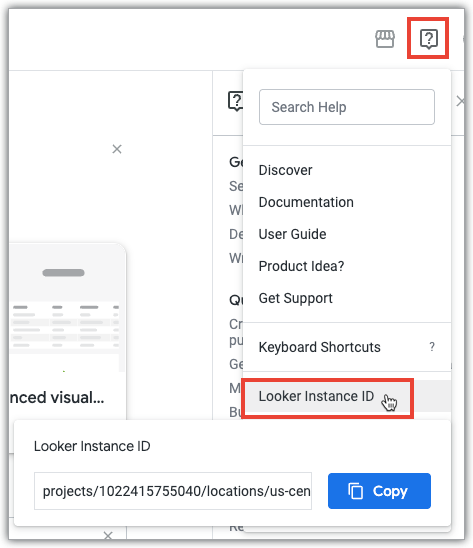
Die Instanz-ID wird in Looker im folgenden Format angezeigt:
projects/PROJECT_ID/locations/REGION/instances/INSTANCE_NAME
Die Variablen im vorherigen Beispiel stehen für die folgenden Informationen zu Ihrer Instanz:
PROJECT_ID: Der Name des Google Cloud Projekts, in dem Sie die Looker-Instanz (Google Cloud Core) erstellt haben.REGION: Die Region, in der Ihre Looker-Instanz (Google Cloud Core) gehostet wird.INSTANCE_NAME: Der Name Ihrer Looker (Google Cloud Core)-Instanz. Er ist nicht mit der Instanz-URL verknüpft.
Sie können die Instanz-ID in die Zwischenablage kopieren, indem Sie auf die Schaltfläche Kopieren klicken.
Verbindung über die Instanz-ID aus einem Bericht herstellen
Anschließend können Sie den Looker-Connector verwenden, um eine Verbindung zu einer Looker (Google Cloud Core)-Instanz mit privaten Verbindungen (privater Dienstzugriff) oder einer Instanz mit privaten Verbindungen (Private Service Connect) herzustellen.
Führen Sie in Ihrem Bericht die folgenden Schritte aus:
- Wählen Sie im Bereich Daten die Option Daten hinzufügen aus.
- Wählen Sie den Looker-Connector aus.
- Geben Sie im Feld URL/ID der Looker-Instanz eingeben die Instanz-ID ein, die Sie aus Ihrer Instanz kopiert haben.
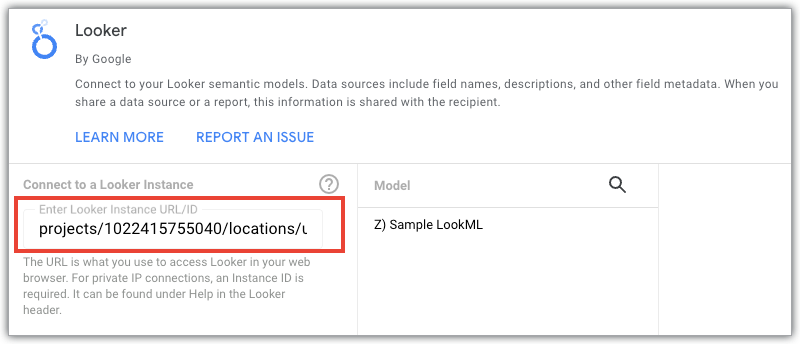
Nachdem die Verbindung hergestellt wurde, wird die Instanz in der Liste Gespeicherte Looker-Instanzen mit der vollständigen Instanz-ID aufgeführt.
Instanz-ID verwenden, um eine Verbindung über Connected Sheets herzustellen
Wenn Sie in Connected Sheets eine Verbindung zu einer Looker (Google Cloud Core)-Instanz mit nur privater IP-Adresse (Zugriff auf private Dienste) oder nur privater IP-Adresse (Private Service Connect) herstellen möchten, geben Sie die Looker-Instanz-ID im Dialogfeld Mit Looker verbinden ein. Geben Sie die vollständige Instanz-ID im folgenden Format ein:
projects/<project id>/locations/<region>/instances/<instance name>
Öffentliche IP-Verbindung nach dem Herstellen einer Verbindung zu Looker Studio Pro- oder Looker-Berichten hinzufügen oder entfernen
Bei Instanzen, die den Zugriff auf private Dienste oder Private Service Connect verwenden, können Administratoren eine öffentliche IP-Verbindung hinzufügen oder entfernen. Das Hinzufügen oder Entfernen einer öffentlichen IP-Verbindung hat folgende Auswirkungen:
- Wenn Sie neue Verbindungen zu Looker (Google Cloud Core)-Instanzen mit einer öffentlichen IP-Verbindung erstellen möchten, müssen Sie die Instanz-URL verwenden. Beim Zugriff auf Daten wird keine Netzwerkprüfung durchgeführt.
- Wenn Sie neue Verbindungen zu Looker (Google Cloud Core)-Instanzen ohne öffentliche IP-Verbindung erstellen möchten, müssen Sie die Instanz-ID verwenden. Der Zugriff auf Daten wird durch die Durchsetzung des privaten Netzwerks geschützt.
- Datenquellen, die erstellt wurden, als eine öffentliche IP-Verbindung aktiviert war, funktionieren nur, wenn eine öffentliche IP-Verbindung aktiviert ist. Wenn die öffentliche IP-Verbindung der Looker (Google Cloud Core)-Instanz deaktiviert wurde, müssen Nutzer die Verbindung zur Instanz über die Instanz-URL wiederherstellen.
- Datenquellen, die erstellt wurden, als eine öffentliche IP-Verbindung deaktiviert war, funktionieren nur, wenn eine öffentliche IP-Verbindung deaktiviert ist. Nutzer müssen die Verbindung zur Datenquelle neu herstellen, wenn die öffentliche IP-Verbindung aktiviert wurde.
Fehlerbehebung
Wenn beim Herstellen einer Verbindung zu einer Instanz mit privaten Verbindungen (Private Service Access, PSA) von Looker (Google Cloud Core) oder zu einer Instanz oder Datenquelle mit privaten Verbindungen (Private Service Connect) ein Fehler auftritt, befinden Sie sich möglicherweise nicht im richtigen Netzwerk, um auf die Instanzdaten zuzugreifen. Wählen Sie dasselbe Netzwerk wie die Instanz aus und versuchen Sie noch einmal, eine Verbindung herzustellen.